关系图谱
关系图谱帮助您可视化基础 CI 与其他(相关)CI 之间的关系。这使您能够了解 CI 之间的依赖关系,并分析变更对 CI 的影响。通过关系图谱,您可以查看不同模块(如资产、业务、IT 服务等)下待处理请求、变更等的数量。这可以提醒您采取适当的措施,逐步减少组织面临的反复出现的问题。
本文档将为您介绍以下主题:
查看关系图谱的步骤
- 点击CMDB标签页,您将看到CMDB 列表视图。
- 查找所需的 CI,以查看其关系图谱。
- 您可以通过两种方式访问关系图谱:
一个展示不同 CI 及其关系的关系图谱示例
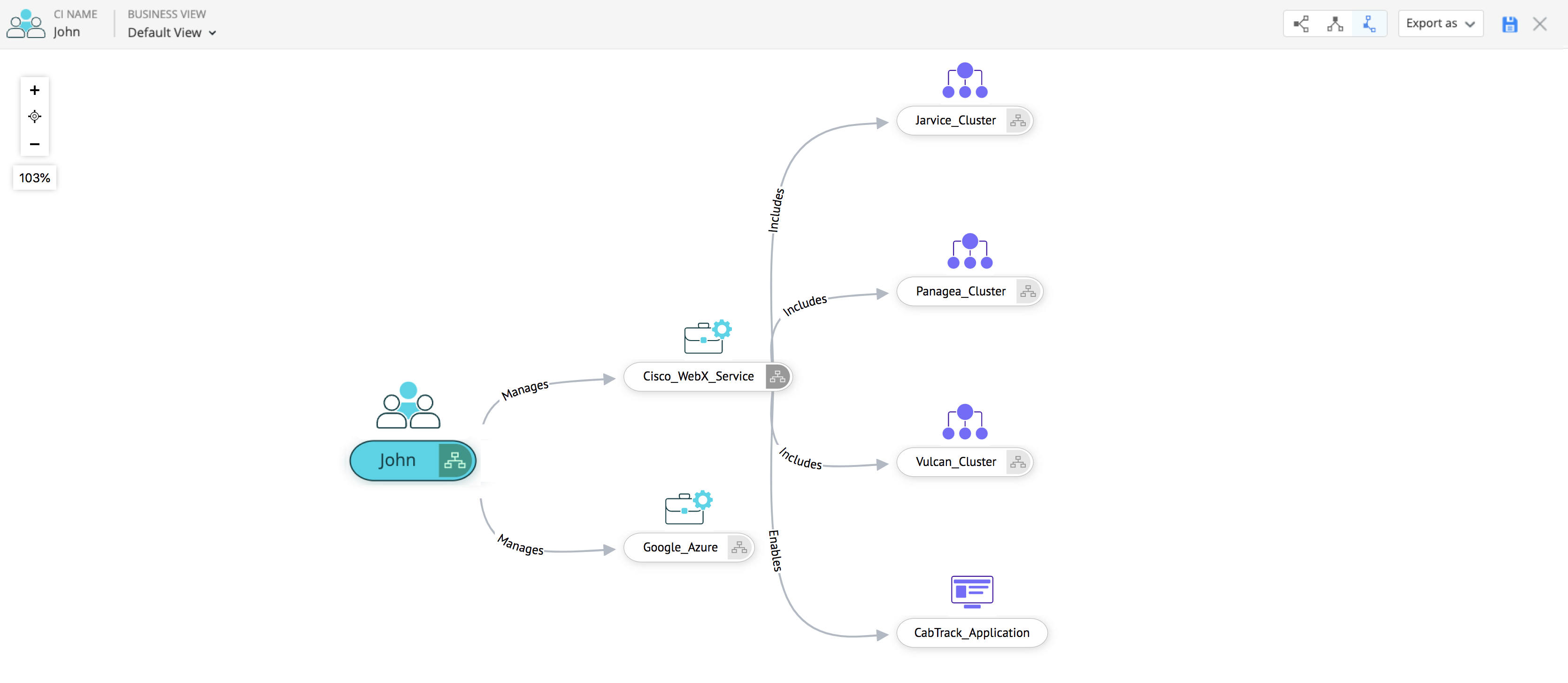
关系图谱的组成部分
一般而言,关系图谱由节点及其连接组成。节点通过父子结构表示。在本系统中,节点称为 CI,连接称为 CI 关系。关系图谱还显示了基数(关系数量)。
- 关系图谱包含三种基本组成部分:基础 CI、相关 CI 及 CI 关系。
- CI 通过图标表示,并显示 CI 名称。
- CI 之间的关系显示在关系箭头上。关系可以是直接或反向。
- 可放大或缩小关系图,以实现最大或最小化查看。
请参阅示例截图以获得更直观的理解。
术语表
下面为您介绍理解和解读关系图谱中常用的术语。
| 序号 | 术语 | 描述 | 在示例截图中对应 |
|---|---|---|---|
1. | 基础 CI | 图谱起始的 CI,并定义了其相关关系。 | John |
| 2. | 相关 CI
| 所有从基础 CI 延伸出来的 CI,相关 CI 以父子结构表示。 | Cisco_WebX_Service, Vulcan_Cluster, |
| 3. | 直接 CI 关系 | 父 CI 与子 CI 之间的关系。 | Cisco_WebX_Service “包含” Cisco_WebX_Service “由 John 管理” |
| 4. | 反向 CI 关系 | 子 CI 与父 CI 之间的关系。 注:反向关系可在子 CI 的关系图谱视图中查看。 | Vulcan_Cluster 是 Cisco_WebX_Service 的 “成员”。 John “管理” Cisco_WebX_Service。 |
图标及定义
| 序号 | 图标 | 功能 |
|---|---|---|
| 1. |  | 点击可分别对关系图进行放大和缩小。 |
| 2. |  | 鼠标悬停在 CI 上可显示此图标。点击可显示子 CI,再次点击可隐藏子 CI。 |
| 3. |  | 鼠标悬停在 CI 上可显示此图标。点击可添加更多关系。 |
| 4. |  | 点击任意 CI 以查看 CI 详情及关联。 |
| 5. |  | 点击查看关系图的横向视图。 |
| 6. |  | 点击查看关系图的纵向视图。 |
| 7. |  | 点击查看关系图的力导布局视图。 |
视图模式
在您进入关系图谱视图后,可以通过横向、纵向和力导布局三种方式查看关系图。在这三种视图中,基础 CI 及不同的相关 CI 均以父子关系排列,并定义了它们之间的关系。
下述以 CI 类型People 下的示例 CI John 介绍三种关系图视图:
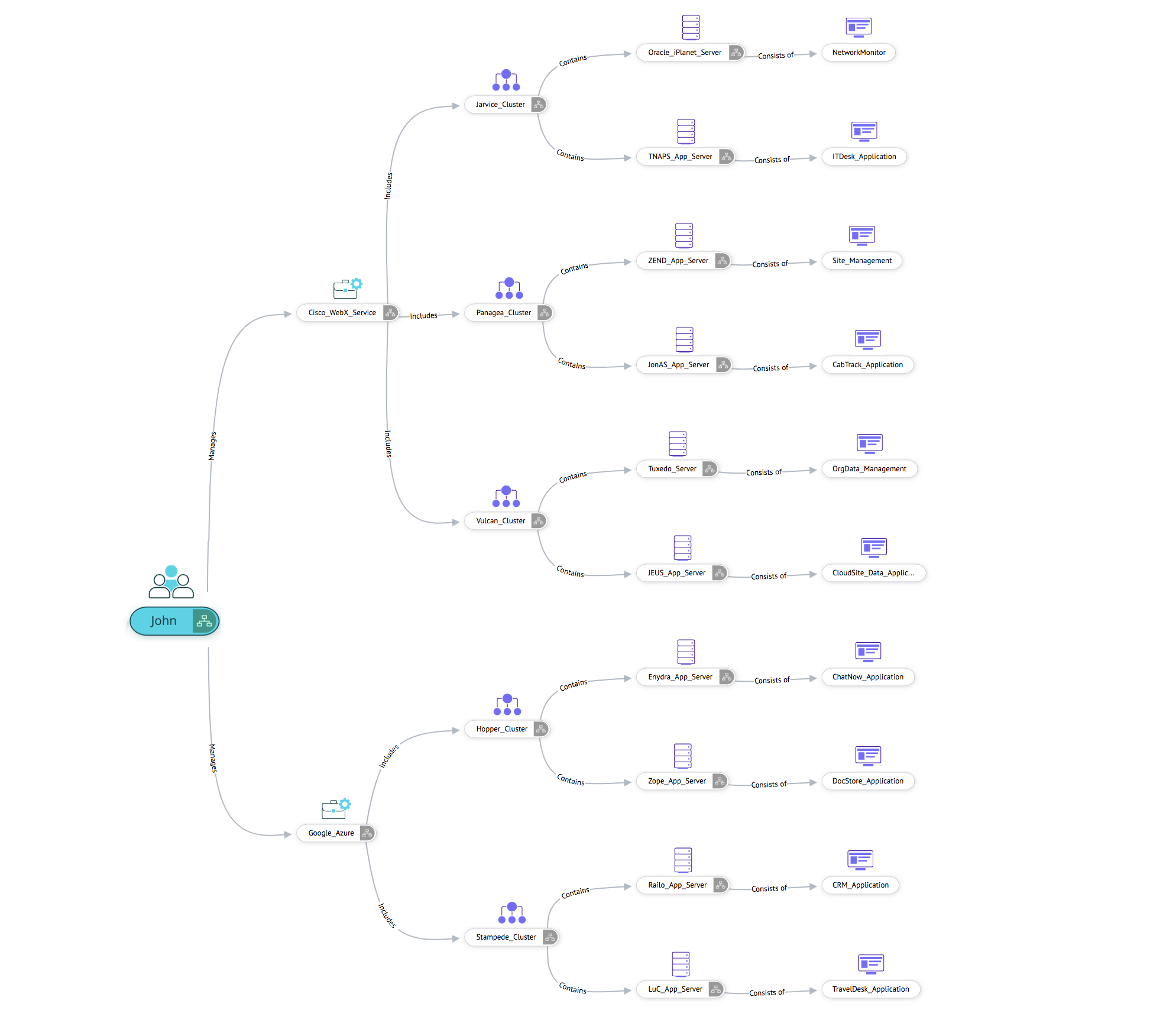
1. 横向视图
该视图以自左向右的树形结构展开,起始于基础 CI。
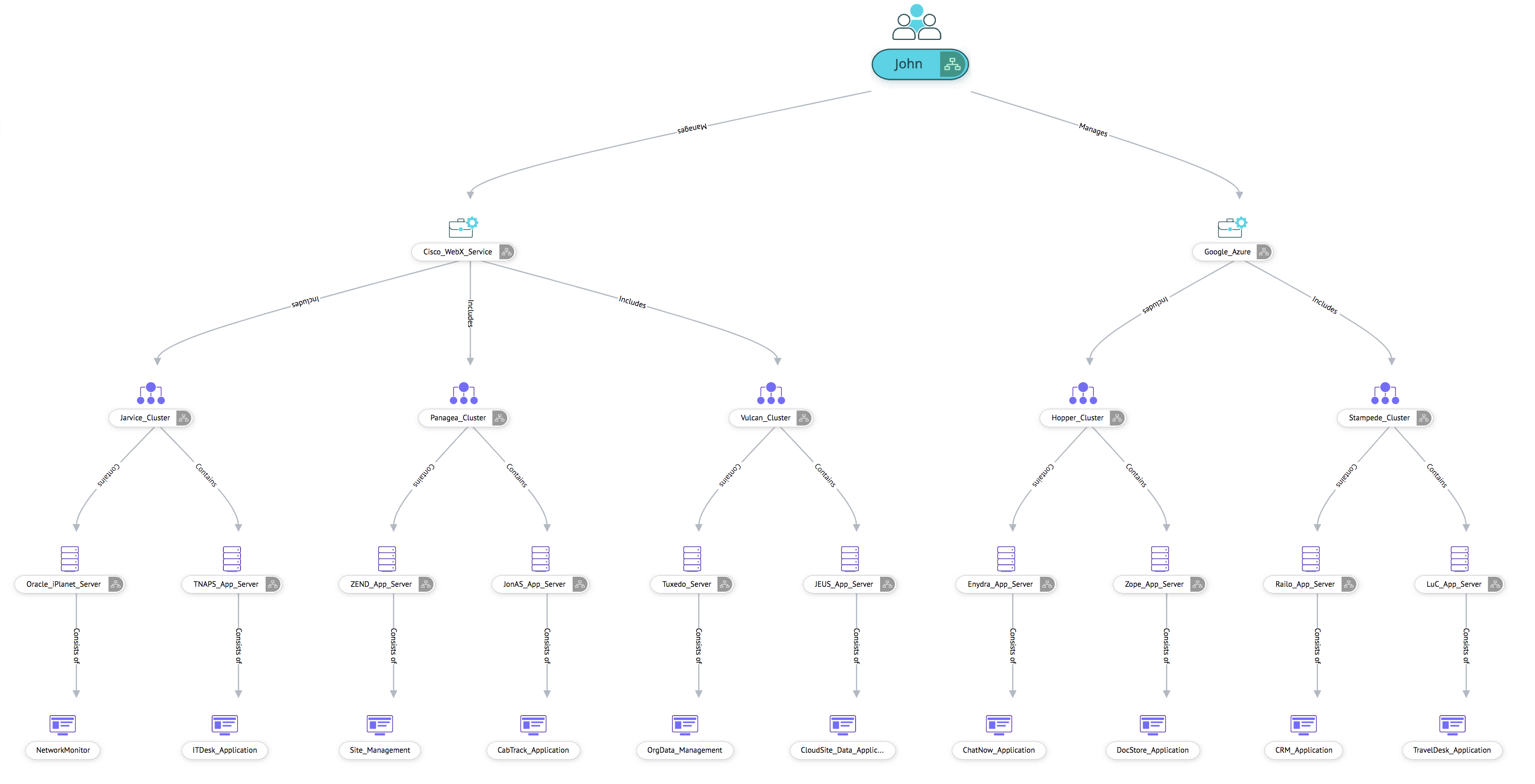
2. 纵向视图
该视图为自上向下的树形结构,基础 CI 位于顶部。
3. 力导布局
这是唯一可自定义的图谱视图,您可以根据需要重新定位 CI 节点。
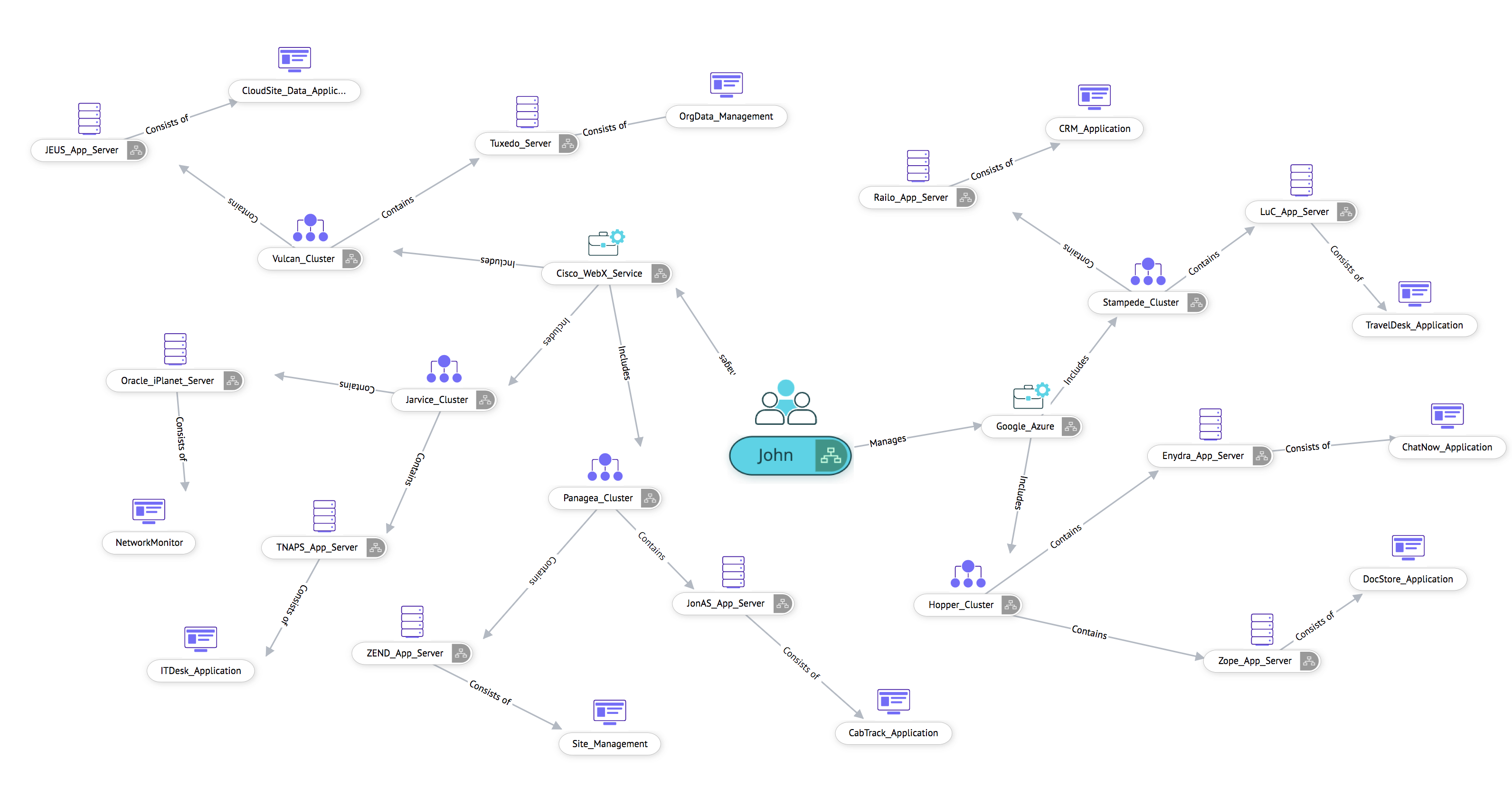
在关系图谱中查看直接与反向 CI 关系
如需查看任意两 CI 之间的关系,需首先定义它们的关系。关系可为直接或反向。
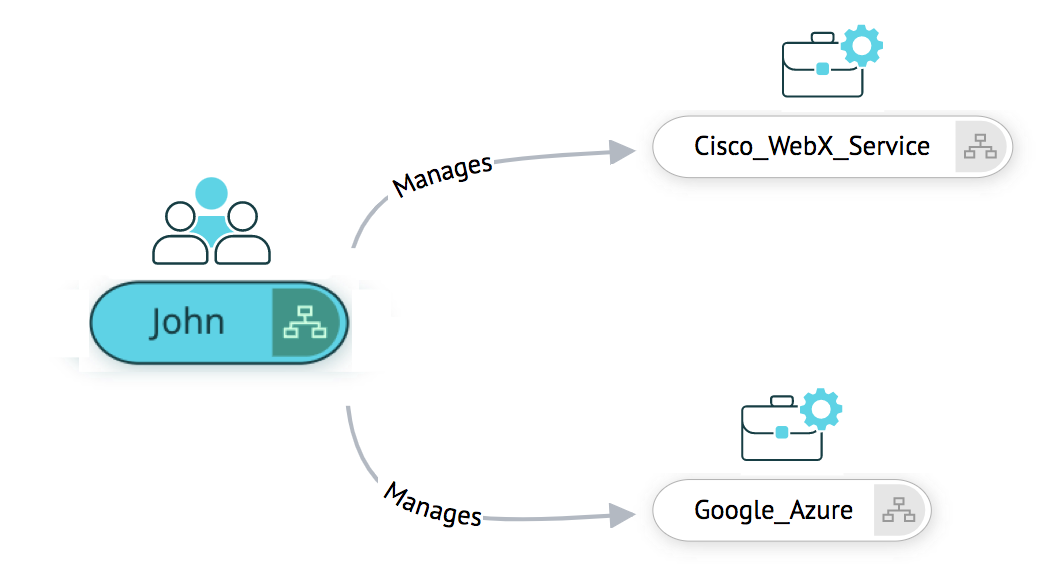
以 CI John 的关系图为例,其相关 CI 包括 Cisco_WebX_Service 和 Google_Azure_Service。现在,让我们看看如何在图中解读 John 和 Cisco_WebX_Service 之间的直接及反向关系。
- 首先,我们从基本 CI John 的“关系”部分查看 John 与 Cisco_WebX_Service 的直接关系:
在下方截图中,John 管理 Cisco_WebX_Service 即为直接关系。
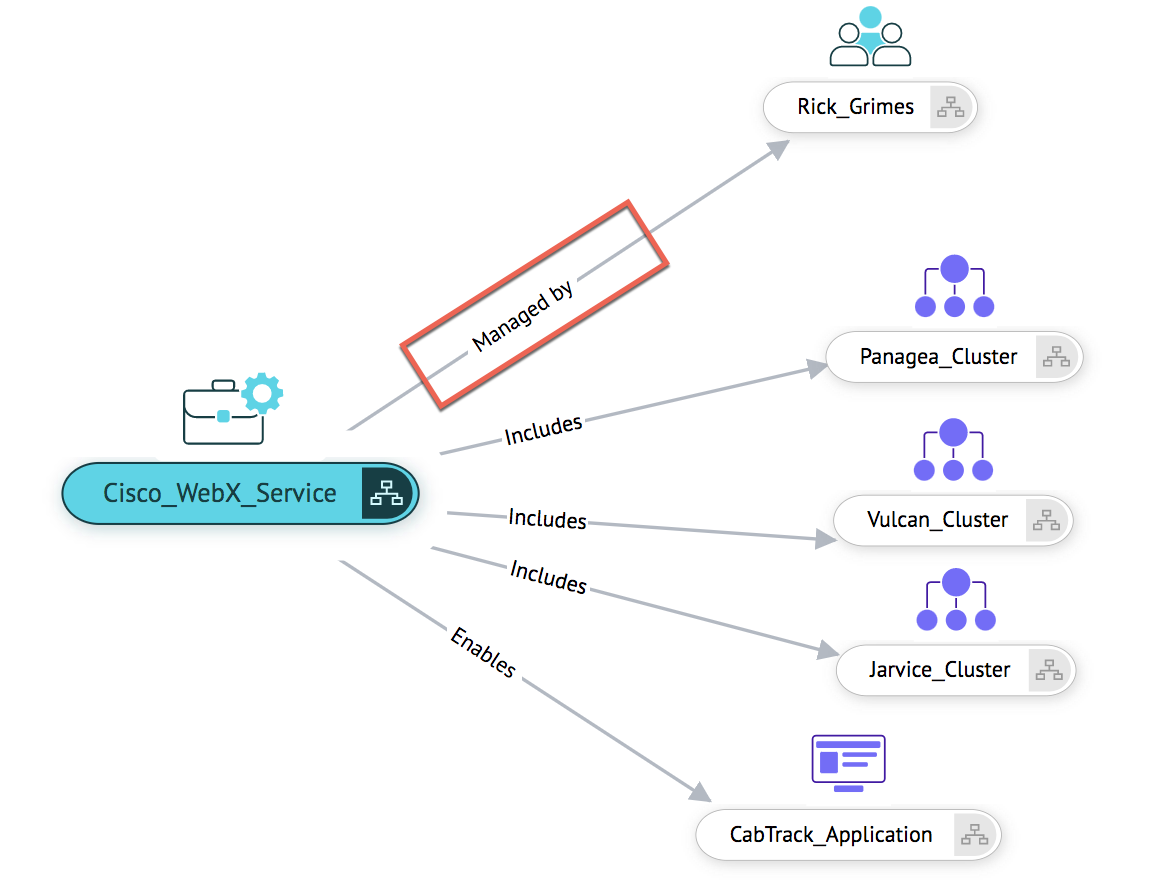
- 现在让我们在 CI Cisco_WebX_Service 的“关系”部分,查看 John 与 Cisco_WebX_Service 的反向关系:
在下图中,Cisco_WebX_Service 由 John 管理即为反向关系:
图谱视图中可执行的操作
您可以在关系图谱视图中执行以下操作:
添加关系
您可以在已有基础上新增 CI 关系。
- 在 CI 上悬停鼠标,并点击
 。
- 按照 CI 详情页中相同的步骤继续添加关系。
查看 CI 详情
- 点击 CI,打开侧边栏。
- 侧边栏会显示该 CI 的基本配置信息。
- 点击侧边栏中央的滑块可将其展开。
查看关联
您可以查看该 CI 的待处理请求和变更。