表单规则
表单规则允许您根据自定义条件定义规则,以自动化对表单字段的某些操作。
支持的表单类型: 事件请求表单、服务请求表单、变更表单、问题表单和发布表单。
表单规则仅在客户端执行。
创建表单规则
您可以在 设置 > 模板与表单 > 表单规则下,或在相应的事件、服务或变更模板中创建表单规则。
事件/服务请求表单规则
1. 进入 设置 > 模板与表单 > 表单规则。
2. 在下拉列表中选择类型:事件请求或服务请求。

3. 点击 新建规则。
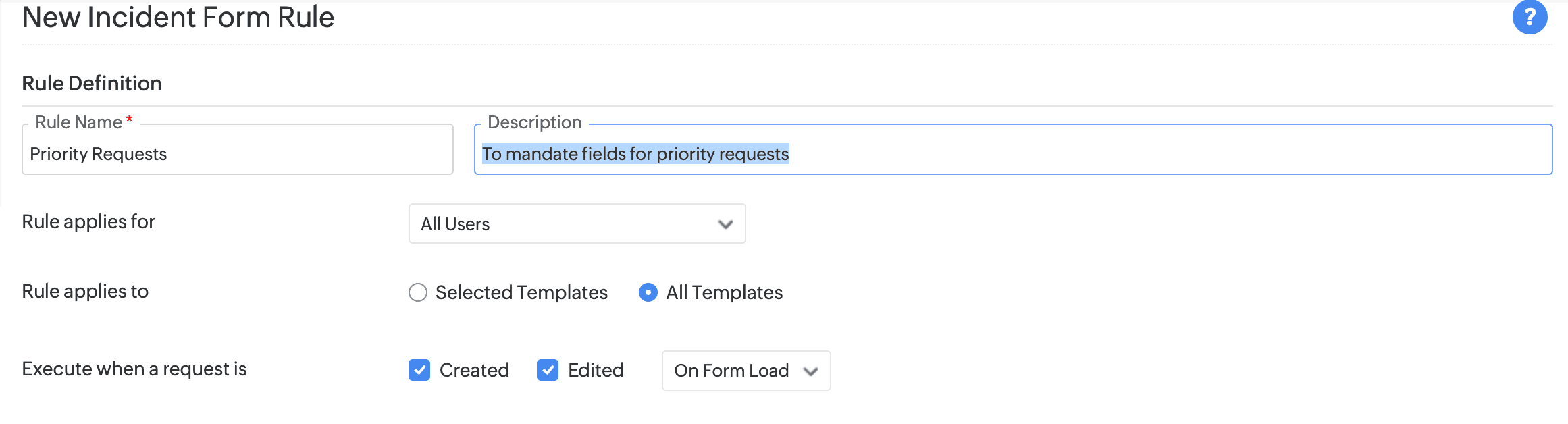
4. 在规则定义部分:
i. 填写相关的名称与描述。
ii. 规则适用人员:选择需要应用此规则的用户。可选择的对象有所有用户、请求者和技术员。
iii. 规则应用范围:选择您想要的选项。
- 选定模板 - 选择后,您可以限制规则仅对选中的模板生效,并在弹出的组合框中添加所需的模板。
- 全部模板 - 选择此项规则应用于所有模板。
iv. 当请求为:
a. 勾选所需的复选框:
已创建 - 选择此项将在请求表单新建时应用该规则。
已编辑 - 选择此项将在请求表单编辑时应用该规则。
b. 同时,通过下拉菜单选择所需的选项:
表单加载时 - 选择此项将在表单加载时应用规则
字段更改时 - 选择此项将在字段值变更且通过下拉选择指定字段时应用规则。
提交表单时 - 选择此项将在表单提交时应用该规则。
5. 在条件部分,根据所需条件配置规则。
- 从下拉菜单中选择所需字段。
- 选择所需条件:为/不为/为空/非空。
- 选择对应字段的值。
6. 在动作部分,配置所需执行的操作。可用选项如下:
显示字段:通过此动作可显示所需字段。
隐藏字段:可防止某些字段显示。
启用字段:可编辑已启用的字段。
禁用字段:不能编辑被禁用的字段。
强制字段必填:激活某个字段的必填属性。
非强制字段:关闭字段的必填属性。
显示资源:在请求表单中显示指定资源。
隐藏资源: 在请求表单中隐藏指定资源。
清除选项:可清空字段下拉菜单中的所有选项。
添加选项:向请求/变更表单的选项列表/多选框/复选框中追加选项,可供后续选择。
移除选项:删除字段下已追加的指定选项。
给字段赋值:可为字段设置默认值。
清除字段值:清空请求表单中某字段的值。
设置任务#:选择要在满足条件时自动创建的任务。用户在新建请求时可移除这些任务。
隐藏任务#:阻止用户查看任务。也可以设置并隐藏任务,防止用户移除该任务。
取消任务#:选择不需要自动创建的任务,也可隐藏并取消任务,防止用户创建。
显示任务#:有些情况需重新显示已隐藏的任务,可用此选项。
执行自定义脚本:可用脚本根据用户输入动态修改请求表单。
# - 仅当规则应用范围设置为选定模板时可用。
7. 最后,点击 保存。
另外,您也可在模板编辑器的表单规则选项卡中创建规则。路径为:设置 >> 模板与表单 >> 选择所需模板(如事件模板/服务模板),新建或编辑模板,再进入表单规则选项卡。
示例请求表单规则:
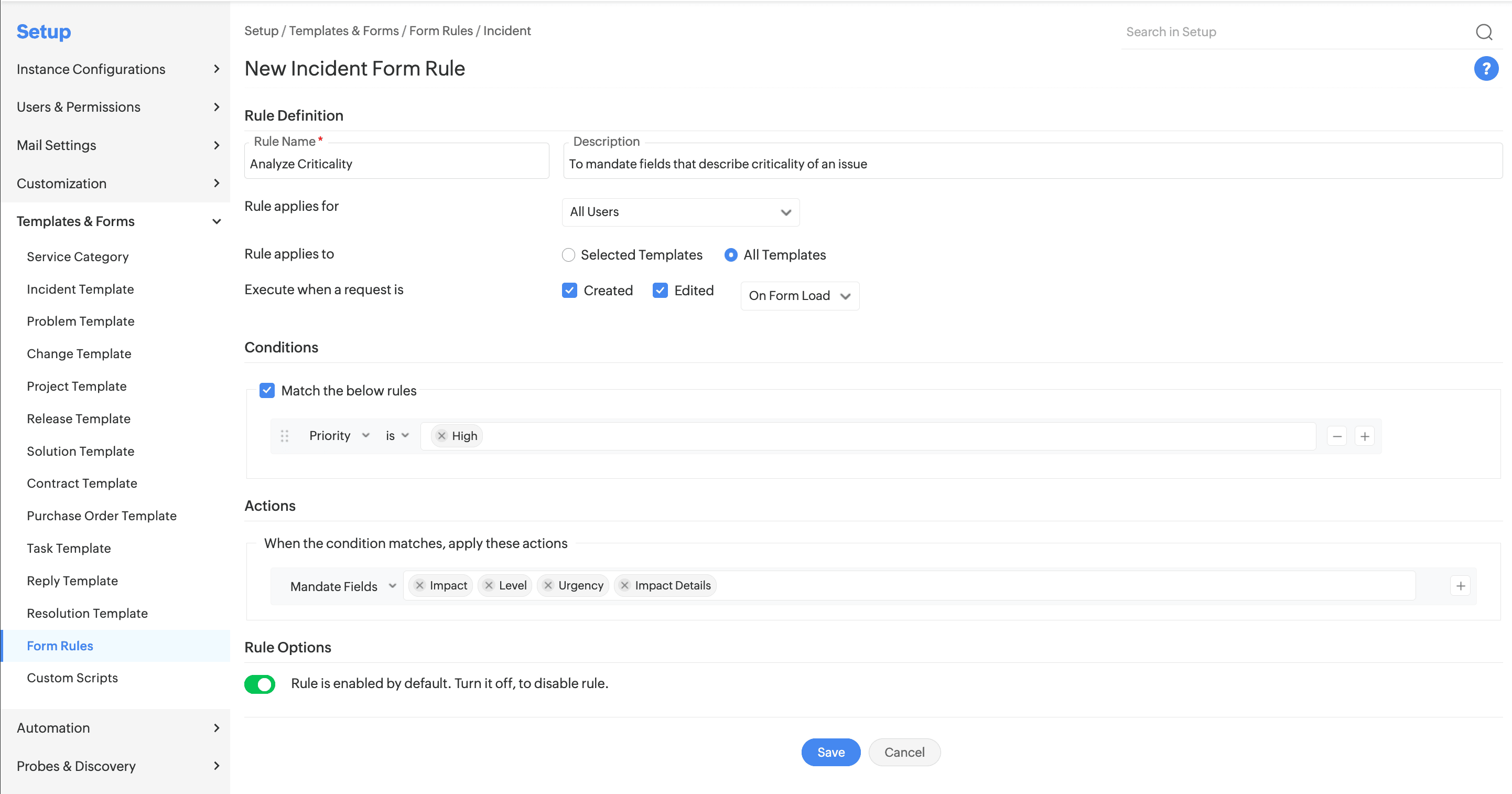
在列表视图页面对表单规则执行的操作
规则操作
点击规则旁的齿轮图标后,您可选择 编辑、删除、禁用/启用 该规则。
.png)
删除、禁用、启用这些操作也可以同时对多个规则进行。进行批量操作时,先选择多条规则,再通过 操作下拉菜单选择所需操作。
.png)