委派
委派功能允许您将处于休假状态的技术员和请求者的待处理请求和审批重新指派给其他用户。
要配置和管理委派,请前往 主页 > 委派。
要访问委派,您需要在设置 > 自动化 > 委派中开启委派功能。点击此处 了解更多信息。
快速链接
添加 委派
要为技术员和请求者配置委派,在委派列表视图中,点击左侧栏中的相应活动委派。
在活动委派页面:
- 点击新建委派。
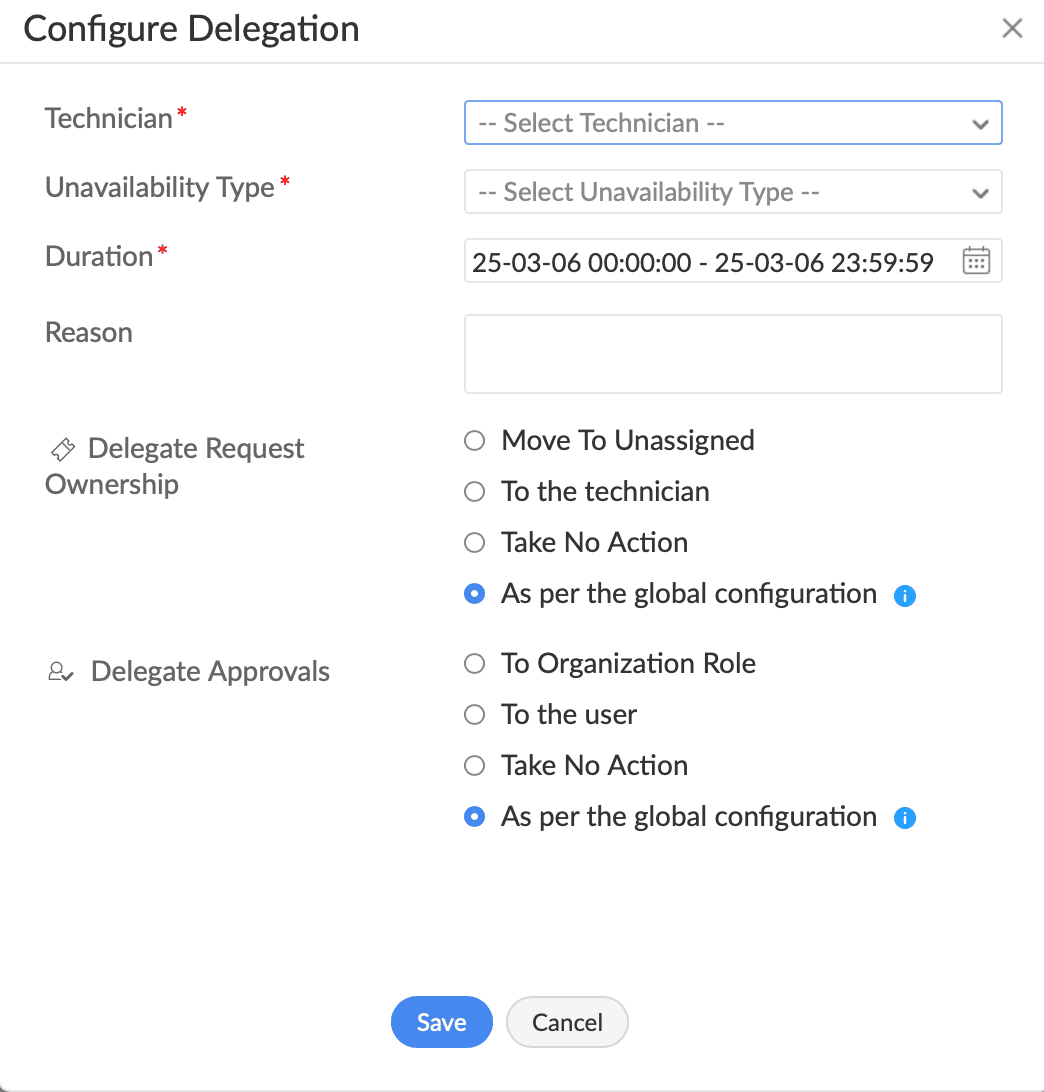
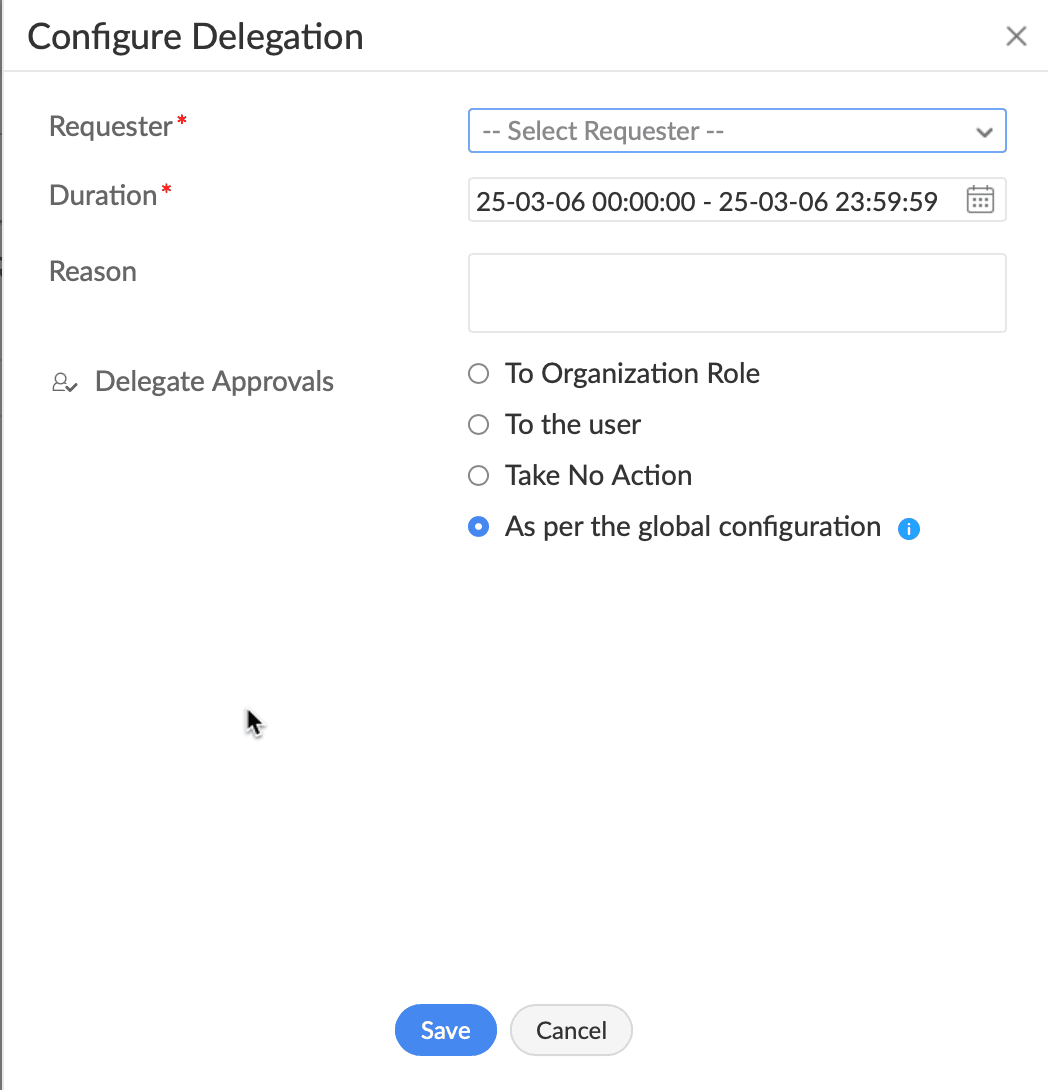
- 在配置委派表单中填写以下信息:
字段名称 | 技术员 | 请求者 |
技术员* | 选择不可用的技术员。 | - |
请求者* | - | 选择请求者。 |
不可用类型* | 选择不可用类型。 | - |
持续时间* | 点击日历图标,选择日期,并在日历上标记小时级不可用。 点击应用。 | |
原因 | 描述委派的原因。 | |
委托请求所有权 | 选择一个选项,将分配给不可用技术员的请求委托出去: 转为未分配:将请求转为未分配状态。 委托给技术员:选择某个技术员,将请求委托给他。 在选择前,请确保该技术员有请求访问权限。 不做操作:不委派请求。 依照全局配置:请求将依据委派设置进行委派。将鼠标悬浮在信息图标 | - |
委托审批 | 为不可用用户待审批的请求/变更/发布/问题/采购单审批选择委派方式: 委托给组织角色:选择一个角色,代为审批。 委托给用户:选择一个备份用户,将审批委托给他。 在选择前,请确保该用户有审批权限。 不做操作:不委派审批。 依照全局配置:审批将根据委派设置进行委派。将鼠标悬浮在信息图标 |
 上可查看当前设置。
 上可查看当前设置。
*为必填项
技术员配置委派表单
请求者配置委派表单
根据不可用的持续时间,已配置的委派将被标记为三种不同状态。
状态 | 描述 |
进行中 | 为当前日期配置的委派 |
已计划 | 为未来日期配置的委派 |
已完成 | 已超出指定持续时间的委派 |
被标记为进行中和已计划状态的委派都归类为活动委派。
被标记为已完成状态的委派归类为已过期委派。
您可以允许技术员和请求者在标记不可用时配置他们的委派。操作如下:
- 进入设置 > 自动化 > 委派。
- 勾选为即将到来的请求启用委派 选项。

- 还可勾选以下相关设置:
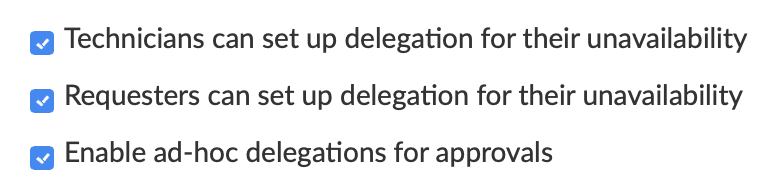
- 技术员可为自身不可用设置委派:启用后允许技术员进行配置。
- 请求者可为自身不可用设置委派:启用后允许请求者进行配置。
- 为审批启用临时委派
- 用户可委派并撤销自身审批。
- 拥有SDChangeManager角色的技术员可以在其范围内委派和撤销变更审批。
- 拥有SDReleaseManager角色的技术员可以在其范围内委派和撤销发布审批。
更多信息请参考全局委派。
在委派列表视图里,您可以执行下列操作:
您可以查看所有活动委派及其状态和委派详情。请前往 主页 > 委派 > 活动委派。
要查看技术员和请求者的委派,点击左侧栏中的相应活动委派。
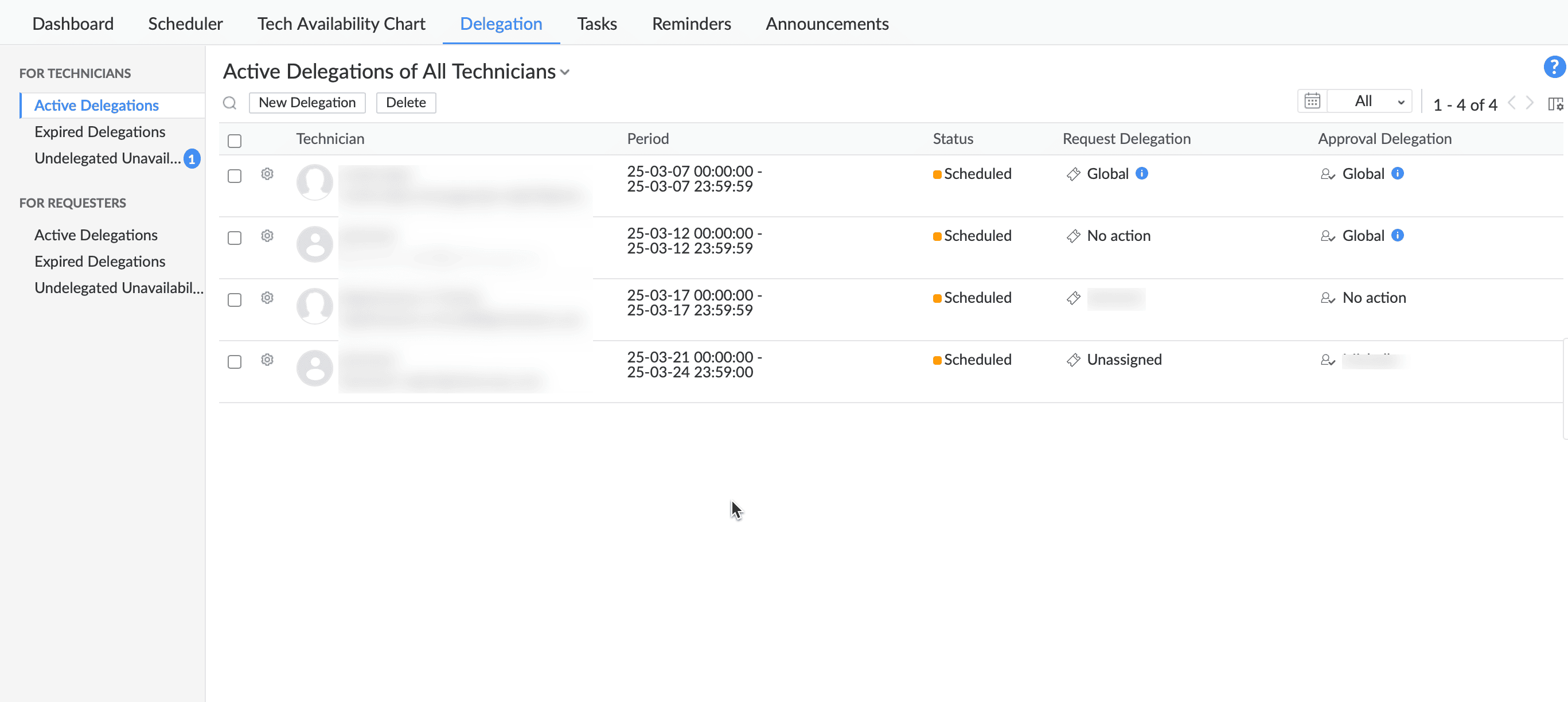
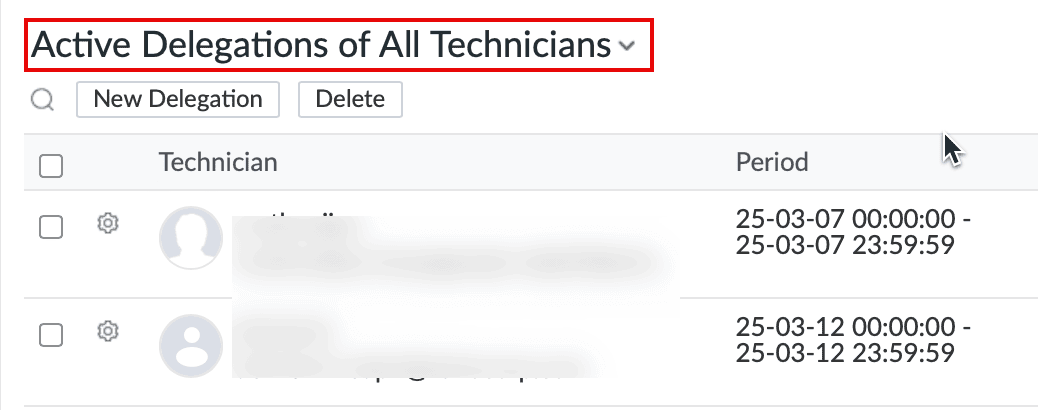
在活动委派(技术员)列表视图中,点击 下拉图标  ,在全部技术员的活动委派旁,选择我的活动委派,即可筛选出当前用户不可用时配置的委派。
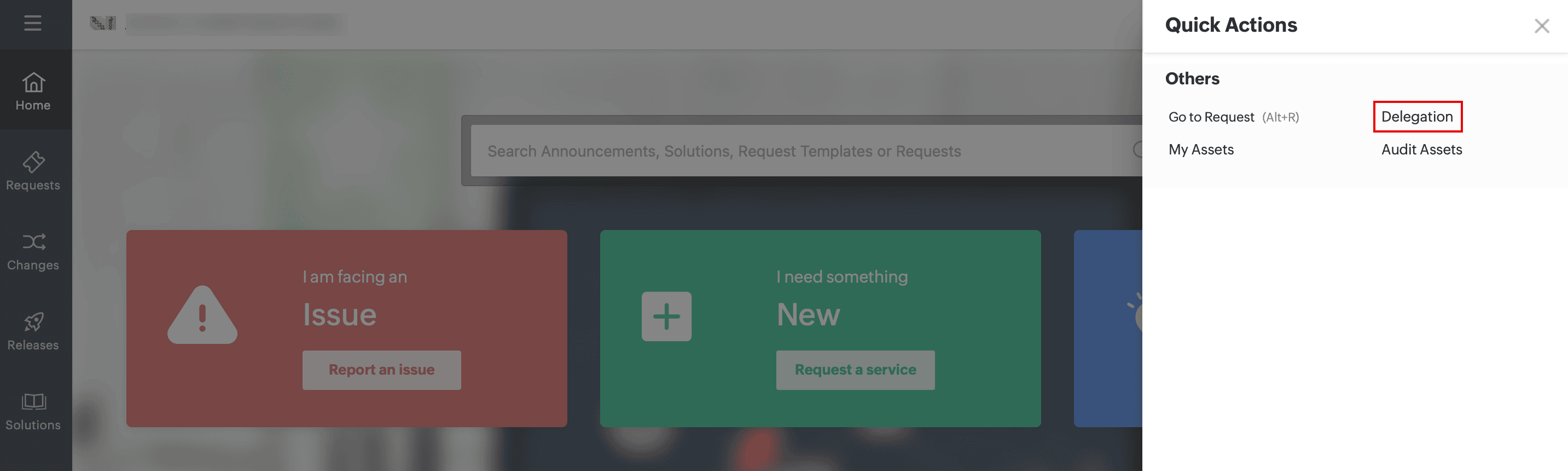
或者,您也可以点击页眉上的快速操作 ,再点击委派来查看您的委派。
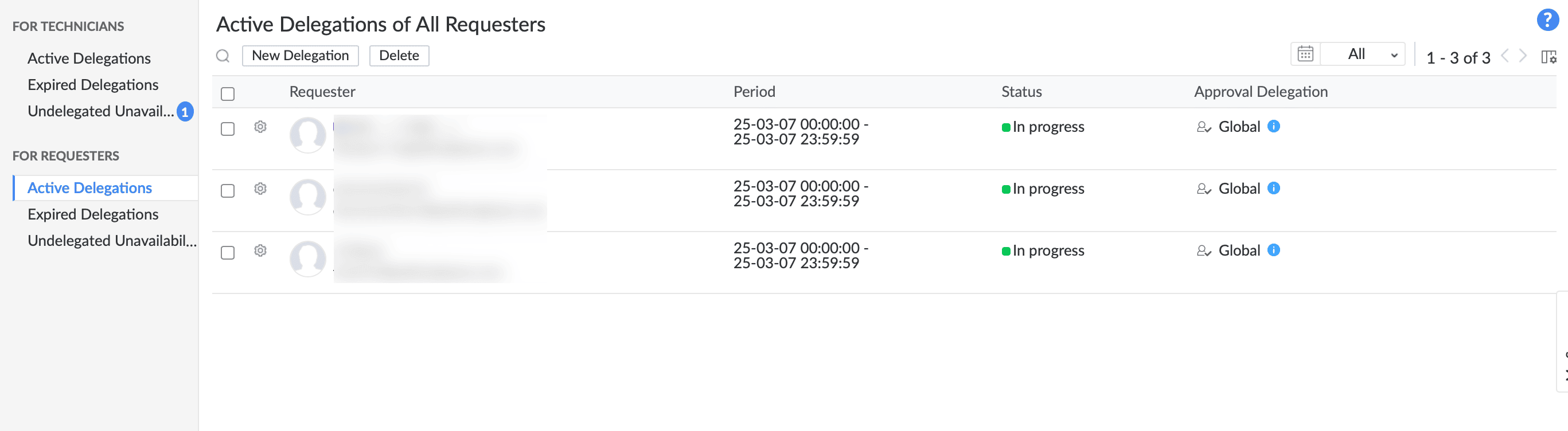
在活动委派(请求者)列表视图中,您可以查看为所有请求者配置的活动委派列表。
请求者可在自己的门户快速操作 中添加及查看自身不可用的委派,路径为页眉 > 委派。
您可以在已过期委派下查看超出用户不可用期间的委派。这有助于识别在你缺席期间为你处理工作的备份用户。
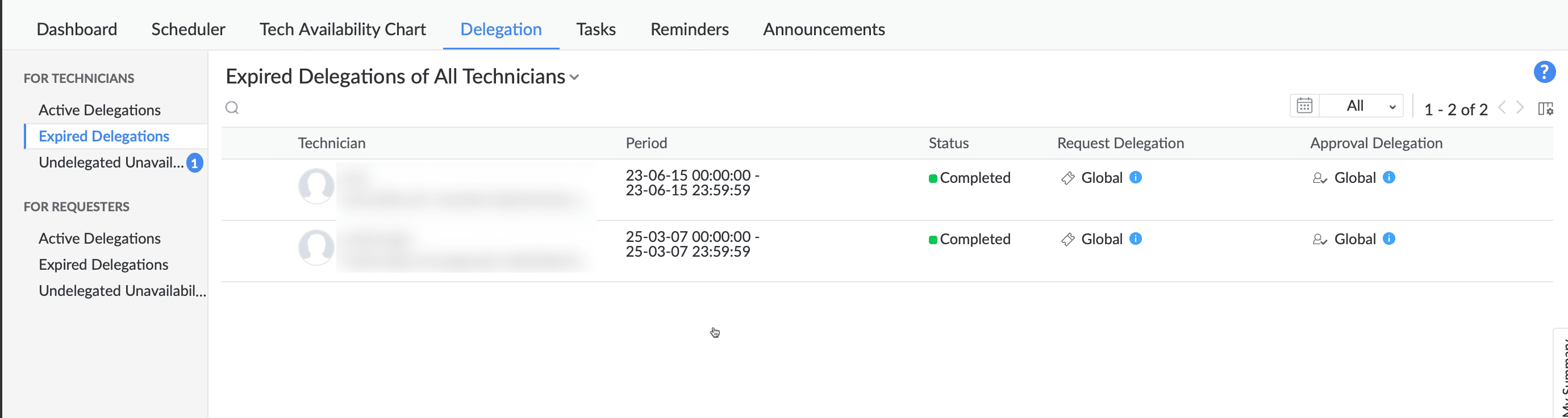
点击左侧栏中的对应已过期委派即可查看请求者及技术员的已过期委派。
在已过期委派(技术员)列表视图中,点击下拉图标  ,在全部技术员的已过期委派旁,选择我的已过期委派以筛选出当前用户自己已过期的委派。
在已过期委派(请求者)列表视图中,您可以查看请求者的已过期委派列表。
未委派的不可用列出所有尚未被委派的不可用事项。前往主页 > 委派 > 未委派的不可用来访问该列表。
要查看技术员和请求者未委派的不可用,点击左侧栏相应的未委派的不可用。
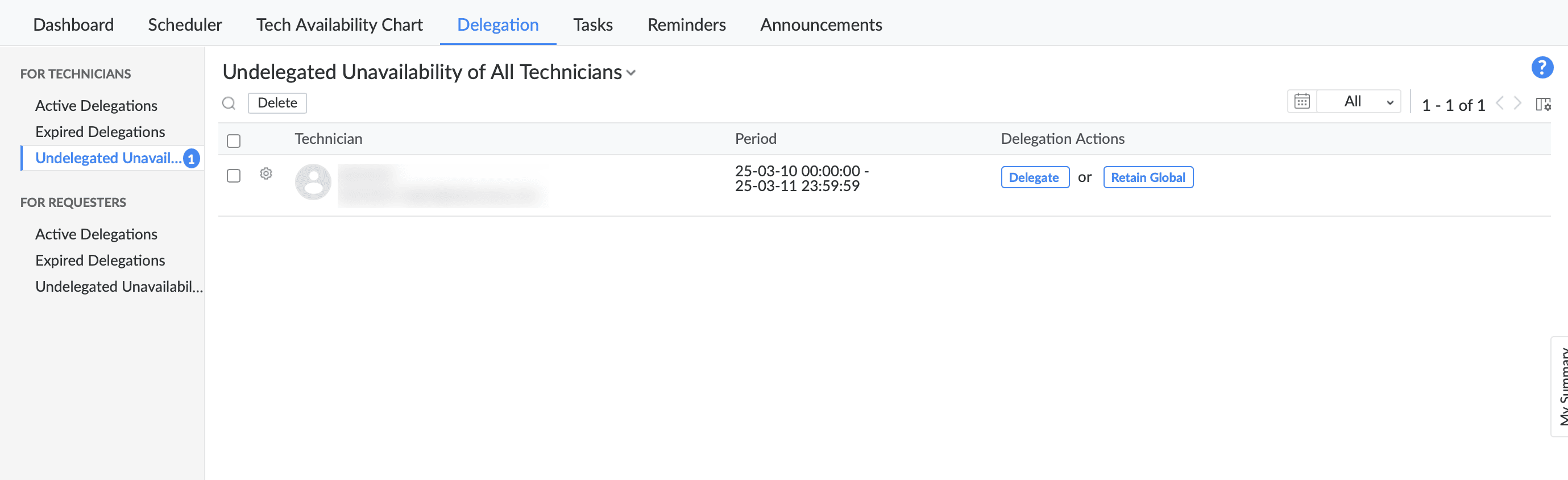
在未委派的不可用列表视图中,您可以选择为不可用配置新的委派,或选择应用全局配置。操作如下:
- 点击指定技术员旁的委派,配置新的委派。
- 点击保留全局,为所需不可用应用全局委派。
要编辑委派,
- 进入主页 > 委派 > 活动委派。
- 点击所需用户姓名旁的齿轮图标
 。
。 - 点击编辑。
- 编辑所需的委派配置。
- 点击保存。
您仅能编辑委派,不能编辑用户不可用详情。
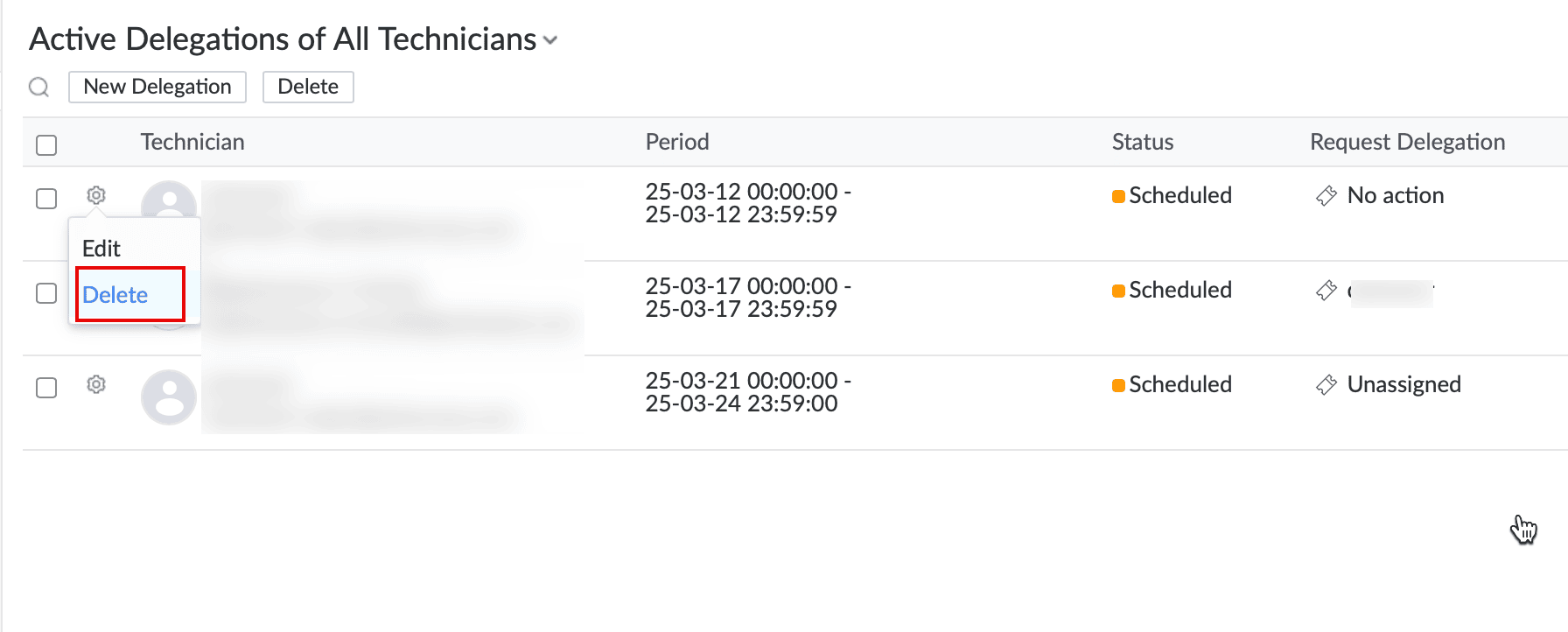
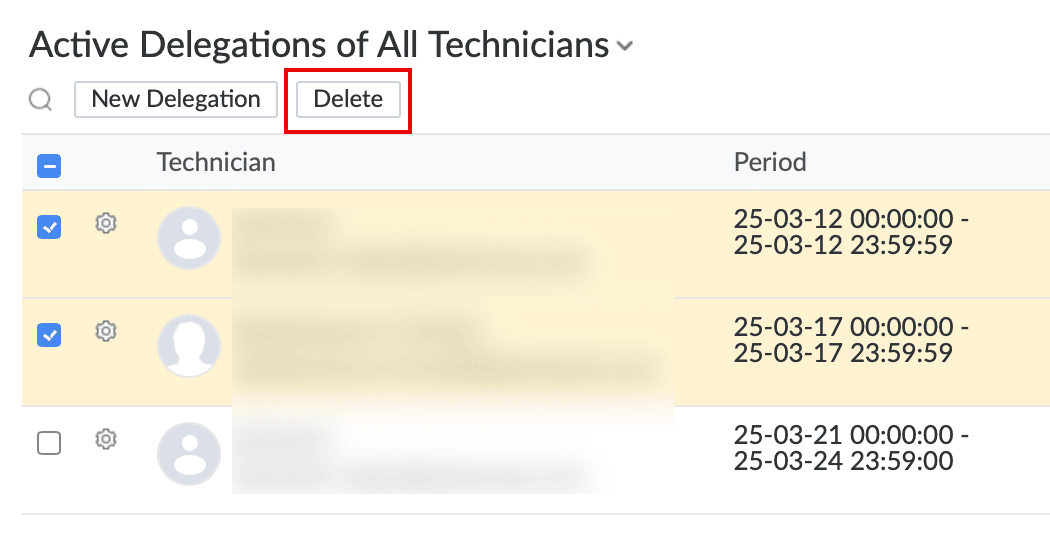
您只能删除活动委派及未委派的不可用。
要删除委派,点击技术员姓名旁的齿轮图标 ,然后点击删除。
要批量删除委派,选中所需委派后点击删除。
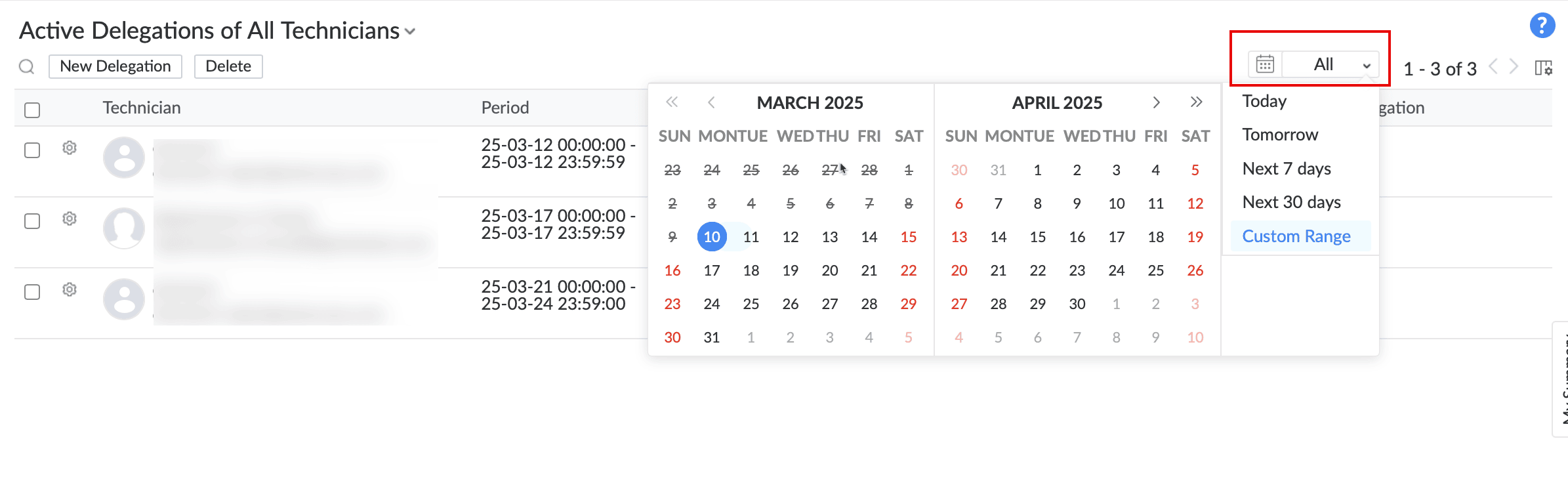
在委派列表视图中,点击顶部日历下拉菜单  ,选择所需时间段,即可仅列出该期间的委派。
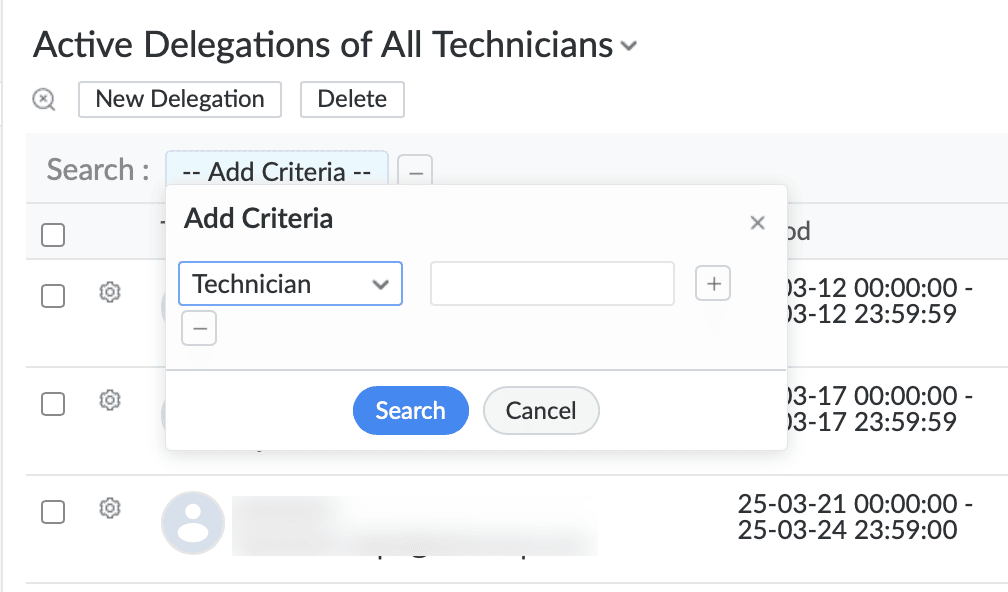
点击顶部的搜索图标 ,选择搜索条件后点击搜索,即可精准筛选目标委派。
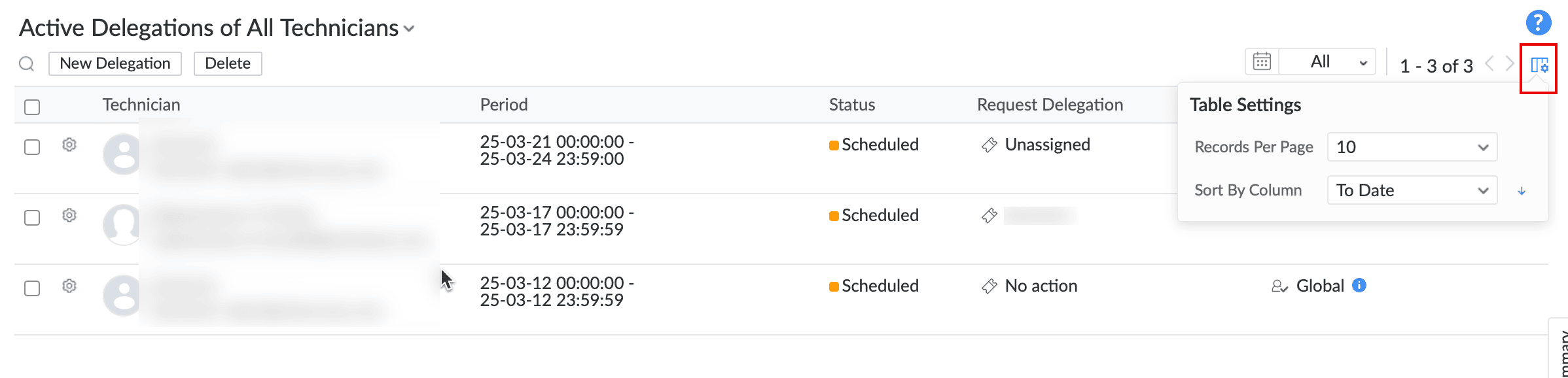
点击右侧的表格设置图标  ,可设置每页显示的记录数,并按持续时间排序。
您可以在为技术员标记不可用时,通过调度器配置委派。
在调度器中,将鼠标停留在所需日期上,点击标记不可用图标  即可标记不可用并配置委派。
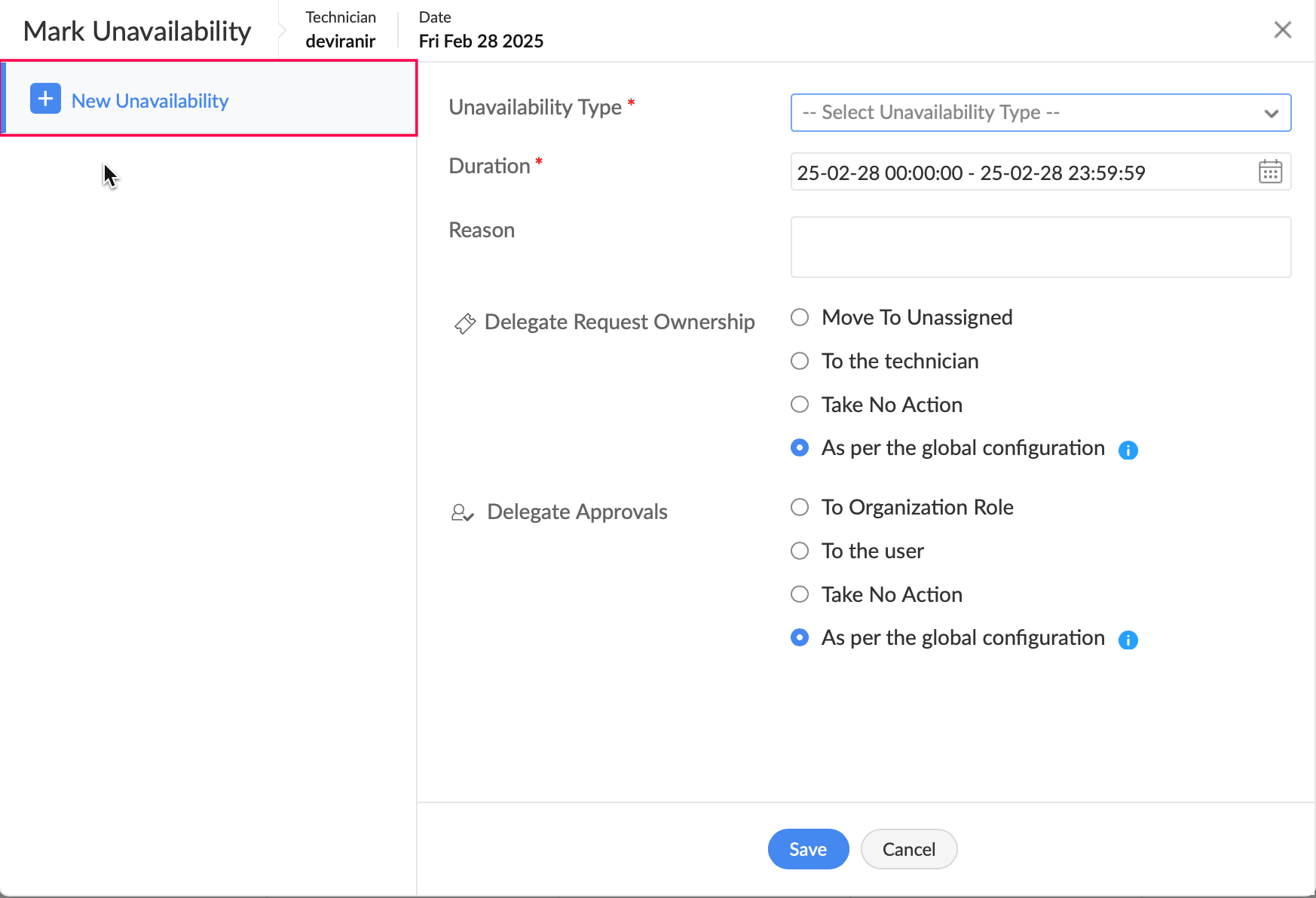
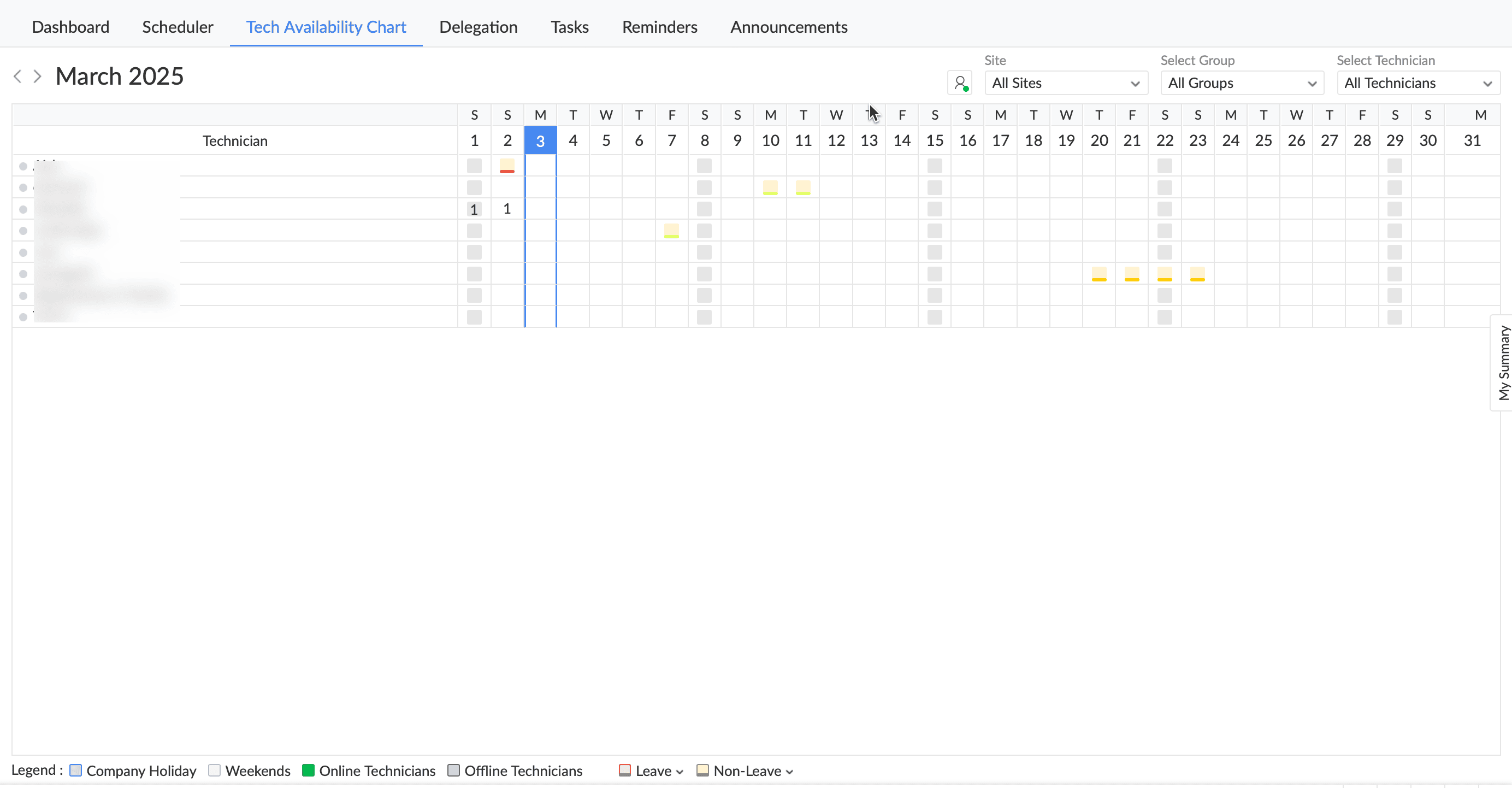
您还可以在为技术员标记不可用时,通过技术员可用性图表配置委派。
在图表上,点击对应技术员所在行的日期,即可标记不可用并设置委派。