自定义脚本
通过自定义脚本,您可以编写并执行 JavaScript 代码,根据用户输入动态修改表单。在自定义脚本中,您可以使用 JavaScript 和 ServiceDesk Plus Cloud 原生支持的函数。
在一个自定义脚本中,您可以执行包括内部和外部 API 调用在内的多种表单操作。
支持的模块:请求、问题、变更、发布
如需使用示例自定义脚本,请点击列表视图工具栏中的 导入示例脚本。
创建自定义脚本
编写自定义脚本的方法:
- 进入 设置 > 模板与表单 > 自定义脚本。
- 在列表视图工具栏中点击 新建自定义脚本 。
- 填写脚本的名称和描述。
- 在编辑器内编写自定义脚本。
- ServiceDesk Plus Cloud 支持的函数会显示在左侧面板。将鼠标悬停在函数上可查看其语法和说明。
- 点击函数可将其添加到编辑器中。
- 您可以随时通过点击编辑器顶部的 导入示例脚本 来参考或导入示例脚本。想了解更多示例脚本信息,点击这里。
- 完成后,点击 保存。
保存后,自定义脚本将默认启用。如需禁用自定义脚本,可通过 状态 列下的开关切换。
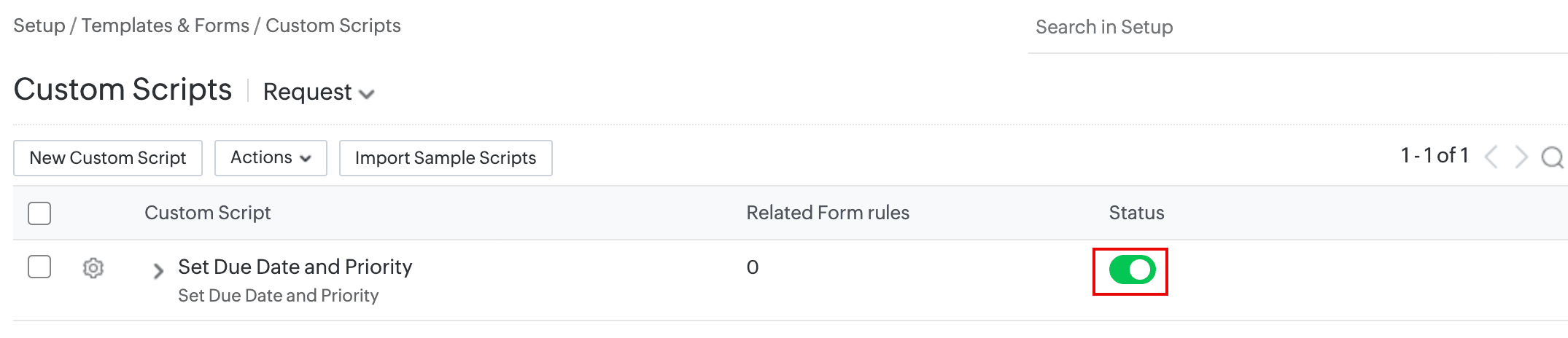
始终以 CS.end(); 结尾您的自定义脚本及事件监听回调函数
自定义脚本在独立线程中执行,无法访问 DOM、Window 或 Document 对象。了解更多。
通过代码生成器生成自定义脚本
技术人员可以在添加自定义脚本时使用 代码生成器,通过简单的提示生成 AI 驱动的自定义脚本代码。
支持的 AI 提供商
- Zia(Zoho 托管 LLM):qwen-2-5-32b-instruct-zlabs
- OpenAI / Azure OpenAI:gpt-4o、gpt-4o-mini、gpt-4.1、gpt-4.1-mini
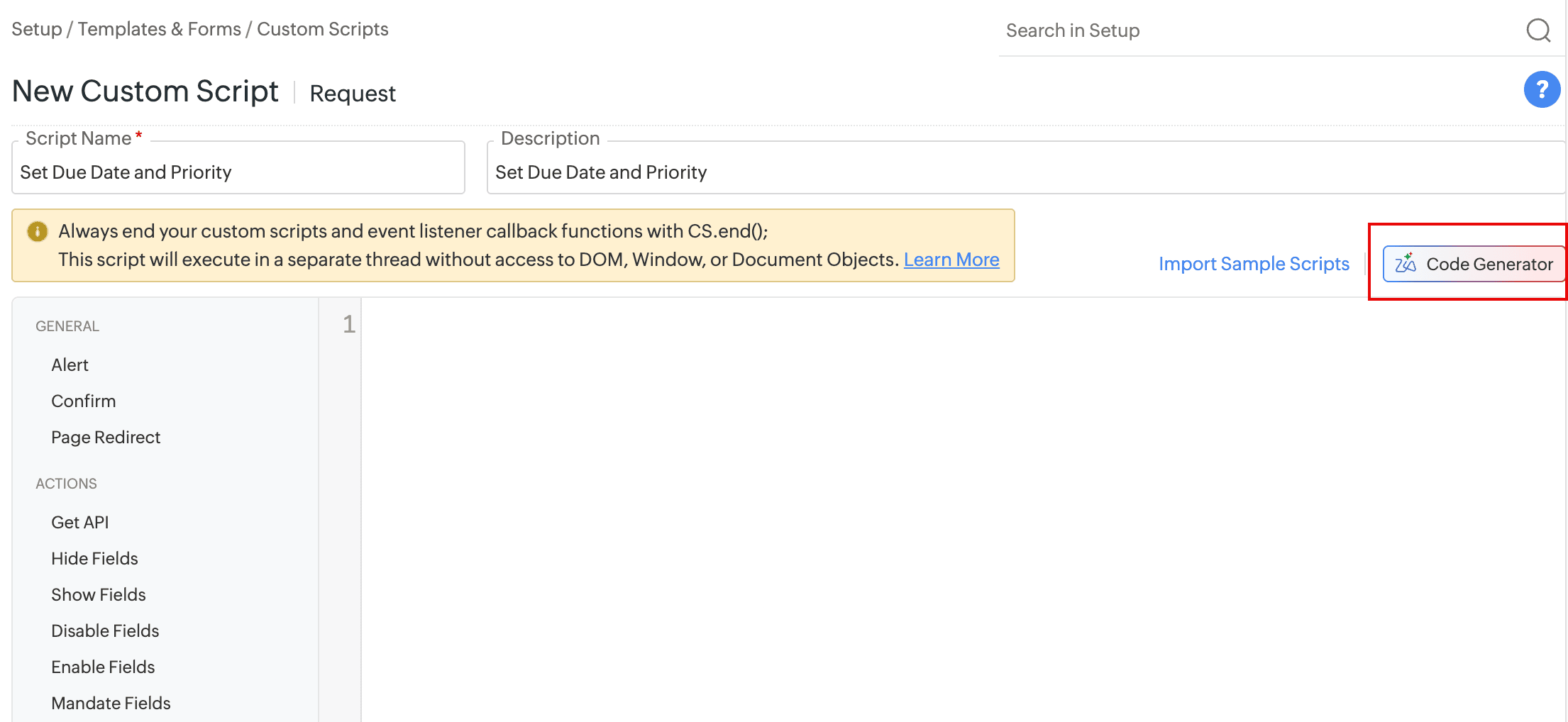
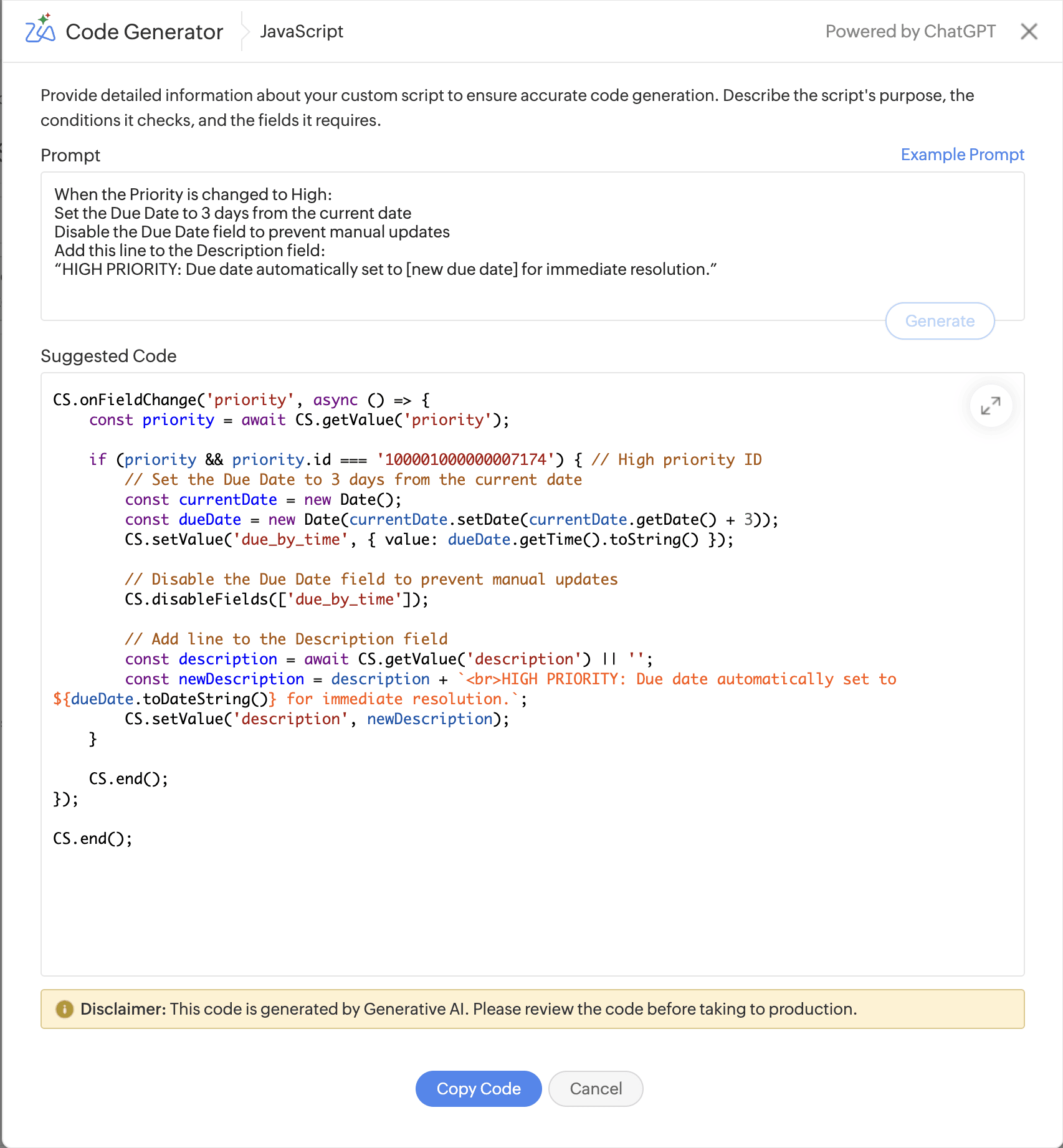
例如,您可以使用如下提示来创建一个自动填写高优先级请求的到期日期和描述的自定义脚本。
示例提示:
当优先级变为高时:
- 将到期日期设置为当前日期后 3 天
- 禁用到期日期字段,禁止人工修改
同时,将以下内容添加到描述字段:“高优先级:到期日期已自动设置为 [新到期日期],请立即处理。”
生成代码
生成代码的方法:
- 点击 代码生成器。
- 输入提示内容并点击 生成。
- 点击 复制代码 以使用生成的自定义脚本。
列表视图操作
在列表视图中:
- 点击自定义脚本旁边的
 可查看完整信息。
 - 点击自定义脚本旁边的齿轮图标
 可编辑、删除、禁用或启用该脚本。
 - 如需批量操作,选中需要的自定义脚本,点击工具栏中的 操作。