计时器
计时器允许您在特定时间范围内规划自动化操作,并执行延时操作。目前,计时器可在自定义触发器和工作流中进行配置。
支持的模块 | 所需角色 | 支持的自动化 |
请求 | SDAdmin,HelpDeskConfig | 触发器和工作流 |
变更 | SDAdmin | 触发器和工作流 |
问题 | SDAdmin | 触发器和工作流 |
发布 | SDAdmin | 触发器和工作流 |
采购 | SDAdmin | 触发器 |
合同 | SDAdmin | 触发器 |
快速链接
配置 计时器
要创建计时器操作,请从下拉菜单中选择您首选的模块。点击 新建计时器。
新建计时器 表单为动态表单,每个部分会根据特定值加载不同内容。请阅读以下说明以了解如何填写所需信息:
步骤 1:提供基本信息
字段 | 说明 |
计时器名称* | 为该计时器操作提供一个唯一名称。 |
描述 | 描述计时器的操作或用途。 |
* 必填字段
步骤 2:安排计时器
指定激活计时器并执行操作的时间范围。请参考以下说明:
- 计时器时长(必填字段):指定计时器的计划时间。您可以通过以下选项之一定义计时器时长:
- 用户自定义 - 手动提供等待时间。
- 基于日期字段 - 根据请求、变更或问题中的日期字段计算计时器的运行时间。
- 基于条件 - 无可定义的时间范围。一旦满足触发器/工作流中的条件,将启动计时器操作,并在未指定时间范围的情况下运行,直到满足中止计时器的条件。
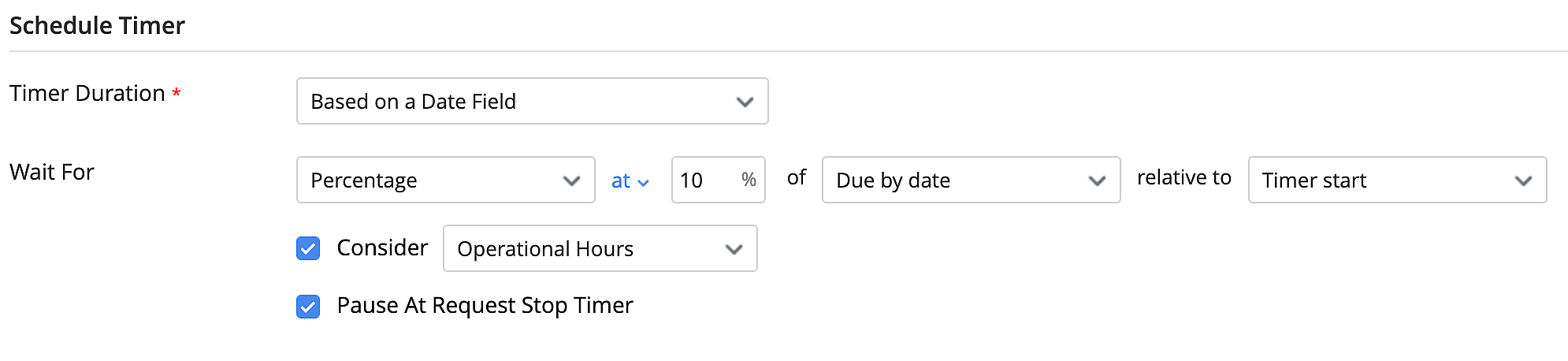
- 等待时间:在计时器时长内定义执行计时器操作的时间范围。请求/变更/问题将在执行计划操作时等待指定的时间。根据所选的计时器时长,等待时间的配置会有所不同。这使您可以设置不同类型的计时器。
所选计时器时长选项 | 等待时间范围值 |
用户自定义 | 在相应字段中输入天、小时和分钟。计时器将在请求创建后运行整个持续时间。 |
基于日期字段 | 您可以基于以下方式应用计算的时间范围:
|
基于条件 | 无法定义时间范围。计时器将持续运行,直到被中止。 |
- 考虑 [站点运行时间/SLA 时间]:选择在站点运行时间内或仅在 SLA 时间内运行计时器。如果未选择此选项,计时器一旦启动将 24x7 全天候运行。
- 在请求停止计时器时暂停:您可以选择当请求进入 On Hold(挂起) 状态或任何已停止 状态计时器 的自定义状态时暂停计时器。
♦ 已按百分比定义 Wait For(等待时间),并设置为运行直到达到 Due by date(到期日期) 或 Response Due By(响应到期时间)。
♦ 计时器运行时考虑 SLA 时间。
步骤 3:配置操作
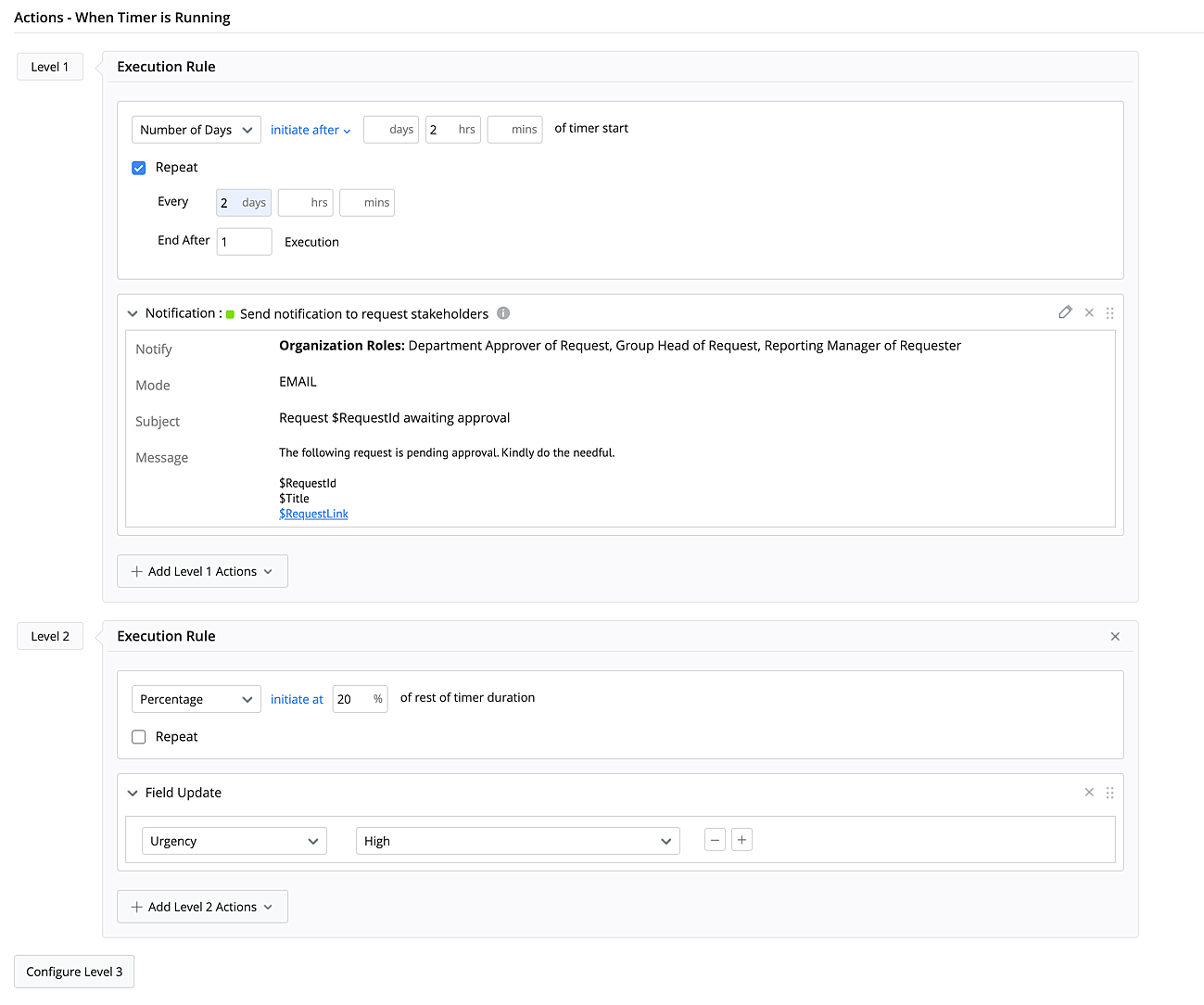
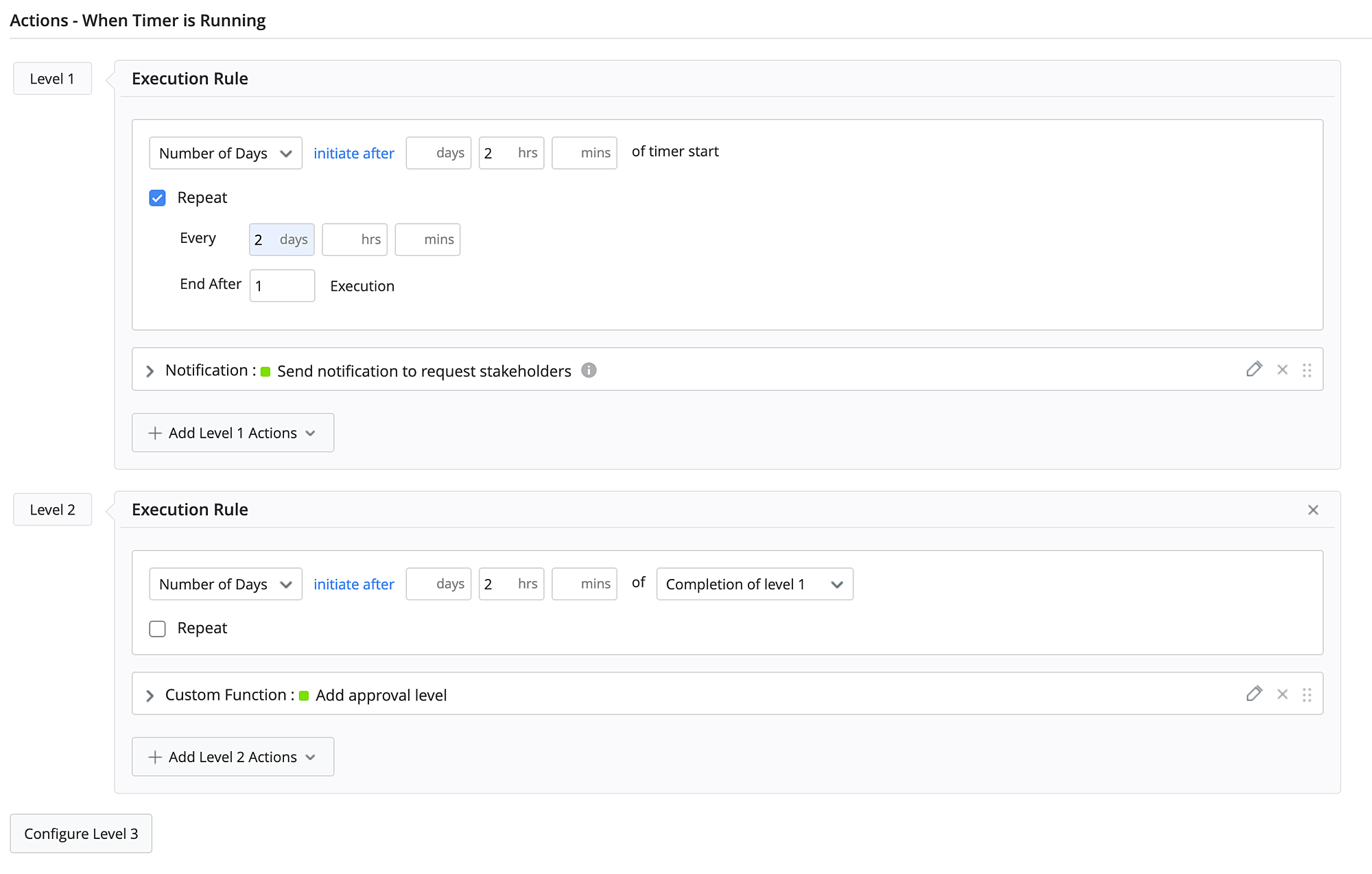
计时器启动后,您可以使用级别在定时间隔内应用多个操作。最多可添加 4 个级别,每个级别最多可配置 5 个操作。
对于每个级别,您可以配置执行规则,以决定执行该级别并应用所配置操作的时间限制。执行规则配置会根据计时器时长的配置而有所不同。
步骤 4:中止计时器
您可以通过选择以下选项之一来设置在计时过程中途终止计时器的条件:
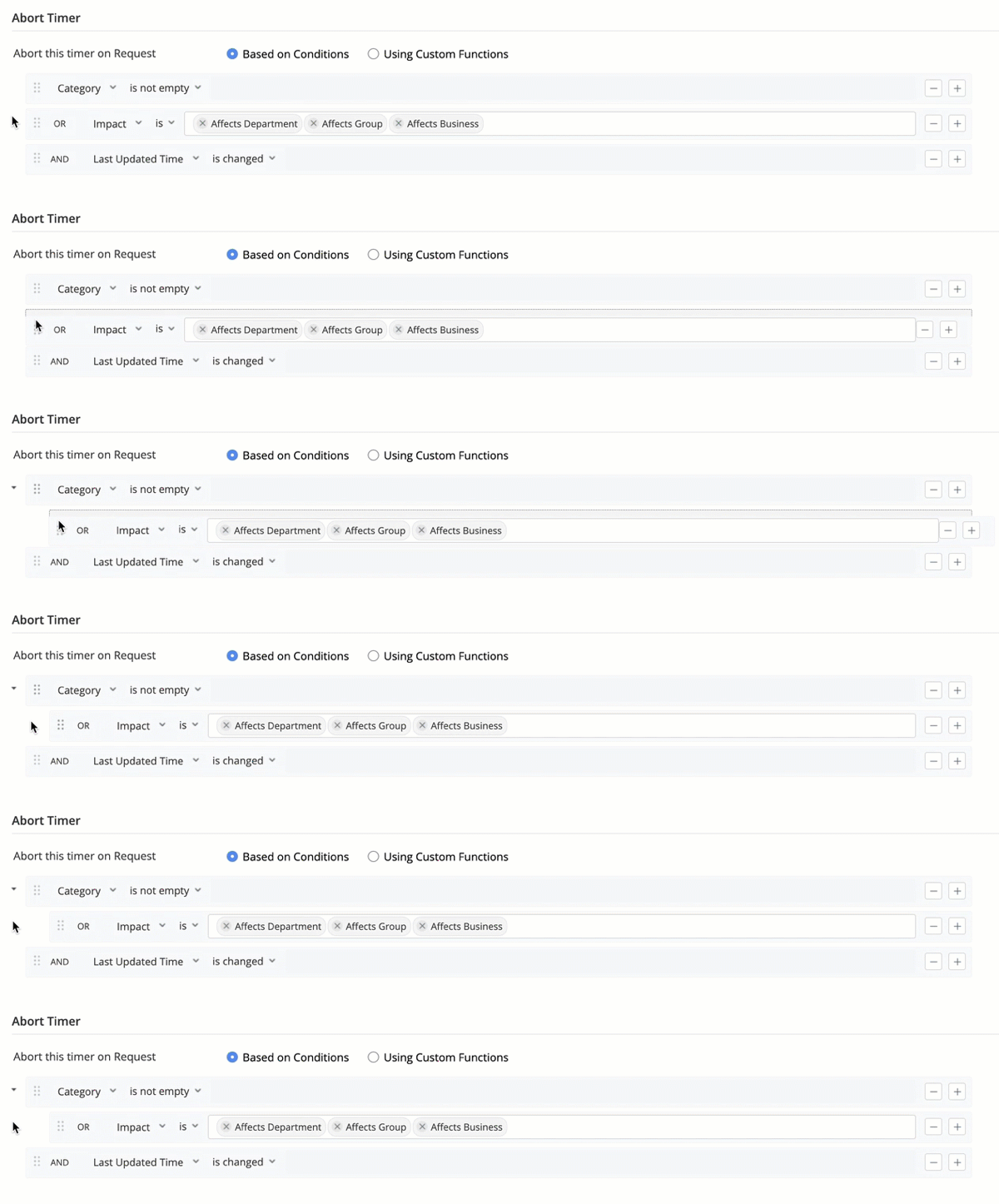
- 基于条件 - 如果满足特定条件,则中止计时器。
- 选择列、条件和数值以定义条件。
- 使用
 图标添加多个条件。
 - 使用
 图标将某个条件拖动到另一个条件下方的缩进区域,以将其添加为子条件。包含子条件的条件将以一个下拉图标表示。
条件选择中的日期字段支持预定义范围,例如今天、明天、本周、本年度等。
- 使用自定义函数 - 使用自定义函数编写特定条件。请确保自定义函数返回布尔值。单击此处了解如何为计时器编写自定义函数。
- 在计时器结束前不终止 - 计时器不会被中止,将运行至完成。
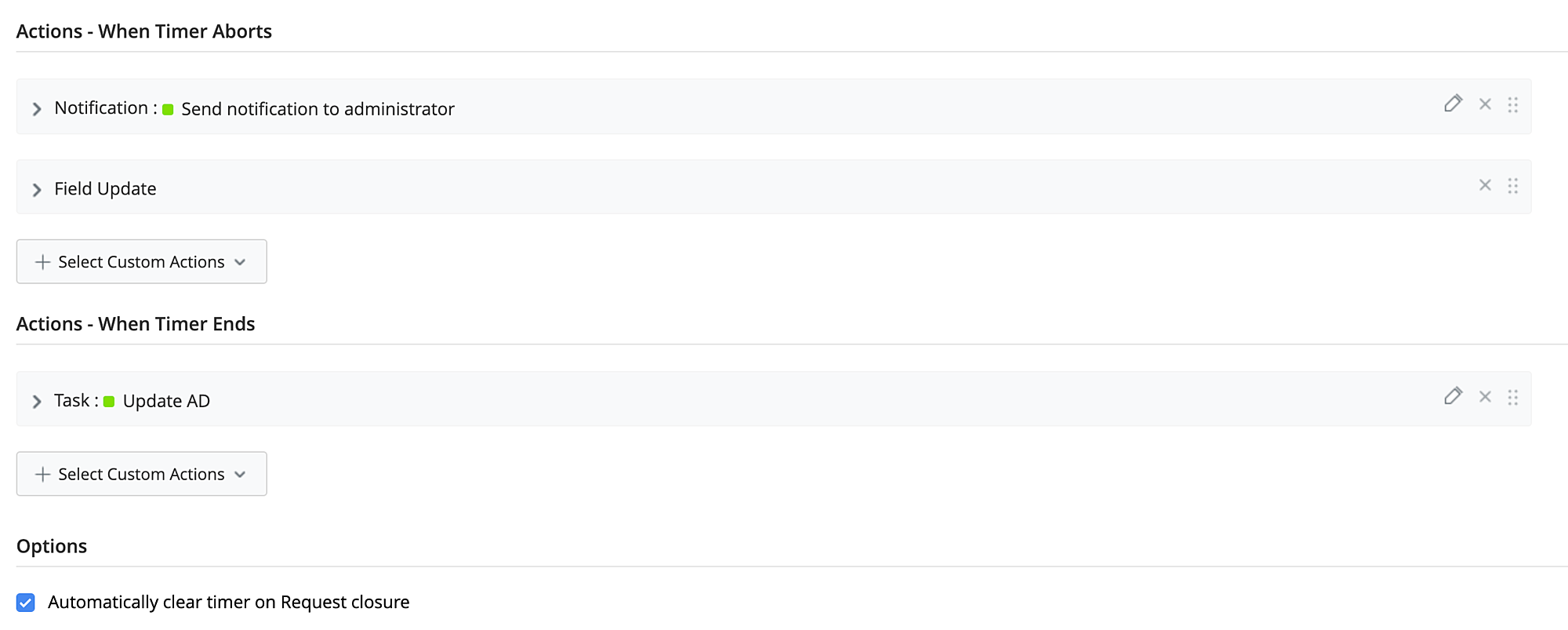
如果计时器被中止,您可以对请求、变更或问题应用操作。您可以发送通知、运行自定义函数、更新字段、添加任务或触发 webhook。
步骤 5:配置计时器结束时的操作
您可以选择在计时器自然结束时执行操作。您可以发送通知、运行自定义函数、更新字段、添加任务或触发 webhook。
- 当计时器被中止或结束时,最多可以应用 5 个操作。
- 如果计时器结束,则不会应用中止计时器的操作,反之亦然。
- 如果计时器时长选择为“基于条件”,则无法配置计时器结束时的操作。
- 字段更新操作在相关的“操作”部分中内联配置。其他操作可从自定义操作配置中选择。
步骤 6:其他选项
当实体被关闭时,您可以选择清除应用于请求/变更/问题的计时器。若要在已关闭的请求/变更/问题上应用计时器自动化操作,可以禁用此选项。
设置计时器后,单击保存。
管理计时器
创建计时器后,它们将显示在列表视图页面上,您可以执行以下操作:
- 预览 - 单击计时器行以展开并预览计时器。单击相关工作流以查看该计时器在相关自动化中的执行详情。
- 编辑 - 使用
 图标编辑任意计时器。
 - 启用/禁用 - 使用
 图标启用/禁用计时器。您也可以使用状态列中的切换按钮。要批量启用/禁用,请选择计时器并使用工具栏上的操作菜单。
 - 删除 - 使用
 图标删除计时器。要批量删除计时器,请选择计时器并使用工具栏上的操作菜单。
 - 搜索 - 使用
 图标根据条件搜索计时器。添加条件和值后,单击回车。您可以使用
  图标添加多个搜索条件。显示结果后,单击现有条件即可进行编辑。
 - 决定列表视图布局 - 单击
 图标以限制显示的计时器数量并定义排序顺序。
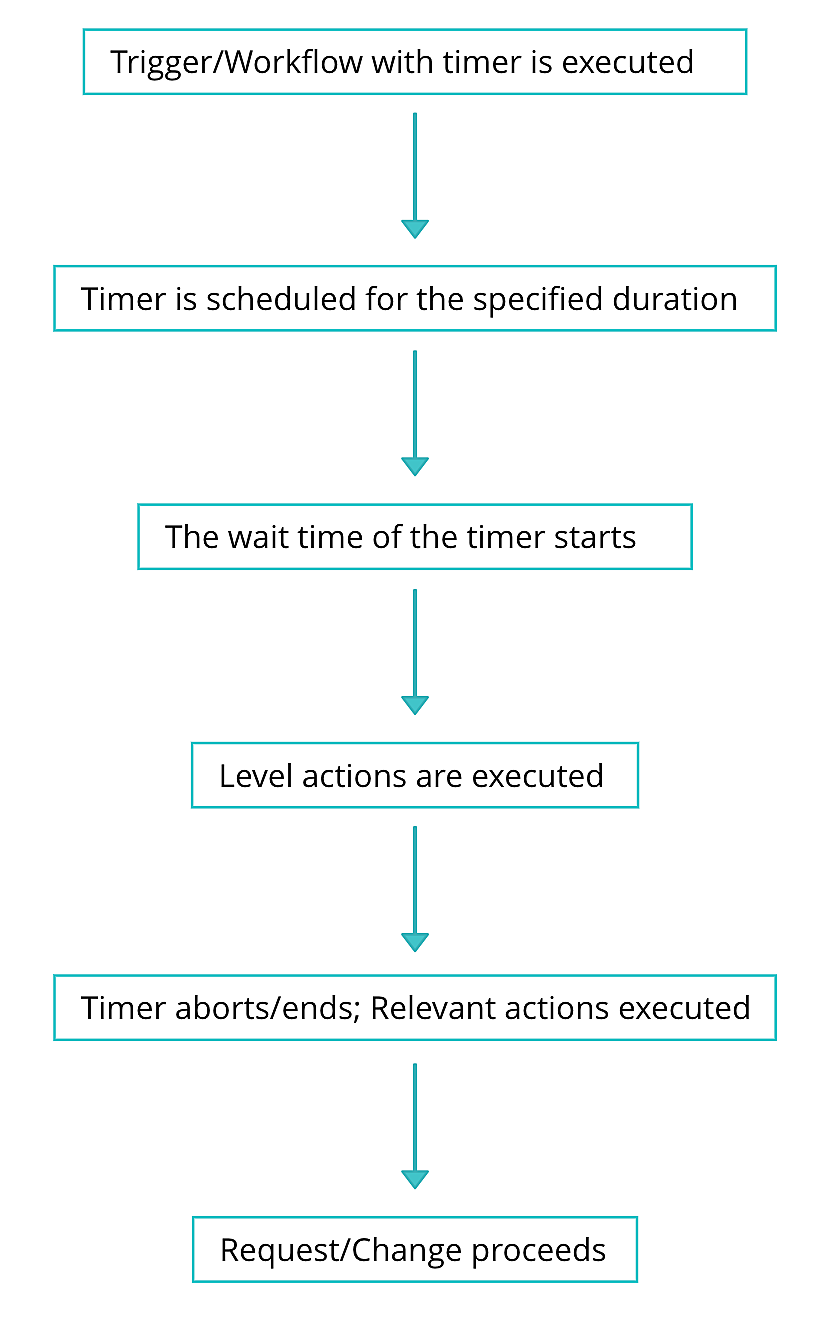
计时器操作工作机制
示例使用场景
延迟计时器:对请求、变更或问题应用延迟操作。
场景(针对请求):如果请求已关闭,在请求关闭 2 天后将所有备注设为公开。
配置一个在请求状态为已关闭/已完成时执行的触发器,并设置以下计时器:
计时计划 | 操作 |
计时器时长:基于条件 | 级别 1:
|
场景(针对变更):如果变更请求进入实施阶段,对于高风险变更暂停工作流 5 天。
在变更工作流的实施阶段添加一个计时器节点,并按如下方式配置计时器:
计时计划 | 操作 |
计时器时长:用户自定义 等待时间:5 天 | 中止计时器:
|
场景(针对问题):问题关闭后,等待 2 天,并将解决方案添加到解决方案模块。
配置一个触发器,在问题状态为已关闭且已解决时执行,定时器设置如下:
定时计划 | 操作 |
定时持续时间:用户自定义 等待:2 天 | 中止定时器:
|
中断定时器:如果用户/技术人员对请求、变更或问题执行任何操作,则停止执行定时器操作。
场景(针对请求):当请求达到“到期时间”的 50% 且状态仍未为 已关闭 时,每天向技术人员发送提醒以更新状态。如果请求状态已更新,则停止发送通知。
配置一个在请求创建时执行的触发器,定时器设置如下:
定时计划 | 操作 |
定时持续时间:基于日期字段 等待:相对于创建日期,在到期时间达到 100% 的百分比时。 | 级别 1:
中止定时器:
|
场景(针对变更):如果变更请求进入 CAB 评估阶段,每 30 分钟向 CAB 成员发送一次通知。审批流程完成后,停止发送通知。
在变更工作流的 CAB 评估 阶段添加一个 计时器 节点,并按如下方式配置计时器:
计时器计划 | 操作 |
计时器时长:基于条件 | 第 1 级:
第 2 级及以上:
中止计时器:
|
场景(针对问题):当达到到期日期的 50% 时,将优先级字段更新为高。当达到到期日期的 75% 时,发送电子邮件给技术人员以添加变通方案/解决方案。如果已添加变通方案/解决方案,则停止发送通知。
配置一个在创建问题时执行的触发器,并设置如下计时器:
计时器计划 | 操作 |
计时器持续时间:基于日期字段 等待时间:相对于报告日期,在到期日期的 50% 时触发。 | 级别 1:
级别 2:
中止计时器:
|
空闲计时器:如果请求、变更或问题在某一状态/阶段中空闲达到指定时长,则执行相应操作。
场景(针对请求):如果请求在等待请求人输入时空闲超过 2 天,则向请求人发送提醒。如果在随后 1 天内仍未收到回复,则取消该请求并通知请求人。
创建一个自定义状态 等待请求人回复。配置一个触发器,在请求创建后且状态为 等待请求人回复 时执行,并设置以下计时器:
计时器计划 | 操作 |
计时器持续时间:基于条件 | 级别 1:
级别 2:
|
场景(针对变更):当变更请求进入实施阶段时,跟踪其在冻结窗口中所花费的时间;如果变更冻结超过 2 天,则创建任务。
创建一个变更触发器,条件为冻结冲突为是,且变更状态为实施。将以下计时器配置为触发器操作:
计时器计划 | 操作 |
计时器时长:基于条件 | 级别 1:
|
场景(针对问题):如果高优先级问题超过一天处于空闲状态,则向技术人员发送提醒以添加变通方案。如果一天内仍未收到响应,则升级至组长。
为处于空闲状态的高优先级问题请求配置一个触发器,并设置如下计时器:
计时器计划 | 操作 |
计时器时长:基于条件 | 级别 1:
级别 2:
中止计时器:
|
常规计时器:按设定的时间间隔执行操作。
场景(用于请求):当从 JIRA 记录一个请求时,在所有服务台实例中搜索解决方案。如果找到解决方案,则在 ServiceDesk Plus Cloud 和 JIRA 中将请求状态更新为“已解决”。
创建一个附加字段 从 JIRA 记录的请求。配置一个触发器,在请求创建后且 从 JIRA 记录的请求 字段值为 是 时执行,并设置如下计时器:
计时器计划 | 操作 |
计时器时长:基于日期字段 等待时间:创建日期后 30 分钟后的天数。 | 级别 1:
计时器结束: 配置 2 个在计时器结束时执行的操作。
|
场景(用于变更):确保变更请求中的所有任务均由任务负责人添加了工作日志。如果任务在缺少此信息的情况下被关闭,则每天通知任务负责人。
为变更任务创建一个触发器。选择在任务创建且状态为“已解决”或“已关闭”时执行该触发器。将以下计时器配置为触发器操作:
计时器计划 | 操作 |
计时器时长:基于条件 | 级别 1:
禁用 在变更关闭时自动清除计时器,以便即使变更请求已关闭,也能持续提醒技术人员。 |
场景(用于问题):如果问题在添加临时解决方案/最终解决方案后的当天未关闭,则向技术人员触发一个任务。在问题关闭之前,持续向技术人员发送通知。
配置一个触发器,当已解决的问题未关闭时执行,并设置如下计时器:
计时器计划 | 操作 |
计时器时长:基于条件 | 级别 1:
级别 2:
中止计时器:
禁用 在问题关闭时自动清除计时器,以便即使问题已关闭也能提醒技术人员。 |