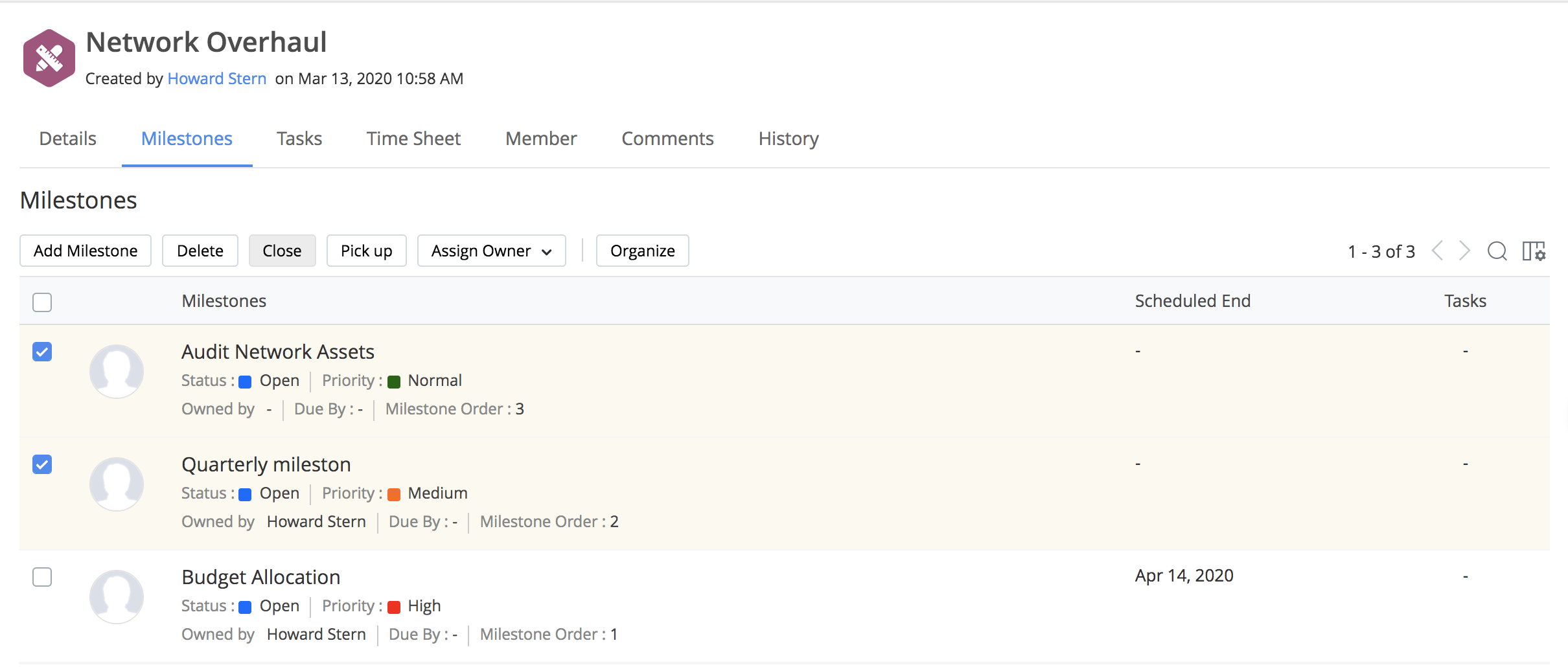
创建新里程碑
添加里程碑是创建项目的第一步。它们有助于勾勒出整个项目的结构,并通过允许项目成员设计任务层级和依赖关系,明确展现所涉及的任务全貌。
添加里程碑
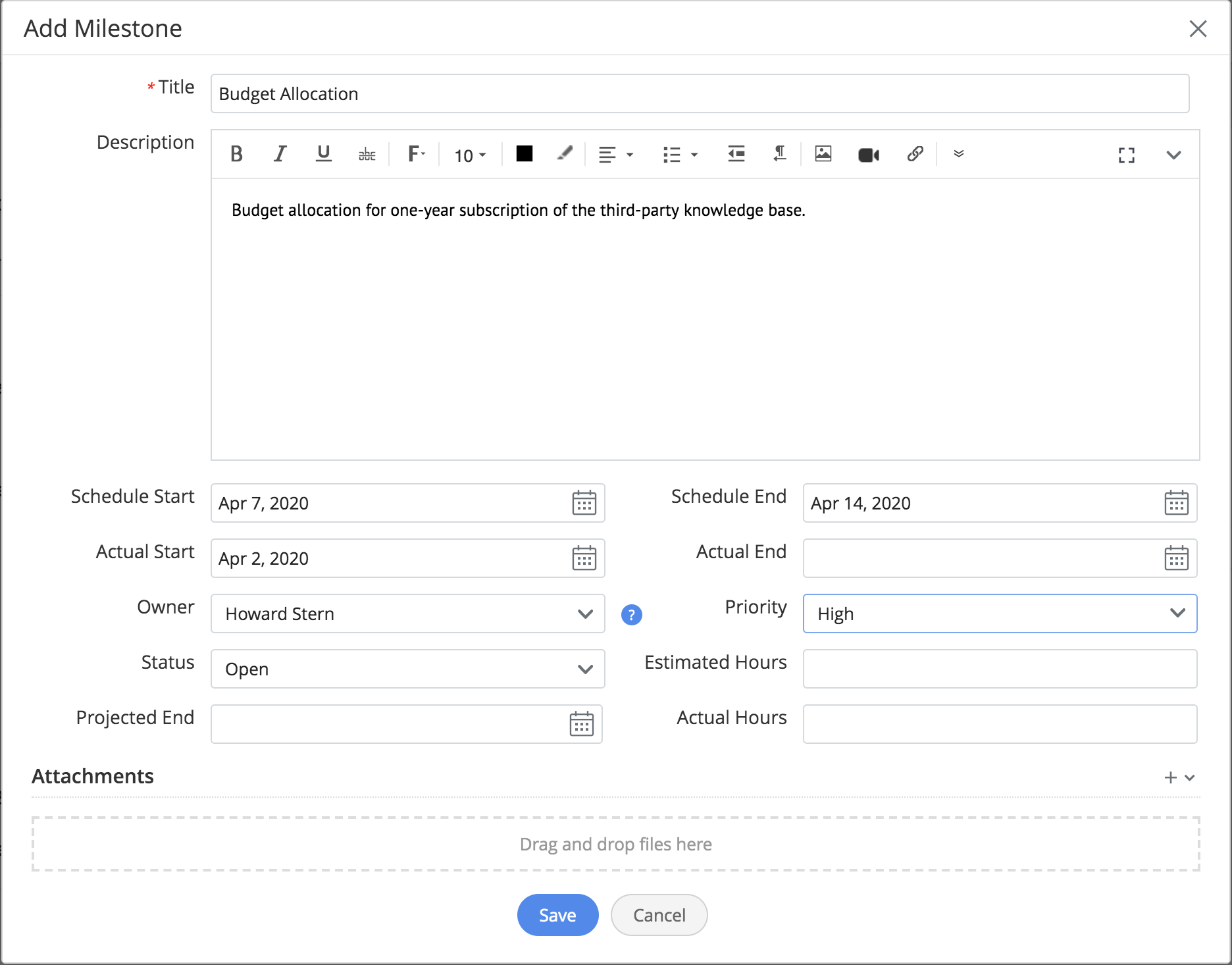
在项目详情页,前往操作 > 添加里程碑。
在添加里程碑表单中,填写里程碑标题和描述。
通过下拉菜单选择状态、优先级和负责人。
填写项目的计划开始和结束日期。
为里程碑添加更多信息
实际开始日期和实际结束日期(用于记录里程碑实际完成时间)。
预计结束(里程碑计划完成日期)。
预计工时及实际工时(用于记录“计划及实际”完成该里程碑所花费的时间)。
要为里程碑添加附件,可将文件拖拽至附件区域。
填写项目的计划开始和结束日期。
快速添加里程碑
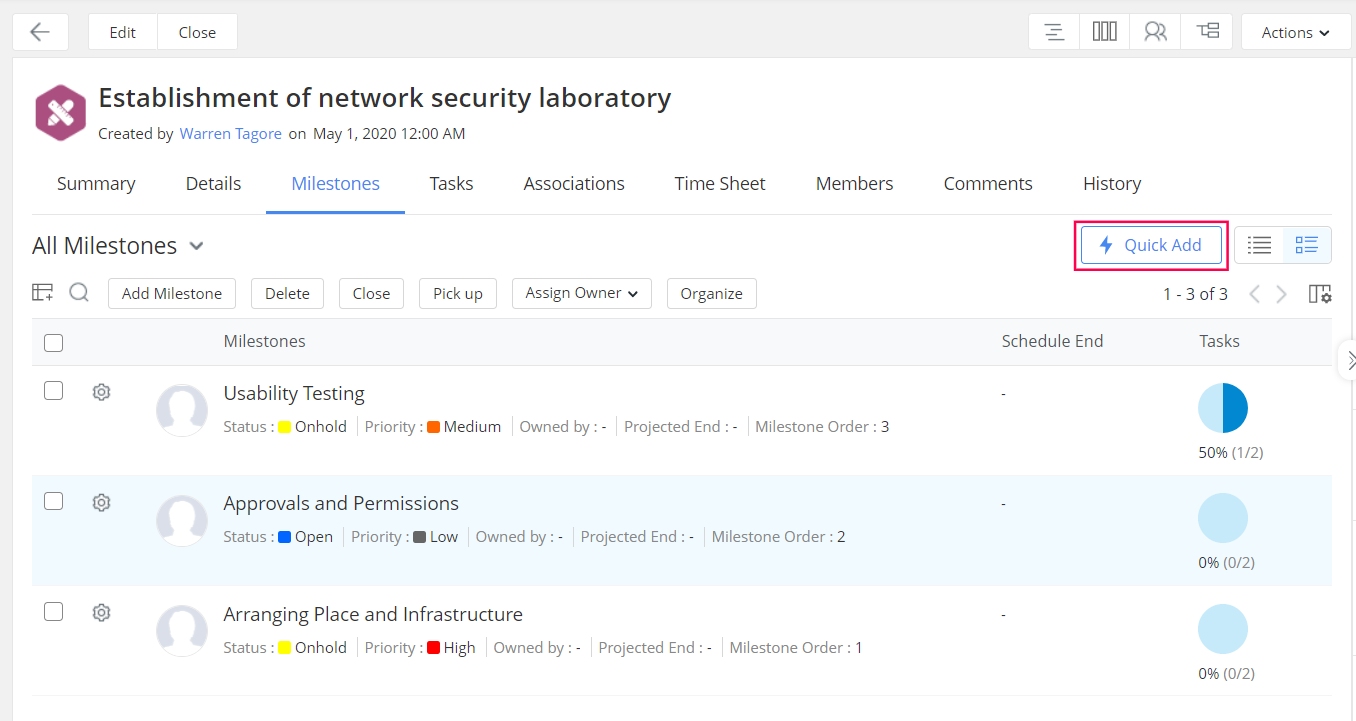
若需快速添加里程碑,
点击页面右上角的 快速添加。
填写里程碑名称并按下 Enter 保存。
安排里程碑
为里程碑安排时间有助于通过与实际完成时间的对比,判断里程碑是按时、延迟还是提前完成。
安排里程碑的方法如下:
设置计划开始日期和计划结束日期。
选择实际开始和实际结束日期(项目完成时)。
根据计划及实际日期,判断里程碑的完成情况。
如计划日期与实际日期相同,则为“按时”。
如项目(实际日期)已超过计划日期,则为“延迟”。(在项目列表页可查看延误天数)
如项目(实际日期)早于计划日期完成,则为“提前”。(在项目列表页可查看提前天数)
编辑里程碑
点击对应里程碑在“里程碑列表视图”页的编辑图标
 。
进行所需更改后,点击保存。
删除里程碑
点击对应里程碑在“里程碑列表视图”页的删除图标
 。
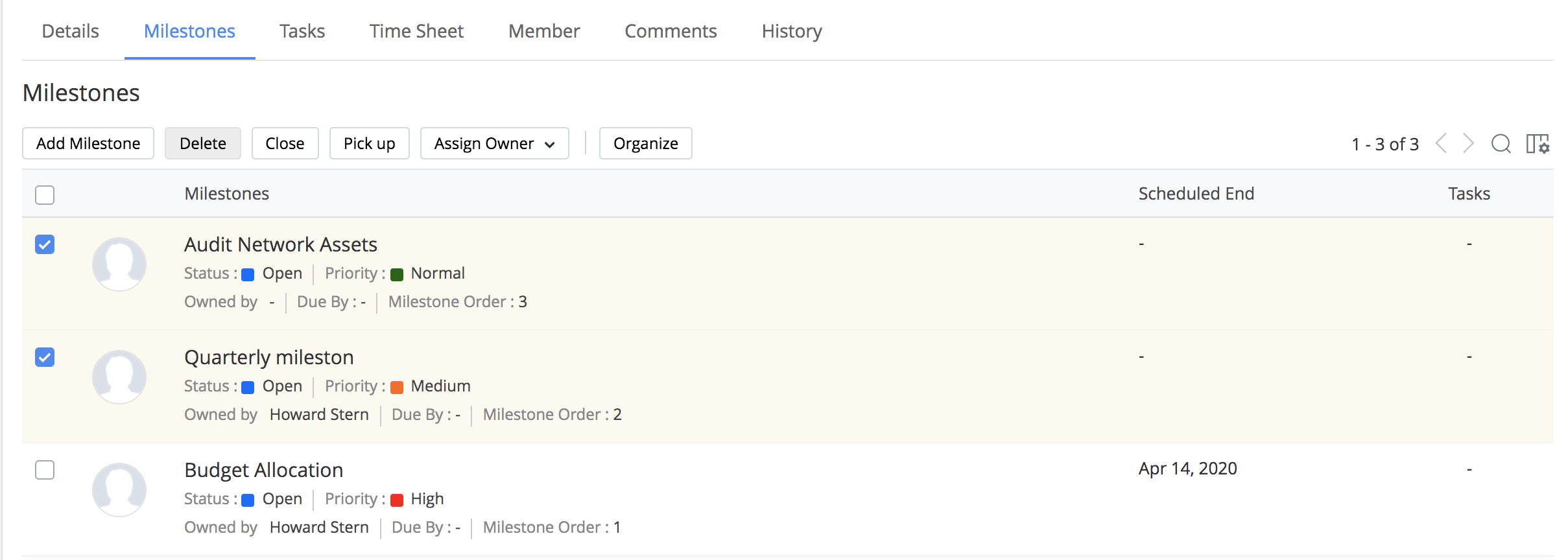
批量删除:在里程碑列表页,选中要删除的里程碑,并点击删除按钮。
查看里程碑历史
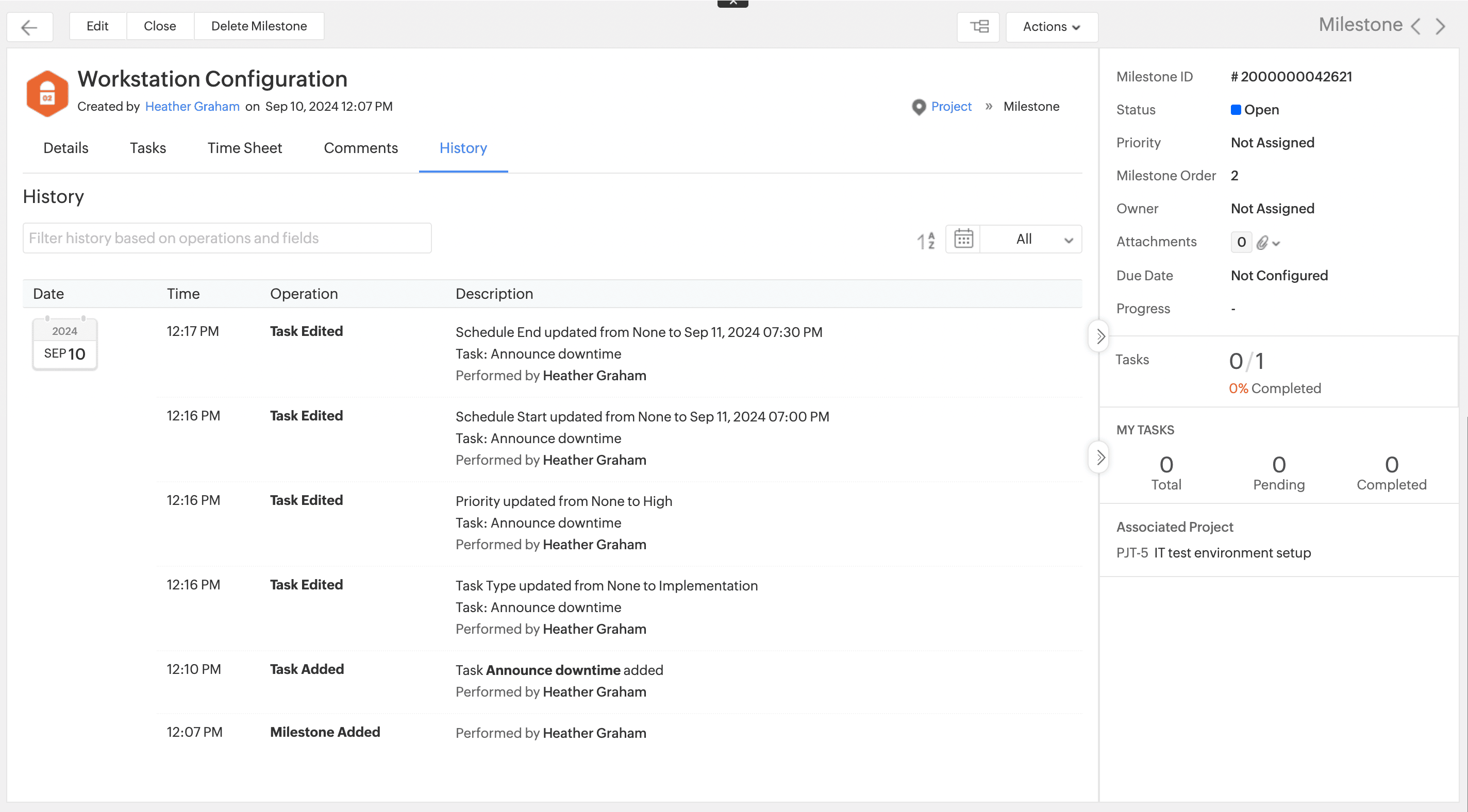
记录所有对里程碑的操作。要查看里程碑历史,进入里程碑详情页并选择历史标签页。
可按操作类型和字段筛选历史记录。也可以通过日期筛选,查看特定时间段内的历史。
点击
 可按升序或降序排列历史记录。
重新排序里程碑
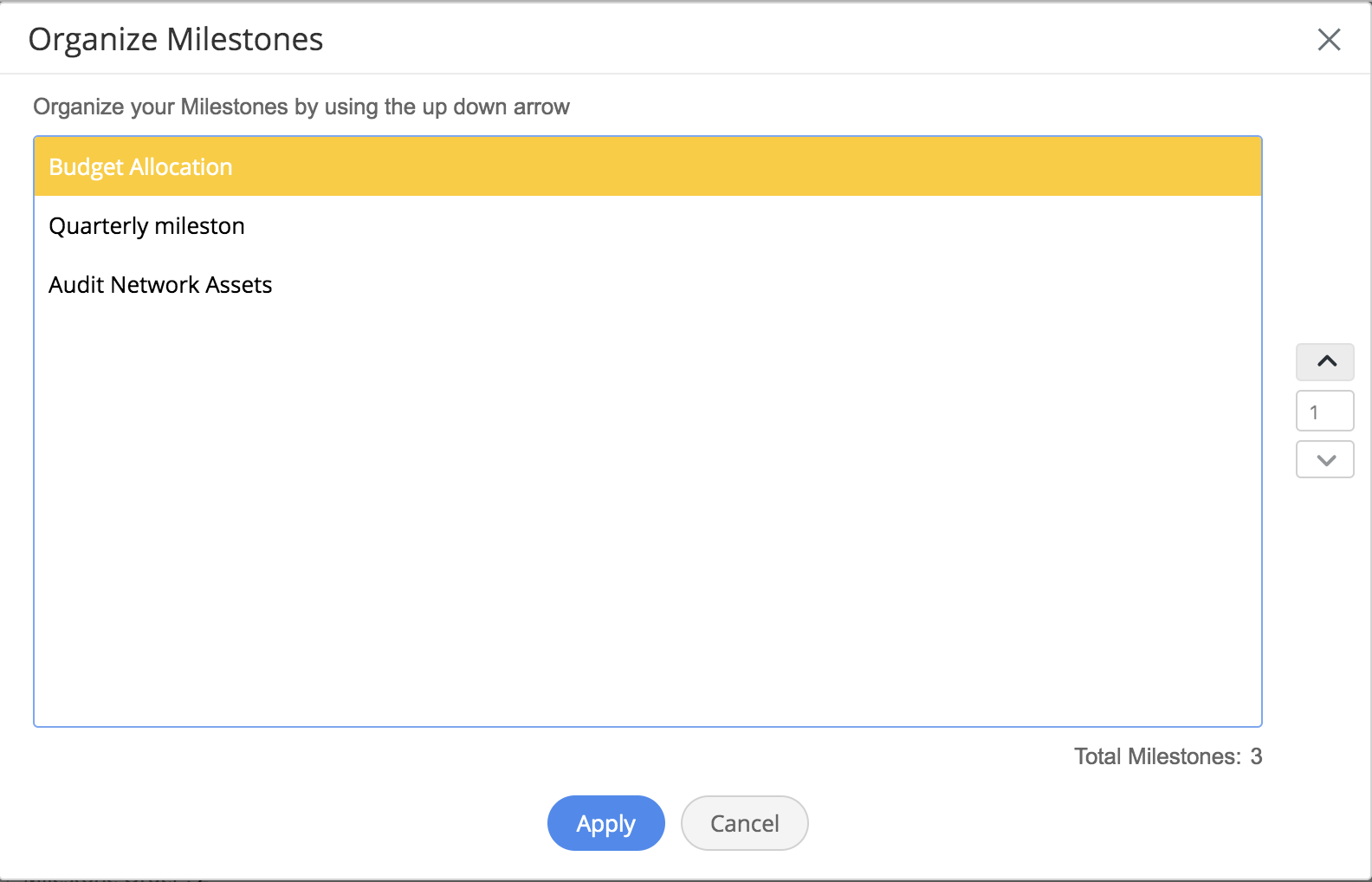
点击项目中里程碑页面的组织(Organize)按钮。
选择一个里程碑并使用显示的箭头图标将其移动到合适的位置。
点击提交。
列选择器
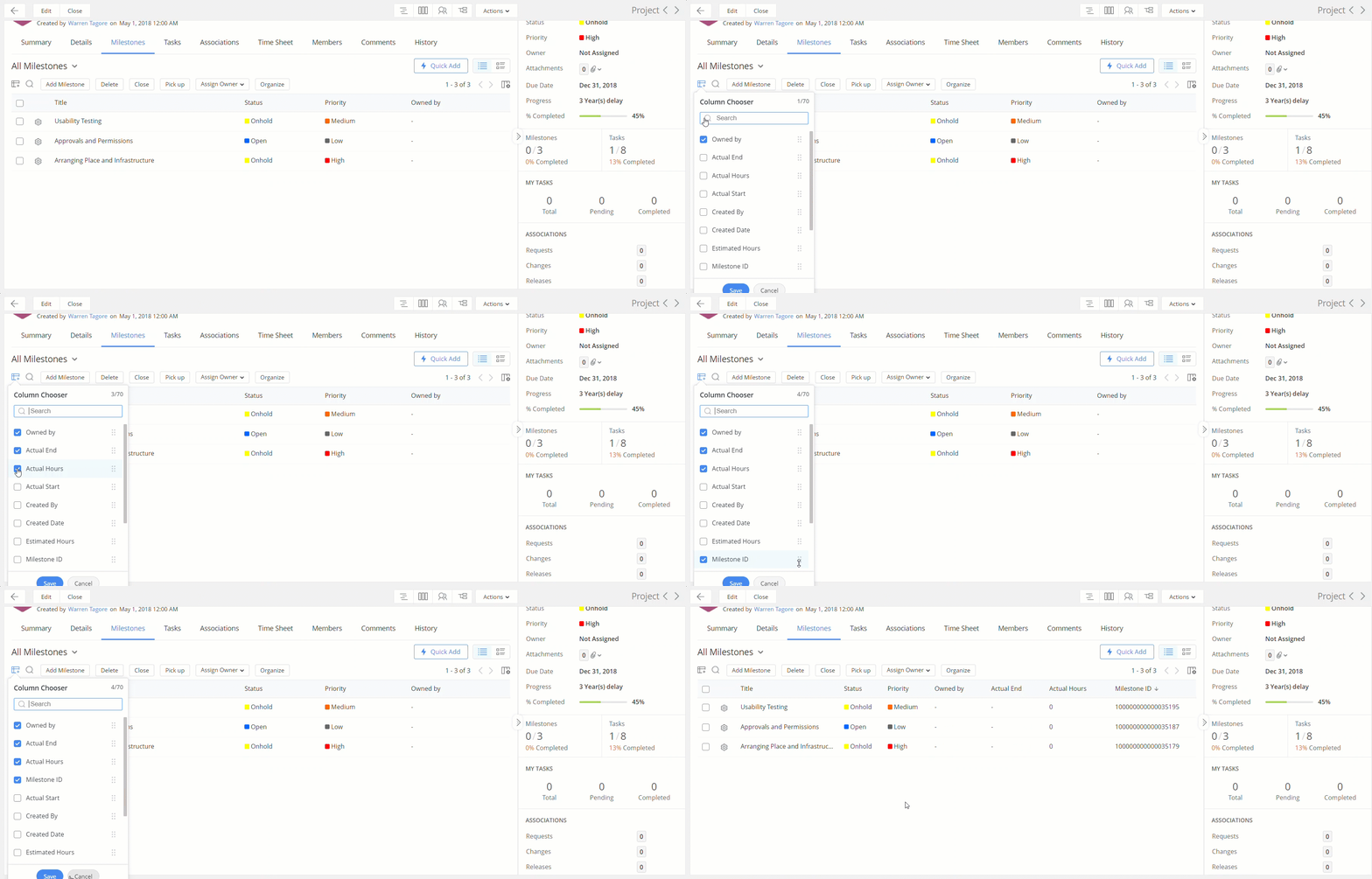
列选择器允许你自定义在列表视图中显示的信息。点击 ,选择项目字段。你也可以通过
 重新排序列顺序。
批量操作
你可以批量领取、关闭、删除里程碑,并分配用户。在项目内部的里程碑页面可以使用页面上显示的按钮完成这些操作。