配置服务模板
服务模板用于构建包含预填数据的表单,以便快速创建服务请求。模板通过有效收集必要信息来节省时间和精力。
所需角色:SDAdmin
优势:
- 通过在模板中添加相关的默认/附加字段,收集理解所请求服务所需的必要信息。
- 预填类别、影响、紧急程度、优先级及其他关键信息。这将帮助用户以准确的详细信息记录服务请求。
- 通过附加字段收集上下文信息,避免来回沟通。
- 添加资源部分以收集资源信息。在用户提交请求时,可以向其显示所请求资源的总成本。
- 通过在模板中配置审批,在提供服务前获得相关利益相关者的批准。
- 通过将相关工作划分为任务,与多位技术人员协作提供服务。
- 在模板中添加待办事项列表或提醒,协助处理服务请求的技术人员。
- 在每个模板中构建自动化操作。
本文档包含以下主题,介绍服务模板的创建与管理:
创建服务模板
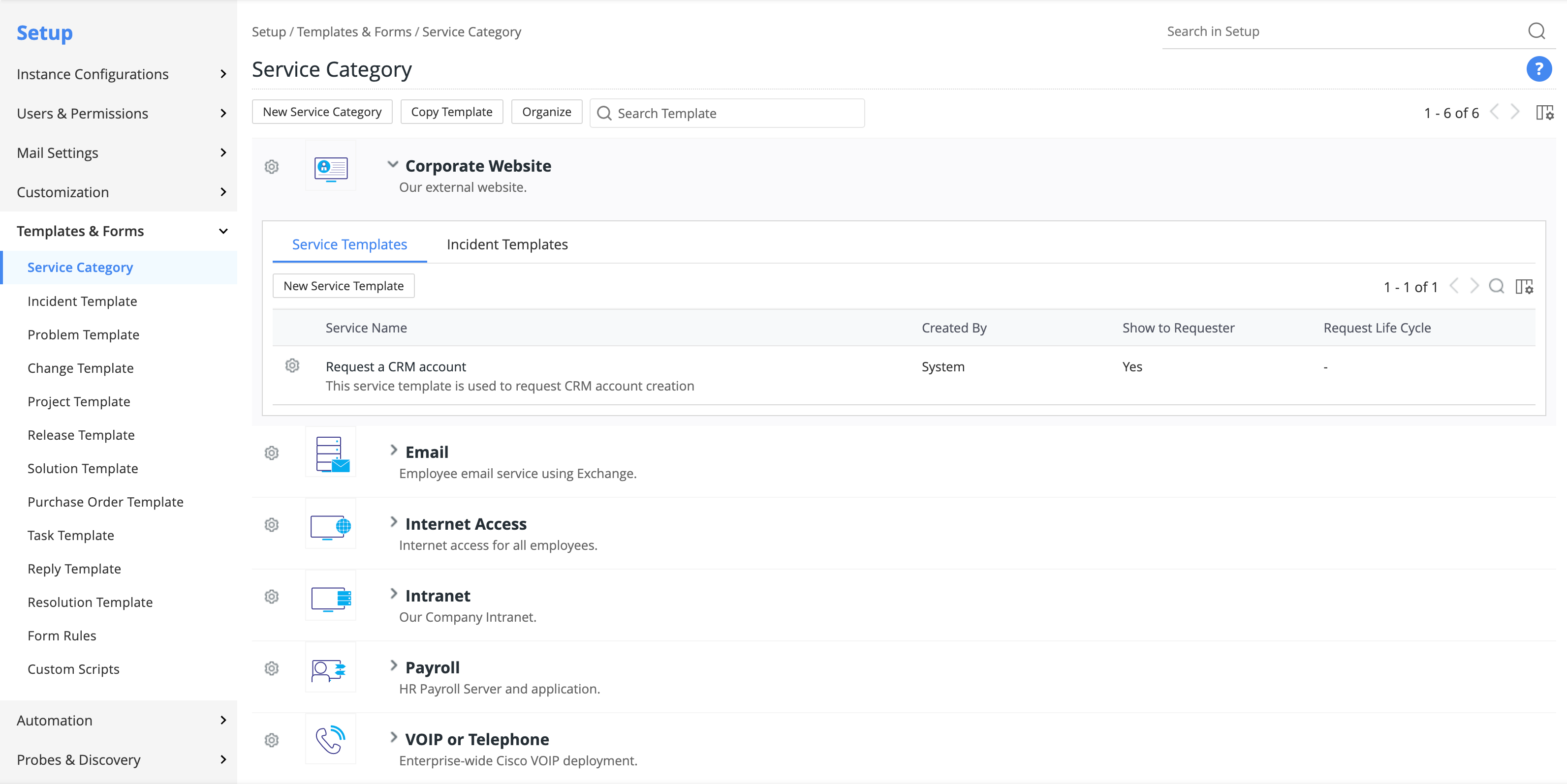
- 转到 设置 > 模板与表单 > 服务类别。服务模板按不同的服务类别进行分组。了解更多关于服务类别的信息。
- 单击某个服务类别以打开其详细信息页面。服务模板列在 服务模板 选项卡下。
- 在 服务模板 选项卡中,单击 新建服务模板。
默认情况下,您将被重定向到服务模板的 技术人员视图。
技术人员视图
显示的表单由三个主要部分组成:页眉、字段列表和画布。
页眉 | 提供模板的基本详细信息。
|
字段列表 | 右侧窗格中的字段列表包含两个选项卡:可用字段 和 新建字段。
您还可以从右侧窗格向模板添加部分。使用 新建部分 元素向模板添加部分,并将字段分组到相应部分中。 要了解默认字段的用法,请参阅服务请求创建页面。 |
画布 | 画布包含多个用于捕获所需服务信息的重要字段。其中一些字段为系统定义字段。 要自定义添加到画布中的版块,
将 项目 字段设为必填时,也会将 子类别 和 类别 字段设为必填。 将 影响详情 字段设为必填时,也会将 影响 字段设为必填。 对于 请求者姓名 字段,您可以将子字段配置为字段属性。将鼠标悬停在该字段上并点击  。选择要在该字段下显示的子字段。当选择请求者后,相关详细信息将自动填充到子字段中。 。选择要在该字段下显示的子字段。当选择请求者后,相关详细信息将自动填充到子字段中。 硬编码字段或包含硬编码字段的版块无法从模板中移除。但是,在删除版块之前,您可以将这些字段移动到其他版块。 |
 以设置以下版块属性:
 可将版块拖动到画布中的任意位置。
 将字段设为必填,并允许请求者查看/设置字段值。
 从模板中移除字段。
 或
或  以调整字段宽度。
 在版块内或跨版块移动字段。
添加解决方案 - 添加解决服务请求的步骤。创建服务请求时,将自动添加该解决方案。
费用详情 - 向审批人和请求者显示服务费用,帮助他们更清晰地评估请求。
- 启用 费用详情 复选框。
- 以配置的默认货币输入服务费用。
- 在 费用备注 下提供任何额外信息。
设置模板访问权限 - 您可以将模板的访问权限限制为技术人员、请求者或特定的技术人员组/用户组。
- 默认情况下,所有技术人员都可以访问该模板。
- 您可以将模板与特定的技术人员组关联。只有关联组中的技术人员才能访问该模板。
- 启用 向请求者显示 以允许请求者使用该模板创建请求。
- 如果模板对请求者启用,您可以将模板与特定的用户组关联。
点击 保存 或 保存并配置请求者。您可以使用模板顶部的 预览 按钮查看模板在技术人员端的显示效果。
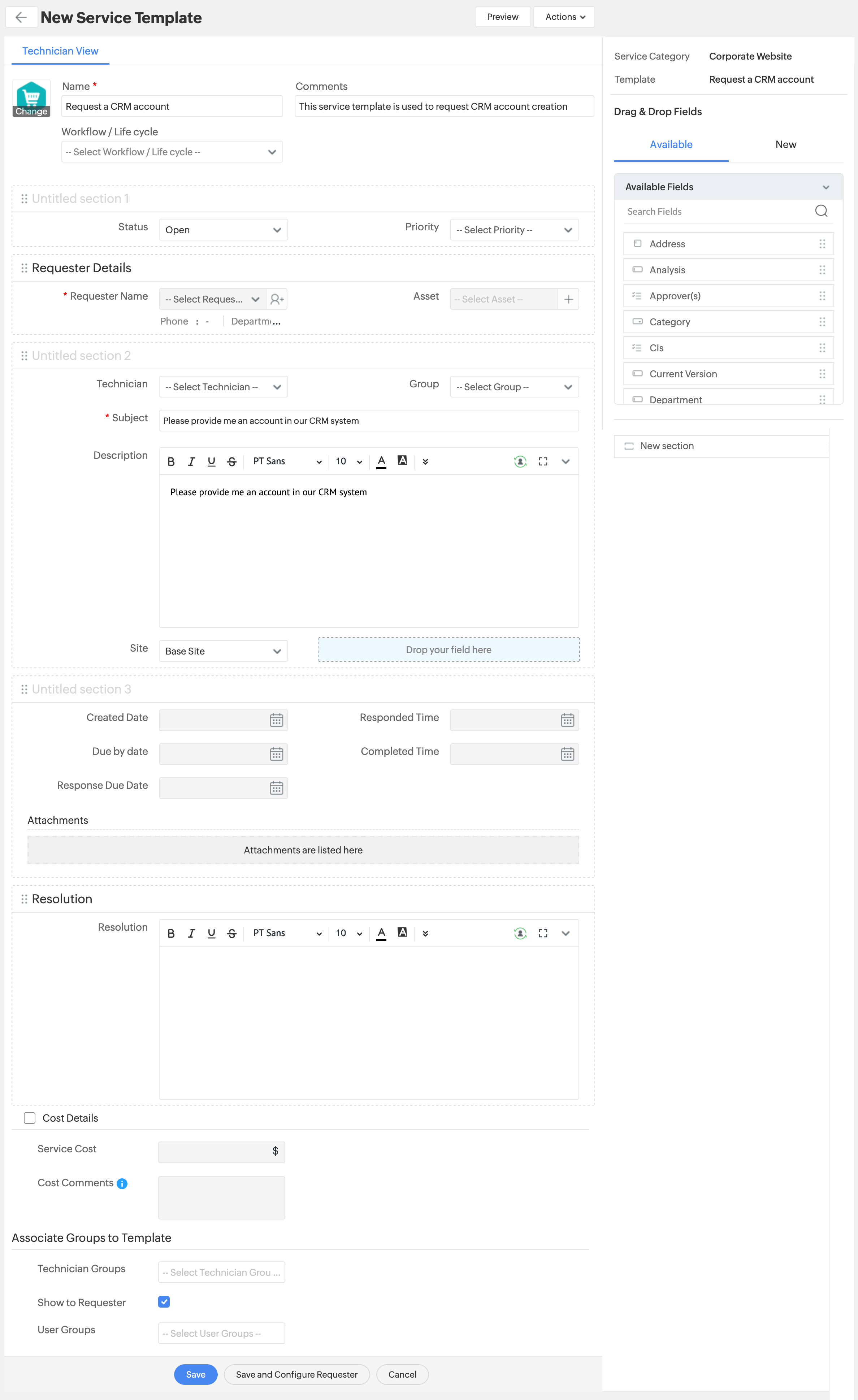
表单将重新加载为 编辑服务模板 表单,并显示 请求者视图、资源信息、审批、任务、检查清单 和 表单规则 选项卡。
请求者视图
如果模板已对请求者启用,请转到“请求者视图”选项卡,按照上述说明通过添加字段和版块来为请求者配置模板布局。
使用模板顶部的 预览 按钮查看模板在请求者端的显示效果。
资源信息
使用资源问题,您可以收集有关所请求服务的必要信息。例如,您可以通过资源问题让用户选择所需的资产和软件。您还可以指定每个资源的费用供用户查看。
要添加资源费用,请在服务模板中启用 费用详情 复选框。
在 资源信息 部分下,点击 添加资源。
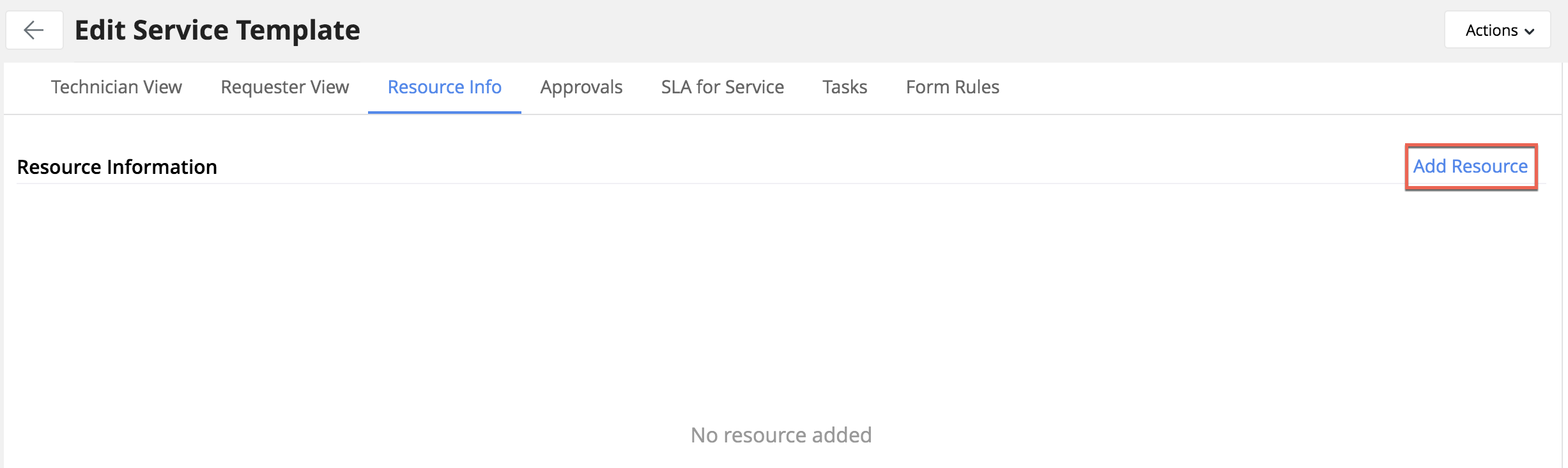
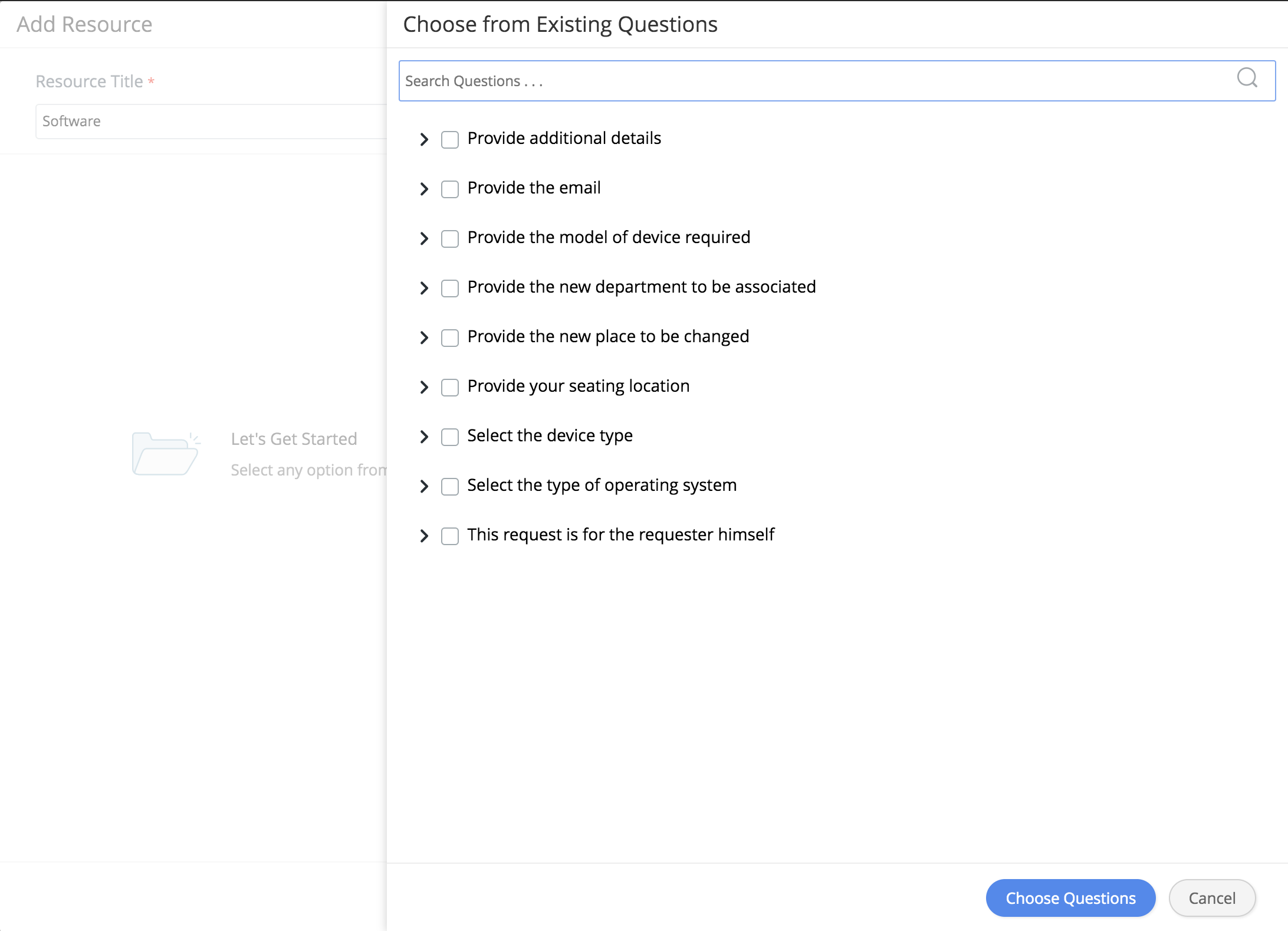
在显示的页面中,提供标题和描述,然后点击 创建问题。您也可以从现有问题中进行选择,如下所示:
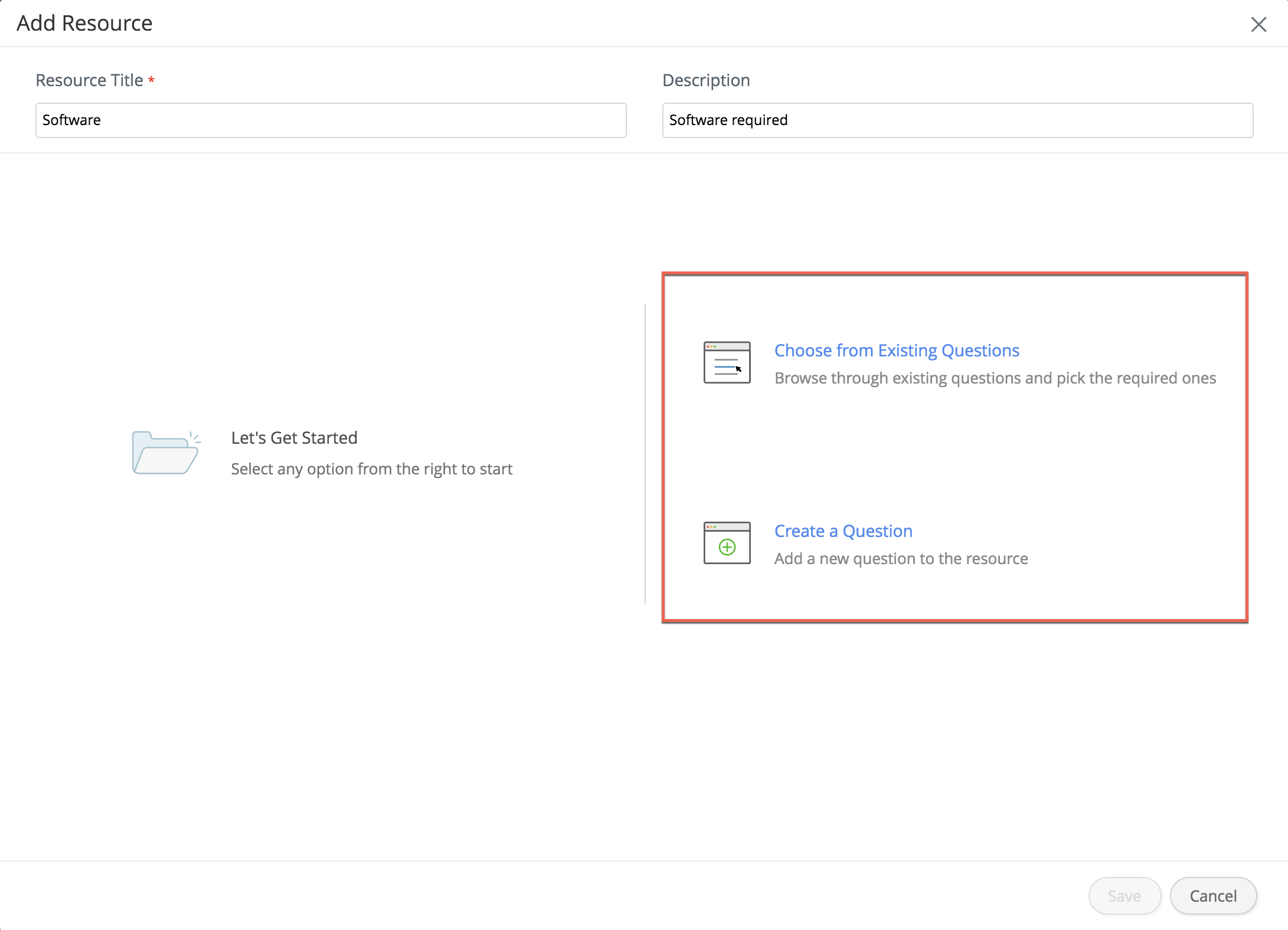
在从现有问题中选择时,您可以通过展开问题来查看每个问题的完整详细信息。要向资源中添加多个问题,请选择所需问题并点击 添加问题。
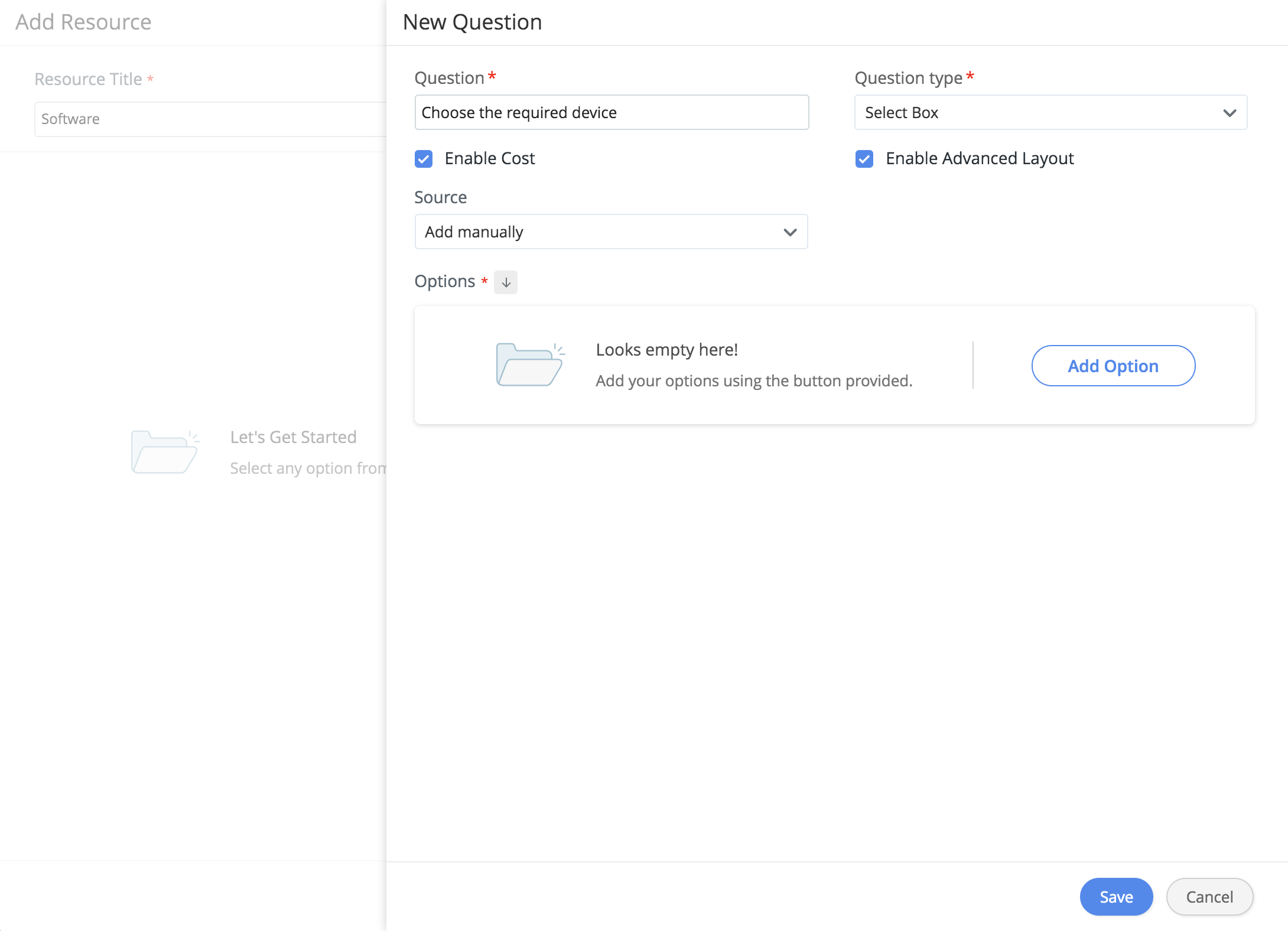
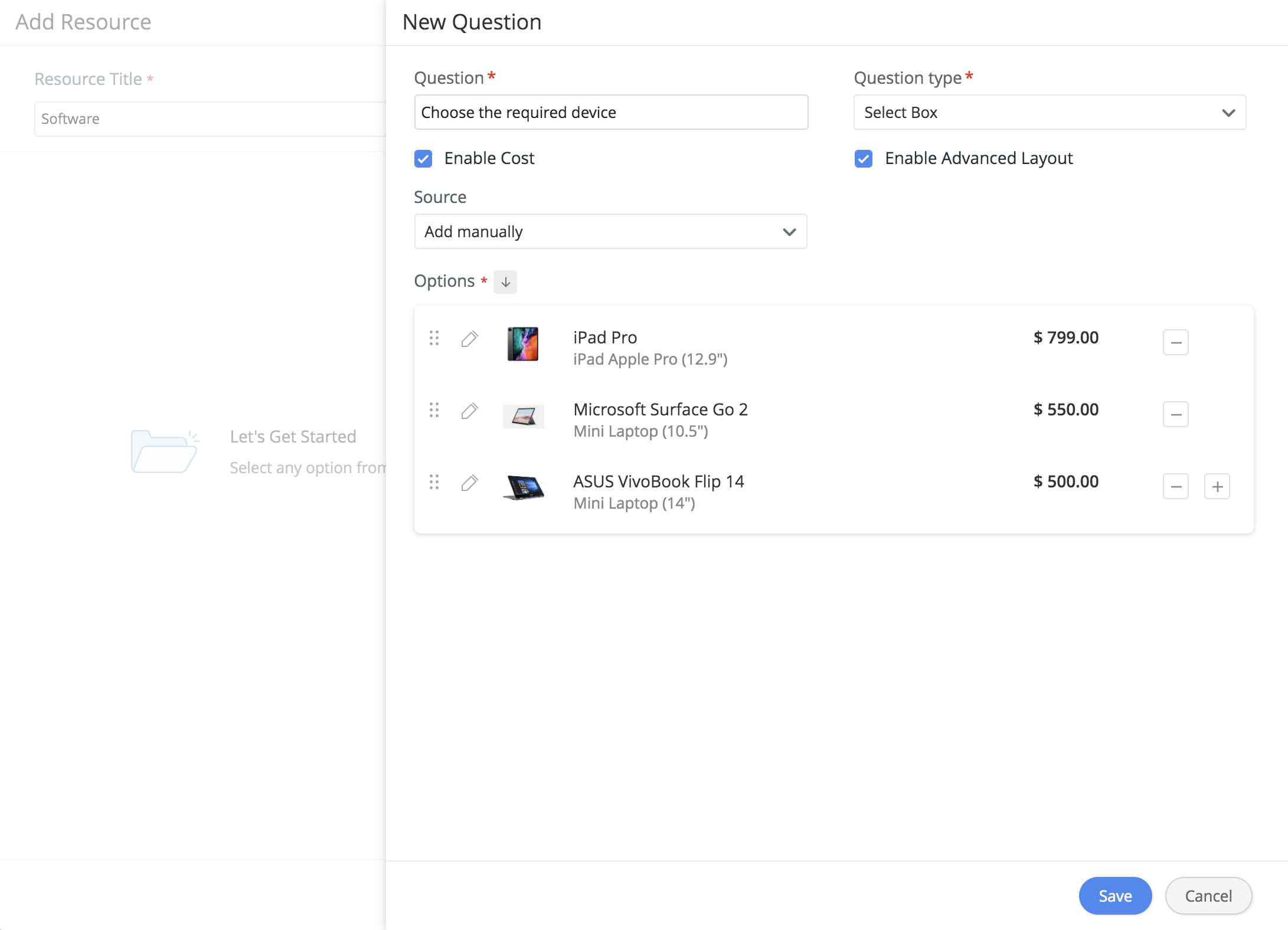
添加新问题时,选择问题类型,输入问题内容,并根据需要启用费用和图片。模板中的图片可帮助员工轻松选择所需的精确资源。请注意,必须启用 高级布局 选项,才能为资源问题添加图片。
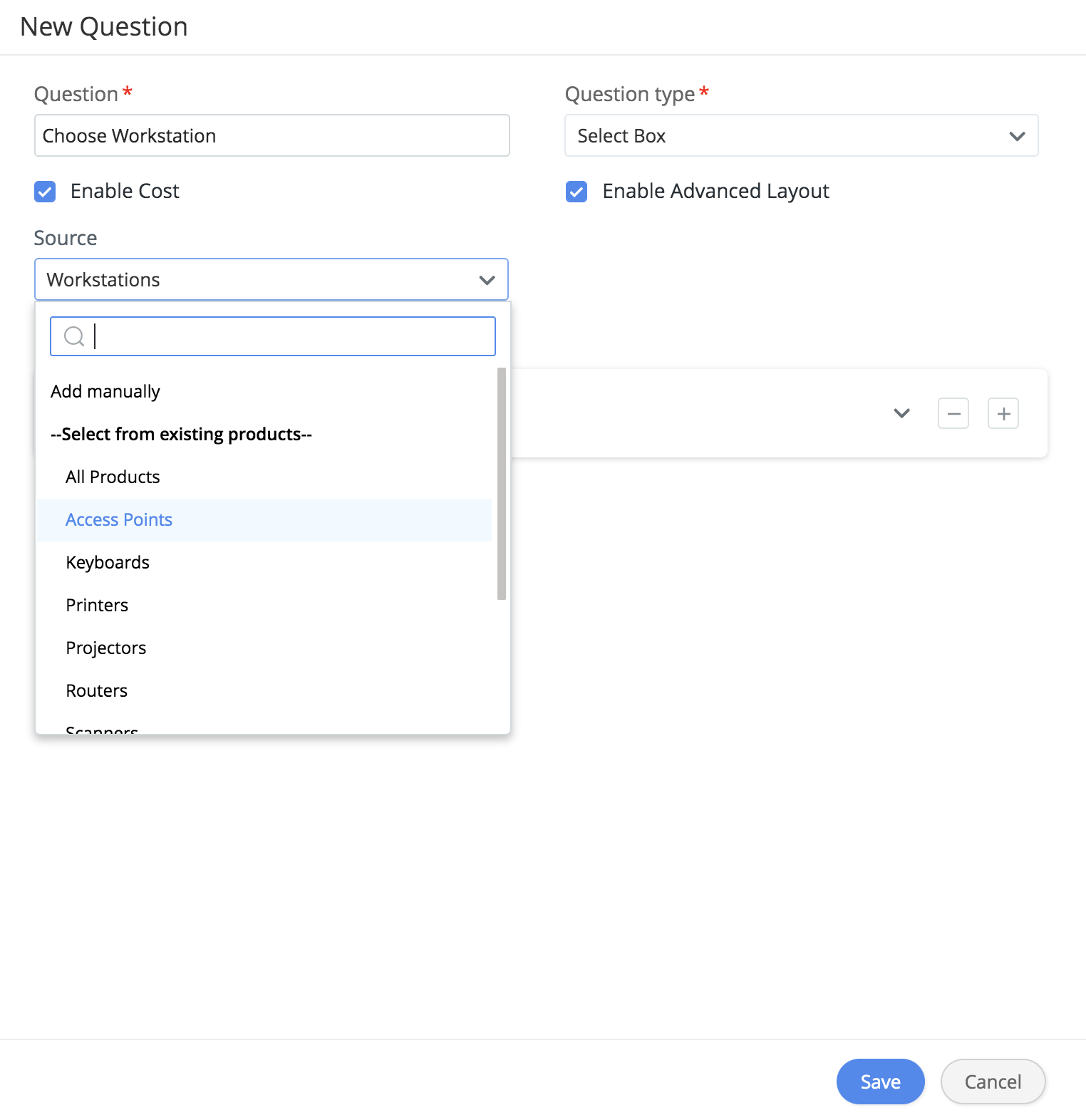
选择是手动添加选项,还是使用 ServiceDesk Plus Cloud 中的资产。如果问题可能存储用户的任何个人详细信息,请将该问题标记为 个人身份信息(PII),如下所示:
添加新选项时,提供选项名称、简短描述、费用,上传图片,然后点击 添加。
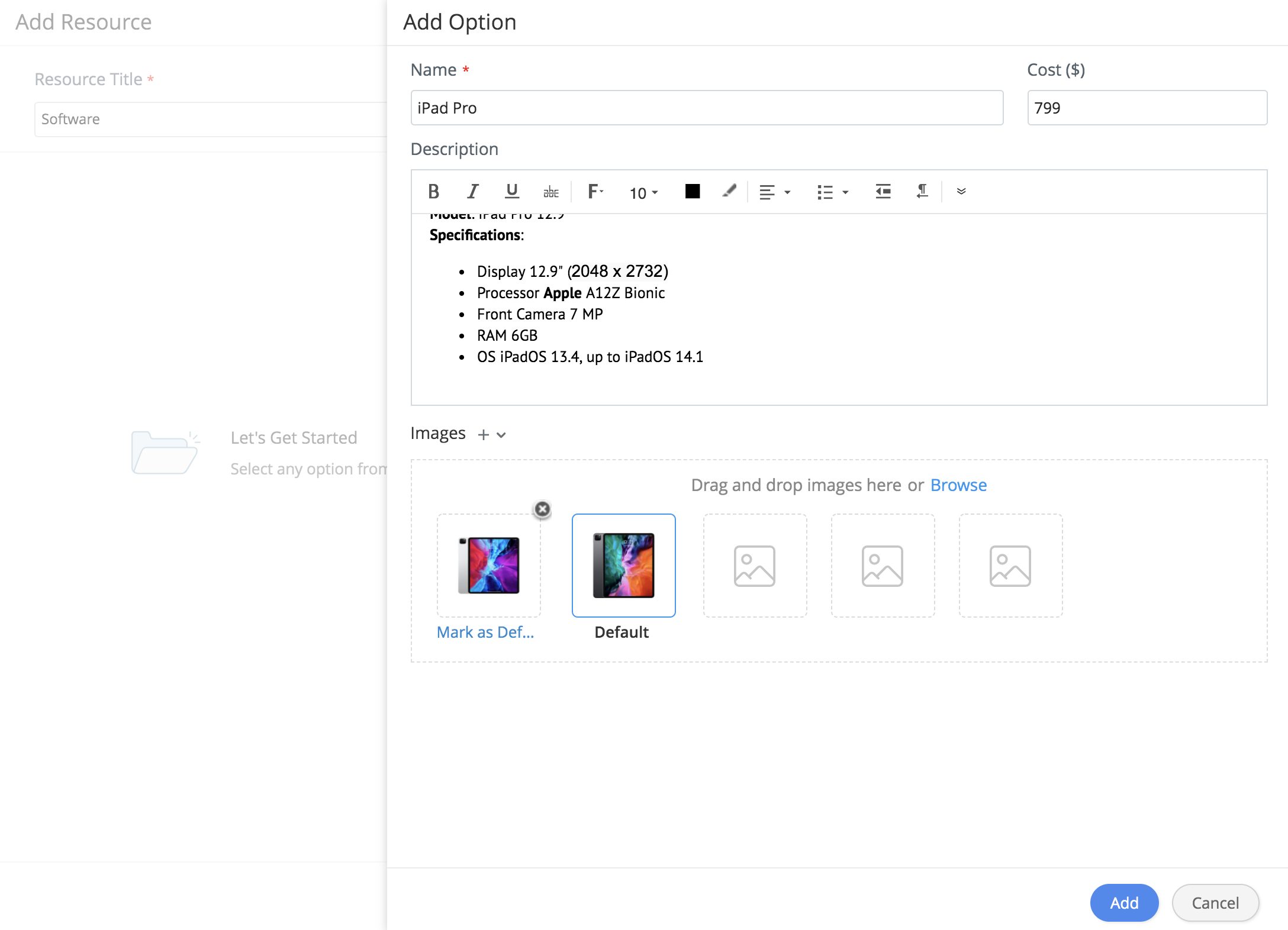
要预览图片,只需将鼠标悬停在图片上。
每个选项最多可从云端或计算机添加 5 张图片。支持添加大小不超过 1 MB 的 JPEG、JPG、PNG 和 GIF 格式图片。队列中的第一张图片将自动标记为 默认图片,并在请求表单中以缩略图形式显示。其他图片仅在请求表单中点击 查看更多 时显示。要更改默认图片,请将鼠标悬停在所需图片上并点击 设为默认。
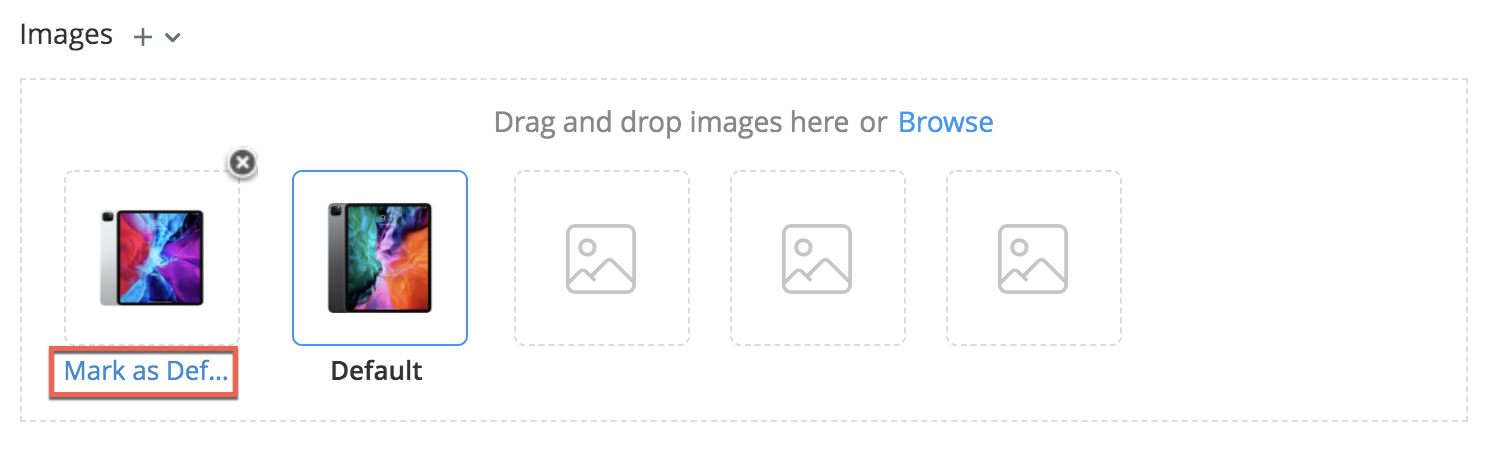
点击 加号 图标为图片添加更多选项。使用简单的 拖动工具  根据优先级重新排序选项(仅复选框和下拉框问题中的选项可以重新排序)。
如果您在 application 中使用资产,只需从下拉菜单中选择资产,然后编辑该资产以添加更多详细信息。
配置问题后,点击 保存。
您可以根据需要向资源中添加更多问题。
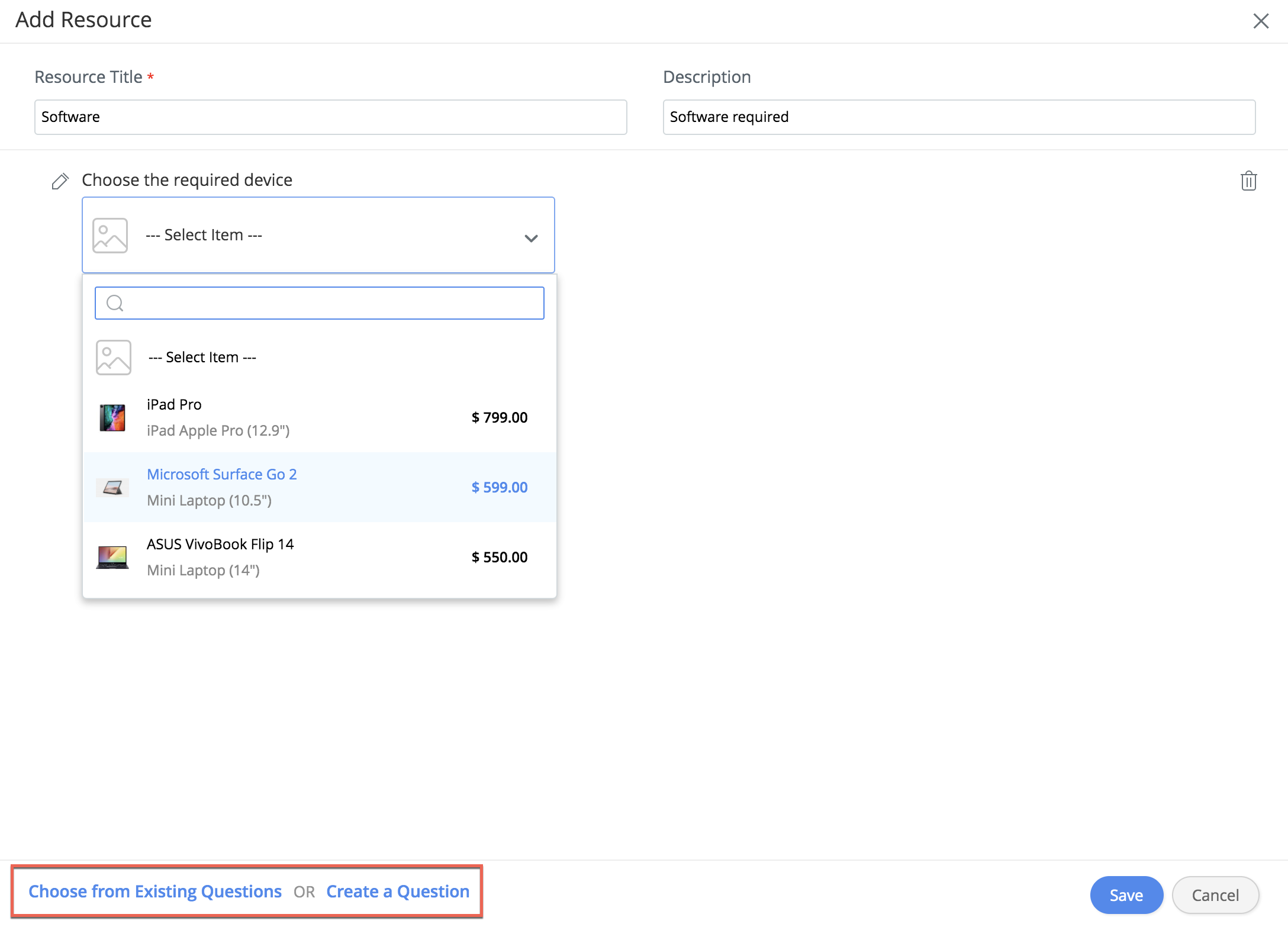
使用简单的 拖动工具  根据优先级重新排序问题。要修改问题,请点击问题旁显示的 编辑 图标。若要从资源中删除问题,请点击 删除 图标。

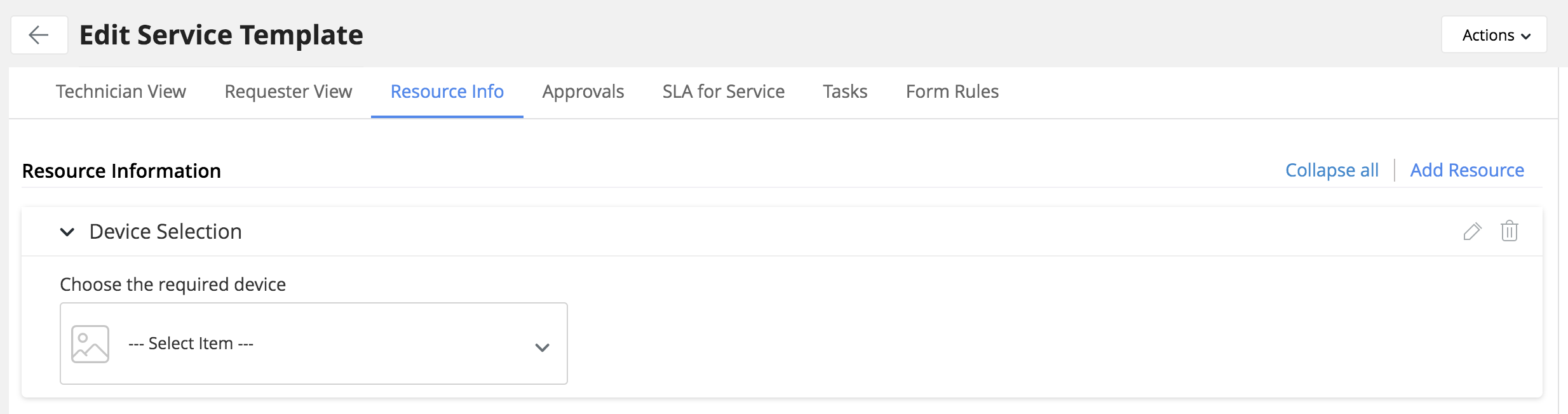
添加的资源将显示在服务模板中。
审批
对于某些服务请求,在继续解决请求之前,您可能需要获得上级的批准。审批选项使您能够向相关负责人发送电子邮件通知,以批准该请求。例如,电话、新资产或软件的服务请求必须由公司内的多个相关方批准。您可以使用 组织角色 在服务请求模板中构建此类审批流程。
虽然事件请求不需要审批流程,但服务请求则需要经过多个审批阶段。
- 转到审批选项卡。
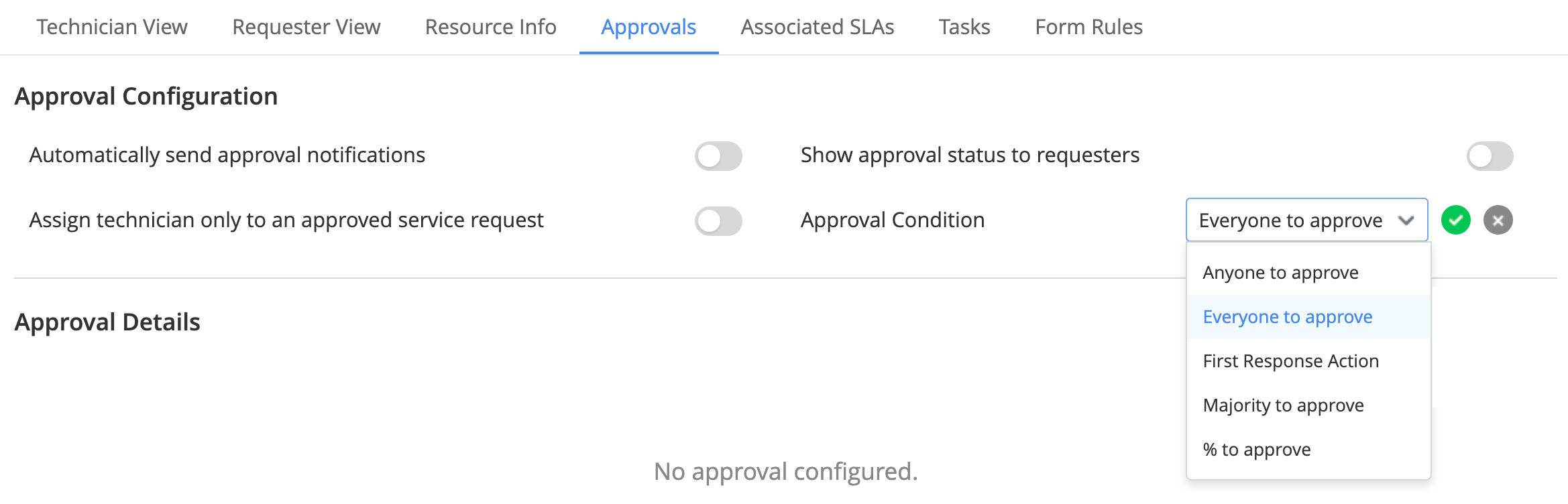
- 审批配置:
- 使用相应的切换按钮启用以下选项:
- 为服务请求自动发送审批通知
- 在服务请求获得批准之前不要分配技术人员
- 向请求人显示审批
- 审批条件:从以下选项中选择:
- 任意一人审批:如果希望在任意一位审批人批准后该级别即视为通过,请选择此项。
- 全部审批:如果希望只有在所有审批人都批准后该级别才视为通过,请选择此项。
- 首次响应操作:如果希望根据第一位审批人的操作来决定该级别通过或拒绝,请选择此项。
- 多数审批:如果希望只有在大多数审批人批准后该级别才视为通过,请选择此项。
- 按百分比审批:如果希望根据批准人数占审批人总数的自定义百分比来决定是否通过,请选择此项。同时需提供自定义百分比。
- 使用相应的切换按钮启用以下选项:
- 点击管理审批。
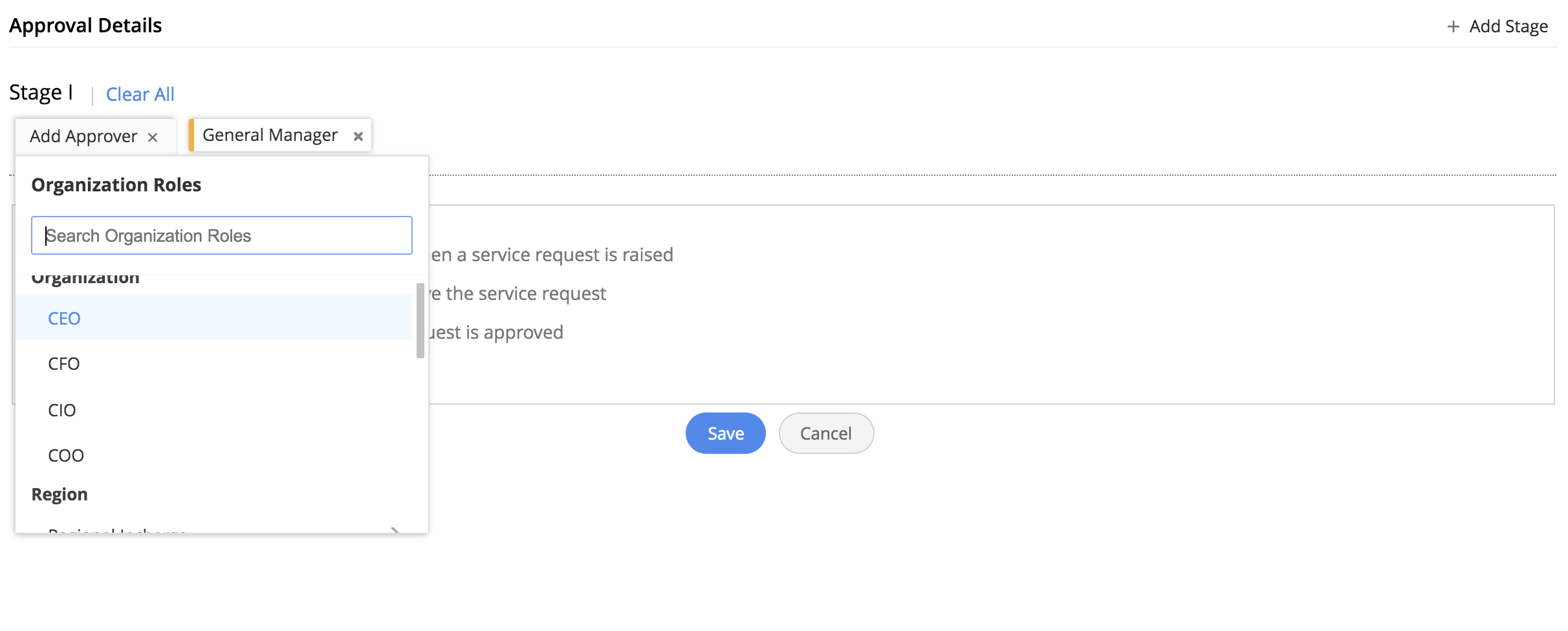
- 在各个层级角色中,当选择区域、站点、部门、组或用户级别角色时,从已配置的选项中指定该角色是否必须与请求的/请求人的/技术人员的实体值*相关联,如下图所示。
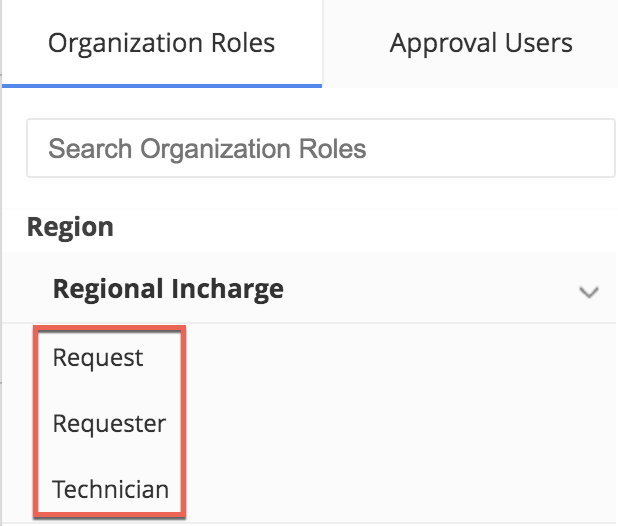
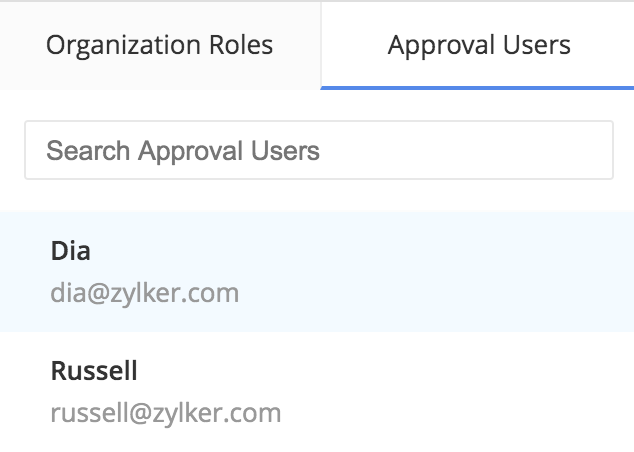
例如,如果选择技术人员的部门负责人,则审批将发送给该技术人员所在部门的负责人。对于组织级别角色,则无需选择实体值。您也可以按如下方式选择单个用户作为审批人:
- 点击添加阶段以追加更多审批阶段,如阶段 1、阶段 2 等。最多可添加 5 个阶段。
- 保存配置。
关联的 SLA
您可以从服务模板中关联或创建 SLA。
关联预配置的 SLA
- 点击关联按钮。
- 选择要关联的 SLA。
- 添加说明以解释 SLA 条款。
- 您可以选择默认应用于该模板的 SLA。对于非默认 SLA,您可以将其可见性限制为特定用户组。
- 点击保存或保存并继续关联。
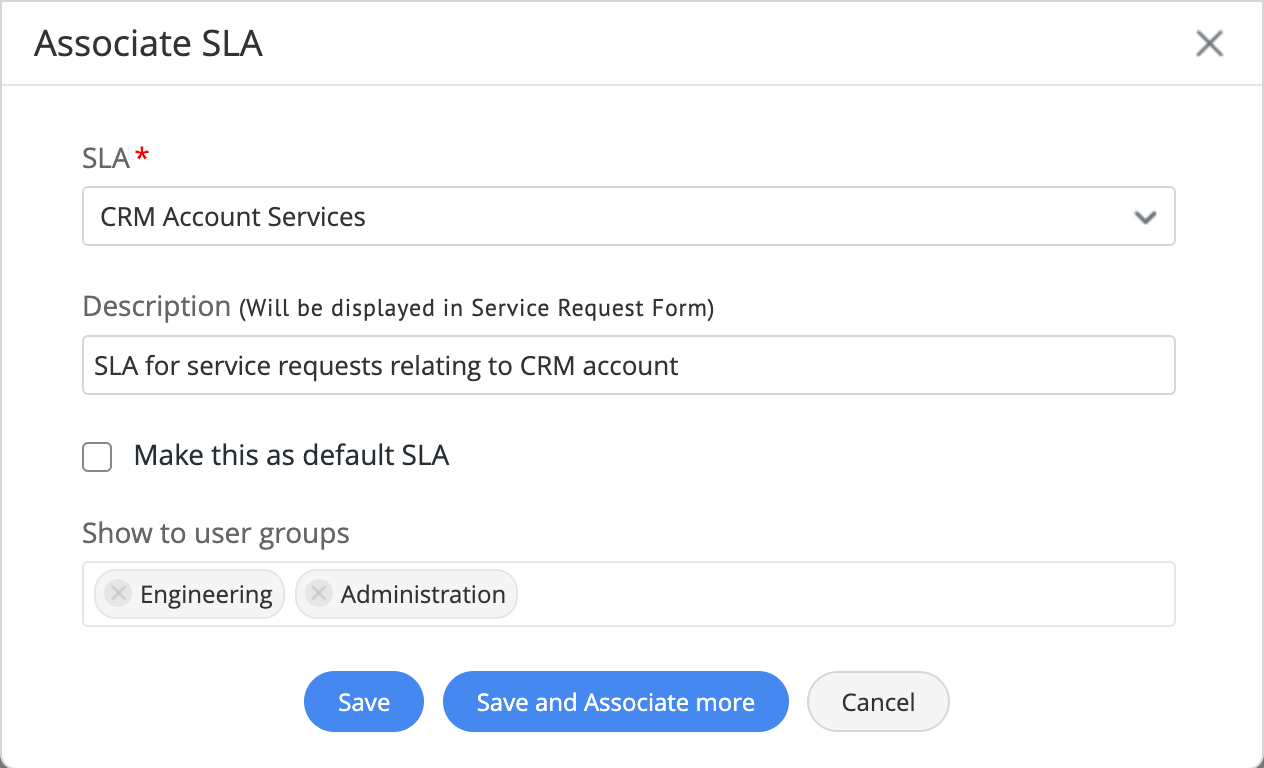
要创建新的 SLA,请点击关联按钮旁的  。
。
将 SLA 关联到服务模板后,您可以执行以下操作:
- 点击
 可编辑 SLA、将 SLA 设为默认或为服务模板禁用 SLA。
 - 要从模板中移除 SLA 关联,请点击
 。您也可以选择多个 SLA 后点击取消关联以批量移除关联。
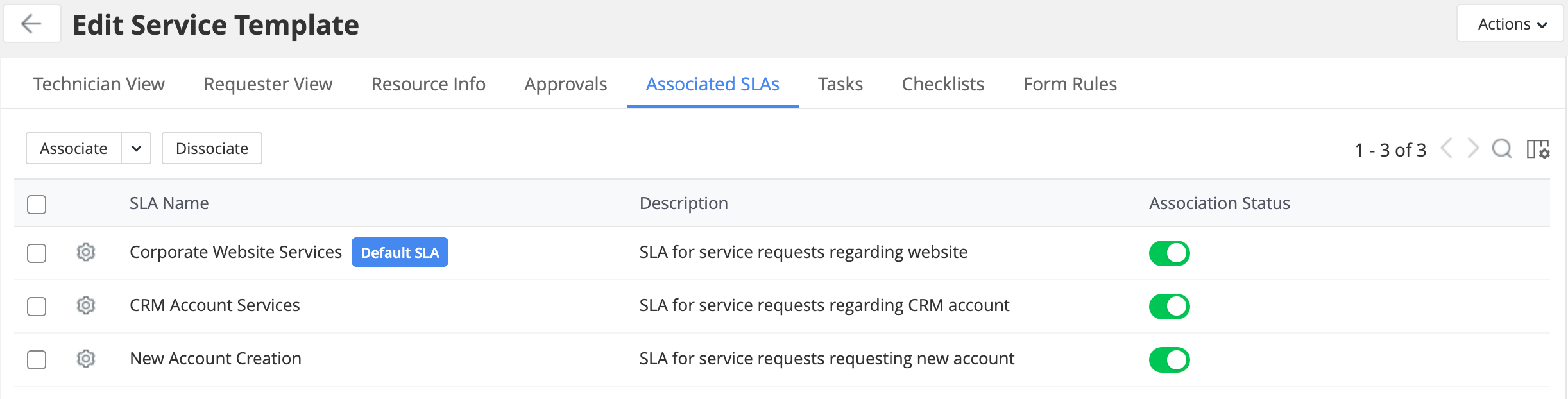
任务
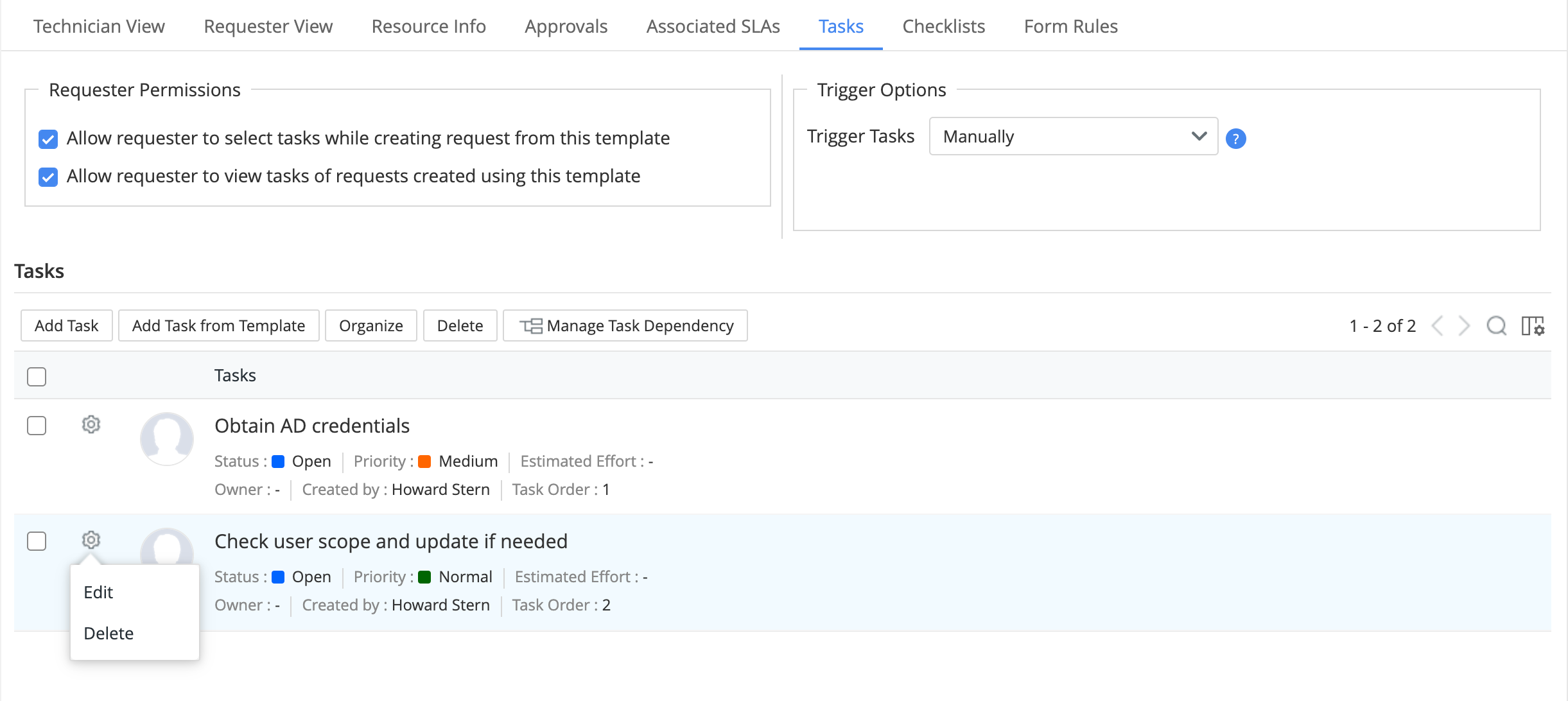
提供服务所涉及的工作可以拆分为多个任务。您可以将技术人员分配到这些任务,并在需要时触发任务。
您可以在 任务 选项卡中定义任务设置并为模板添加任务。
定义任务设置
请求者权限 - 启用权限以允许请求者在服务请求中跟踪任务,如下所示:
- 请求者在创建请求时,可以选择要添加到请求中并触发的任务。
- 与模板关联的所有任务都会添加到请求中。请求者可以在请求详情页面查看任务并跟踪其进度。
触发选项 - 分配给技术人员/组的任务可以手动触发,或设置为在创建或批准服务请求时自动触发。
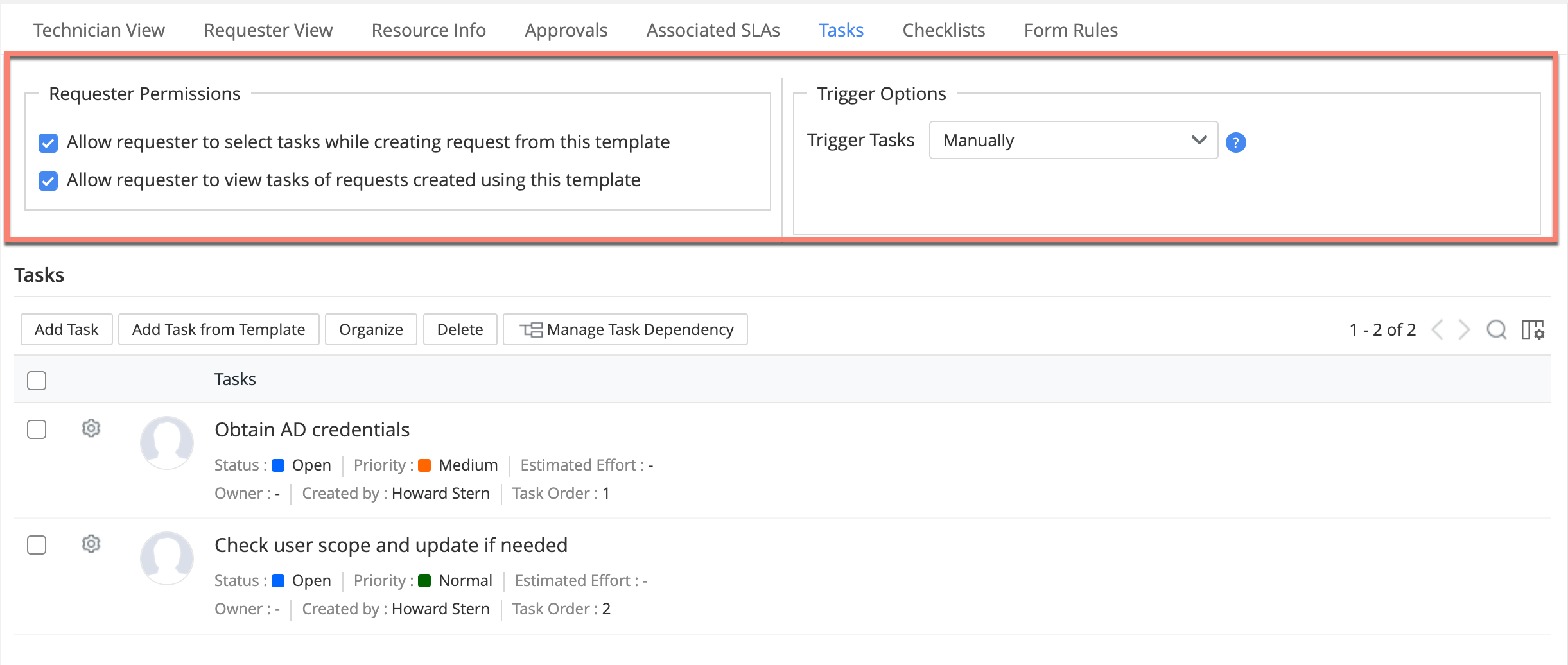
添加任务
- 使用 添加任务 按钮为服务模板创建任务。
- 按照此处说明填写 添加任务 表单字段。
- 点击 保存。
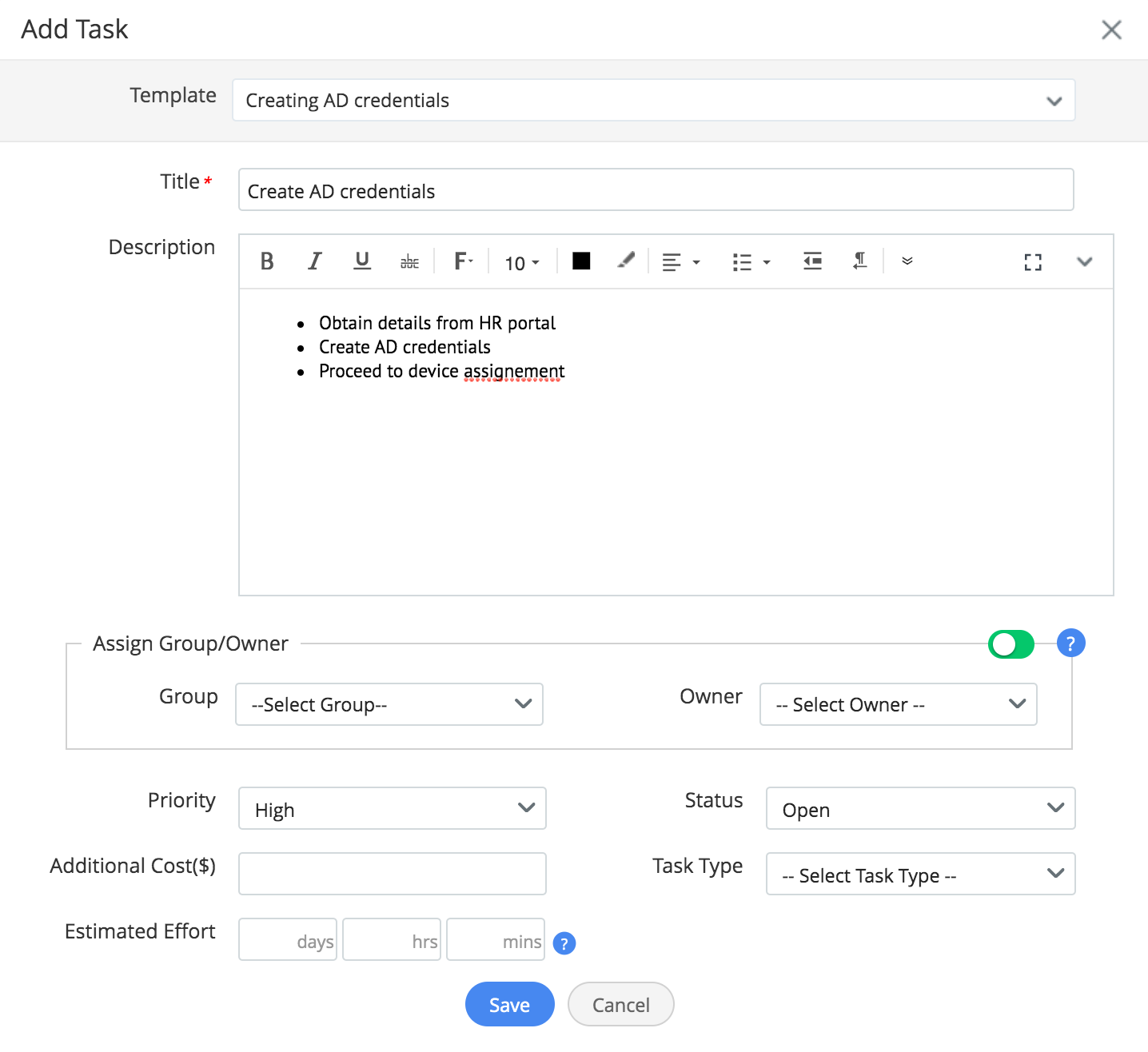
或者,点击 从模板添加任务 以关联具有预定义详细信息的任务。选择要与模板关联的任务模板,然后点击 添加任务。
将任务添加到服务模板后,您可以对任务执行以下操作:
- 编辑/删除任务 - 点击任务标题旁的
 以编辑或删除任务。要批量删除任务,请选择任务并使用 删除 按钮。
 - 组织任务 - 使用 组织 按钮设置任务执行顺序。
- 标记任务依赖关系 - 点击 管理任务依赖关系 以标记父任务和子任务之间的依赖关系。了解更多。
- 搜索任务 - 点击
 根据条件搜索任务。添加条件和值后,点击 Enter。显示结果后,您可以使用
  图标添加多个搜索条件,或点击现有条件进行编辑。
 - 定义表格设置 - 点击
 选择任务页面显示的记录数,并按列值对任务进行排序。
帮助卡片
使用帮助卡片,您可以在用户填写服务请求表单时添加要显示给用户的说明。您可以选择在技术人员或请求者创建/编辑请求或查看请求详情页面时显示这些说明。请参阅此处了解有关帮助卡片的更多信息。
检查清单
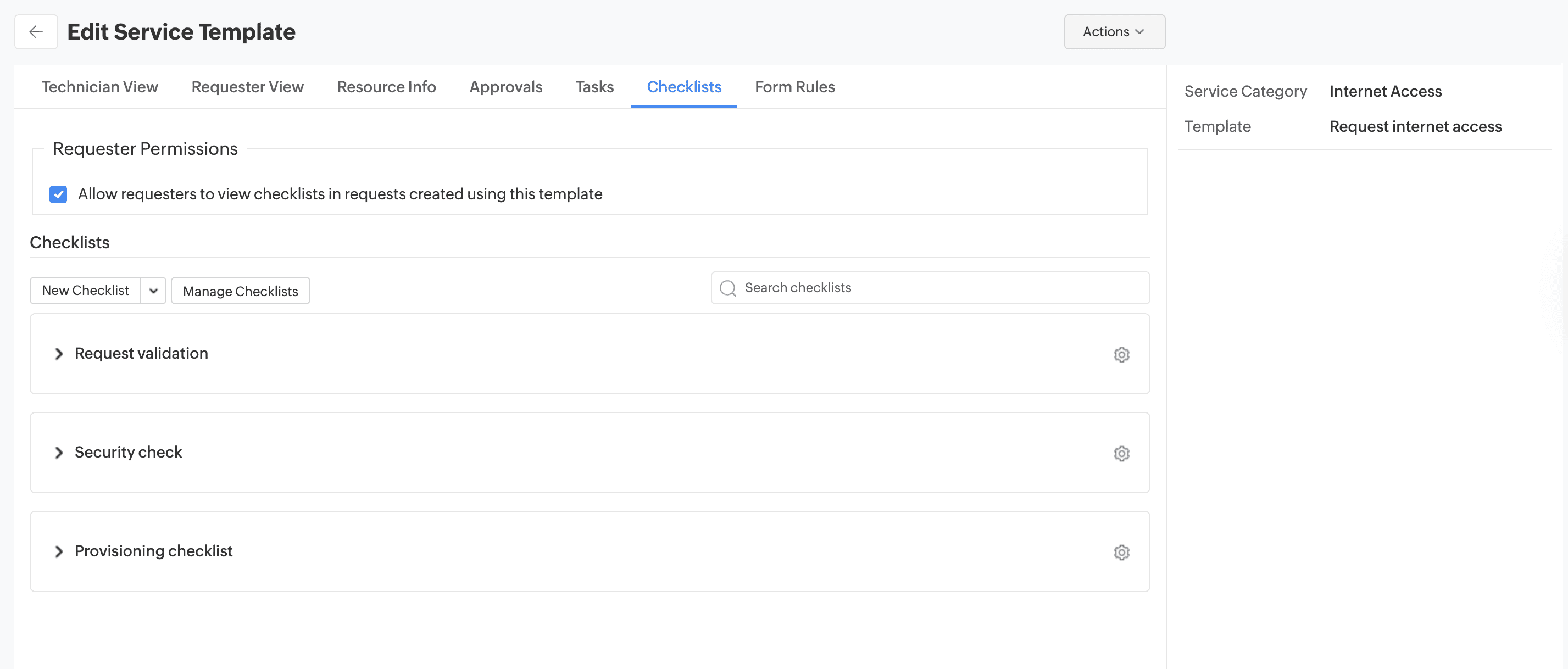
检查清单允许您向模板添加提醒或待办事项列表。技术人员可以使用这些检查清单确保在关闭请求之前完成所有必需的活动。
- 转到 检查清单 选项卡。
- 设置请求者权限
- 启用该选项以允许请求者在请求中查看检查清单。
- 此设置特定于模板,仅当模板对请求者可访问时才适用。
- 添加检查清单
您可以通过以下方式之一向模板添加检查清单:
- 点击 新建检查清单 以创建并将检查清单关联到模板。
- 要添加现有检查清单,点击 新建检查清单 下拉菜单并选择 关联检查清单。
- 要使用 AI 创建检查清单,点击 新建检查清单 下拉菜单并选择 检查清单生成器。仅当在 设置 > Zia > 人工智能 > GenAI 功能 下启用了 检查清单生成器 时,此选项才可用。
管理检查清单
- 点击检查清单名称旁的
 以预览其项目。
 - 点击检查清单旁的
 并选择 取消关联 以从模板中移除该检查清单。
 - 要批量移除检查清单,请点击 管理检查清单,选择所需的检查清单,然后点击 取消关联。
另请参阅:检查清单
表单规则
表单规则允许您创建根据用户在创建/编辑服务请求时提供的数据动态加载的请求表单。您可以定义字段限制,并在用户输入符合特定条件时执行预定义操作。表单规则使同一个模板可用于不同用途。
创建表单规则
- 转到表单规则选项卡。默认情况下,在设置 > 模板和表单 > 表单规则 > 服务请求下为模板配置的全局表单规则将显示在此处。
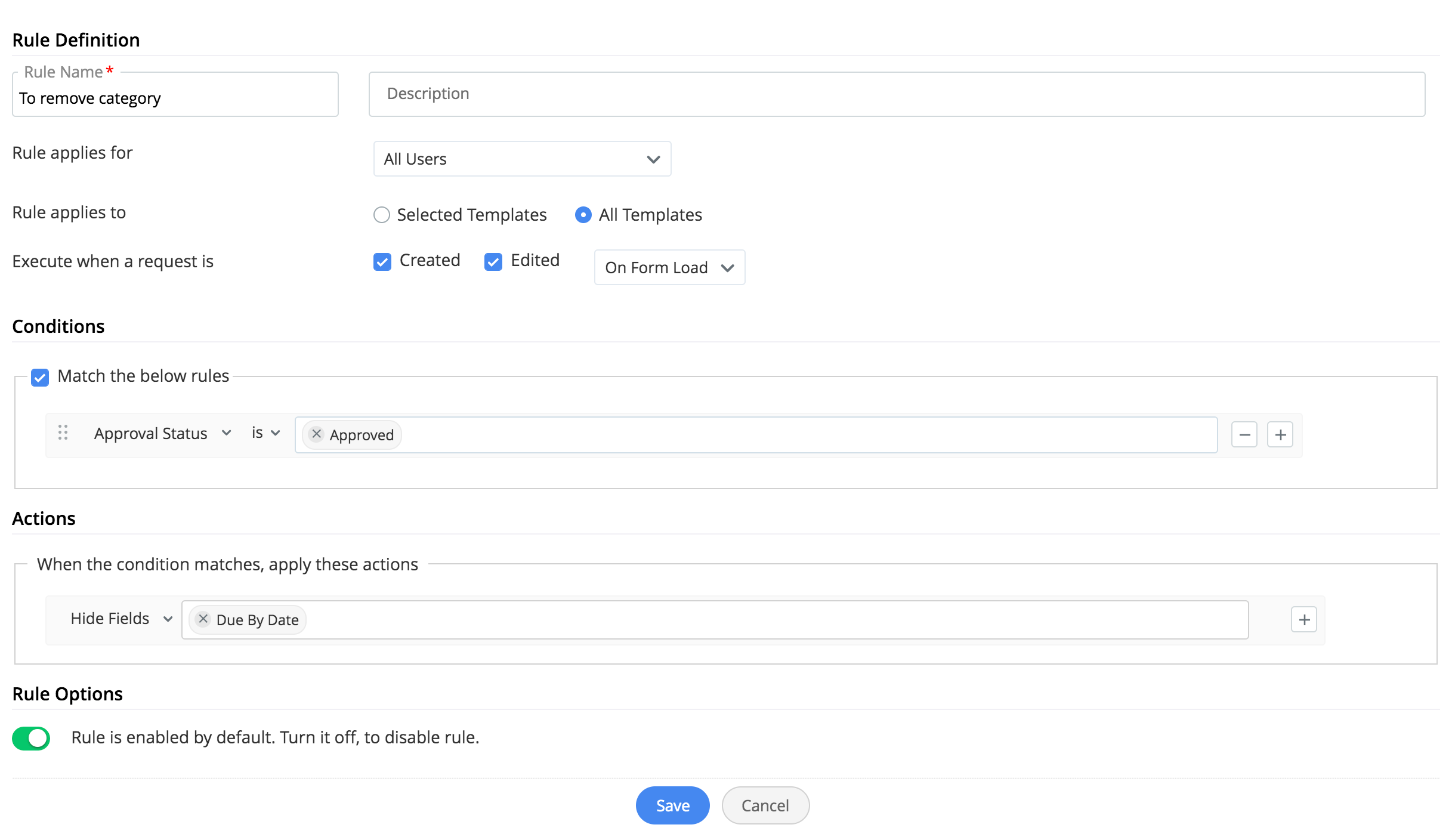
- 点击新建以设置特定于模板的表单规则。
- 按照此处的说明定义表单规则。
- 点击保存。
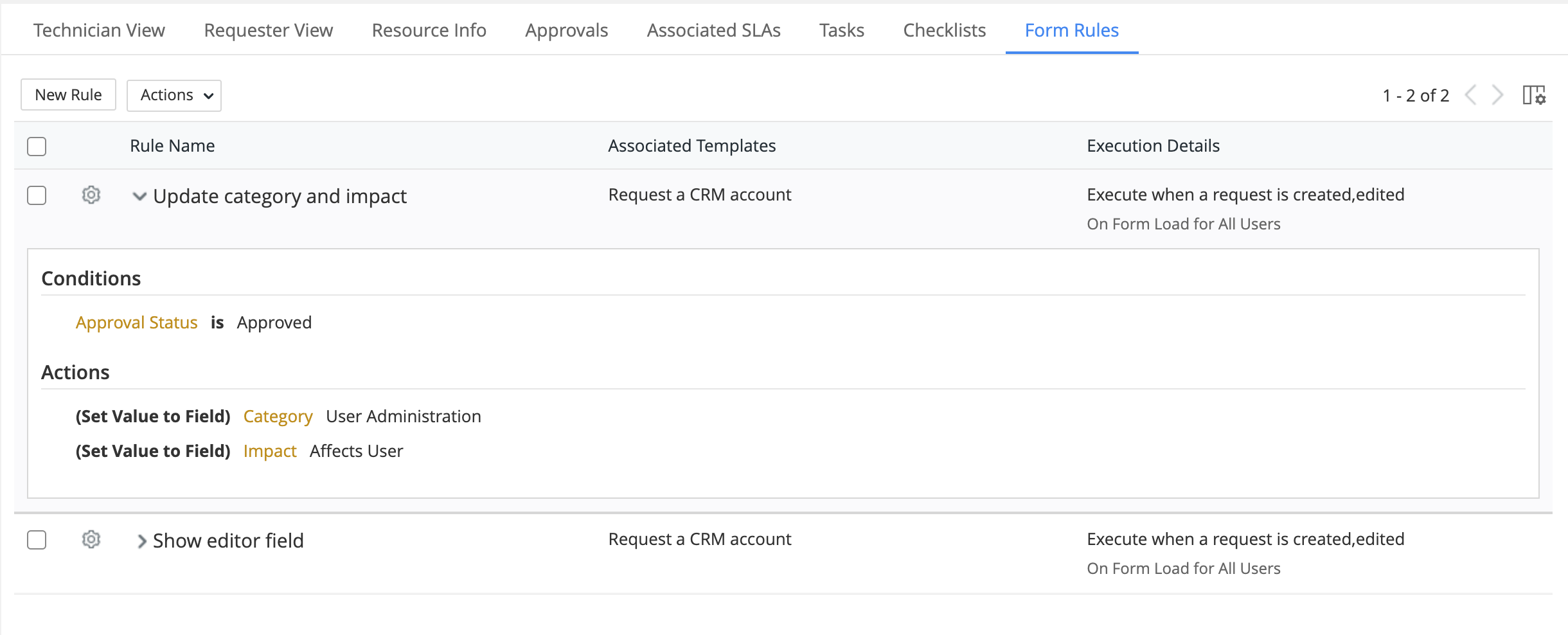
为服务模板创建表单规则后,您可以执行以下操作:
- 编辑/删除规则 - 点击
 以编辑或删除表单规则。要批量删除,请选择规则,然后转到操作 > 删除规则。
 - 启用/禁用规则 - 点击
 以启用/禁用规则。要批量启用/禁用规则,请选择规则并转到操作菜单。
 - 预览规则配置 - 点击
 展开规则并预览已配置的条件和操作。
 - 自定义布局 - 点击
 选择列表视图页面中显示的记录数量,并根据列值对规则进行排序。
列表视图操作
在服务类别页面,点击某个服务类别将其展开。您可以在相应的选项卡下查看与该服务类别关联的服务模板和事件服务模板。
您可以对服务类别中的服务模板执行以下操作:
 图标,以编辑、删除或启用/禁用模板。
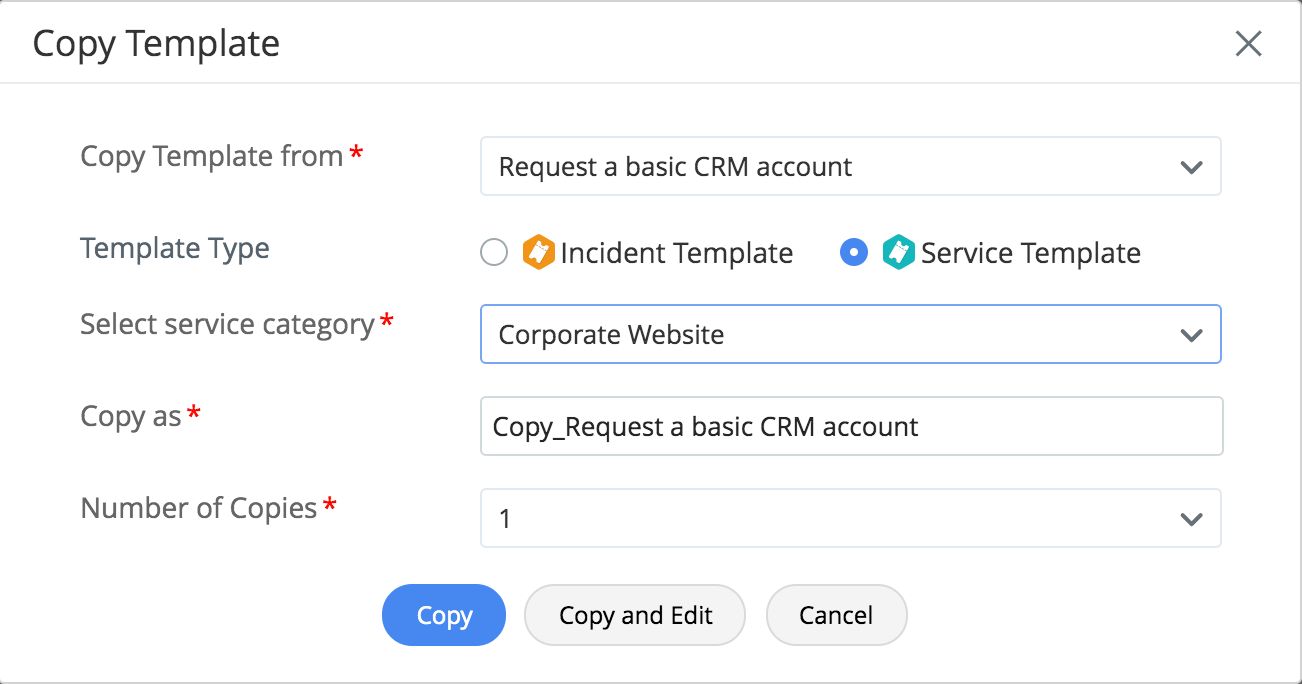
- 组织 - 根据您的需求对服务类别以及每个服务类别中的模板进行排序。
- 搜索模板 - 使用
 图标根据条件搜索模板。添加条件和值后,点击Enter。显示结果后,您可以使用
 图标添加多个搜索条件,或点击现有条件进行编辑。
 - 自定义列表视图 - 点击
 限制列表视图中显示的模板数量。您还可以选择视图选项 - 网格视图或模板视图。在网格视图中,您可以使用列选择器下拉菜单定义要显示的列。
另请参阅:服务类别