CMDB 业务视图
业务视图允许您查看和管理已保存的关系图。您可以一目了然地查看各个 CI 之间的关系摘要及其关键数据。还可以在一个位置查看相关请求、变更、问题和发布的汇总概览。
业务视图与关系图有何不同?
关系图仅表示单一层级的关系,即基础 CI 与目标 CI 之间的关系。虽然您可以为目标 CI 添加更多关系,但这些关系无法保存或稍后查看。业务视图则是关系图的已保存视图,包含节点、关系及其位置,可随时查看。
所需角色: 具有查看 CMDB权限的技术人员
要访问业务视图,请转到CMDB选项卡。技术人员可以在以下位置查看业务视图:
默认情况下,业务视图以列表视图显示。您可以通过点击窗口右上角的卡片视图来更改视图类型。
列表视图
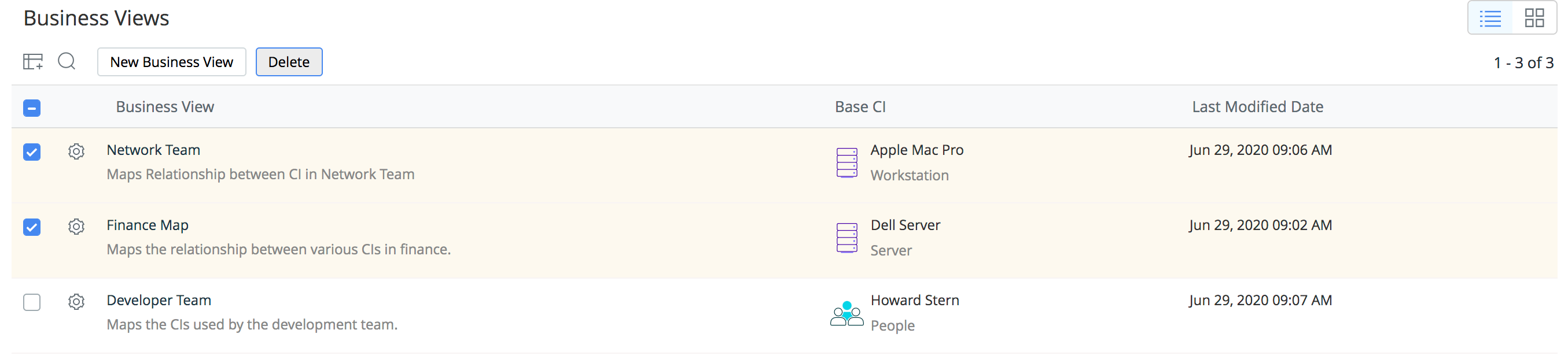
列表视图以标准、紧凑的表格形式显示业务视图。您可以添加、编辑和删除业务视图。还可以在表格设置中选择要显示的列  。
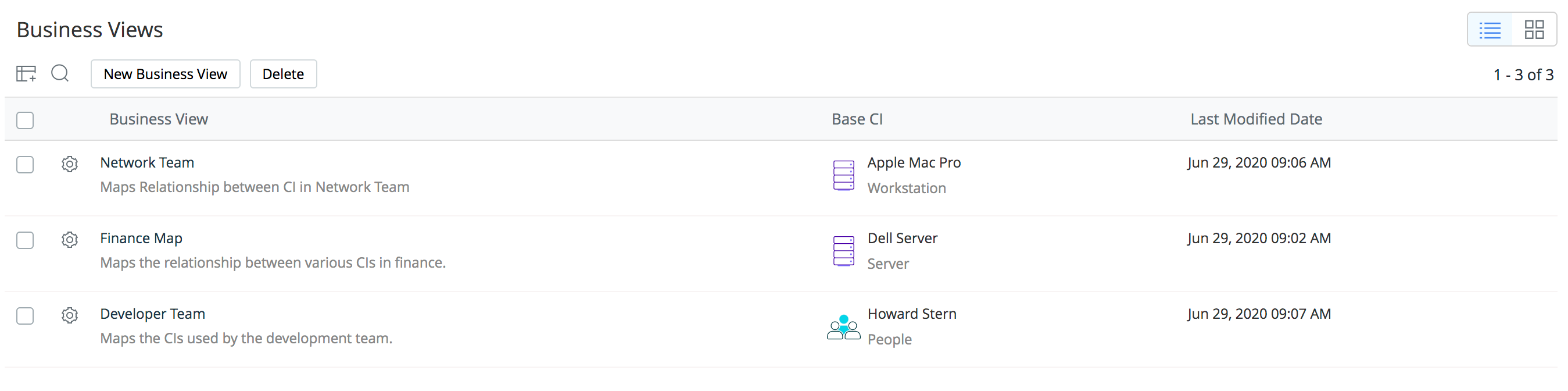
您可以点击业务视图的主题链接以打开地图视图。地图视图显示相关的 CI,您可以添加新的关系以及相关的请求、变更、问题和发布。要了解更多信息,请点击此处。
卡片视图
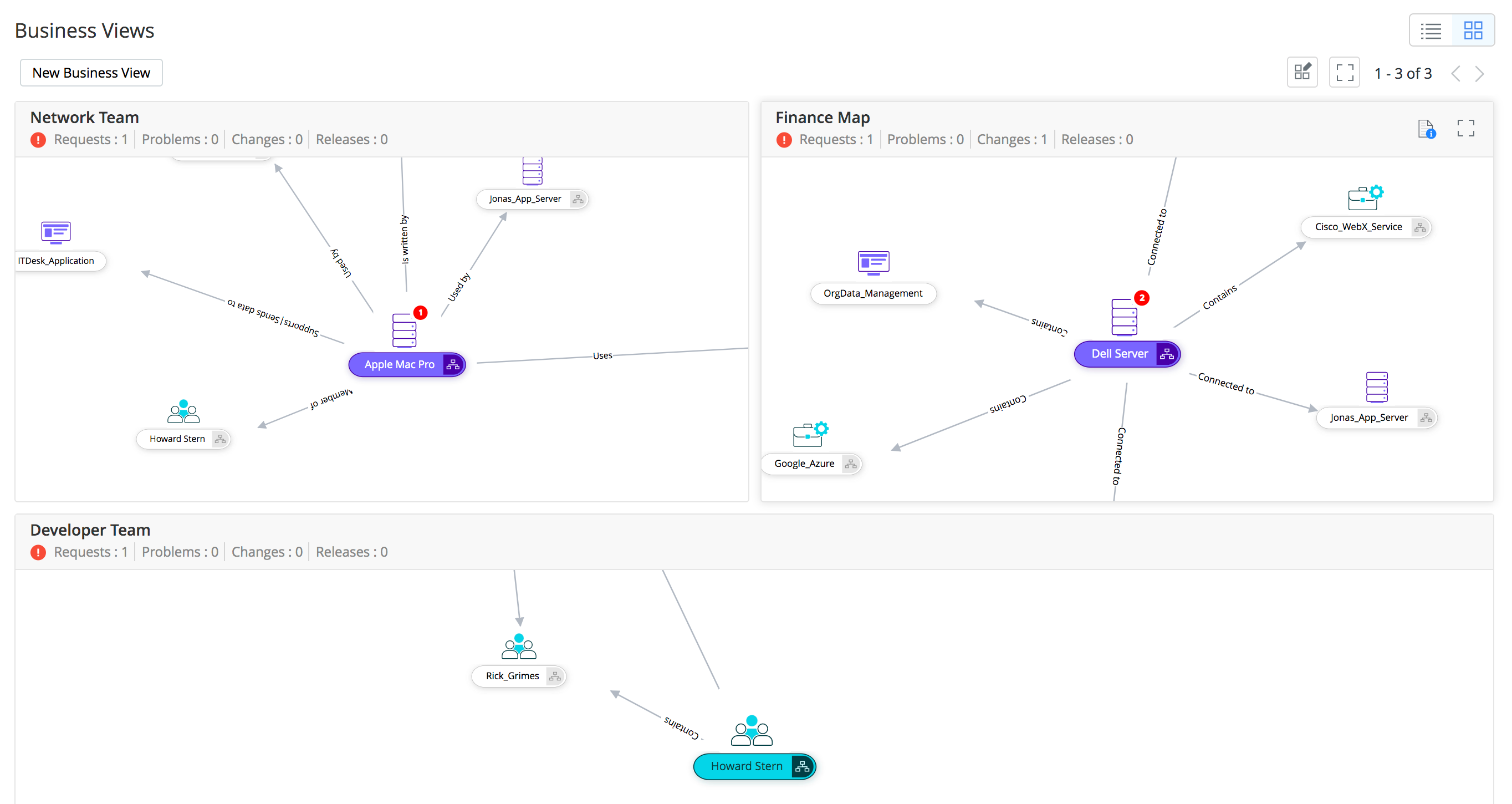
卡片视图以仪表板布局显示带有预览的业务视图。您可以一次查看最多四个业务视图,自定义布局,并添加新的业务视图。
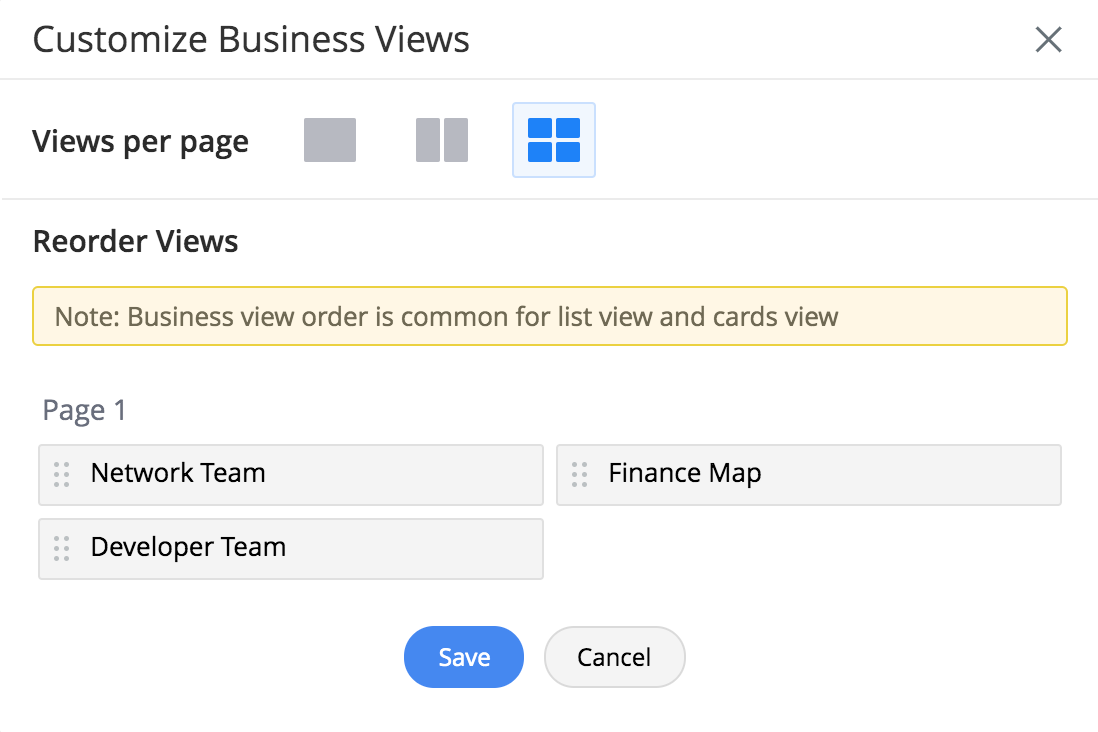
点击  图标可自定义卡片视图布局。您可以选择每页显示的业务视图数量,并根据需要重新排序。
每张卡片的标题栏上都有三个图标:
- 关联图标:由
 或
 图标表示。
- 如果业务视图中的 CI 关联了尚未关闭的请求、问题、变更或发布,则会显示
 图标。
- 如果所有关联的请求、问题、变更或发布均已关闭,或没有任何关联,则会显示
 图标。
- 如果业务视图中的 CI 关联了尚未关闭的请求、问题、变更或发布,则会显示
- 业务视图详情:由
 表示。
- 点击此图标,您可以查看业务视图的详细信息、相关请求、问题、变更或发布,以及业务视图中包含的 CI 类型。
- 展开业务视图:由
 表示。
- 此图标将把业务视图展开为其地图视图。
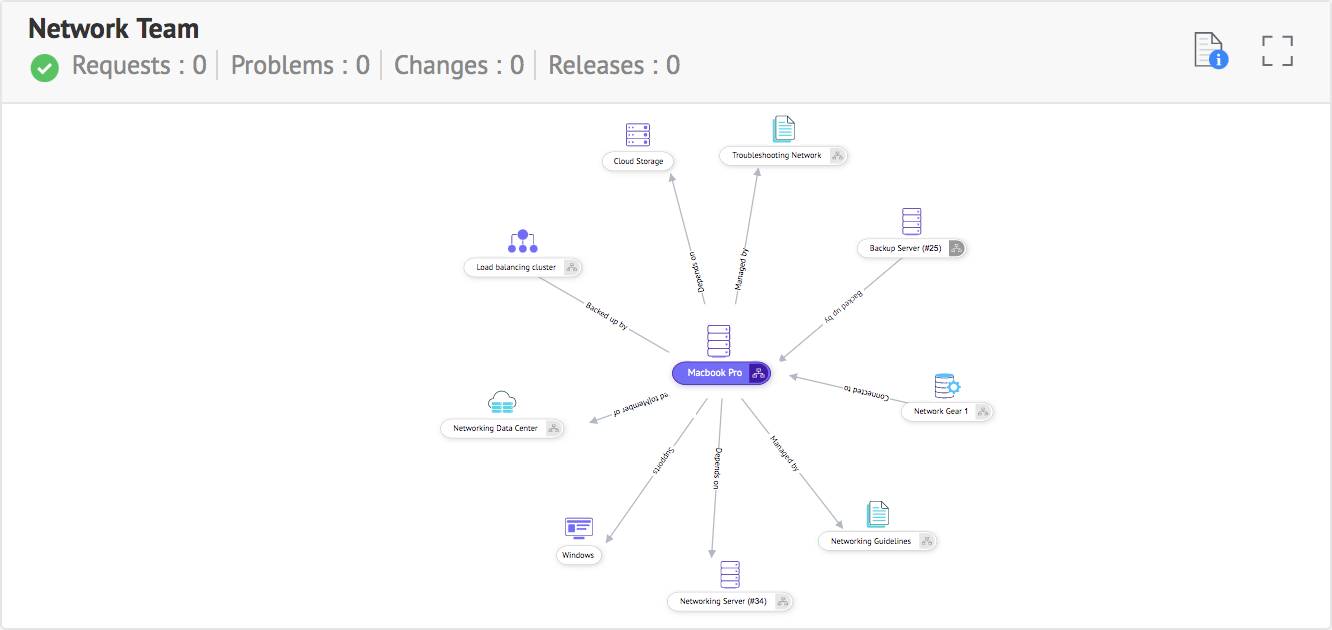
在地图视图中添加关系
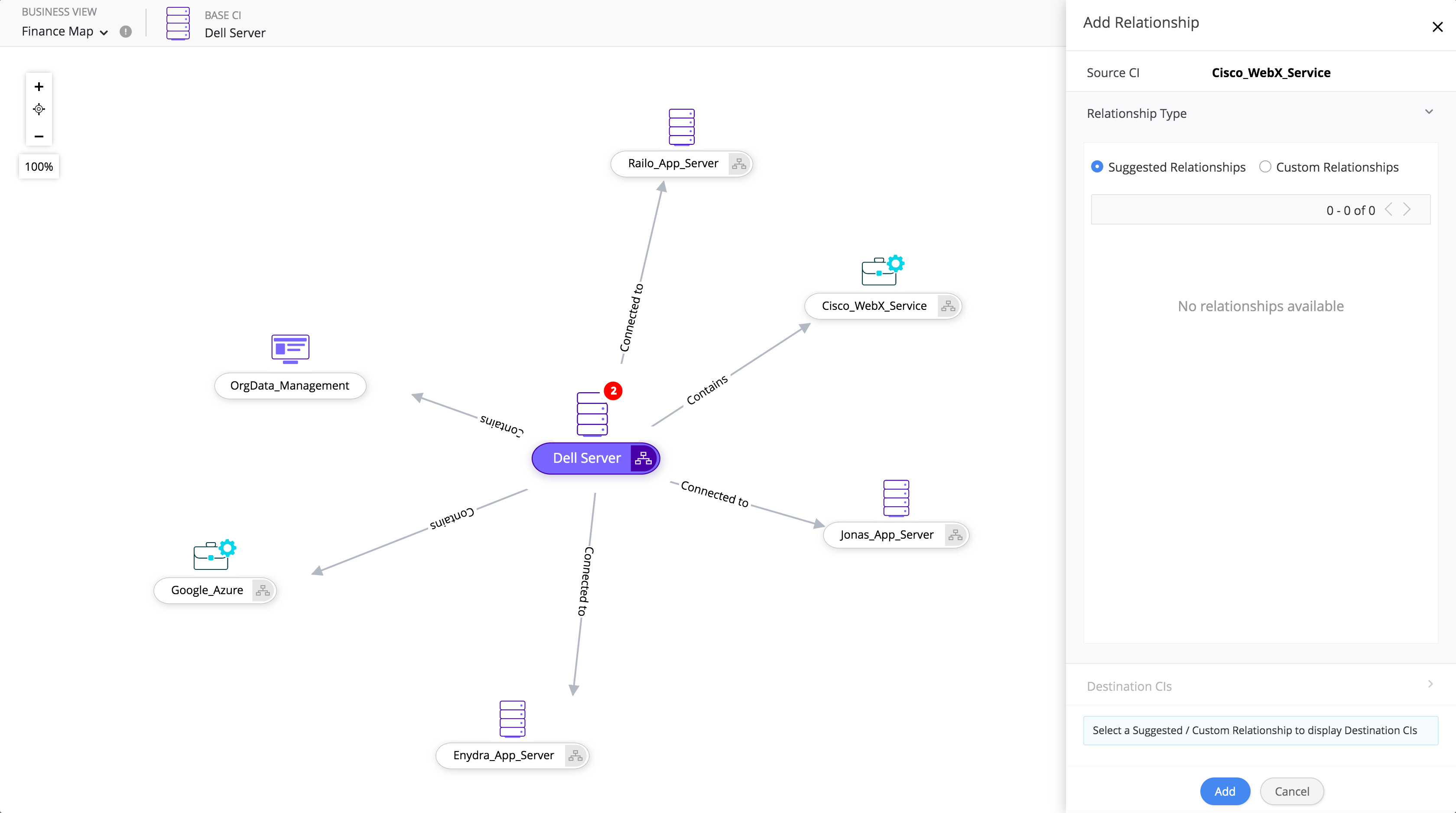
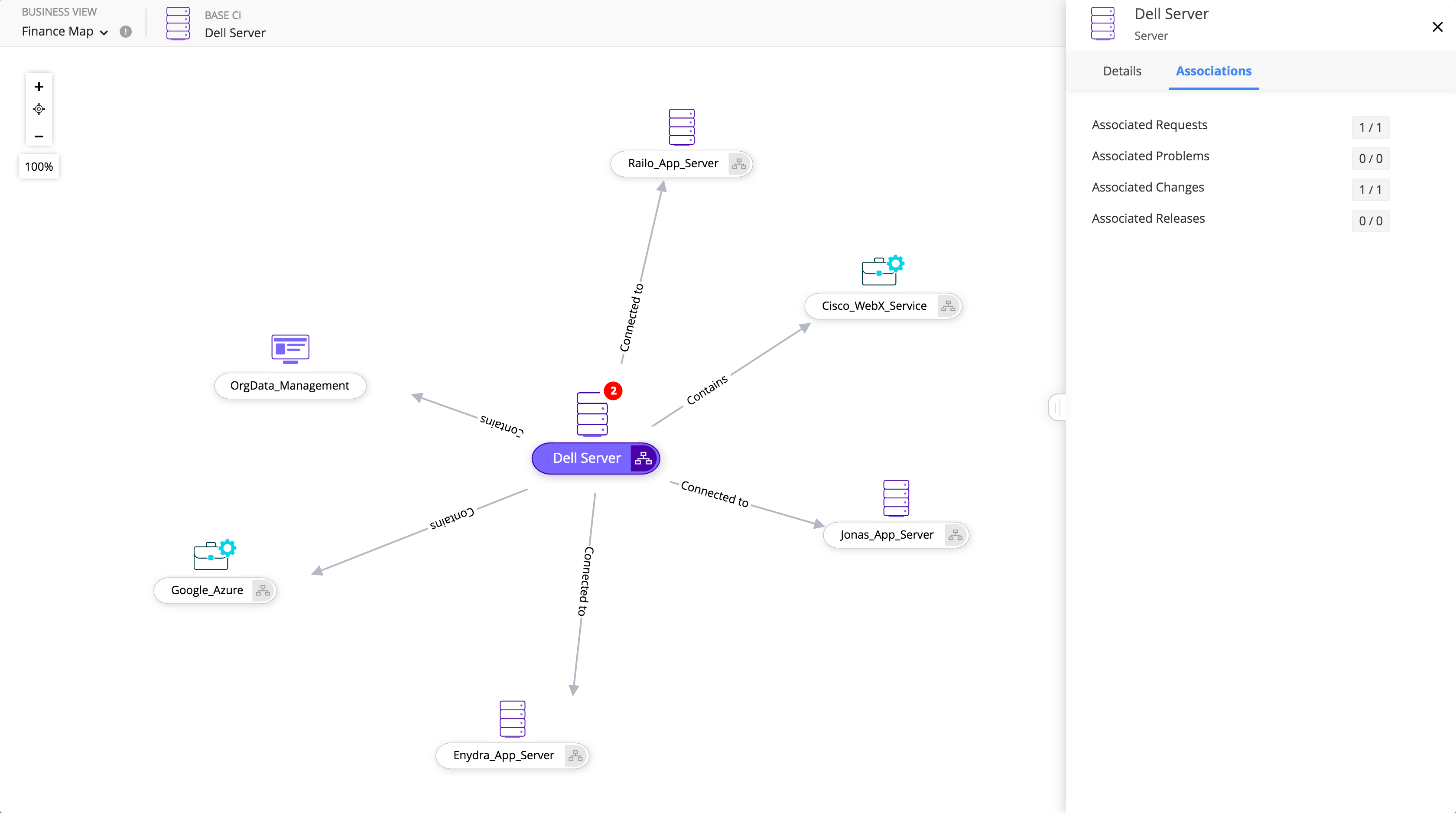
地图视图展示了从基础 CI 开始的各个 CI 之间的关系。您可以在地图视图中为 CI 添加新的关系。
- 将鼠标悬停在 CI 上,然后点击
 图标。
- 在推荐/自定义关系选项卡中选择关系类型。
- 选择目标 CI。
- 点击添加。
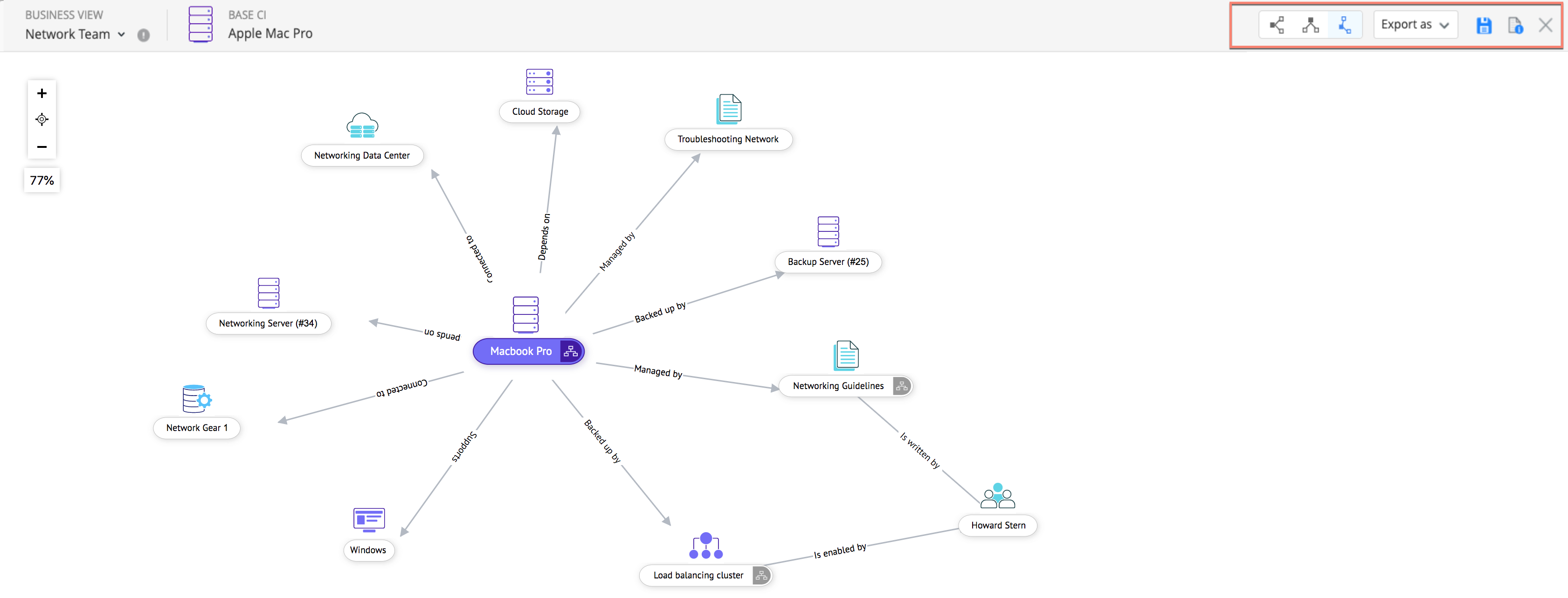
默认情况下,CI 使用力导向布局进行映射。您可以通过页眉上的相应图标,将地图视图的布局更改为水平或垂直布局。
映射关系后,点击窗口右上角的保存图标,并选择保存或另存为新建。
点击  图标即可查看业务视图详情。
您还可以将业务视图导出为 PNG 或 CSV 文件。点击导出为下拉菜单并选择所需选项。
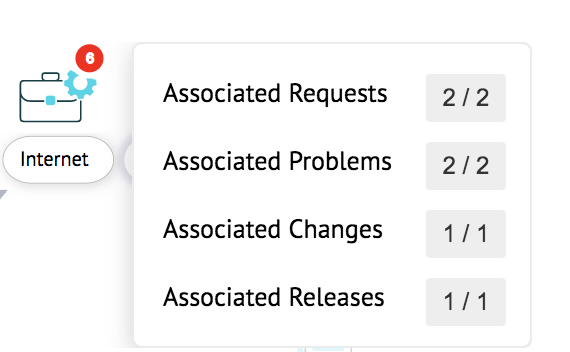
将鼠标悬停在相应 CI 旁边的上标数字上,可以查看尚未关闭的相关请求、问题、变更或发布。
点击各个 CI 及其关联的请求、问题、变更和发布,可以查看其完整详细信息。点击侧边面板中间的滑块以展开侧边栏。
创建和管理业务视图
添加新的业务视图
- 在列表视图或卡片视图中,点击 新建业务视图。
- 选择一个基础 CI。
- 为新的业务视图提供一个名称。
- 如有需要,填写描述。
- 点击 下一步。
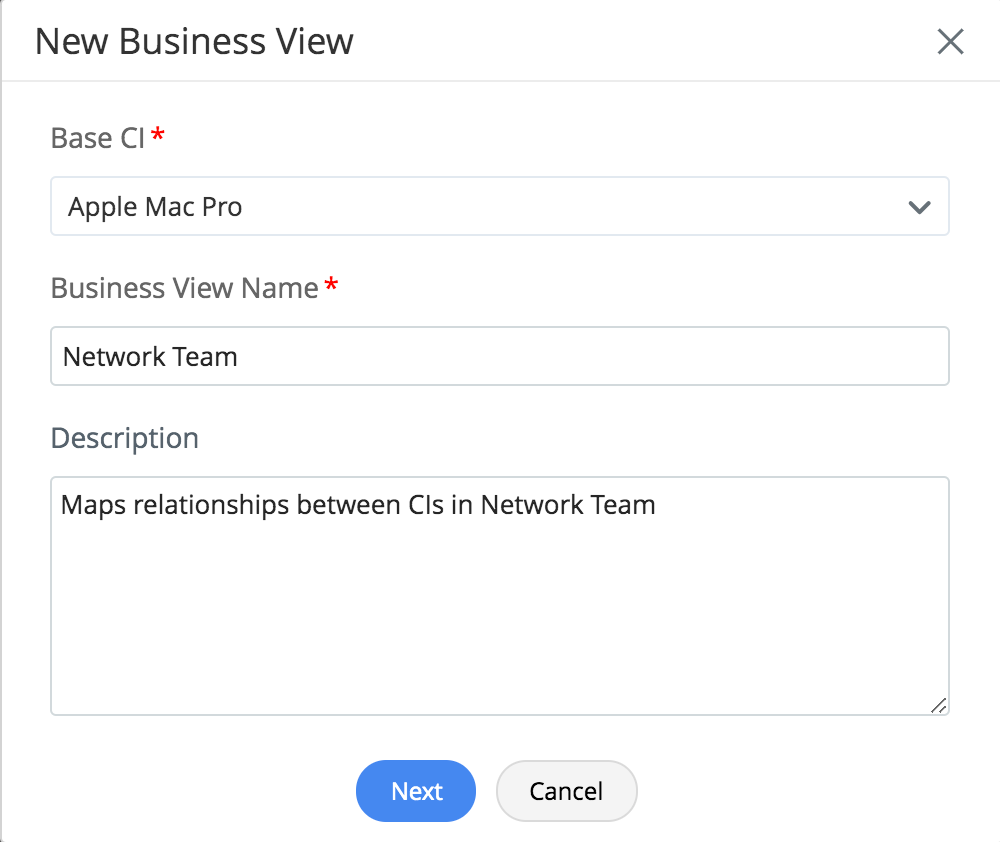
业务视图创建时仅包含基础 CI。您可以在地图视图中添加更多关系。要了解更多信息,请点击此处。
编辑业务视图
您可以在列表视图和地图视图中编辑业务视图的名称和描述。
从列表视图:
- 点击业务视图名称旁的
 图标
- 选择 编辑。
- 进行必要的更改并点击 保存。
从地图视图:
- 打开您希望编辑的业务视图。
- 点击窗口左上角的编辑图标。
- 进行必要的更改。
- 点击 保存。
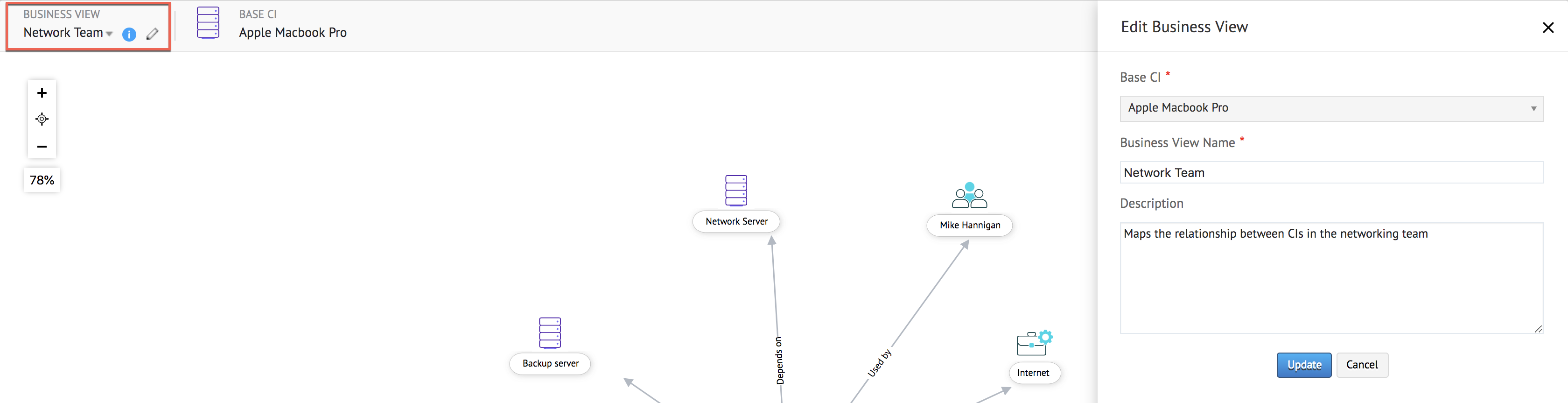
您可以在关系图中编辑 CI 之间的关系。要了解更多信息, 请点击此处。
删除业务视图
- 在列表视图中,点击业务视图名称旁的
 图标
- 选择 删除。
- 点击 是 以确认
- 要批量删除业务视图,请选择业务视图并点击 删除。