添加任务
将请求的工作量分解为多个任务,并将每个任务分配给技术员或技术组。
例如,一条新员工入职请求可能涉及多项活动,如分配工位、发放笔记本电脑、安装必要的软件等。每个活动都可以作为一个单独的任务添加,并分配给相关技术员或技术组。
创建任务
要创建任务,
- 进入所需的请求详情页面。
- 切换到 任务 标签页,点击 添加任务。
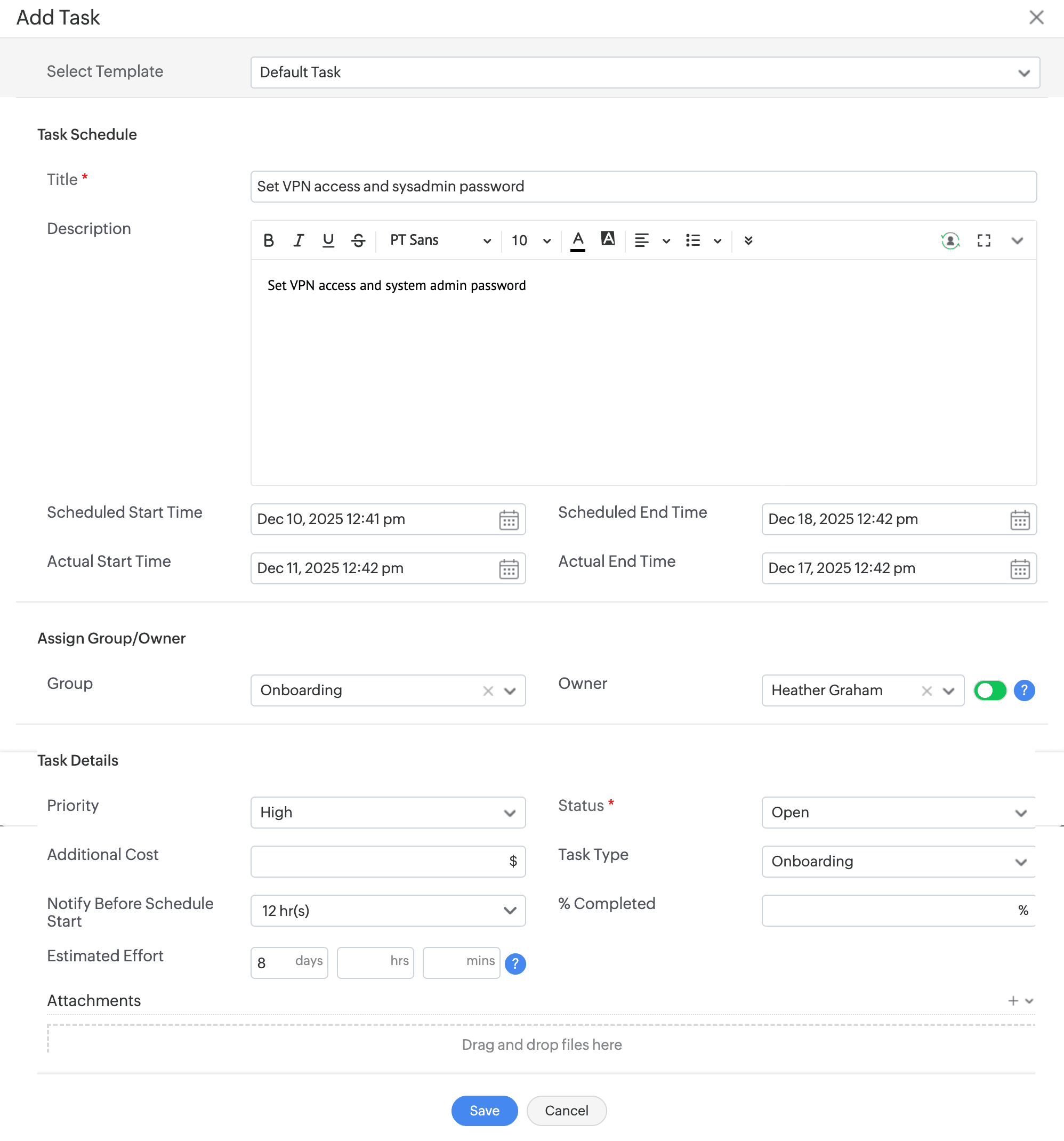
- 填写以下信息并点击 保存。
字段 | 说明 |
选择模板 | 如有需要,选择任务模板。超级管理员可在设置 > 模板和表单 > 任务模板和布局 下预设任务模板及其布局。了解更多。 |
标题 和描述 | 输入任务的标题和描述。 |
计划开始时间和计划结束时间 | 指定任务的预计开始和完成时间。 |
实际开始时间和实际结束时间 | 填写任务实际开始和结束的时间。 |
分配组/负责人 | 选择要分配的技术组和负责人。负责人下拉列表只会显示所选组内的技术员。 |
标记任务(开关) | 使用开关标记该任务。开关变为橙色时表示任务已被标记。 标记任务只有在被触发时才会分配到技术员/组。在此之前,他们不会收到分配信息。 如需触发任务,请在列表中选中该任务,并点击工具栏上的 触发。 |
优先级 | 设置任务优先级。 |
状态 | 选择任务状态。 |
附加费用 | 如有,填写完成此任务所涉及的额外费用。 |
任务类型 | 选择任务类别。超级管理员可在 设置 > 自定义 > 帮助台 > 任务类型 预设任务类型。 |
计划开始前通知 | 选择在计划开始时间前多久通知已分配的技术员/组。 |
完成百分比 | 以百分比形式更新任务进度。 |
预计工时 | 输入完成任务所需的预计工时。 |
附件 | 上传与该任务相关的文件。 |
查看和管理任务
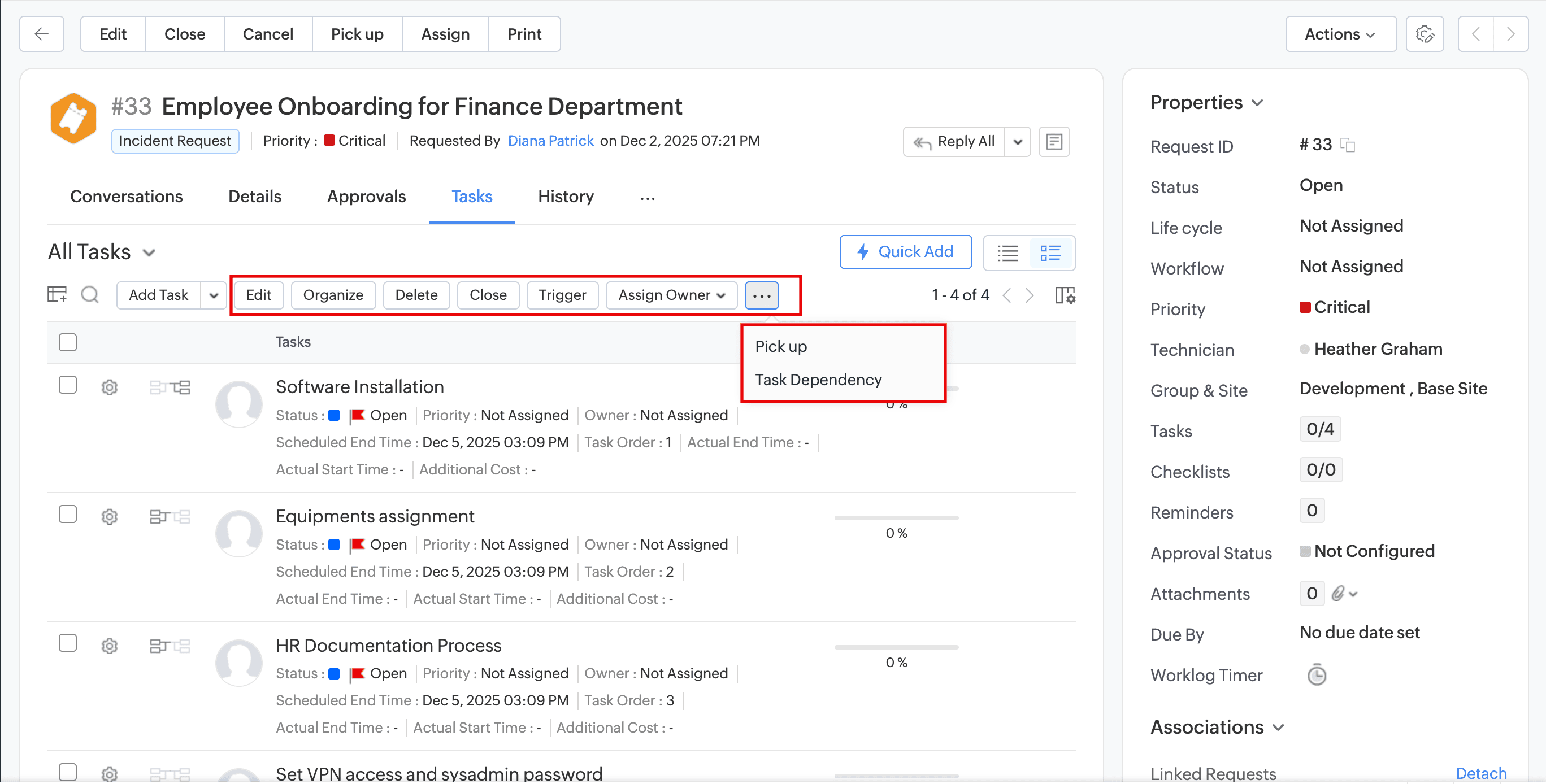
您可以在 任务 标签下查看请求的所有任务。在任务列表中,您可进行如下操作:
- 查看详情:点击一个任务以查看其全部详细信息。
- 领取任务:选择未分配的任务并点击 领取,可立即开始处理。
- 分配负责人:在列表中选择需要的任务,点击 分配负责人 并选择技术员。此操作也可用于更新任务负责人。
- 触发任务:如需触发标记任务,在列表中选择并点击 触发。
- 任务依赖:点击 任务依赖,定义任务的顺序关系。了解更多。
- 关闭任务:选择已完成的任务,然后点击 关闭。
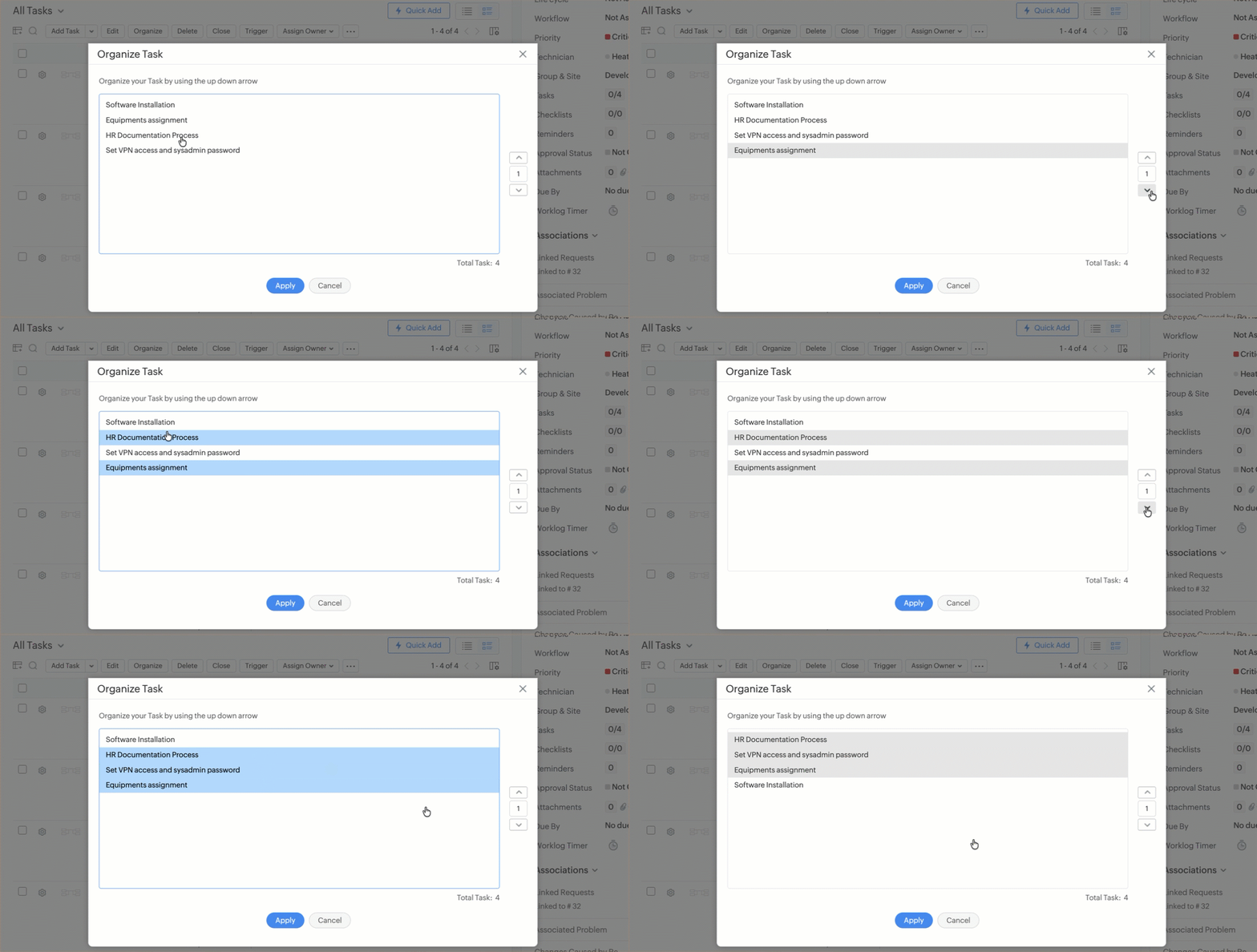
- 组织任务:点击 组织 可单独或批量重新排序任务。
- 在组织任务弹窗中,
- 选择任务,输入需要将其排列在某任务之前/之后,并使用上下箭头移动任务。
- 若要批量调整任务顺序,请按住 Ctrl(Mac 上为 Command)选择所需任务,或通过拖动选取连续任务,然后利用箭头调整位置。
- 在组织任务弹窗中,
- 最后,点击 应用。
- 编辑/删除任务:点击所需任务旁的齿轮图标
 ,然后选择 编辑 或 删除。
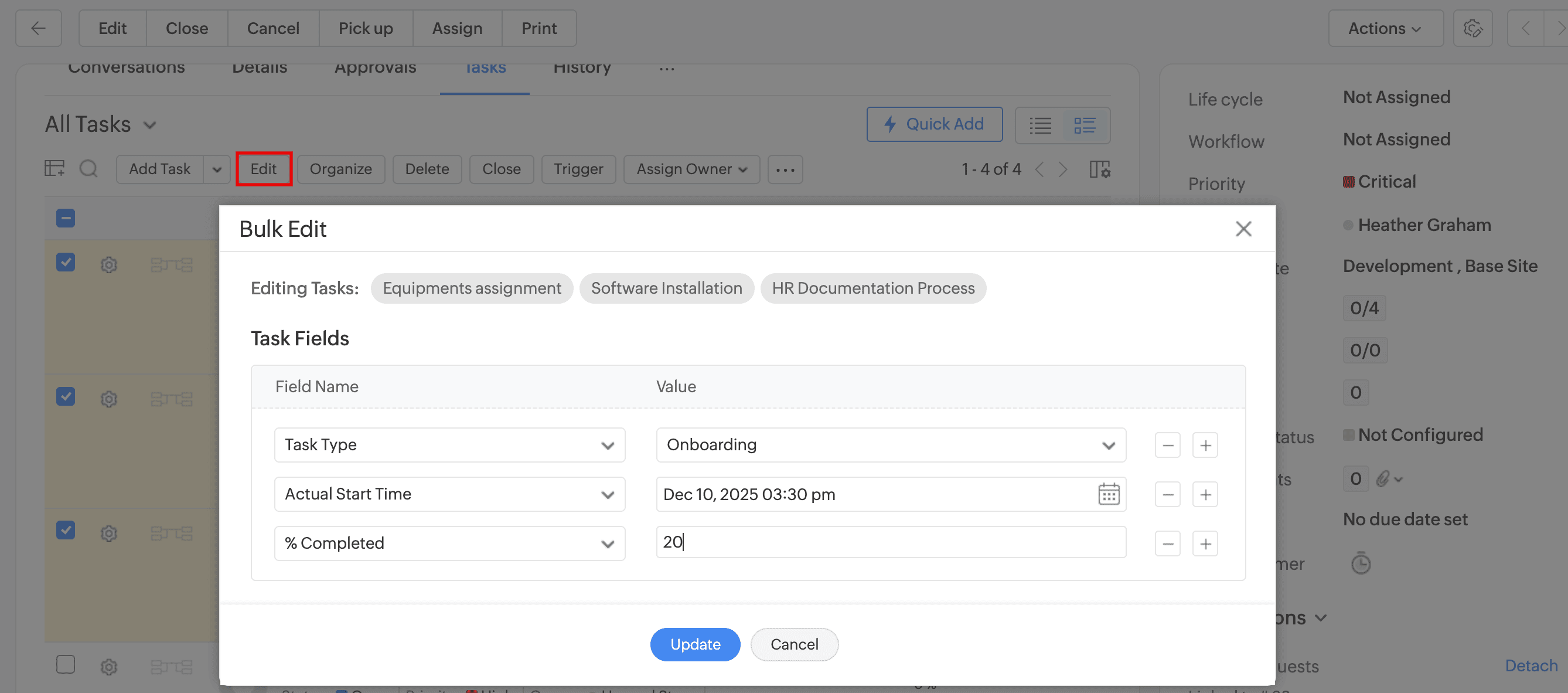
 - 批量编辑(仅限请求任务):
- 勾选所需任务,点击工具栏上的 编辑。
- 在批量编辑弹窗中,将显示所选任务。选择要更新的字段,并输入新值。可点击加号添加更多字段。
- 点击 更新。
以下字段不支持批量编辑:标题、描述、附件、计划开始前通知、计划结束前通知、预计工时及自动编号扩展字段。
- 批量删除: 在列表中勾选需要的任务,点击工具栏上的 删除。
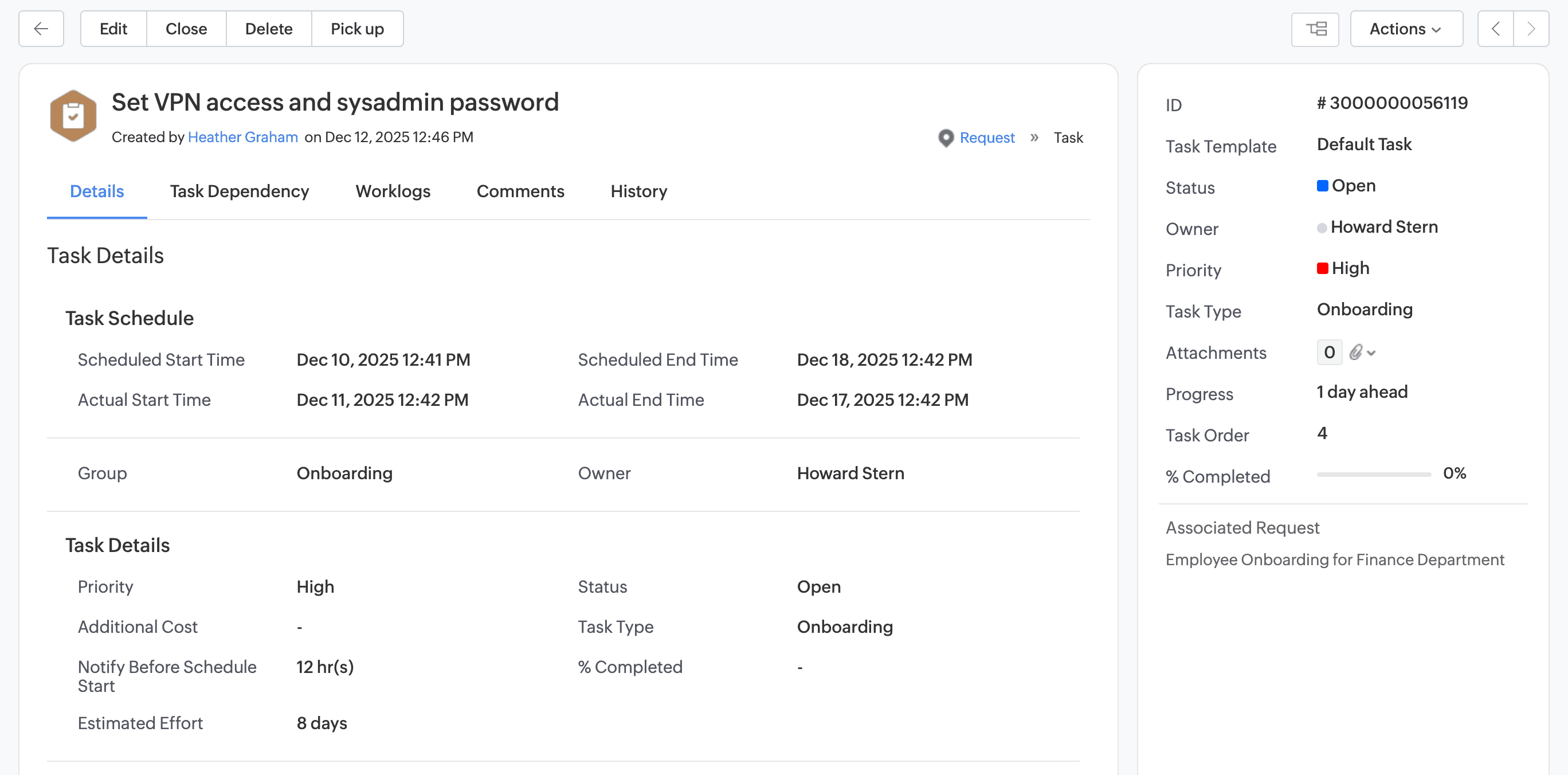
任务详情页面
在 任务 标签下点击某任务可查看详情。右侧面板显示任务概览,以下标签页提供更多信息:
- 查看详情:在 详情 标签下可查看任务详情。拥有相应权限的技术员可直接编辑字段。已标记任务在组或负责人字段旁会显示
 图标。
图标。 - 任务依赖:可查看依赖于当前任务的其他任务及其进度。点击依赖任务以查看详情。
- 工作日志:记录处理该任务所花费的时间。点击 添加工作日志,输入信息后保存。了解更多。
- 评论:可添加评论、并@相关用户。@用户时输入@加用户名,系统也支持立即通知被@用户。超级管理员可在 设置 > 自动化 > 提醒规则 中配置提醒模板。
- 历史记录:历史标签下记录了该任务的所有操作。您可按操作类型、字段、日期筛选历史记录。