添加 任务
你可以为八个阶段中的任意一个添加相关任务,补充完整细节,包括所关联的工作组、预估与实际工作量、依赖任务和触发特定任务 等信息。
任务配置
在变更详情页面,导航至某个阶段。在任务标签页下,你可以添加相应任务,定义任务依赖关系,以及组织、编辑、删除、触发任务。
点击添加任务下拉菜单。在这里,你可以选择添加任务创建全新的任务,或选择从模板添加任务,利用已有的任务模板。
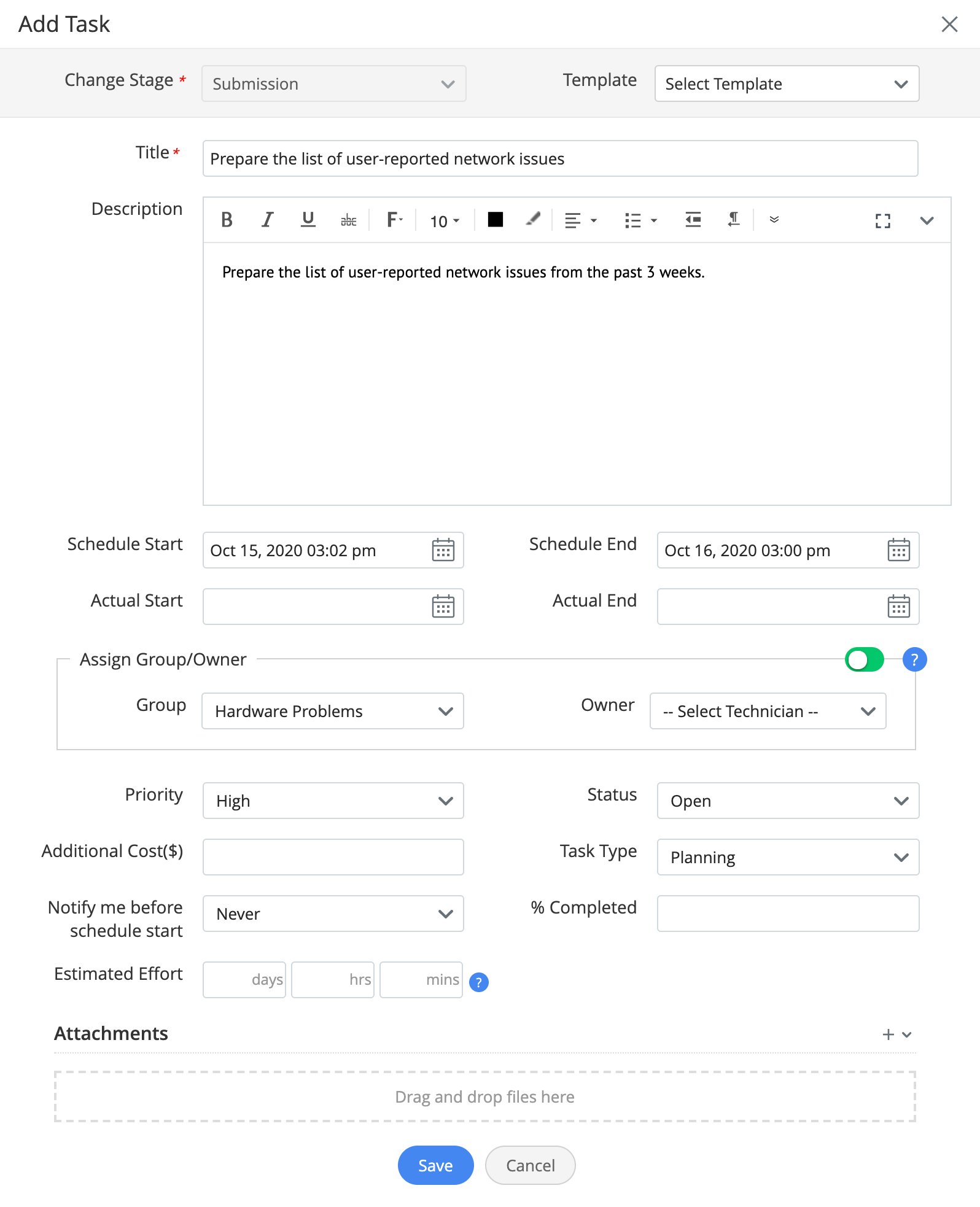
填写页面上显示的细节,参考下表配置任务:
字段名称 | 说明 |
阶段 | 此字段显示将要添加任务的阶段,不可编辑。 |
模板 | 从下拉列表中选择任务模板。 |
标题 | 为任务提供合适的名称。 |
描述 | 简要描述该任务的目标及其在整体变更实施中的意义。此字段支持富文本内容,默认开启富文本编辑器。 |
计划开始/结束 | 填写该任务预计所需的时间。 |
实际开始/结束 | 在任务全部或部分完成后填写此项。 |
分配组/负责人 | 选择负责的工作组和技术人员。 你可以选择绿色按钮来“标记”此字段。在这种情况下,任务触发时才会分配分组。 |
优先级 | 选择合适的优先级。 |
状态 | 标记任务状态。 |
额外费用($) | 添加该请求可能涉及的任何未计划费用。 |
任务类型 | 选择任务类型。 |
计划开始前提醒我 | 设置在任务开始前需要提前通知你的时间。 |
完成百分比 | 填写任务完成的百分比。 |
预估工作量 | 填写预计所需的工作量。 |
附件 | 添加表单未包含的相关信息,可为任意格式。 |
以下是已配置任务的截图:
评论和回复
评论和回复允许技术人员就该任务和变更进行交流沟通。
在评论中,你可以@变更审批人、具有变更角色的用户、以及你可访问站点的技术人员。要@某用户,输入 @ 后跟用户名。
你也可以在用户被@时通知对方。此项可在设置 >> 自动化 >> 通知规则中配置。
整理任务
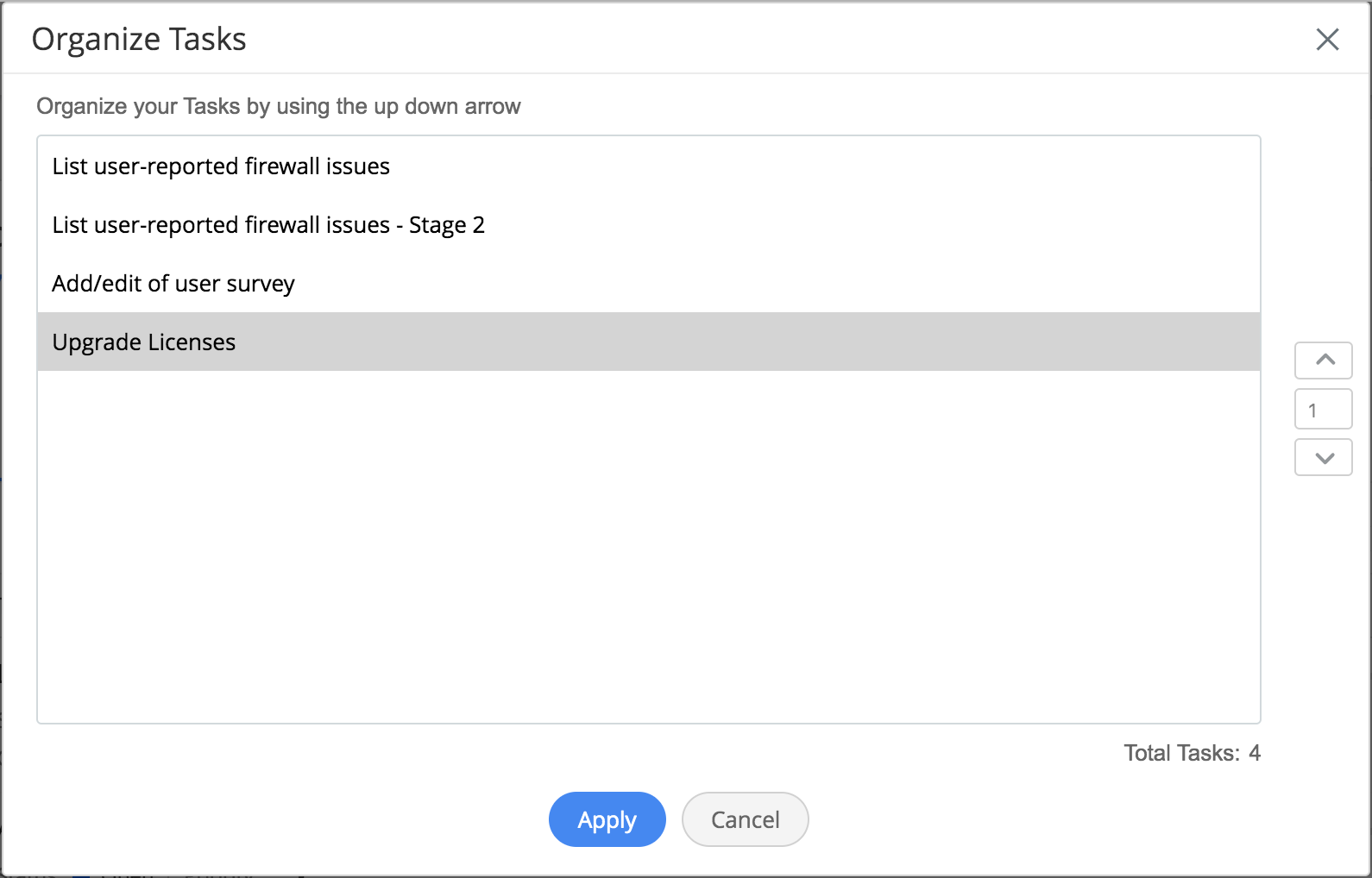
在任务列表视图页面,点击整理按钮对任务进行排序。
如果没有任务依赖,任务将依次完成。若要调整顺序,点击任一任务后,可使用右侧出现的上下箭头移动任务位置,如下图所示:
触发任务
在任务列表视图页面,点击触发按钮来激活任务。
你可以激活所有任务及其依赖任务,也可以只激活所选任务。