添加软件许可证
ServiceDesk Plus Cloud 允许您根据工作站和用户数量,为所有软件厂商自定义许可证类型。
默认的软件许可证类型如下:
许可证类型 | 说明 |
单机版(Individual) | 单次安装。 |
指定用户许可证(Named User License) | 分配给特定用户的访问权限。 |
OEM(原始设备制造商) | 绑定硬件的许可证。不能转移到其他工作站。 |
批量(Volume) | 适用于多个设备。 |
客户端访问许可证(CAL) | CAL用于建立Server软件和客户端软件之间的连接。它不能分配给单独的软件安装。用户可以将Server机器和客户端机器关联到该许可证。CAL客户端可分配给软件安装或用户。 |
试用许可证(Trial License) | 试用版本。属于非商业许可证,仅用于评估目的。 |
企业永久版(Enterprise Perpetual) | 无需续费,可分配无限软件安装数。 |
企业订阅版(Enterprise Subscription) | 可分配无限软件安装数,但有效期根据订阅到期时间确定。 |
并发许可证(Concurrent License) | 允许特定数量的用户同时访问。 |
免费许可证(Free License) | 免费软件和不限安装数量、无过期时间。 |
节点锁定(Node Locked) | 分配给单一工作站。 |
订阅(Subscription) | 适用于按订阅分发且可供多个用户共享的许可证。 |
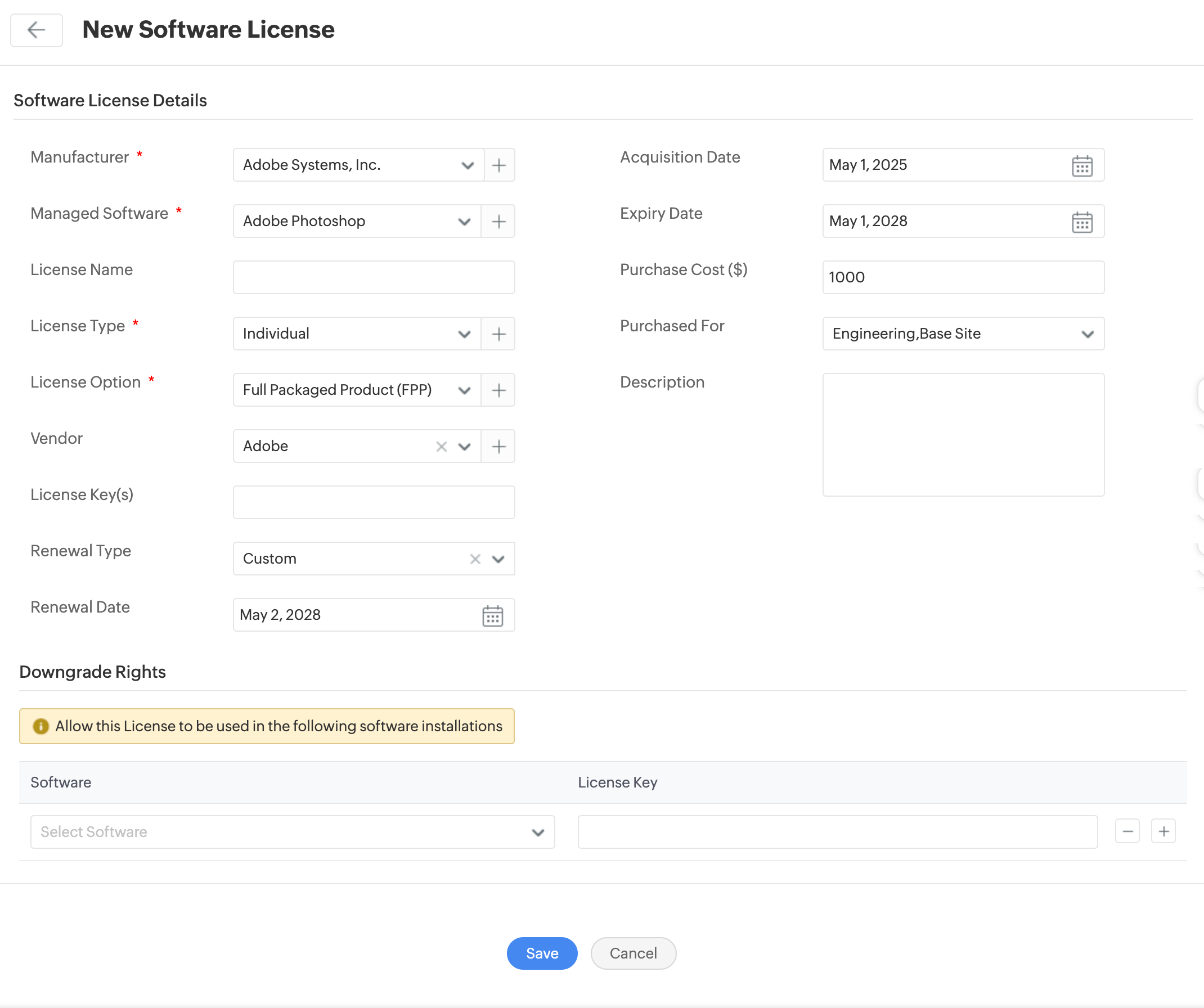
添加软件许可证
进入 资产 > 软件及许可证 > 许可证。
点击 新建 > 新建软件许可证。
根据以下提示填写各字段:
字段 | 说明 |
厂商* | 从下拉列表中选择厂商。要添加新厂商,请点击 |
受管软件* | 从下拉列表选择要添加到许可证的软件。要添加新软件,请点击 |
采购日期 | 输入许可证采购日期。 |
到期日期 | 输入许可证到期日期。 |
许可证名称 | 输入许可证名称。 |
许可证类型* | 从下拉列表中选择许可证类型。
要创建新的许可证类型,请点击 |
许可证选项* | 从下拉列表选择授权方式。 |
采购成本 | 填写许可证购买成本。 |
采购部门 | 从下拉中选择许可证采购所属部门。 |
许可证密钥 | 输入许可证密钥。 |
分配给站点 | 从下拉中选择分配此许可证的站点。 |
供应商 | 选择供应商。 要新增供应商,请点击下拉列表旁的 |
描述 | 简要描述许可证内容。 |
用于整个组织的许可证 | 确认该许可证采购是供整个组织还是特定站点使用。 如单选按钮选“否”,则需从下拉中选择站点。 |
降级权利 | 通过选择软件及许可证密钥添加降级权利。点击 |
 。
。 。
。 按以上提示配置字段。
 。输入名称、描述、联系人及币种,然后点击 保存。
 可添加更多降级权利。
*为必填字段
最后,点击 保存。
升级许可证
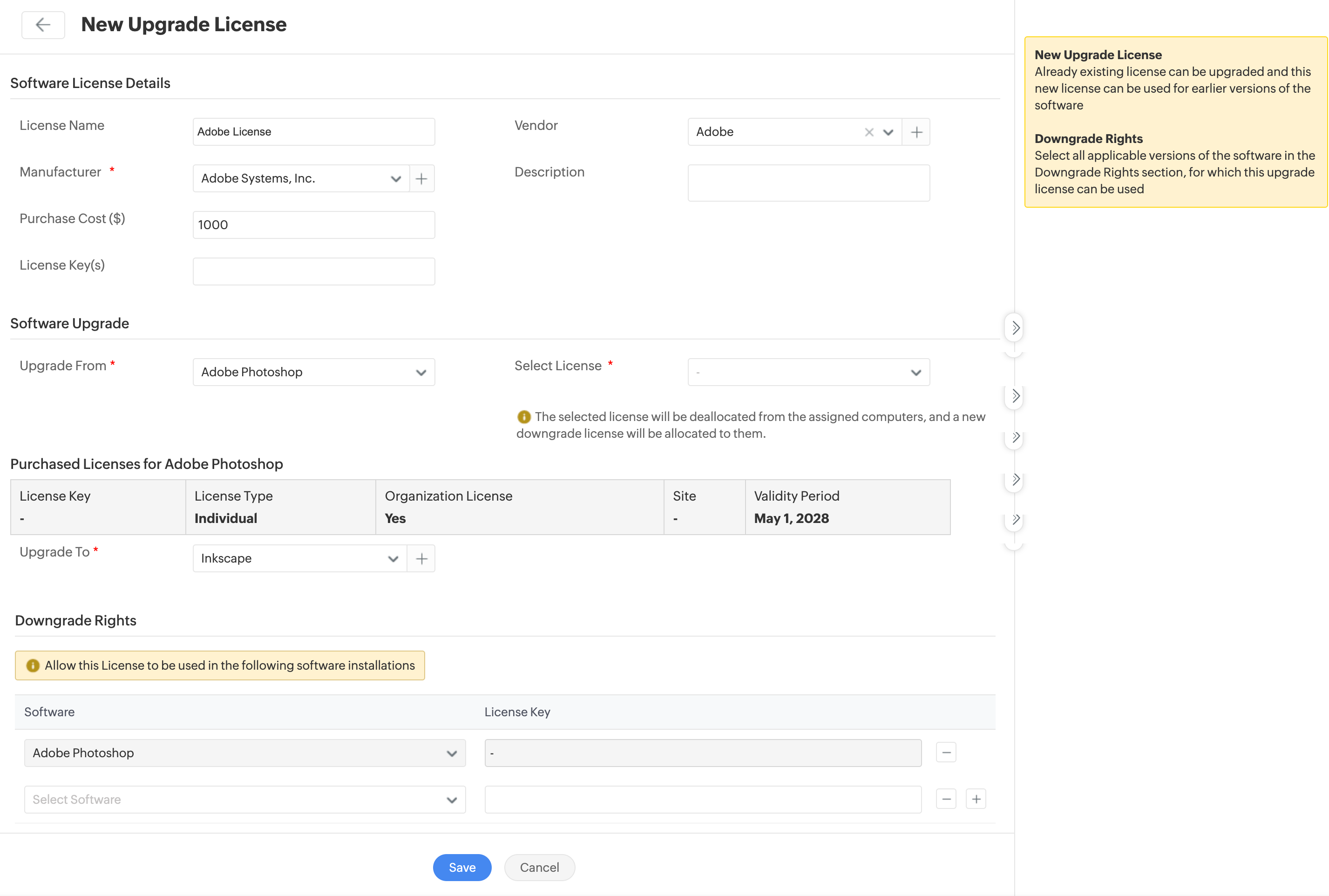
当厂商发布新版本时,用户可以升级现有的软件许可证。
如需添加新的升级许可证:
进入 资产 > 软件及许可证 > 许可证。
点击 新建 > 新建升级许可证。
根据以下提示填写表单:
字段 | 说明 |
许可证名称 | 输入许可证名称。 |
厂商* | 从下拉列表中选择厂商 |
供应商 | 从下拉列表选择供应商。 要添加新供应商,请点击 |
采购成本($) | 输入采购成本。 |
描述 | 简要描述许可证升级内容。 |
许可证密钥 | 输入许可证密钥。 |
选择许可证* | 从下拉列表选择许可证 |
升级自* | 选择当前软件版本。 |
升级至* | 选择要升级到的软件版本。 |
降级权利 | 通过选择软件及许可证密钥来添加降级权利。点击 |
 。填写表单,请参阅
 可添加更多降级权利。
*为必填字段
4. 最后,点击 保存。
查看软件许可证详情
要查看软件许可证详情:
进入 资产 > 软件及许可证 > 许可证。
点击许可证名称查看详情。
在详情页右侧窗格将显示许可证摘要。您可以查看允许的安装数量、已分配许可证和可分配许可证数量。
在页面中,您可以在以下选项卡中查看许可证信息:
详情:查看软件的基本信息,也可在此处查看已分配的许可证。
- 如需将许可证分配给工作站,请点击 分配许可证。
- 如需取消分配许可证,请用复选框选择相应的许可证然后点击 取消分配许可证。
合同:查看与该许可证相关联的合同。
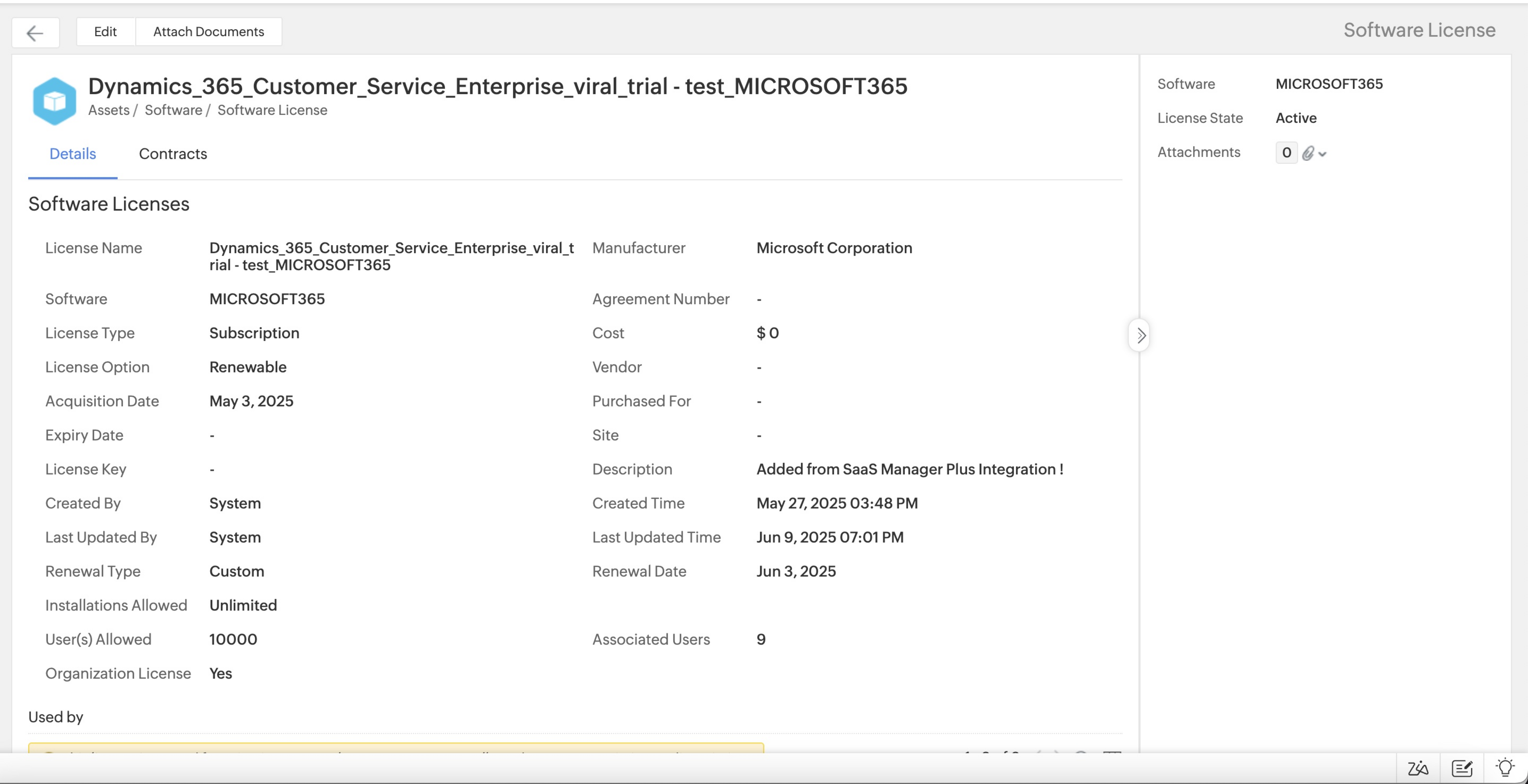
编辑许可证:在详情页点击 编辑 可修改许可证信息。
为许可证添加文档
- 进入软件许可证详情页。
- 如需从本地添加文件,点击顶部的“附件/添加文档”。
- 如需从云端加入文件,点击右侧面板的
 图标。点击
图标。点击  并选择 从云端添加文件。
列表视图操作
编辑许可证:点击  > 编辑 在需要编辑的许可证右侧,然后修改其信息。
删除许可证:点击  > 删除 在目标许可证右侧。或批量选择并点击顶部的“删除”。
导入许可证:点击 从CSV导入 可导入许可证。了解更多关于导入软件许可证的信息。
关联许可证至协议
- 在列表视图中选择多个许可证,点击添加到协议。
- 在弹窗中选择协议号。
- 点击 添加。
SaaS Manager Plus 操作
完成与 ServiceDesk Plus Cloud 的 SaaS Manager Plus 集成后,可点击 SaaS Manager Plus > 立即同步 进行许可证同步。
点击 SaaS Manager Plus > 配置 以与许可证供应商建立连接。
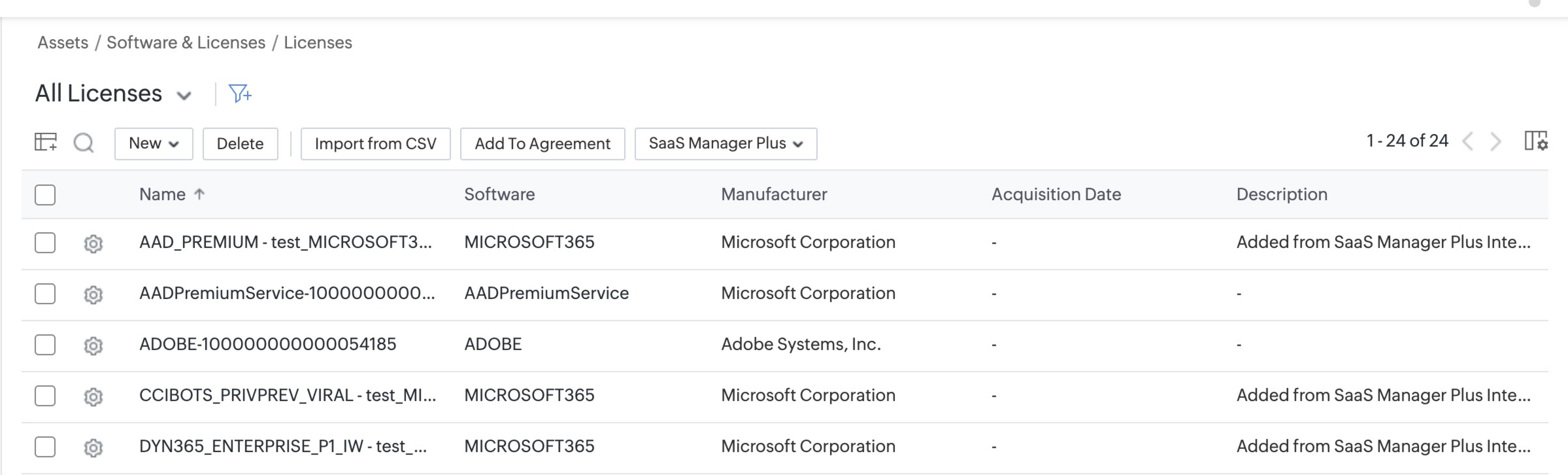
有关创建自定义视图、应用筛选器和搜索许可证的更多信息,请参考这里。