.png)
Zia 机器人
Zia 机器人可帮助用户通过在聊天框中输入命令或直接向 Zia 提问,执行 20 种不同的操作,包括提交工单、为请求分配技术人员、访问服务目录、提交服务请求、查看解决方案/公告等。SDAdmin 可以启用或禁用 Zia 机器人。启用后,Zia 机器人只会根据用户的权限范围显示相应操作。
为 Zia 操作配置语言
默认情况下,Zia 的操作以英语配置。不过,您可以将其自定义为应用程序支持的任何语言。
操作步骤如下:
转到 管理 > Zia > Zia 机器人 > 操作 或 按钮。
点击所需的操作或按钮。系统会将您定向到工作流编辑器。
将鼠标悬停在所需的选项菜单、按钮或操作名称上,然后点击编辑图标。您可以用首选语言修改标题、提示消息、操作名称、按钮和机器人命令。
填写所需内容。
点击 保存。
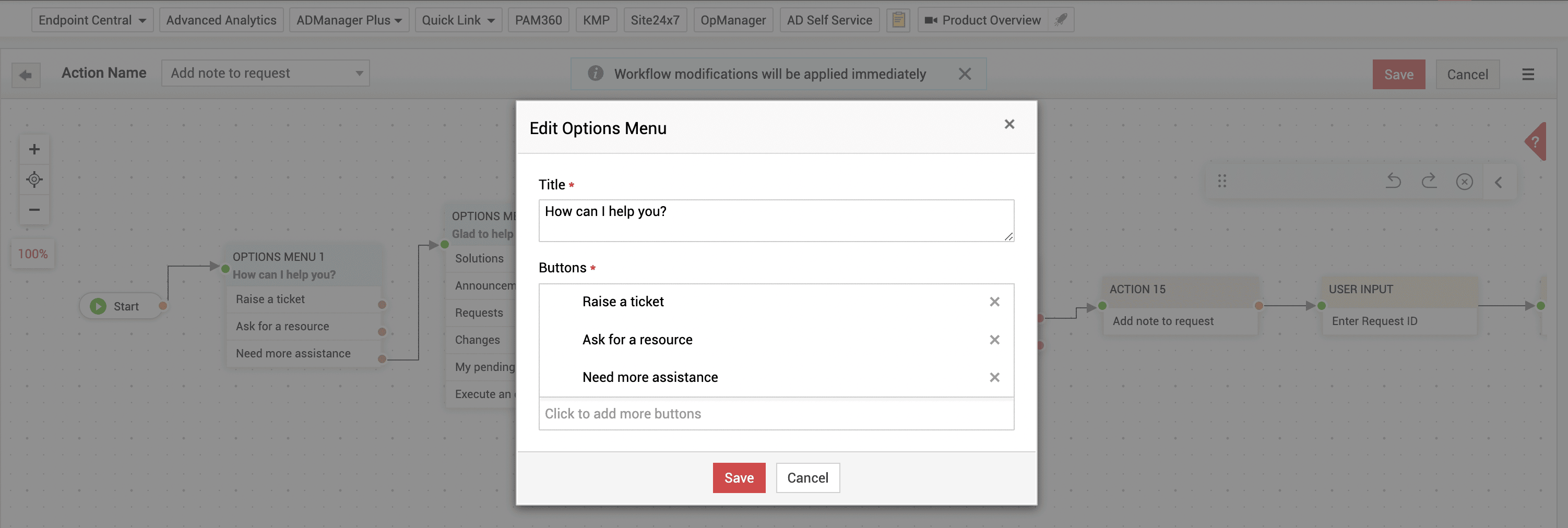
英语选项菜单示意图
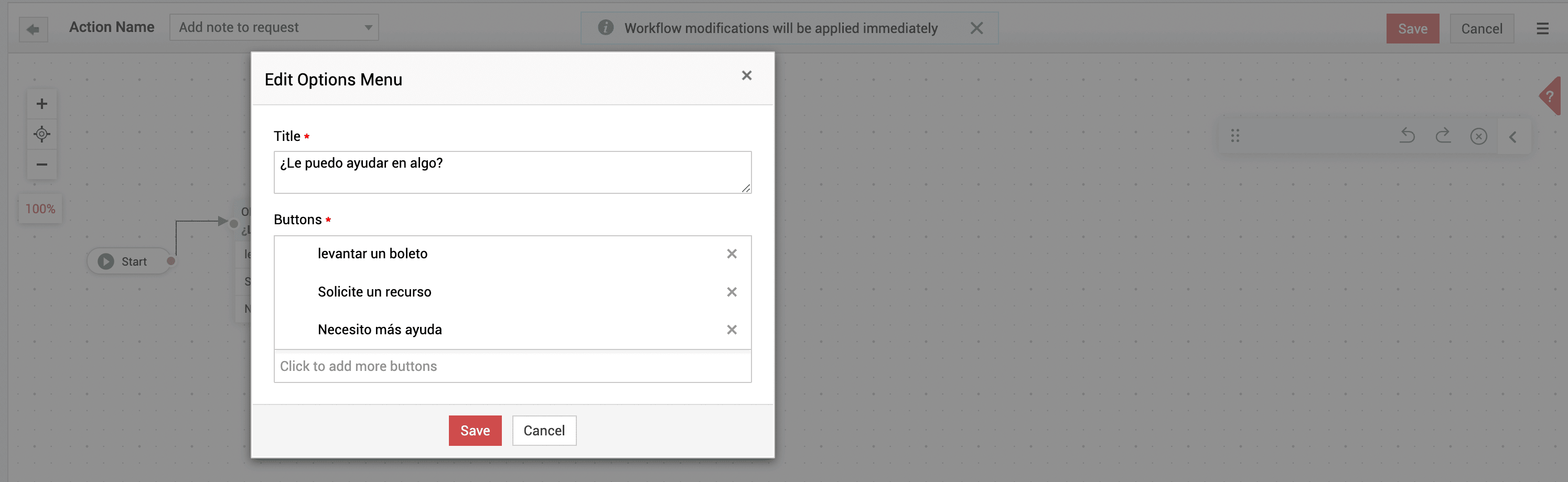
西班牙语选项菜单示意图
要访问 Zia 机器人,
点击屏幕右下角的  图标。您可以向 Zia 请求以下事项:
- 提交工单
- 请求资源(用于创建服务请求)
- 需要更多帮助
提交工单
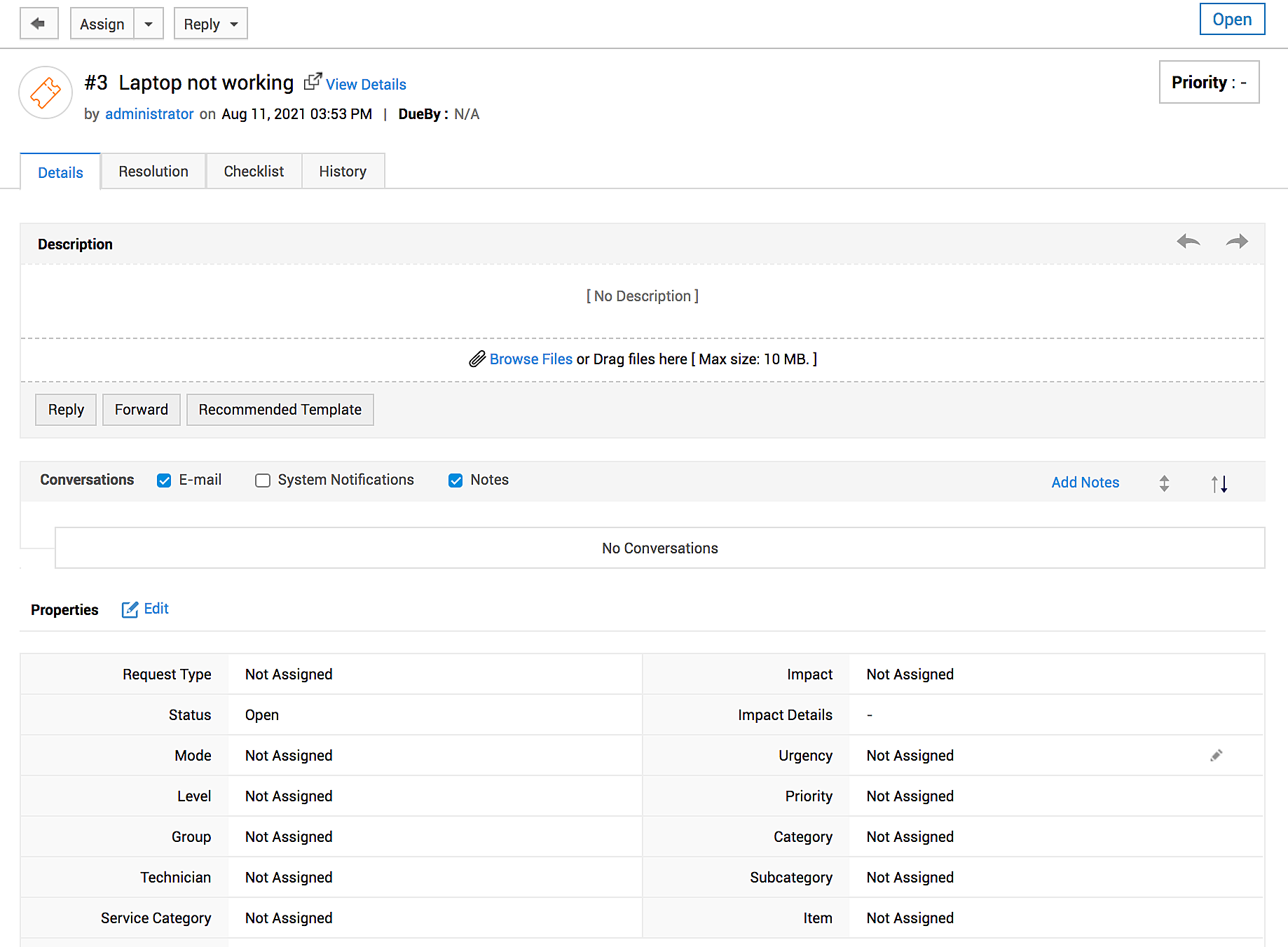
您可以点击 提交工单 选项,让 Zia 帮您提交工单。输入请求的主题和描述。使用添加更多详细信息链接可访问添加请求表单。

系统将创建一个请求并共享该请求的链接。如有需要,您可以在该处查看并修改请求详细信息。
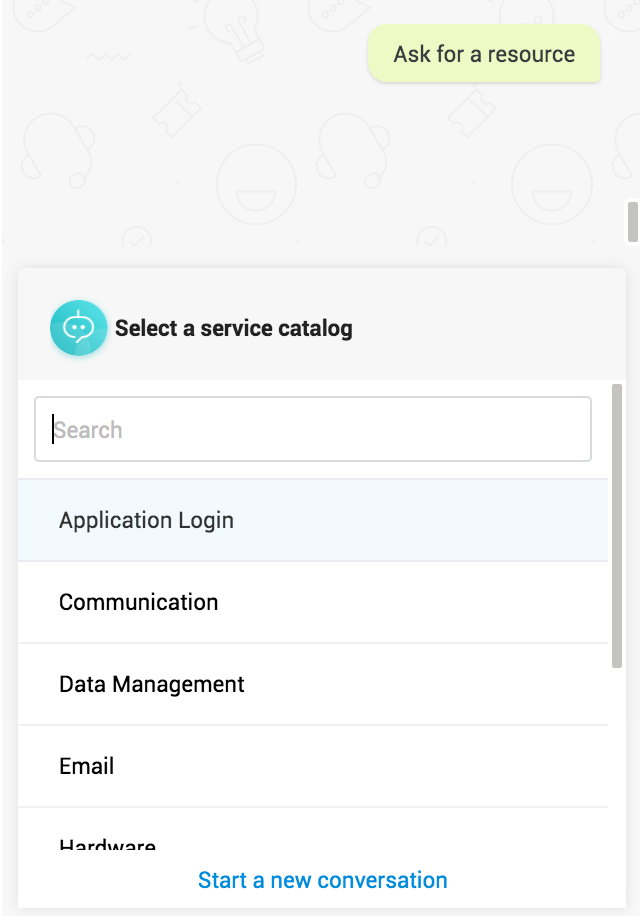
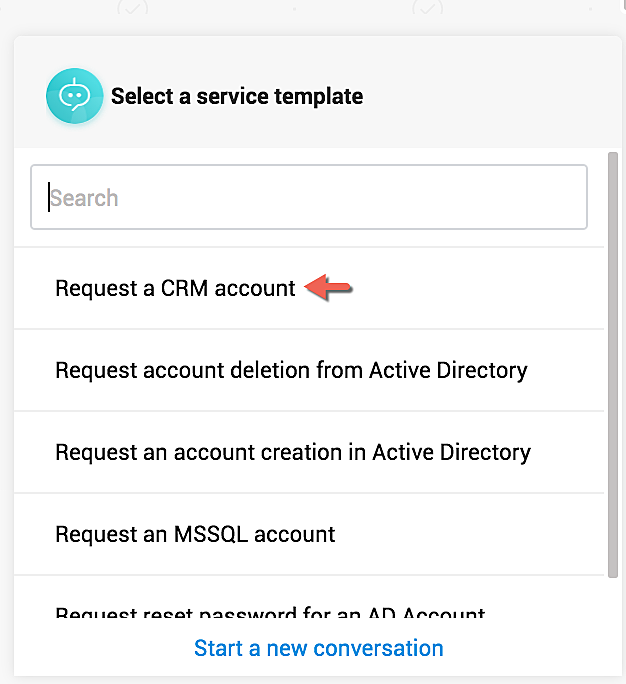
请求资源
同样,您也可以通过选择 请求资源 选项并选择适当的目录和模板,请 Zia 创建服务请求。
 >>
>> 
需要更多帮助
在此选项下,您可以让 Zia 执行以下操作:
- 搜索并查看解决方案和公告。
- 查看您的请求或待审批项
- 执行技术人员更新操作或与任务相关的操作。
- 更新请求备注或为请求添加备注。
需要技术人员协助
如果请求人需要进一步协助,而该协助不在 Zia 的操作集合范围内,他们将获得一个选项(需要技术人员协助)以联系技术人员。该选项对技术人员不可用。如果请求人聊天功能被禁用,则该选项对请求人也不可用。
停止并重新开始对话
您可以随时点击 停止 按钮来结束对话。这将带您返回到对话选项的第一个列表。您也可以使用 开始新对话 选项执行相同操作。
操作和命令列表
操作 | 命令 |
为请求添加备注 | /add note |
为请求添加任务评论 | /add task comment |
为请求添加任务 | /add task |
请求资源 | /order resource |
为请求任务分配负责人 | /assign task |
为请求分配技术人员 | /assign request |
查看变更模块中的待审批项 | /change pending approvals |
查看请求模块中的待审批项 | /request pending approvals |
接手请求 | /pick up request |
接手请求任务 | /pick up task |
在提交请求时推荐解决方案 | /create request |
搜索公告 | /search announcements |
搜索解决方案 | /search solutions |
显示我的请求详细信息 | /show request details |
显示我的请求数量 | /show request count |
更新请求备注 | /update note |
更新请求任务评论 | /update task comment |
查看所有公告 | /view all announcements |
查看所有解决方案 | /view all solution |
查看请求摘要 | /view request summary |
询问 Zia
询问 Zia,这是一款能够理解用户查询并提供智能响应的对话机器人。它利用 ChatGPT LLM 和 MCP Tools。
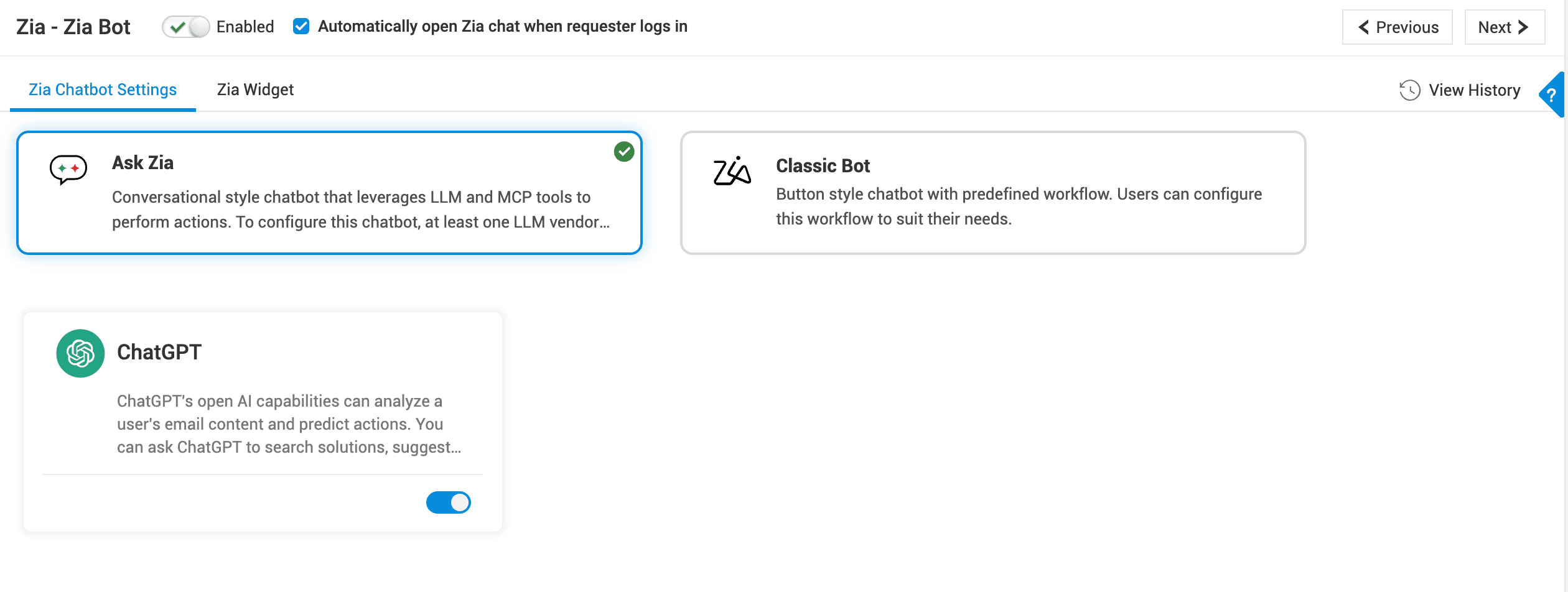
启用“询问 Zia”
转到 管理 > Zia > Zia 机器人。
在 Zia 聊天机器人设置下,点击“询问 Zia”。
选择 ChatGPT LLM。
如果 ChatGPT 已集成,请启用 ChatGPT LLM 卡片。
如果 ChatGPT 尚未集成:
-
点击 ChatGPT LLM 卡片上的“配置并启用”。
完成配置后,点击 保存。
设置机器人模式后,请刷新页面以应用更改。
与“询问 Zia”交互
“询问 Zia”会根据给定的指令或查询检索服务台数据并执行操作。它的功能和访问权限由 MCP Tools 控制。
点击应用程序页脚中的
 。
。在聊天框中输入您的指令或查询。
例如,如果您想创建一个请求,请在文本框中输入所需详细信息。机器人将执行该操作,并在适用时提供相应链接。
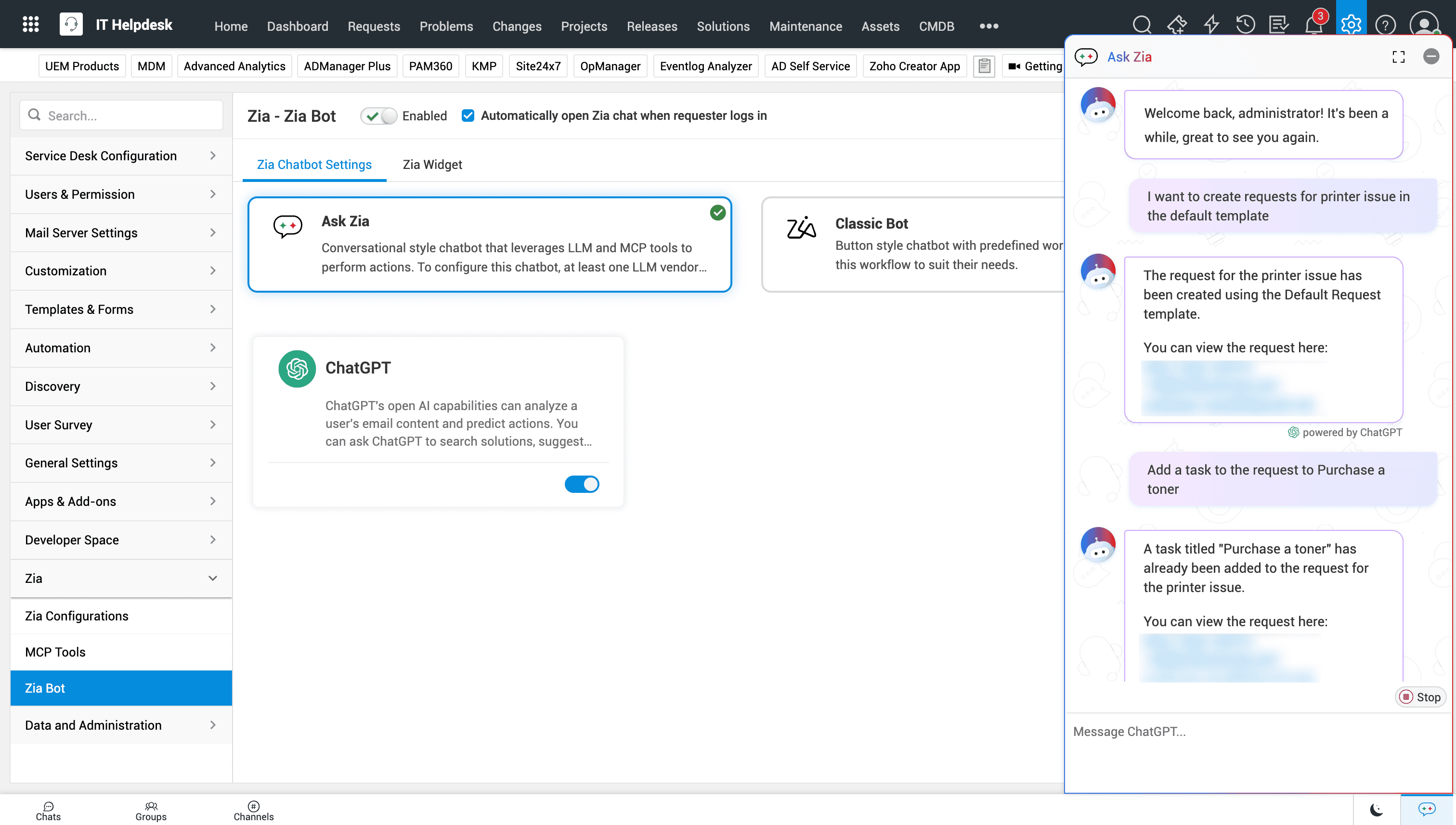
通过“询问 Zia”创建请求和添加任务的示意图
您可以使用该链接查看已执行的操作,并进行任何必要的更改。