自定义报表
.png)
ServiceDesk Plus 允许您基于服务台数据创建符合组织独特需求的自定义报表。
要创建自定义报表,请执行以下操作:
- 在报表主页上单击 新建自定义报表 按钮。
- 输入相关的 报表标题。这是必填字段。
- 选择一种报表类型。您可以创建表格报表、矩阵报表、汇总报表、审计报表、CI 历史报表和请求指标报表。
- 单击 进入报表向导 以配置更多报表设置。此页面会根据报表类型而有所不同。
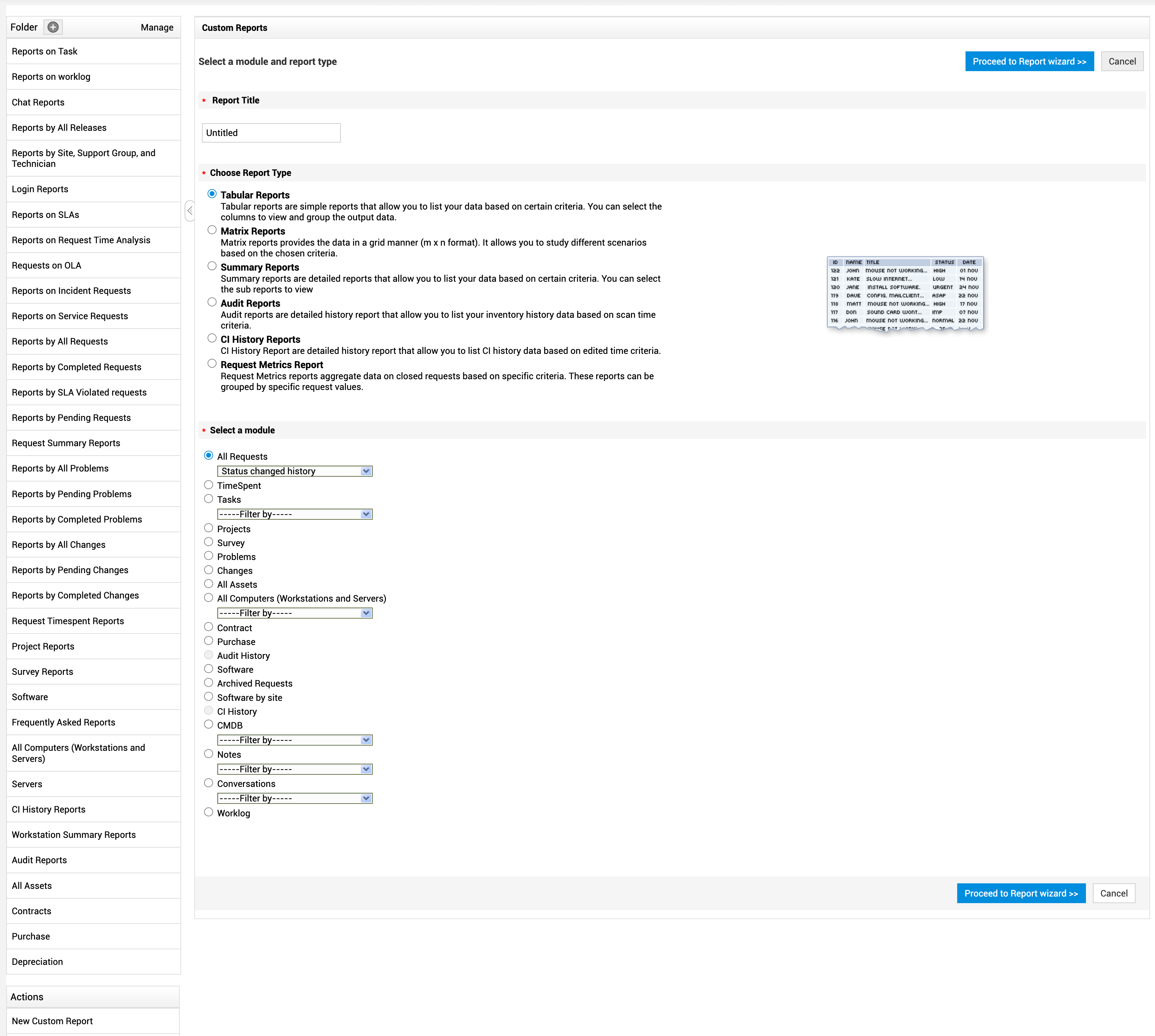
不同报表类型可用的模块和子模块:
报表类型 | 可选择的模块和子模块 |
表格报表 | 所有请求
耗时 任务
项目 调查 问题 变更 所有资产(已处置的资产不会包含在自定义报表中。不过,您可以在资产列表视图中应用“已处置”状态筛选器,然后导出。) 所有计算机(工作站和Server)
合同 采购 软件 已归档请求 按站点划分的软件 CMDB
备注
会话
工作日志 |
矩阵报表 | 所有请求
耗时 调查 问题 变更 所有资产 所有计算机(工作站和Server)
合同 采购 软件 已归档请求 按站点划分的软件 CMDB
|
汇总报表 | 所有计算机(工作站和Server)
此模块将自动选中。您可以选择所需的子模块。 |
审计报表 | 审计历史 此模块将自动选中。 |
CI 历史报表 | CI 历史 此模块将自动选中。 |
请求指标报表 | 所有请求
此模块和子模块将自动选中。 |
表格报表
表格报表是简单报表,可让您根据特定条件列出数据。如果您选择了“表格报表”选项,则需要通过五个步骤创建一个完整的自定义表格报表。如果您希望跳过某个特定选项,请单击下一个选项卡并进入下一步。
显示列
创建表格报表的第一步是选择需要在表格报表中显示的显示列。从“可用列”列表框中选择列,然后单击 >> 按钮将其移至“显示列”列表框。如果您要从“显示列”列表框中删除某列,请单击 << 按钮。
单击 下一步 按钮。这将引导您进入列分组页面,您可以选择两个级别的分组。
筛选选项
如果您使用日期/时间筛选条件,请从“选择列”组合框中选择日期列名称。
选择要生成报表的时间段。如果您想生成本周、上周、本月、上月、本季度、上季度、今天或昨天期间的报表,请选择“期间”单选按钮,并从组合框中选择时间段。(或者)如果您希望提供自定义时间段,请使用日历按钮选择“从”和“到”日期。
要使用高级筛选,请从组合框中选择列名称,如请求者名称、区域站点等。然后从组合框中选择条件(如、不是、包含等)。您可以通过调用图标
 来选取值。从组合框中选择 AND 或 OR 选项以添加多个条件。您可以通过单击删除图标
 删除条件。
删除条件。单击“选择”按钮,并为该列选择要添加为筛选条件的值。
单击“添加到筛选器”按钮,将筛选条件添加到筛选集,该筛选集会列在“筛选集”标题下。
单击“下一步”按钮以进入数据分组。
从“分组依据”下拉列表中,选择您希望用于数据分组的列。
使用“排序依据”下拉列表根据列对数据进行排序,并选择排序方式:升序排序或降序排序。您还可以使用“然后”下拉列表再添加两个列用于排序。
列汇总
您可以对报表中的所有列获取列汇总。如果希望在报表中显示列汇总,请为每列选择可用的列汇总选项。汇总选项会根据您所选的列而有所不同。
单击 下一步。
图表
除了表格图外,如果您希望为特定列显示图表,则可以进行设置;或者您也可以跳过此选项并直接运行报表。
- 从组合框中选择要显示的图表类型。
- 从组合框中选择要在图表中显示的轴列。这是必填字段。图表中的数据将根据所选列进行分组。
- 从组合框中选择显示格式。例如,以数字或百分比显示。
- 单击 运行报表。
- 运行报表后,您将获得表格报表以及所选列数据的图形视图。
矩阵报表
使用矩阵报表以行和列的形式显示数据。您还可以根据所选条件进一步对数据进行分组。
生成矩阵报表的方法:
- 选择矩阵报表作为报表类型。
- 选择一个模块和子模块。
- 单击 进入报表向导。
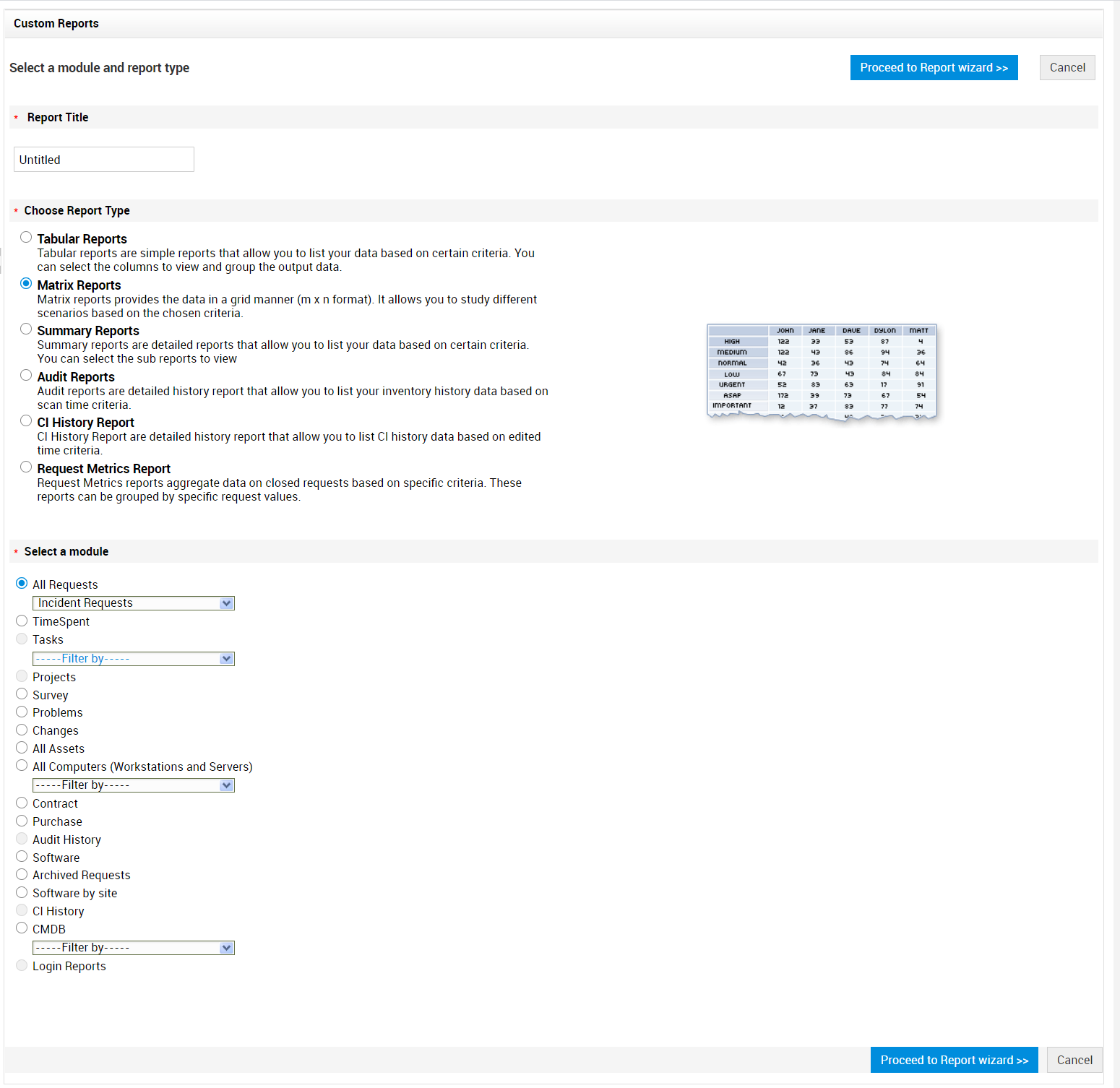
矩阵报表可通过两个步骤生成:
步骤 1:数据分组
选择条件以将信息分组成行和列。您可以通过简单分组和高级分组在矩阵报表中对数据进行分组。
简单分组
- 转到简单选项卡。
- 从相应的组合框中选择用于顶部列信息和左侧列信息的分组条件。这些是必填字段。
- 使用按列汇总下拉列表选择汇总列所依据的条件。
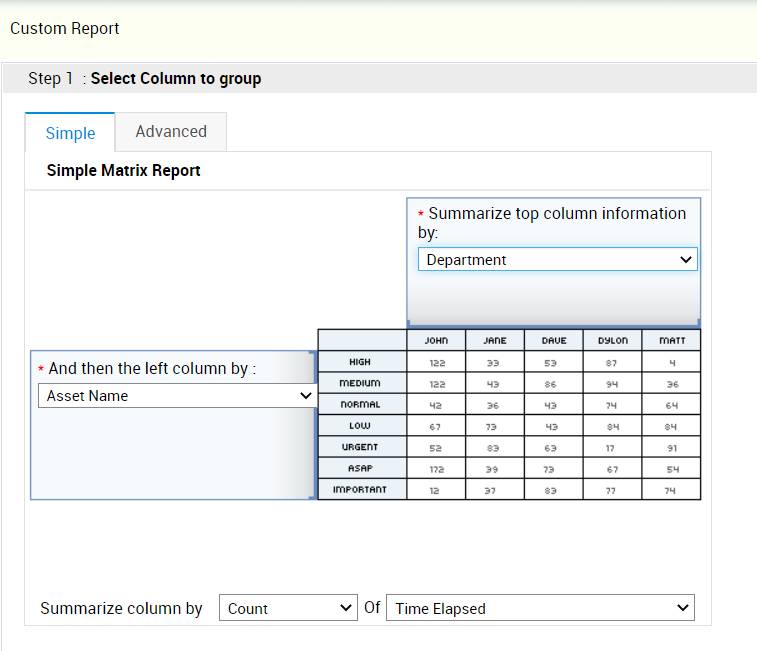
高级分组
1. 转到高级选项卡。
2. 在列分组部分,您最多可以选择 5 列在报表中显示。这是必填字段。
注意:仅当选择日期/时间字段作为列分组条件时,才会显示日期格式下拉列表。
3. 在分组依据部分,您最多可以选择 5 个条件来对报表中显示的数据进行分组。这是必填字段。
4. 使用按列汇总下拉字段选择汇总列所依据的条件。
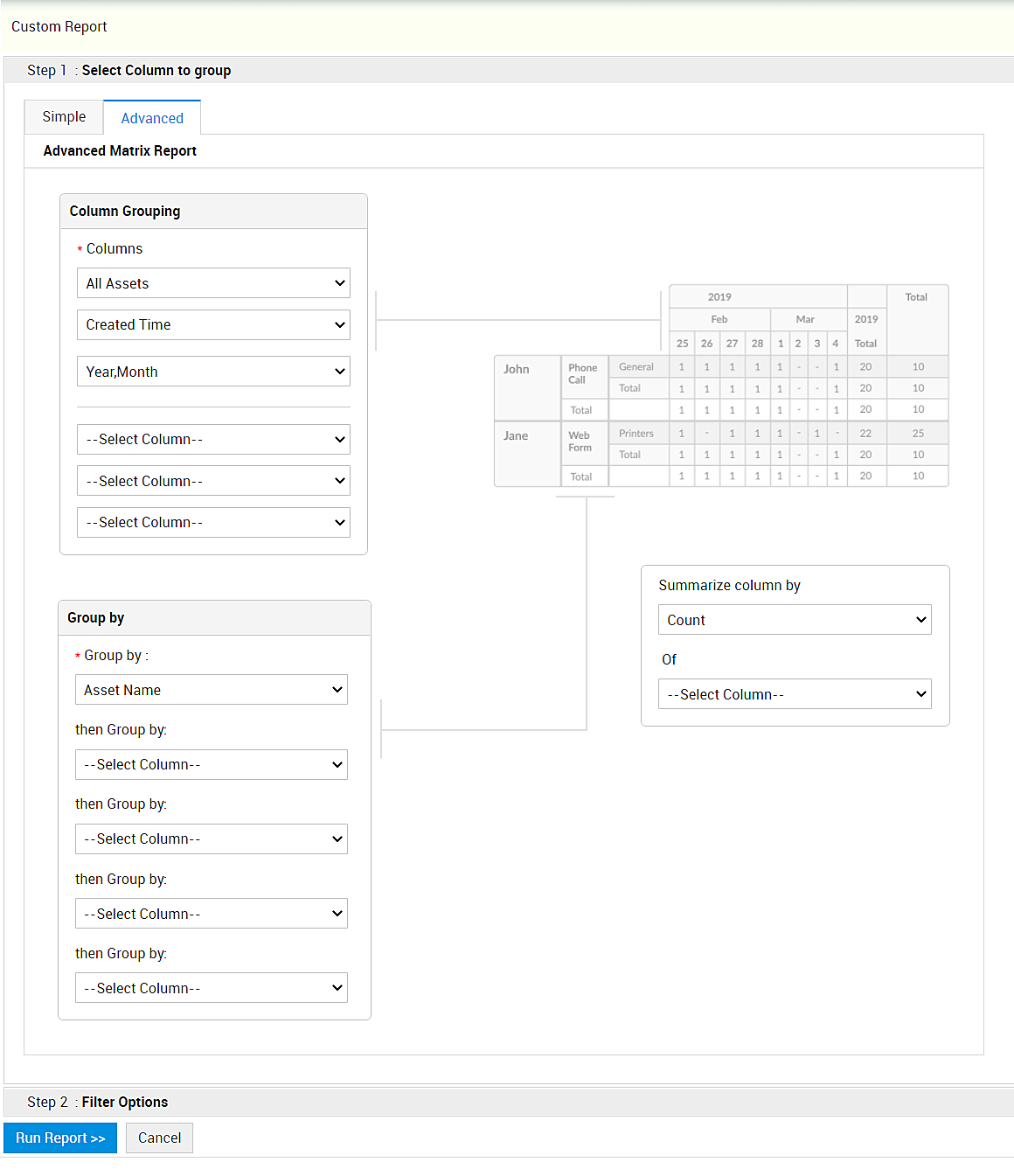
步骤 2:筛选选项
如果您使用日期/时间筛选条件,请从“选择列”组合框中选择日期列名称。
选择要生成报表的时间段。如果您想生成本周、上周、本月、上月、本季度、上季度、今天或昨天期间的报表,请选择“期间”单选按钮,并从组合框中选择时间段。(或者)如果您希望提供自定义时间段,请使用日历按钮选择“从”和“到”日期。
要使用高级筛选,首先需要选择单选按钮,以匹配所有已选条件或其中任一条件。然后从列列表中选择各列,设置匹配运算符,并从组合框中为列指定匹配值(如、不是、包含等)。
单击“选择”按钮,并为该列选择要添加为筛选条件的值。
单击“添加到筛选器”按钮,将筛选条件添加到筛选集,该筛选集会列在“筛选集”标题下。
单击“运行报表”按钮。您将获得一个矩阵报表。
汇总报表
汇总报表是详细报表,可让您根据特定条件列出数据。要创建汇总报表,请选择 汇总报表,然后单击 进入报表向导按钮。您需要通过两个步骤生成完整的汇总报表。
显示列
创建汇总报表的第一步是选择需要在汇总报表中显示的显示列。从可用列列表框中选择列,然后单击>>按钮将其移至显示列列表框。如果您要从“显示列”列表框中删除某列,请单击<<按钮。
单击 下一步。这将引导您进入列分组页面,您可以选择两个级别的分组。
筛选选项
如果您使用日期/时间筛选条件,请从“选择列”组合框中选择日期列名称。
选择要生成报表的时间段。如果您想生成本周、上周、本月、上月、本季度、上季度、今天或昨天期间的报表,请选择“期间”单选按钮,并从组合框中选择时间段。(或者)如果您希望提供自定义时间段,请使用日历按钮选择“从”和“到”日期。
要使用高级筛选,首先需要选择单选按钮,以匹配所有已选条件或其中任一条件。然后从列列表中选择各列,设置匹配运算符,并从组合框中为列指定匹配值(如、不是、包含等)。
单击“选择”按钮,并为该列选择要添加为筛选条件的值。
单击“添加到筛选器”按钮,将筛选条件添加到筛选集,该筛选集会列在“筛选集”标题下。
单击“下一步”按钮以进入数据分组。
审计报表
审计报表是详细的历史报表,可让您根据扫描时间条件列出库存历史数据。单击“进入报表向导”按钮进入下一页。这将打开审计历史报表页面。
您有三个审计历史报表选项,扫描工作站后,您将获得所有审计报表的更新版本。
按工作站的审计历史。
按工作站的审计历史可提供工作站硬件和软件详细信息的完整审计报表。
按时间线的审计历史。
按时间线的审计历史可详细概览某一特定时间段内工作站上发生的所有操作。
按变更的审计历史。
审计历史可完整报告工作站上发生的所有变更。
选择这三个审计历史报表选项中的任意一个。然后从组合框中指定扫描日期。
单击 运行报表。
CI 历史报表
自定义 CI 历史报表允许您获取关于 CI 随时间发生的所有变更的详细报表。报表将列出 CI 名称、包含对该 CI 所做的更新,并显示是谁进行了该修改。除此之外,您还可以查看有关该 CI 如何添加到application中的信息(手动/CSV 导入)。
请求指标报表
使用请求指标报表,您可以基于分组后的请求值,对已完成请求生成报表。此报表可从全局视角查看已完成请求中的各项指标,帮助您识别请求完成过程中中断并导致延迟完成的环节。
输入报表名称后,单击 进入报表向导 以配置以下请求设置:
- 显示列:选择在生成报表时必须提取其数据的列。从可用列列表框中选择列,然后单击 >> 按钮将其移至 显示列 列表框。单击 << 按钮可从“显示列”列表框中删除任意列。
- 筛选选项:在筛选选项部分,您可以选择基于以下条件筛选报表数据:
- 日期/时间条件 - 从“选择列”组合框中选择要应用日期/时间筛选器的列。选择您要生成报表的时间段。您可以使用 期间 下拉列表选择特定时间段,也可以使用 从 和 到 日历字段选择自定义日期。
- 高级条件 - 您可以基于请求属性筛选报表数据。从列名称组合框中选择请求属性。选择一个条件并添加相应值。最后,选择要应用的运算符(AND/OR)。您可以使用
 图标添加多个条件。
- 数据分组:您可以将报表数据分组到列中,以便于比较。从选择列下拉字段中最多选择 5 个请求属性来对数据进行分组。
单击 运行报表 以生成报表。