使用任务
目录:
什么是任务?
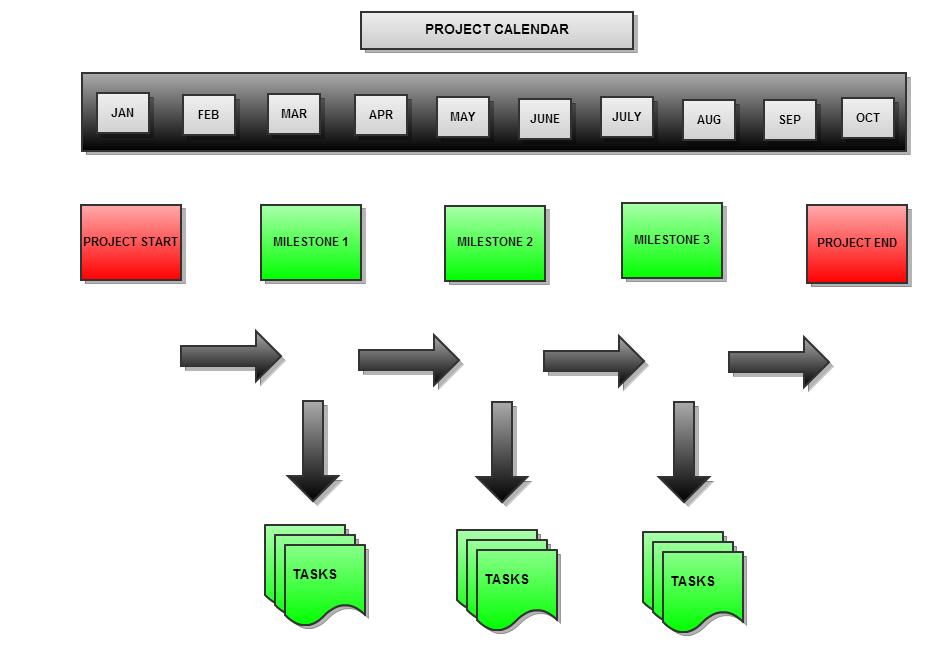
任务是项目的一项组成活动。换句话说,项目由多个阶段构成,而任务则是每个阶段中的一个小事件/组成部分。任务可以与里程碑相关联,也可以直接链接到项目。通常,任务是最基础的元素,用于确保项目中的各项操作能够有序执行。
场景:
为了更好地理解任务,我们继续使用里程碑中提到的同一个 IT 测试环境搭建项目: IT 测试环境搭建可以分为 3 个主要阶段——也就是里程碑:
这些里程碑还可以进一步拆分为以下步骤:确定数据库用途、整理所需信息、将信息划分到各个表中等,这些都属于数据库配置的内容。同样,工作站配置和测试配置也会包含若干步骤。这些可能属于也可能不属于里程碑的操作,称为任务。 |
配置任务:
点击任务选项卡。
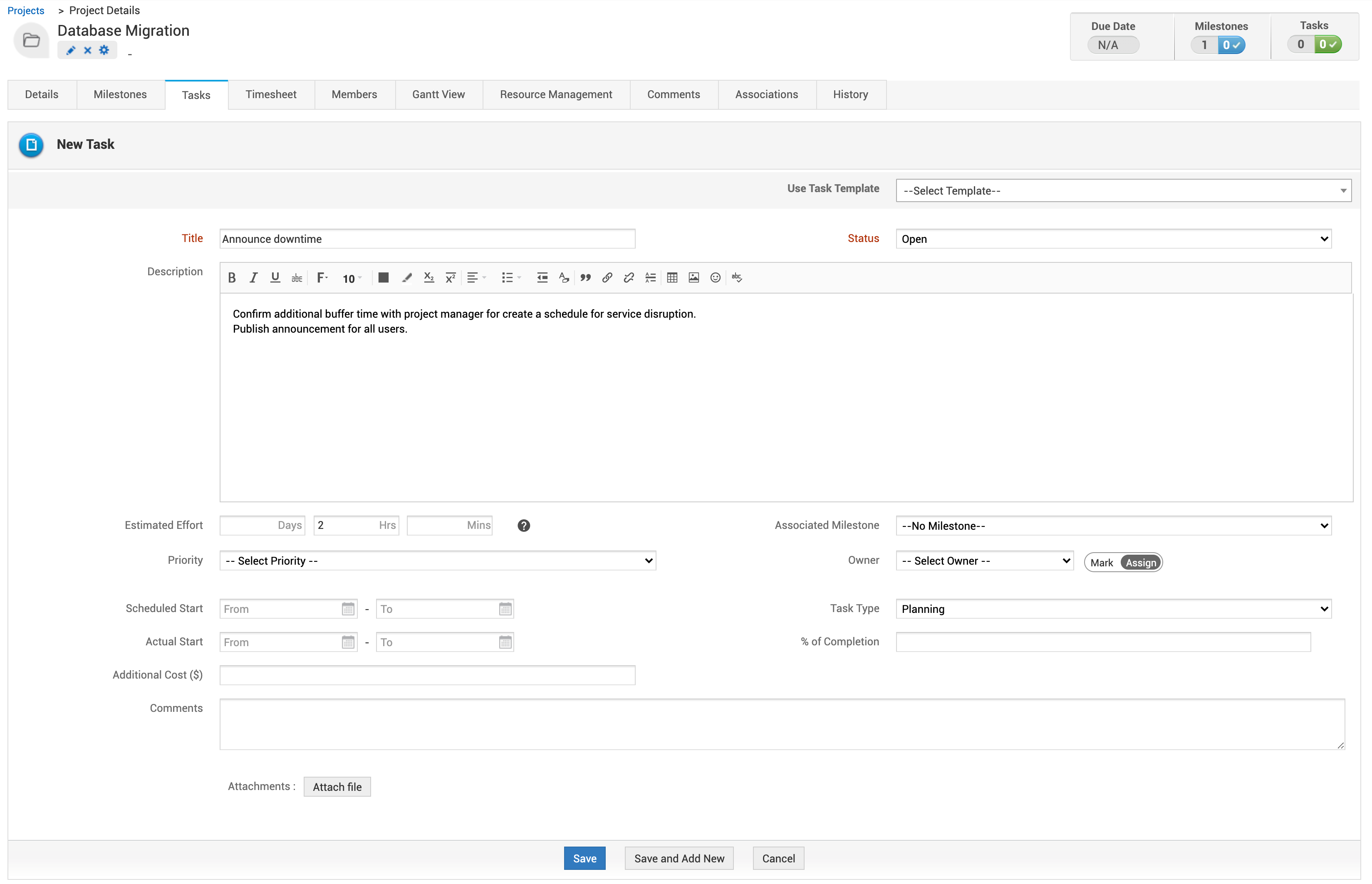
点击新增按钮以 打开新建任务表单。(创建第一个任务时,请使用“新增链接”)
- 指定任务标题和任务描述。
从下拉菜单中选择状态和优先级。
指定任务的计划开始和计划结束日期
为任务添加更多详细信息:
为了标明任务进度并讨论如何进一步改进任务,系统提供了以下字段:
完成百分比,用于表示任务已完成的程度(可填写 1 - 100 之间的任意值)
评论,便于项目成员之间就任务及项目进行沟通
额外成本,如有,可记录在此字段中。
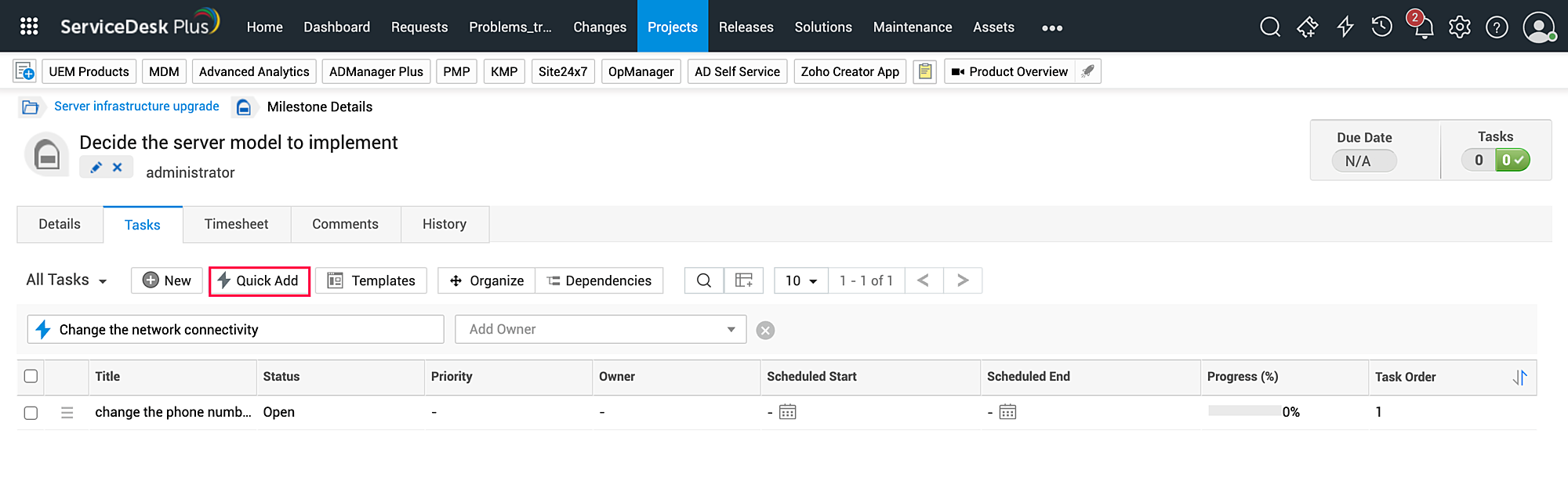
要立即添加任务,请执行以下操作:
点击页面顶部的快速添加。
输入任务标题并分配任务负责人。或者您也可以只输入任务标题后按Enter键。
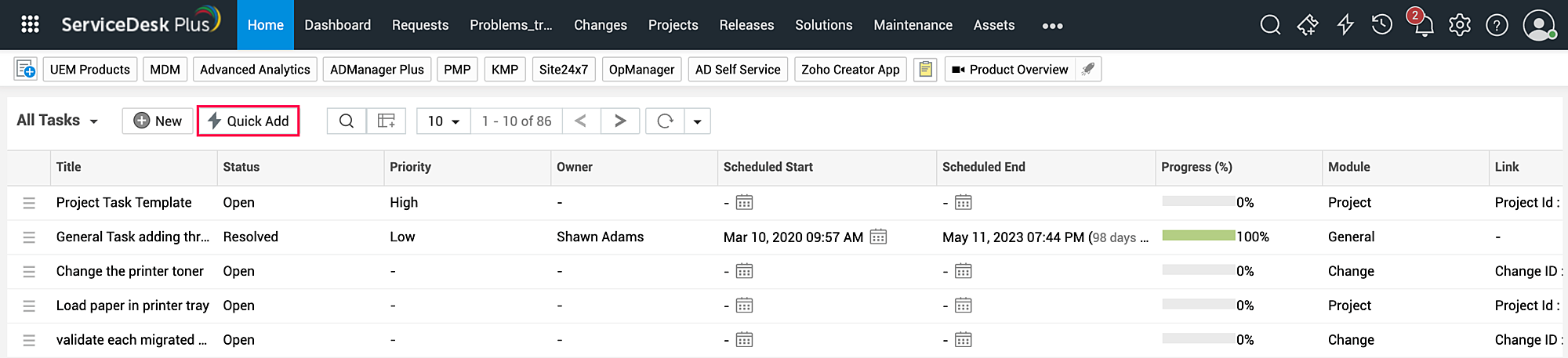
您还可以在显示所有任务列表视图中立即添加任务。
安排任务计划:
任务计划不仅可以帮助您安排任务,还可以通过与实时完成情况进行比较,判断任务是“按计划进行”“延迟”还是“提前”。
要为任务安排计划,请执行以下操作:
配置计划开始和计划结束日期
填写实际开始和实际结束日期(项目完成后)
- 根据计划/实际日期,任务将被视为:
- 如果计划日期和实际日期相同,则为按计划进行。
- 如果任务的实际日期晚于计划日期,则为延迟。(项目延迟的天数会显示在项目列表视图页面上)
- 如果任务的实际日期早于计划日期完成,则为提前。(项目提前的天数会显示在项目列表视图页面上)
.png)
编辑/删除任务:
从里程碑列表视图页面中选择里程碑,然后点击里程碑窗格中的编辑图标
 。
。进行必要的修改,然后点击更新里程碑
批量删除:在里程碑列表视图中,选择要删除的里程碑,然后点击删除图标
单个删除:点击任务标题进入要删除的任务,然后点击项目窗格中的删除图标
 。
。