项目自定义视图
除了默认的项目视图(如开放项目、已关闭项目、待处理项目和我的项目)之外,ServiceDesk Plus 还提供了项目自定义视图,使用户能够根据自身需求添加筛选条件。例如,您可以自定义诸如“成本超过 1000 美元的项目”、“今天开始的项目”、“高优先级项目”等新视图。这些视图可以通过筛选条件进行配置,并可在项目列表视图中使用。点击  图标可将自定义视图标记为“收藏”,还可以通过“拖放”
  图标重新排列顺序。
要创建自定义视图,
- 转到项目模块。
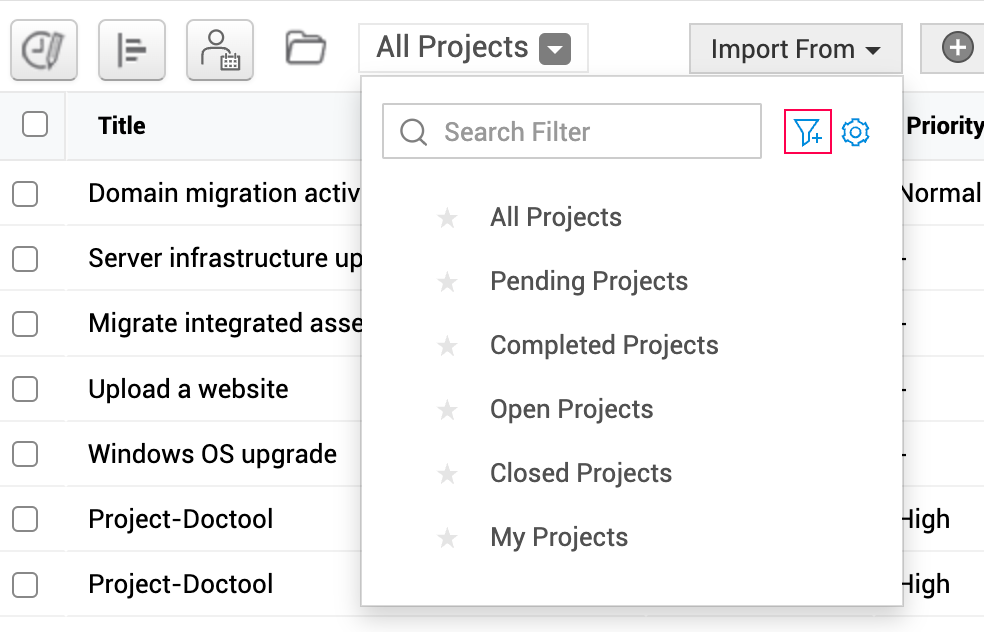
- 在项目筛选菜单中点击添加视图图标 。
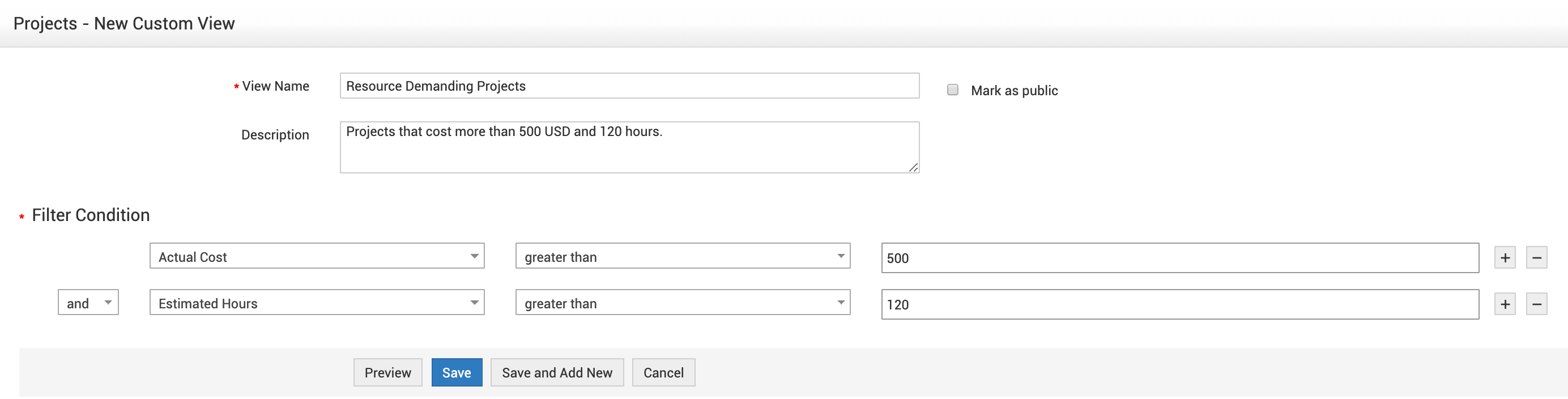
- 在出现的新建自定义视图窗口中,为筛选器输入名称。
- 如果您希望该筛选器为公开,请选中标记为公开复选框。
- 输入说明。
- 选择匹配的字段和筛选条件。
例如,如果您选择的字段是“实际成本”,则条件可以是“小于”、“大于”或“等于”。如果您选择的字段是“说明”,则条件可以是“是”、“不是”、“开头为”、“结尾为”等。您可以根据所选的筛选条件,在后续字段中输入数字/文字或选择相应的值。
- 也可以通过点击
 图标来配置组合筛选条件。
 - 点击预览,根据筛选条件列出项目。
- 点击保存。
管理项目自定义视图
项目自定义视图可以进行编辑或删除。
要管理项目自定义视图,
- 转到项目模块。
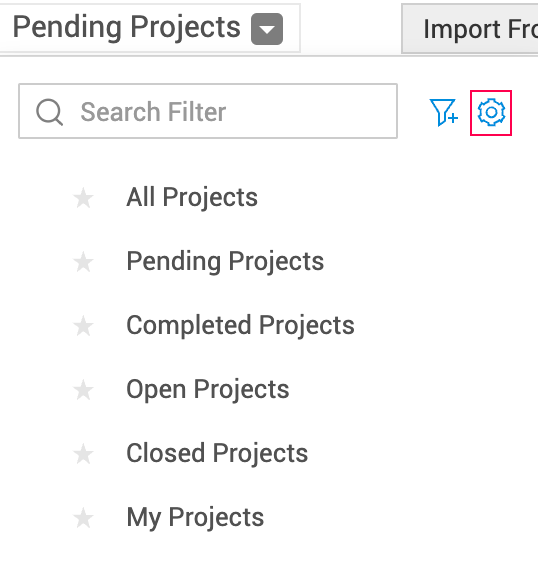
- 点击管理视图图标以打开“管理视图”页面。
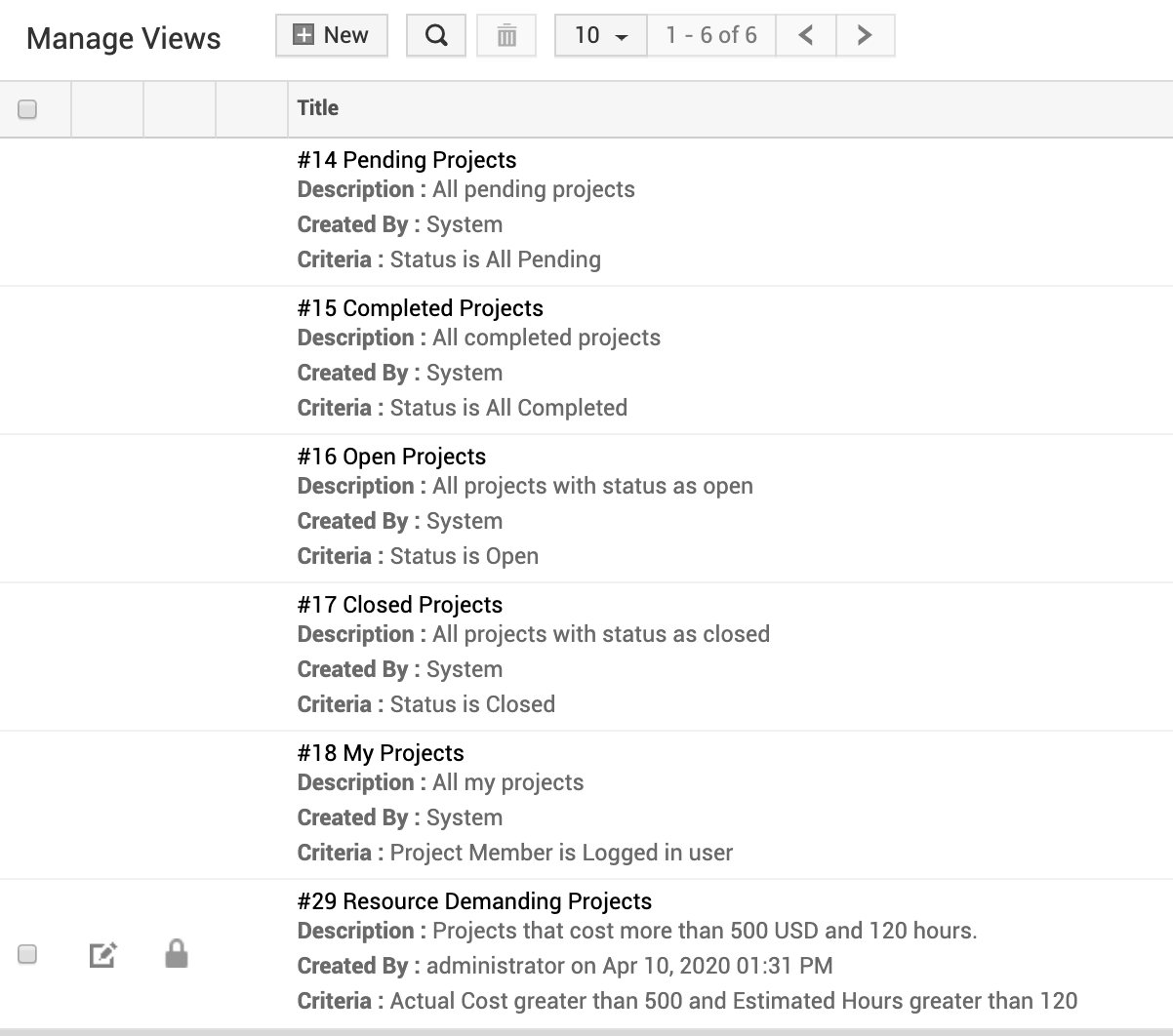
在管理视图页面中,您可以添加、编辑、删除视图,以及更改自定义视图的隐私设置。
添加新视图,
- 点击页面顶部的
 图标以添加新的自定义视图。
编辑视图,
- 点击
 图标以编辑自定义视图。
删除视图,
- 点击复选框选择一个视图,然后点击页面顶部的
 。
。
更改隐私设置,
- 点击视图中的锁定图标以更改隐私设置。闭合的锁
 表示私有视图,而未闭合的锁
  表示公开视图。
预览自定义视图,
点击  图标以预览自定义视图下的项目。
基于角色的筛选器访问权限
筛选器将根据分配给用户的角色显示。
对于项目管理员,
- 他们可以添加新筛选器,编辑自己的筛选器以及他人的筛选器。
- 在筛选器下拉菜单中,将显示所有筛选器。
对于其他项目成员,
- 他们可以添加新筛选器并编辑自己的筛选器。
- 在筛选器下拉菜单中,只会显示他们自己的筛选器和“公开”筛选器。