导入 MS Project
每个 MS Project 都可以作为单个项目导入。不过,MS Project 的属性必须在 Service Desk Plus 项目中具有对应的等效属性。
 导入 MS Project
- 转到项目列表视图页面,点击导入自,然后选择MS Project。

- 浏览并选择要导入的 MPP 文件,然后点击打开。
- 要添加更多文件,您可以点击浏览并选择所需文件。
- 如果产品中不存在指定范围对应的优先级,请启用复选框以创建新的优先级。
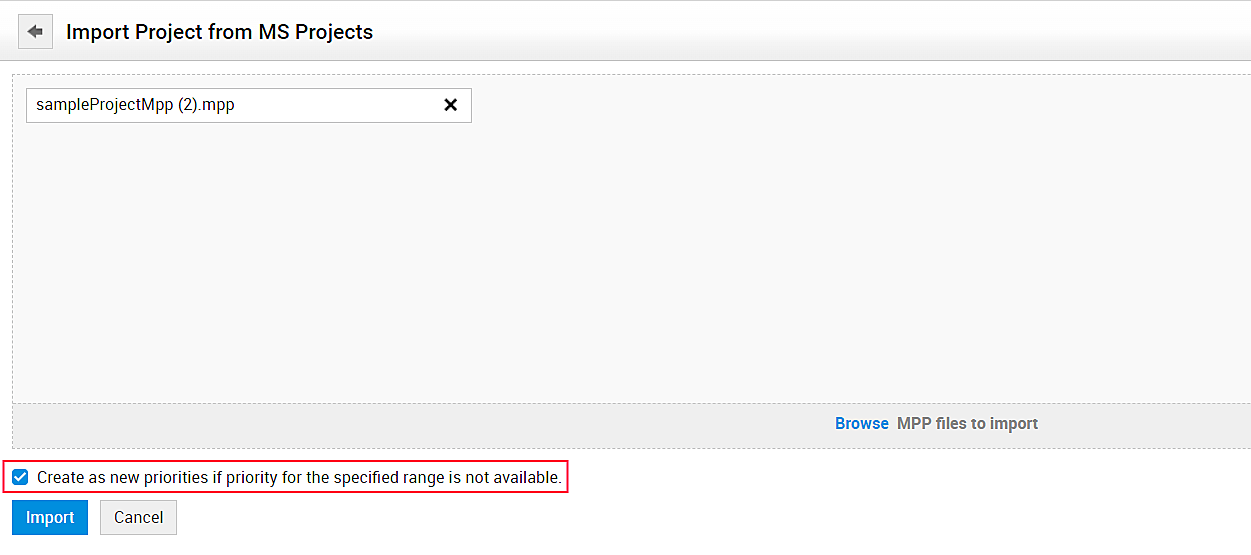
- 点击“导入”。系统将引导您进入附加字段映射页面。文件中存在的所有附加字段都会显示在每个项目附加字段对应的下拉列表中。
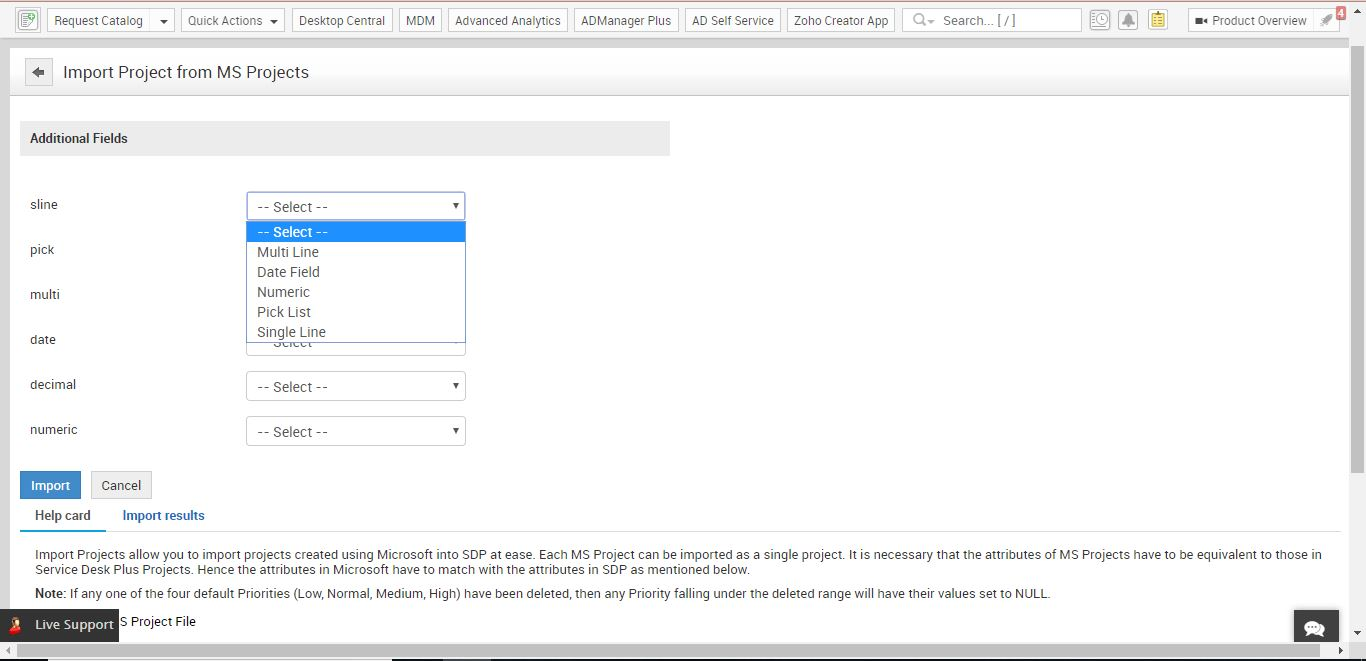
例如,如果 MPP 中的多行字段是一个多行附加字段,则它可以映射到多行项目字段。
如果 MPP 文件中不存在任何附加字段,则会显示消息项目或文件中不存在附加字段。
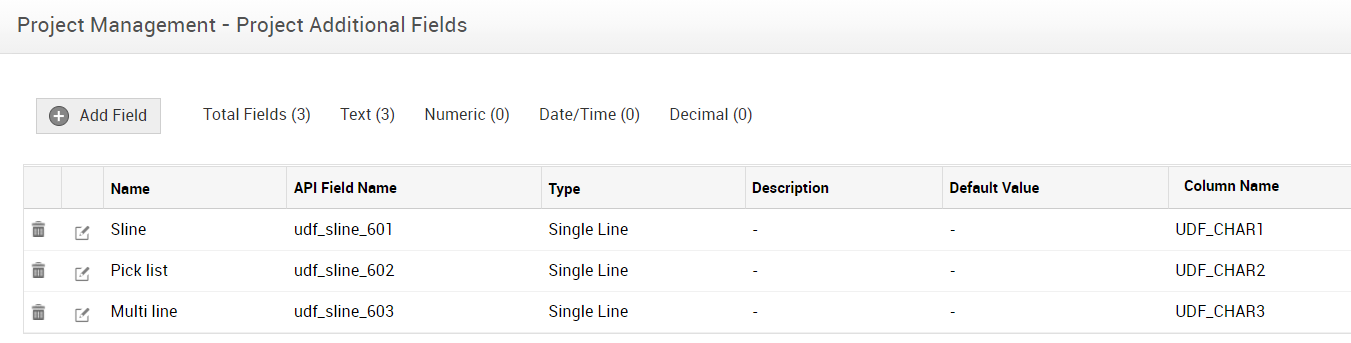
项目的附加字段可在管理 >> 项目管理 >> 项目附加字段下进行配置。
- 映射附加字段后,点击导入。文件导入完成后,将显示成功消息,导入的 MS Project 将列在项目列表视图页面中。
- 如果导入失败,将显示失败消息。可在导入结果下查看详细结果及错误信息。
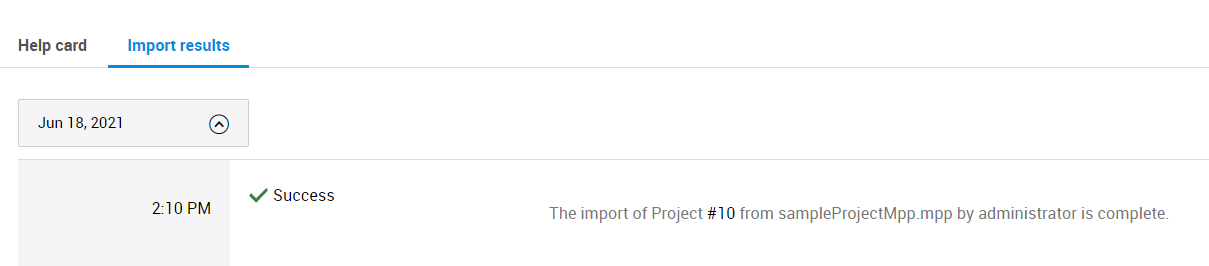
如果从项目列表视图页面删除任何已导入的 MS Project,则该项目的导入结果也将被删除。
导入大型文件可能需要一些时间。请不要 执行任何其他操作。
项目属性映射
MS Project 文件将在 ServiceDesk Plus 中映射为项目。每个项目文件只有一个项目,并且一次只能导入一个项目。下表列出了需要与 ServiceDesk Plus 项目对应映射的各种属性。
- 标题
- 描述
- 计划开始时间
- 计划结束时间
- 实际开始时间
- 实际结束时间
- 预计工时
- 实际工时
- 预计成本
- 实际成本
- 优先级
- 状态
附加字段
- 单行
- 多行
- 选择列表
- 小数
- 数值
- 日期/时间
里程碑属性映射
MS Project 的任务列表在 ServiceDesk Plus Projects 中映射为里程碑。每个任务列表都将作为单独的里程碑创建。下表列出了需要与 ServiceDesk Plus 里程碑对应映射的属性。
- 预计于
- 注释
- 计划开始时间
- 计划结束时间
- 实际开始时间
- 实际结束时间
- 实际工时
- 预计工时
- 创建时间
- 状态
- 优先级
任务属性映射
MS Project 中的任务和里程碑会映射为 ServiceDesk Plus Projects 中的任务。下表列出了需要与 ServiceDesk Plus 任务对应映射的各种属性。
- 标题
- 预计工作量
- 完成百分比
- 提前提醒
- 注释
- 计划开始时间
- 计划完成时间
- 实际开始时间
- 实际完成时间
- 创建时间
- 状态
- 优先级