使用项目
在本节中,您将了解如何创建、编辑、删除项目,以及如何将变更与项目关联。
目录
创建项目:
在 ServiceDesk Plus application中,有两种方式可访问“新建项目”表单:
a.快速操作下拉菜单
b. 项目选项卡
a. 快速操作下拉菜单
“快速操作”下拉菜单是一个快速导航入口,可立即访问“新建项目”表单。单击“快速操作”下拉菜单 -> “创建新项目”块下的“项目”。
b. 项目选项卡
单击标题窗格中的“项目”选项卡。
单击“新建项目”按钮以打开“新建项目”表单。(创建第一个项目时,请使用“添加新链接”)
- 指定项目标题、说明和代码
从下拉列表中选择项目类型、状态和优先级。
指定项目计划开始和计划结束日期
向项目添加更多详细信息:
为了根据预期计划评估项目,系统提供了以下附加字段:
实际开始日期和实际结束日期(用于记录项目实际完成日期)。
预计完成日期(项目完成的计划日期)
- 预计工时和实际工时(用于记录项目“计划和实际”所花费时间的字段)。
- 预计成本和实际成本(用于记录项目“计划和实际”支出的字段)。
- 若要为项目添加附件,请单击项目窗格中的“附加文件”按钮。
从模板创建项目
对于经常重复的项目,您可以创建项目模板,以节省每次从头重新创建项目所花费的时间和精力。在项目模板中,您可以添加 里程碑、任务,甚至任务依赖关系。
要从项目模板创建项目,请执行以下操作:
- 单击标题窗格中的 项目 选项卡。
- 单击 “新建项目”按钮以打开“新建项目”表单。(创建第一个项目时,请使用“添加新链接”)
- 从下拉列表中的项目模板中进行选择。
- 填写模板中定义的必填字段并保存项目。

注意:有关创建项目模板的信息,请单击此处。
对于经常重复的项目,企业会创建项目模板以节省时间。现在,ServiceDesk Plus 允许您轻松地从项目创建模板。
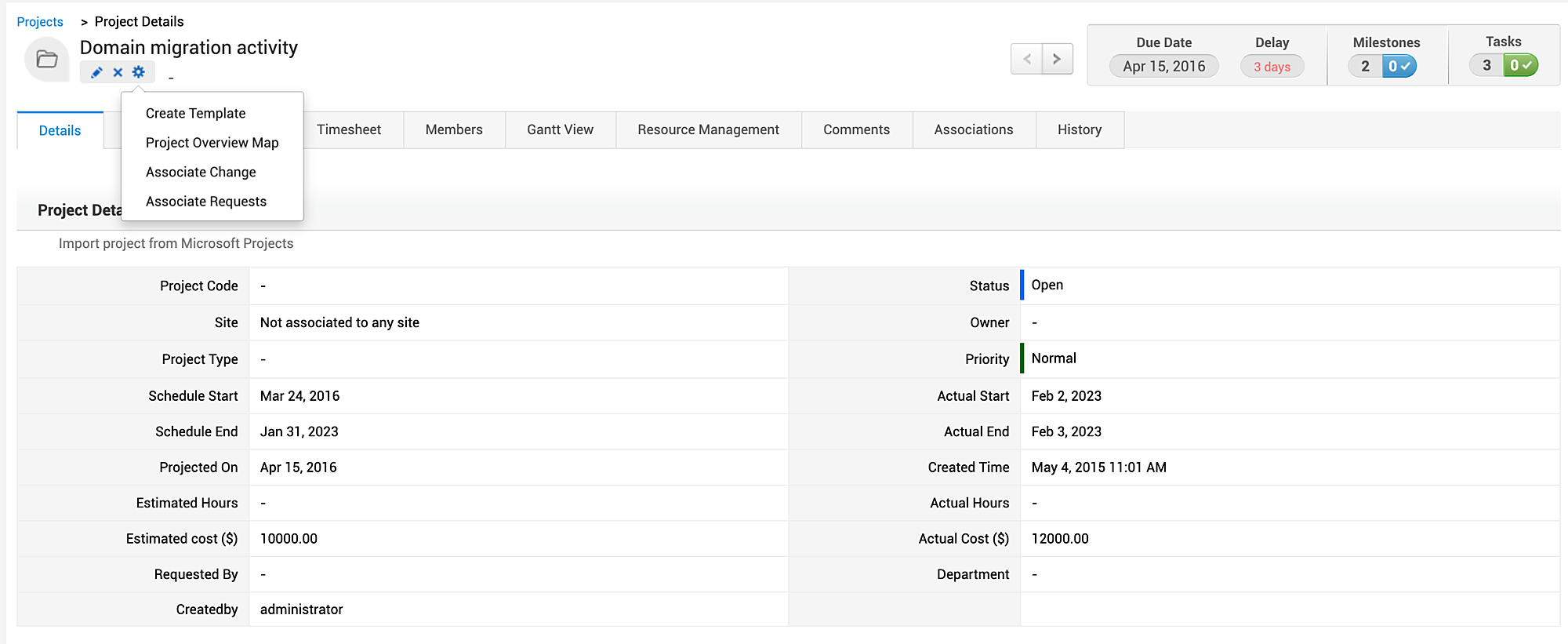
要从项目创建项目模板,请单击项目内的设置按钮,选择 创建模板,然后为模板提供一个名称。
安排项目计划:
项目计划安排不仅可以帮助您规划项目,还可以通过与实际完成情况进行比较,判断项目是“按计划进行”、“延迟”还是“提前”。
要安排项目计划,请执行以下操作:
配置计划开始和计划结束日期
填写实际开始和实际结束日期(项目完成后)
- 根据计划/实际日期,项目将被视为:
- 如果计划日期和实际日期相同,则为按计划进行。
- 如果项目延迟(实际日期)已超过计划日期。(项目延迟的天数会显示在项目列表视图页面中)
- 如果项目(实际日期)在计划日期之前完成,则为提前。(项目提前的天数会显示在项目列表视图页面中)

编辑项目
在项目列表视图页面中选择项目,然后单击项目窗格中的编辑图标
 。
。进行必要的更改,然后单击更新项目
删除项目
可以通过两种方式删除项目:
a. 批量删除:在项目列表视图中,选择要删除的项目,然后单击删除图标。
b. 单个删除:进入要删除的项目——通过单击项目标题——然后单击删除图标 
项目概览图
项目概览图(单击项目窗格中的“操作”按钮  后显示)提供了项目的全局视图。这是一张引导您浏览整个项目的地图,其中里程碑和任务清晰地表示了项目中存在的不同层级。
该地图还通过勾选标记  指示里程碑/任务是否已完成。
