JIRA 自定义小组件
JIRA 自定义小组件可将 JIRA 问题管理与 ServiceDesk Plus 请求管理集成。它允许用户创建 JIRA 问题,并将其与相关的 ServiceDesk Plus 请求关联。
关联后,每当从 ServiceDesk Plus 请求中访问该小组件时,它都会显示已关联 JIRA 问题的最新详细信息。
主要功能
- 问题创建:从 ServiceDesk Plus 创建新的 JIRA 问题。
- 问题跟踪:查看并跟踪与 ServiceDesk Plus 请求关联的 JIRA 问题。
- 双向同步:在 JIRA 和 ServiceDesk Plus 之间同步信息。
- 动态字段:自动加载项目特定字段和问题类型。
- 历史视图:跟踪 JIRA 问题详细信息及其关联的 ServiceDesk Plus 请求随时间的变化。
安装 JIRA 小组件的步骤
步骤 1:生成 JIRA API 令牌
- 转到 JIRA API 令牌 页面,为小组件创建新的 API 令牌。如果已有可用令牌,也可以使用现有的 API 令牌。
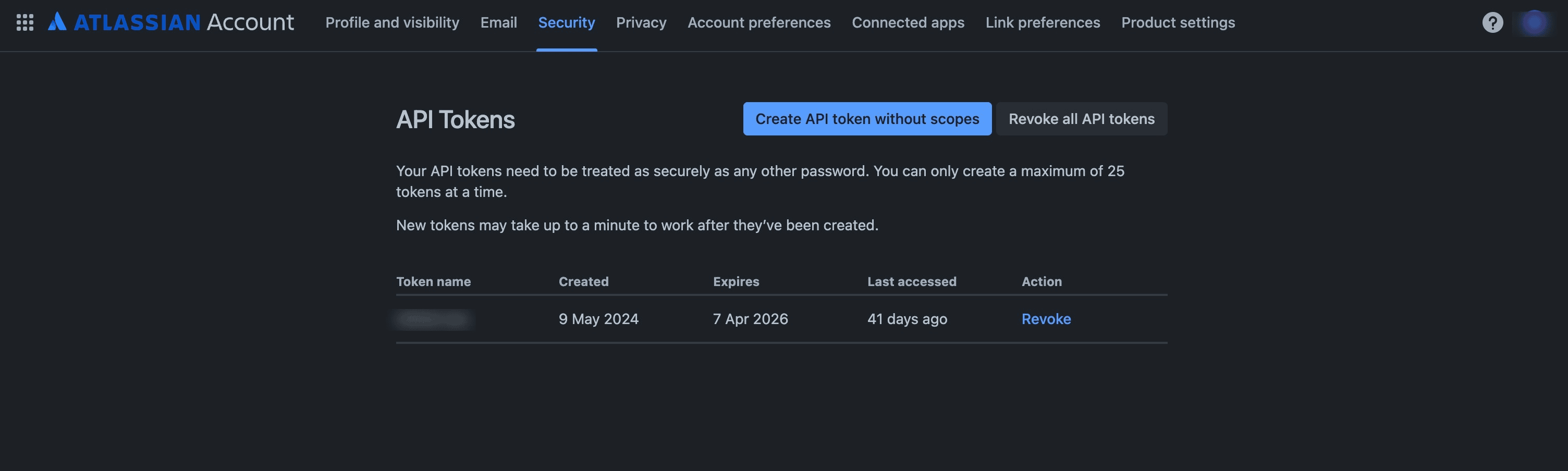
- 点击 Create API token without scopes。
- 设置过期日期并生成令牌。
- 复制生成的令牌。
步骤 2:创建服务和连接
- 登录 ServiceDesk Plus。
- 转到 Admin > Developer Space > Connections > Custom Services。
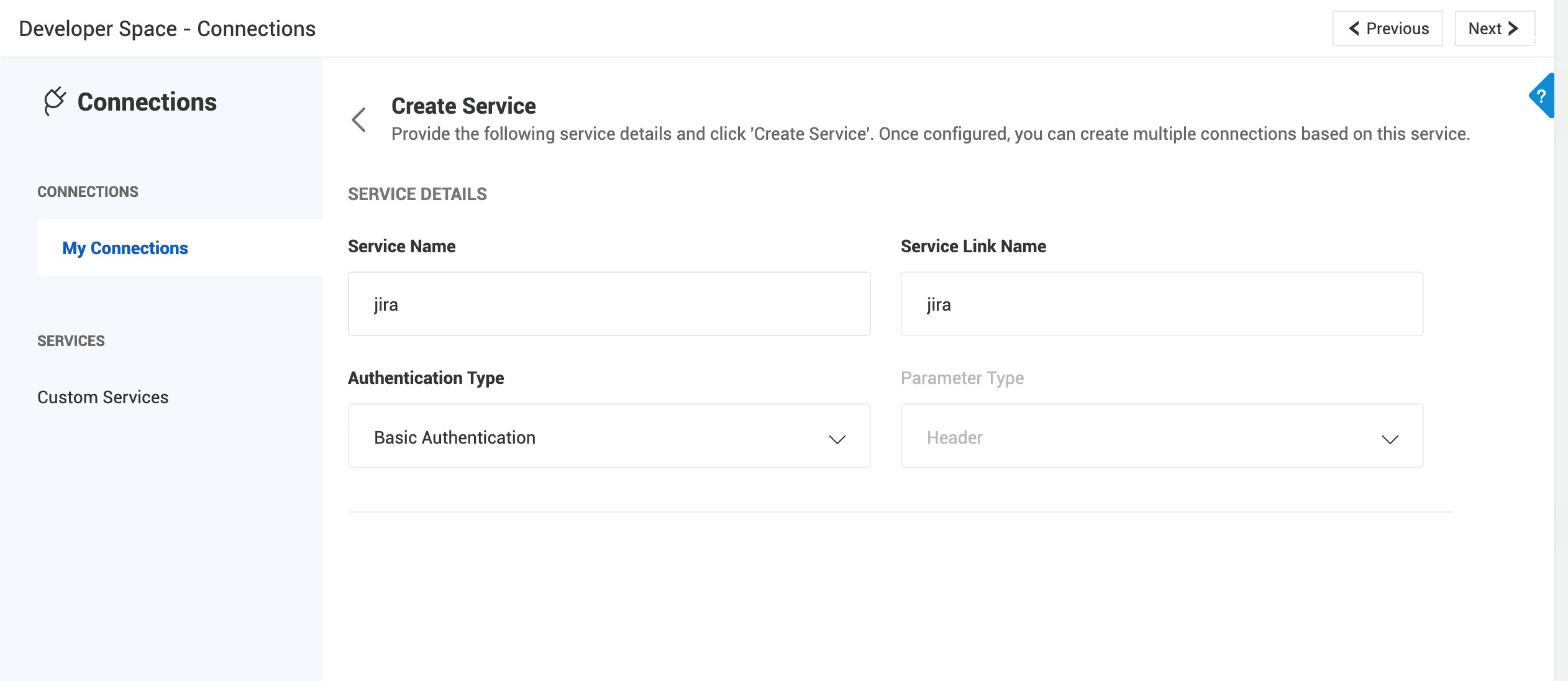
- 点击 Create Service.
- 将服务名称输入为 jira。服务链接将自动填充,您也可以进行编辑。
服务名称必须为小写或蛇形命名法。
- 将 Authentication Type 设置为 Basic Authentication。
- 点击 Create Service。
- 点击 Create Connection.
- 提供一个与服务名称相似的连接名称。连接链接将自动填充,您也可以进行编辑。
- 点击 Create And Connect。系统随后会要求您输入 JIRA 登录凭据。
用户名是您的 JIRA 登录用户名(通常是电子邮件地址),密码是已生成的 API 令牌。
- 点击 Connect 以授权连接。
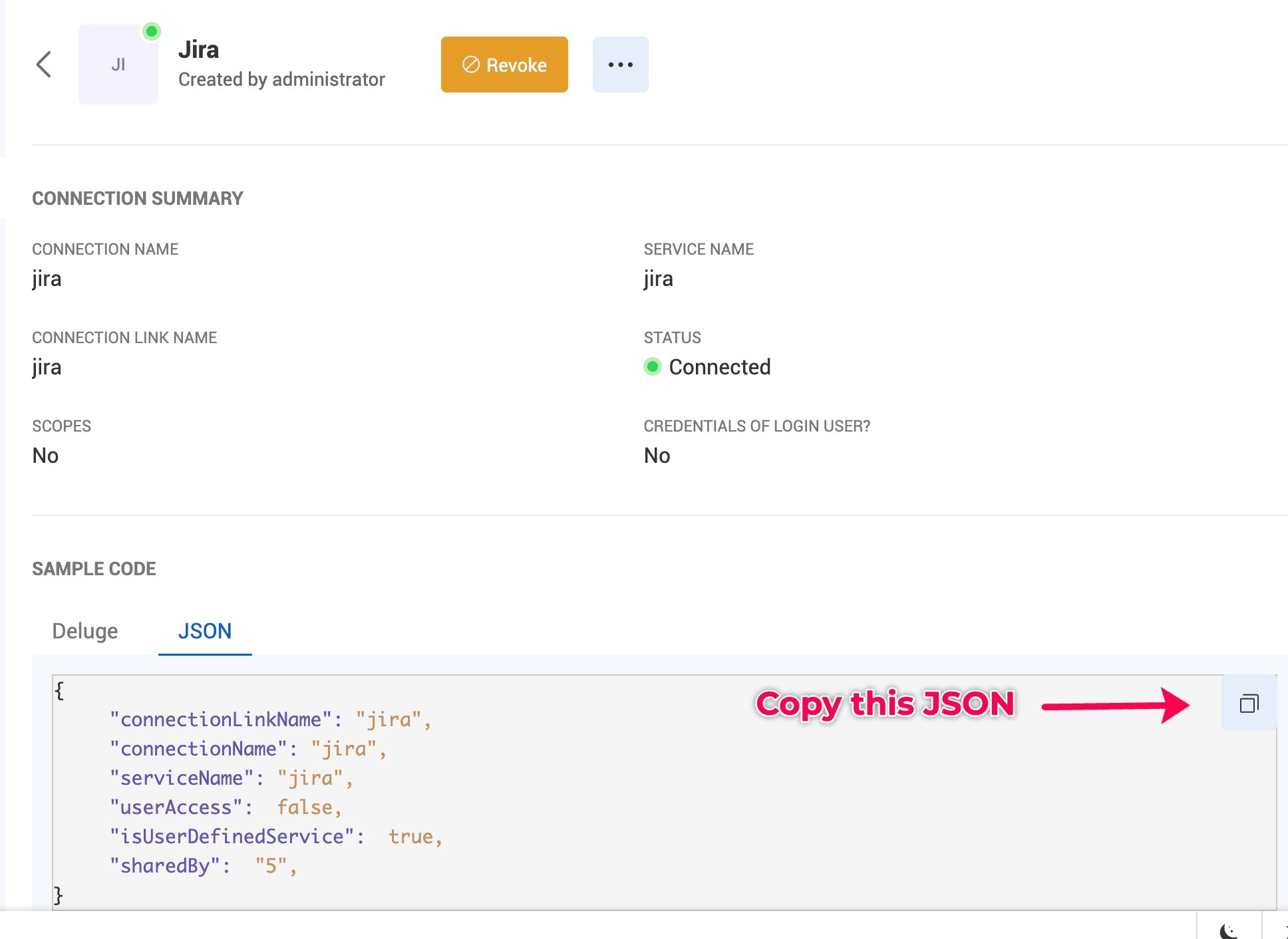
- 复制连接详细信息页面上的 JSON 元数据。
步骤 3:下载并配置小组件 Zip 文件
- 点击 这里 下载 JIRA 小组件 zip 文件。
- 解压 zip 文件并打开 plugin-manifest.json。
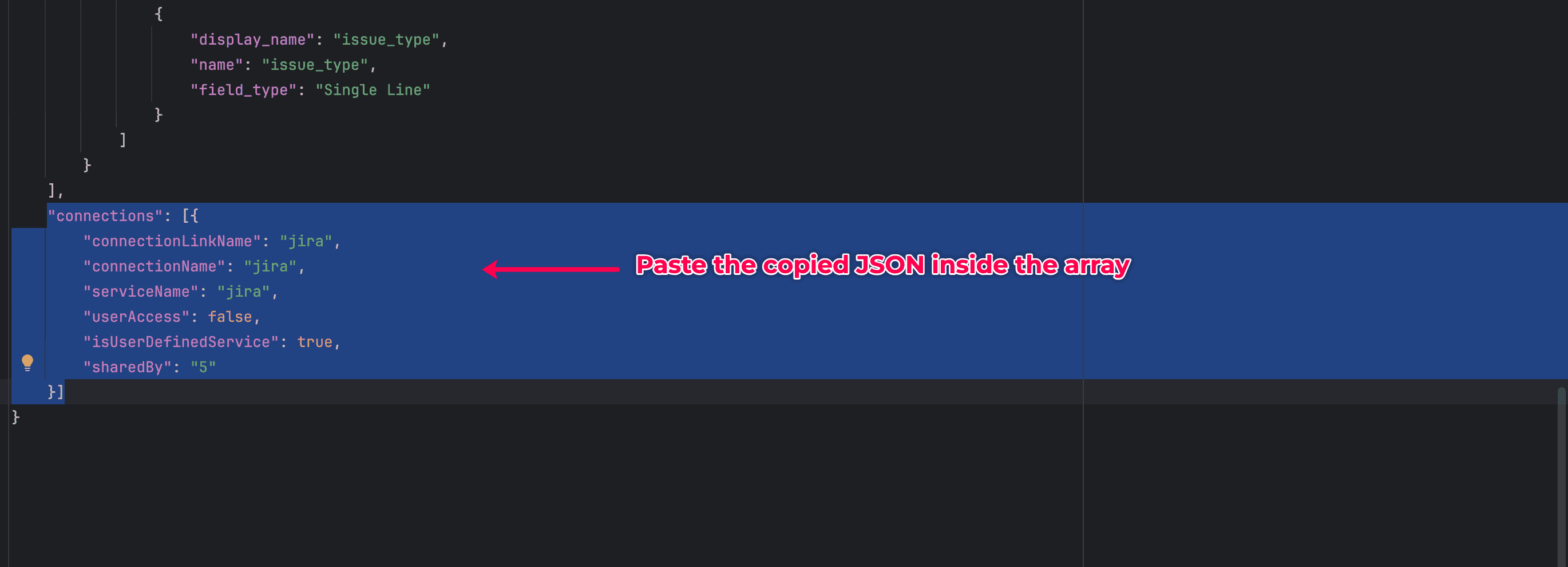
- 将复制的 JSON 元数据粘贴到 connections 数组中,如下所示:
- 将 JIRA 实例域名添加到 white_list 数组中。
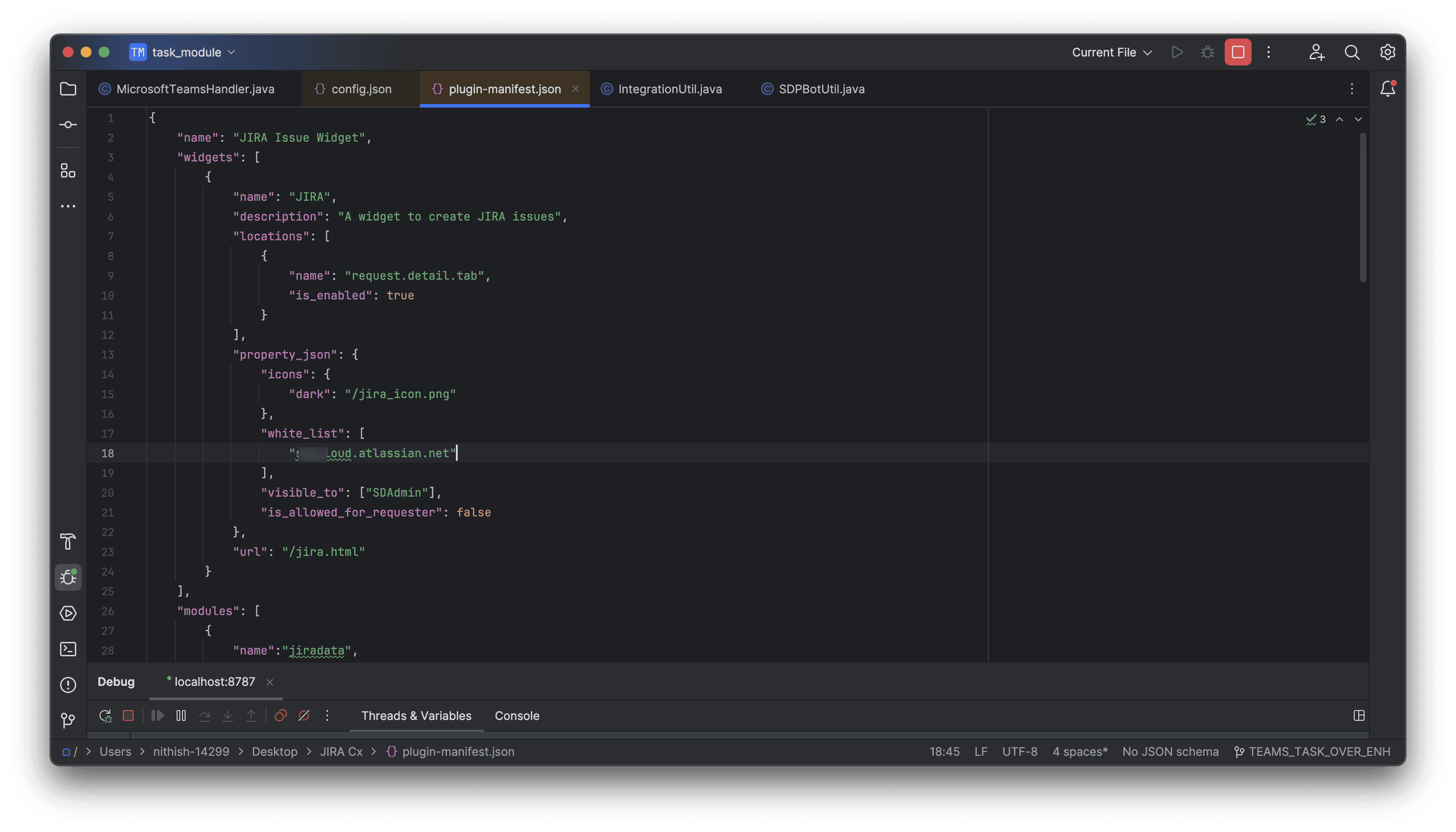
- 打开 config.json 文件,以自定义小组件的流程和功能。您可以在该文件中配置以下属性:
- jiraType:指定 JIRA 实例是云端还是本地部署。允许的值为 cloud 和 jiraop。
- domain:指定 JIRA 实例域名。例如,如果 JIRA 实例托管在 https://sdptest.atlassian.com,则 domain 的值应指定为 sdptest.atlassian.com。
- protocol: 指定域协议(http/https)。
- apiVersion:指定要使用的 JIRA API 版本。这一点非常关键,因为不同版本可能具有不同的端点或功能。默认情况下,apiVersion 设置为 3。
- apiBasePath: 指定 API 请求路径。JIRA 云实例使用 /rest/api 路径,而本地部署实例大多使用 /jira/rest/api。
- fieldMapping:指定 JIRA 与 ServiceDesk Plus 之间需要同步的字段。
"fieldMapping": [
{
"field": "summary",
"displayName": "Summary",
"defaultValue": "${{request.subject}}",
"view": true,
"sync": true,
"values": {
"sourceValue": "jiraValue"
}
}
]
代码说明
| 键 | 含义 |
| "field": "summary" | 目标 JIRA 字段属性,数据将映射到该属性(此处为 JIRA 的 “summary” 字段)。 |
| "displayName": "Summary" | 将在小组件中显示的用户友好型字段名称。 |
| "defaultValue": "${{request.subject}}" | 设置默认字段值,从 ServiceDesk Plus 中的 request.subject 获取。同步时,该占位符将被动态替换。 |
| "view": true | 表示该字段必须在小组件中可见。 |
| "sync": true | 表示 JIRA 与 ServiceDesk Plus 之间进行双向同步。 当 sync 设置为 true 时,最新的摘要字段值将在两个应用程序中同步。 |
| "values": { "sourceValue": "jiraValue" } | 在两个应用程序之间映射字段值。在此示例中,ServiceDesk Plus 中的 sourceValue 被映射为 JIRA 中的 jiraValue。 |
- 配置完所需参数后,重新将小组件的所有文件压缩为 zip。
不要压缩父文件夹。请单独选择所有文件并将其压缩。
步骤 4:上传 JIRA 自定义小组件
在 ServiceDesk Plus 中,
- 转到 Admin > Developer Space > Custom Widgets。
- 添加一个新小组件并上传压缩后的文件。
- 点击 Save。
现在,您应该可以访问功能完备的 JIRA 自定义小组件了。
访问 JIRA 自定义小组件
- 转到现有请求的详细信息页面。
- 转到详细信息页面上的 JIRA 选项卡以访问该自定义小组件。
.png)
如何在小组件中创建 JIRA 问题
- 在小组件中,点击 Create an issue 以创建 JIRA 问题并将其与 ServiceDesk Plus 请求关联。
- 选择项目和问题类型。小组件将自动填充与所选项目和问题类型相关的字段。
- 填写详细信息后,点击 Create Issue。
.png)
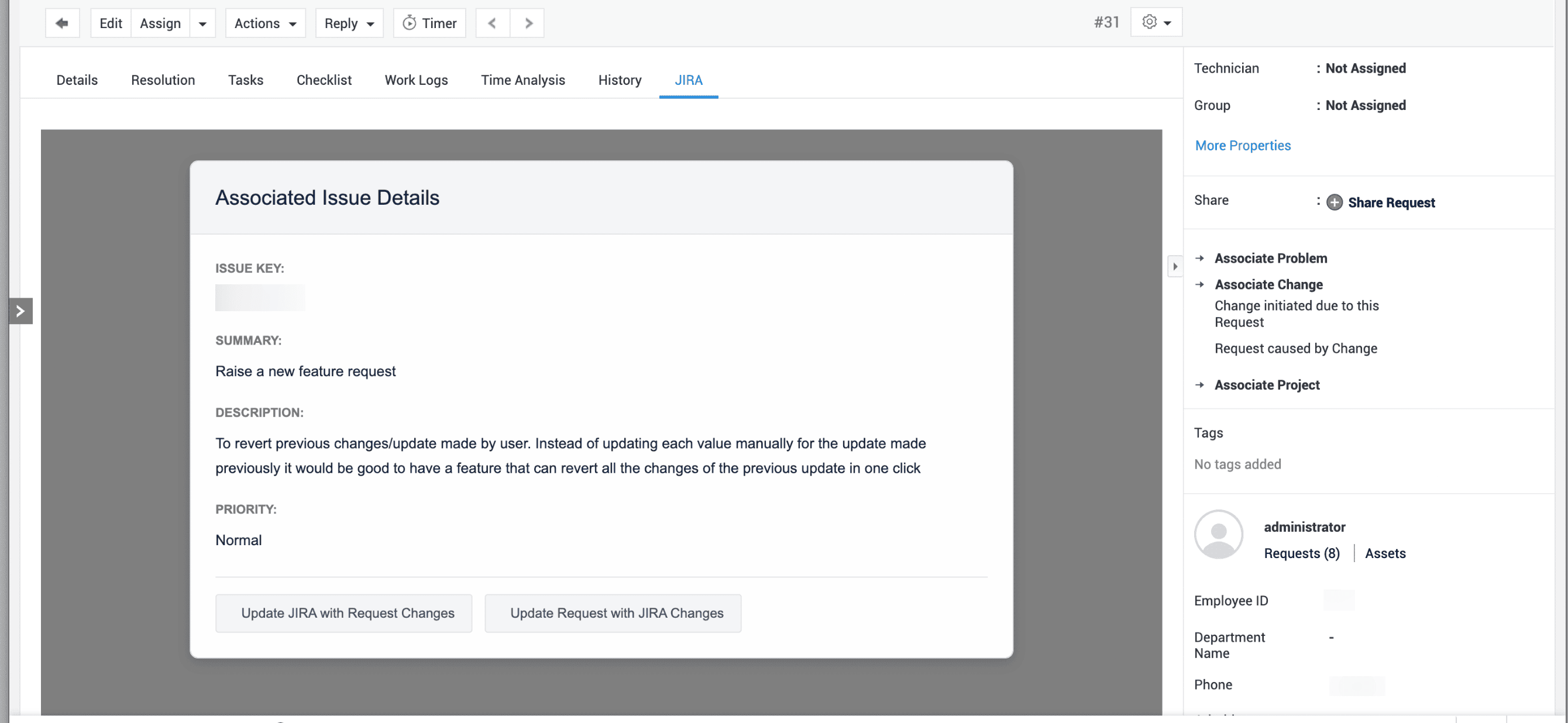
- 创建 JIRA 问题后,它会自动与 ServiceDesk Plus 请求关联。每当从该请求访问小组件时,它都会显示关联的问题详细信息,如下所示:
注意:
在关联的问题详细信息页面上,请使用以下选项进行同步,因为该小组件当前不支持自动同步:
- 点击 Update JIRA with Request Change,以将最新的 ServiceDesk Plus 请求详细信息更新到相应的 JIRA 问题中。
- 点击 Update Request with JIRA Changes,以将最新的 JIRA 问题详细信息更新到相应的 ServiceDesk Plus 请求中。