自定义仪表板
可根据您的需求,通过添加新仪表板、小组件以及组织小组件来自定义“仪表板”主页。小组件可以分组到现有仪表板(服务台、问题与变更、资产)下,也可以分组到新添加的仪表板下。
添加仪表板
除默认提供的仪表板(如服务台、问题与变更、资产)外,还可以根据需要添加新的仪表板。例如,您可以创建一个仪表板,在同一处显示服务台、问题与变更以及资产中的数据。还可以在单个仪表板中显示报表摘要、按优先级划分的请求状态等内容。通过提供页面 URL,还可以将组织的内联网或其他资源页面作为外部小组件添加到仪表板中。
要添加新仪表板,请执行以下操作:
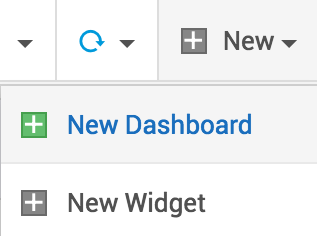
- 单击新建图标。
- 单击“新建仪表板”。
- 输入仪表板名称和说明。
- 如果您希望创建一个仅包含服务台和外部小组件的仪表板,请选中创建高管仪表板复选框。高管仪表板可与技术人员和请求者共享,而普通仪表板只能与技术人员共享。
- 选择要添加到仪表板中的小组件。这些小组件可以来自服务台、问题与变更以及资产。
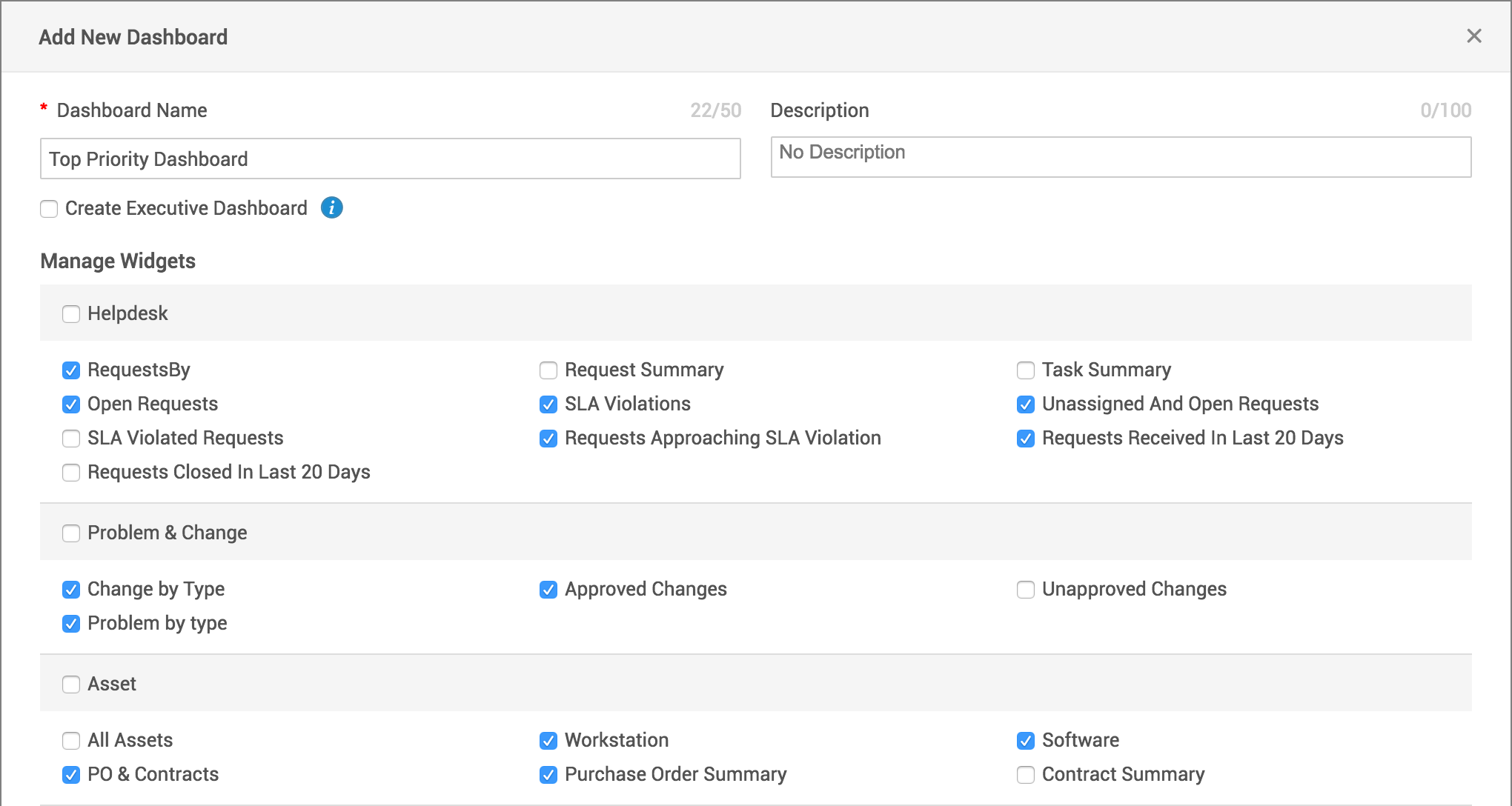
- 如果从“报表”选项卡向仪表板添加了任何自定义报表,这些自定义报表将列在“自定义报表小组件”下,并可通过选中复选框将其添加到新仪表板中。

- 如果您想将资源页面、内联网等外部链接作为小组件添加,请单击“外部小组件”,然后添加名称并输入 URL。
- 单击加号图标可向仪表板添加更多外部小组件。
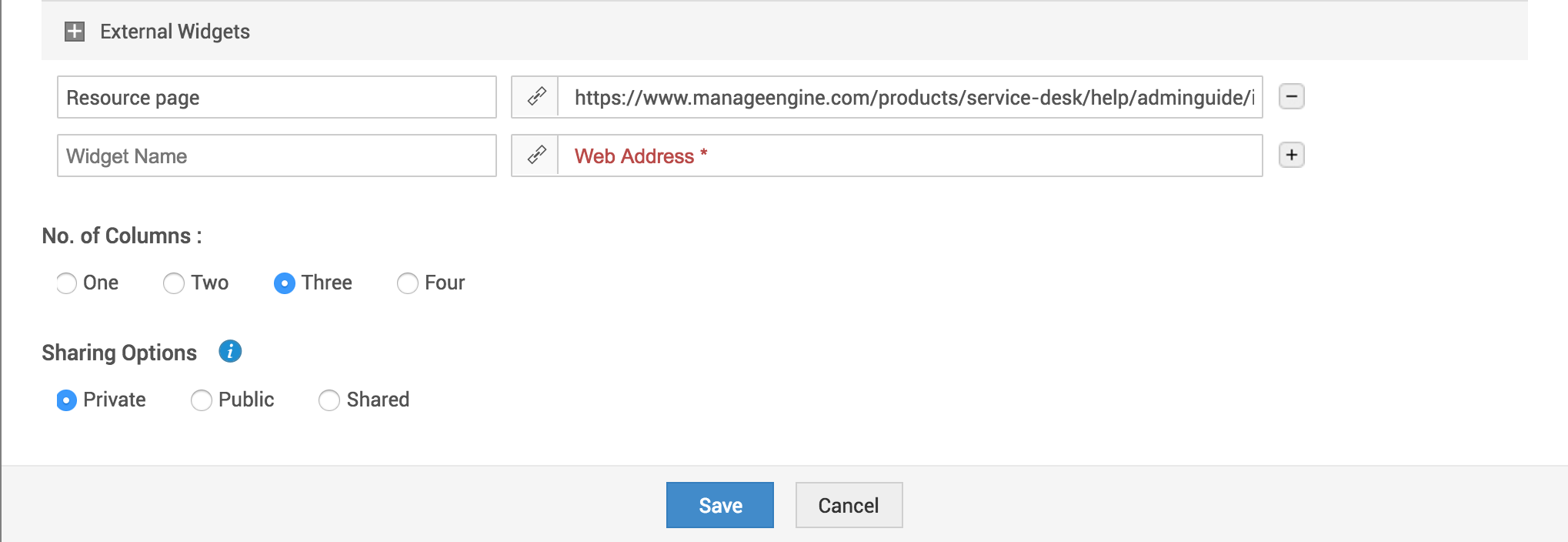
- 选择要在仪表板上显示的列数。小组件将根据您选择的列数进行排列。
- 通过单击相应的单选按钮选择仪表板的共享选项。选择“私有”可将仪表板从公共视图中隐藏。
- 选择“公开”可在公共视图中显示该仪表板。
- 选择“共享”可将仪表板显示给所选技术人员。要选择技术人员,请输入该技术人员的用户名/电子邮件。
- 您还可以根据组织角色(如部门主管、区域经理等)授予对仪表板的访问权限。
- 在组织角色字段中选择角色。

- 单击“保存”。
编辑仪表板
仪表板可以不时进行编辑和更新。要编辑仪表板,请执行以下操作:
- 单击右上角的“仪表板选项”,然后选择“编辑仪表板”。
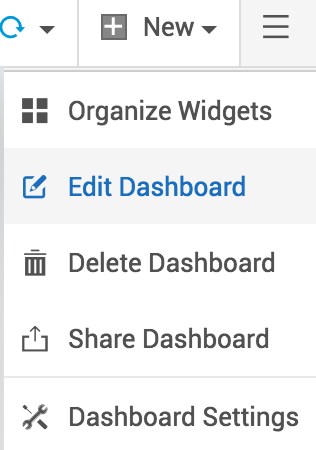
- 删除或添加小组件、重命名仪表板,或添加新的说明。
- 单击“保存”。
注意
- 编辑仪表板时,当前配置将会丢失。请重新排列并调整小组件大小,以适应新的小组件集。
要删除仪表板,请执行以下操作:
- 单击要删除的仪表板。
- 转到设置菜单。
- 单击“删除仪表板”。
添加和组织小组件
可以向仪表板添加新小组件。单个仪表板最多可添加 20 个小组件。
要向仪表板添加新小组件,请执行以下操作:
- 单击新建图标。
- 选择“新建小组件”。
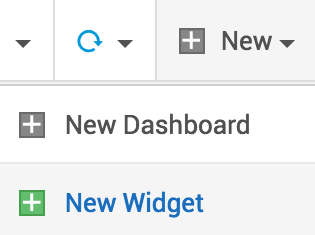
- 选择要添加的小组件。单击小组件名称后,它将被添加到仪表板中。

- 如果您想添加外部小组件,请单击“外部小组件”选项卡。
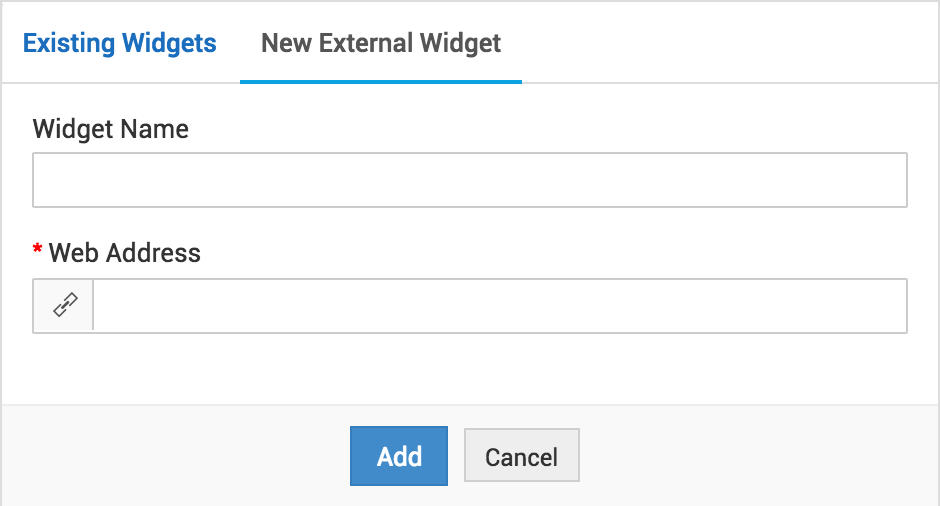
- 输入名称和 URL。单击“添加”。
- 单击“保存配置”进行保存。
要组织小组件,请执行以下操作:
- 单击“组织小组件”。
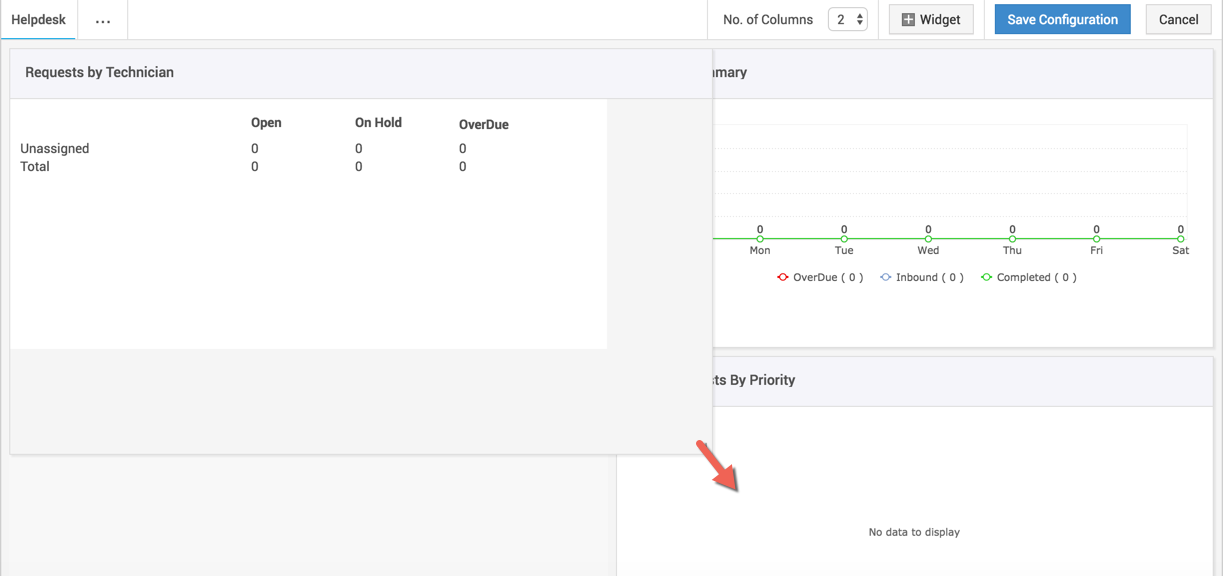
- 您可以拖放小组件到新位置。
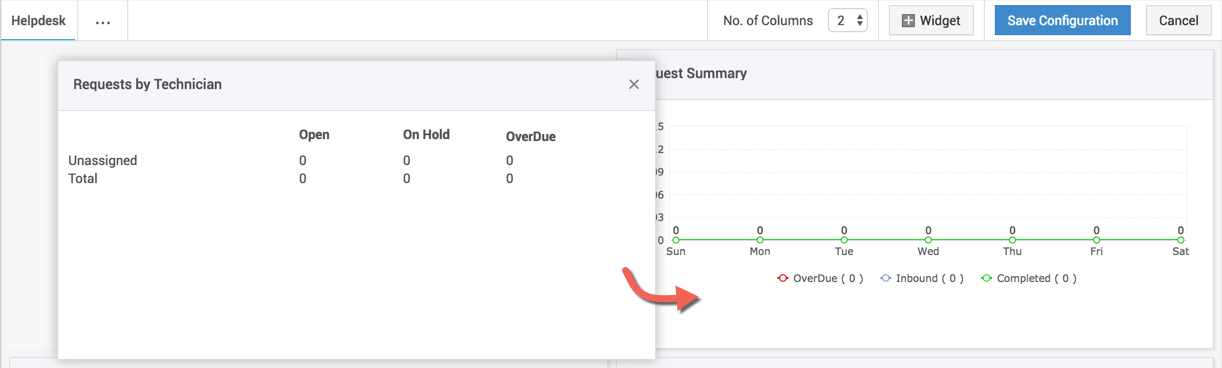
- 您还可以拖动并调整小组件大小。
要删除自定义小组件,请执行以下操作:
- 单击设置图标并选择“组织小组件”。
- 单击小组件右上角的删除小组件图标。
向仪表板添加报表小组件
报表小组件也可以添加到仪表板中。要将报表作为小组件添加到仪表板,请执行以下操作:
- 从“报表”选项卡中选择报表(要添加到仪表板中的报表)(示例:按优先级划分的请求状态)
- 单击报表详细信息页面上的添加到仪表板按钮
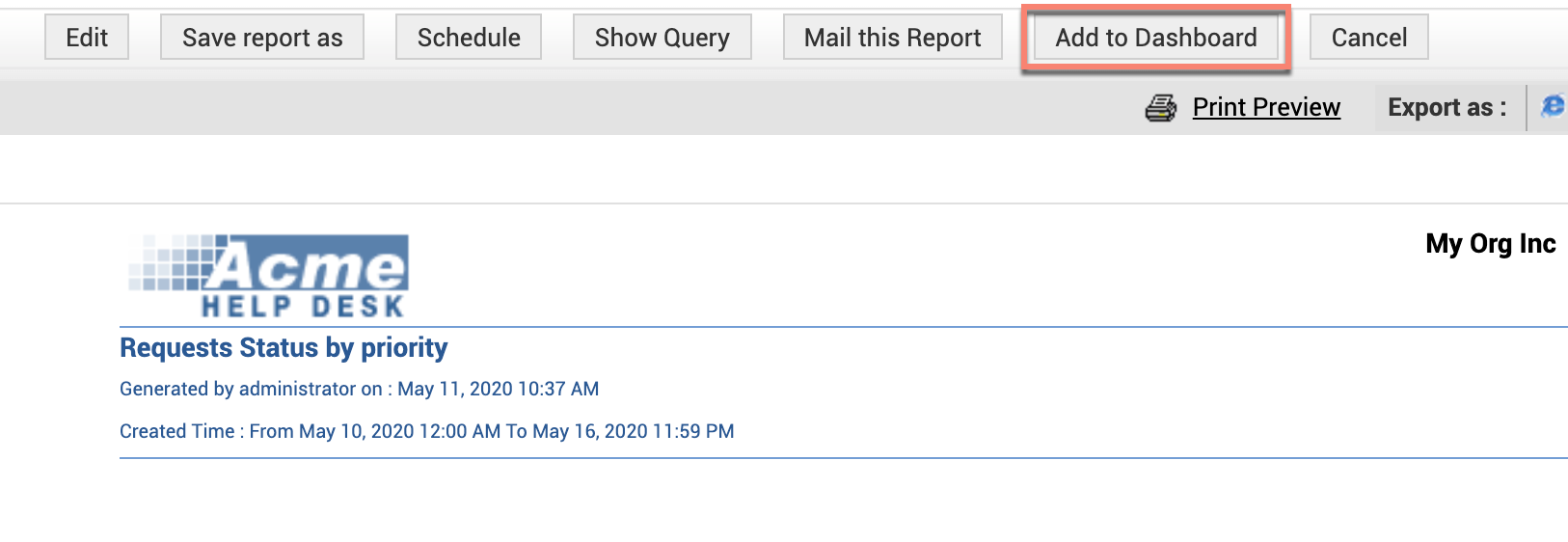
- 添加到仪表板弹出窗口将打开。请指定以下详细信息。
- 选择要在其下添加报表小组件的选项卡(服务台、问题与变更、资产)。
- 选择该小组件是设置为公开(所有人可见)还是私有(仅您可见)。
- 为该小组件提供合适的说明,然后单击添加按钮
编辑报表小组件设置:
要编辑自定义小组件设置,请执行以下操作:
- 选择报表(作为仪表板中的自定义小组件显示)并进行编辑(示例:按优先级划分的请求状态)。
- 单击报表详细信息页面上的编辑小组件设置按钮。
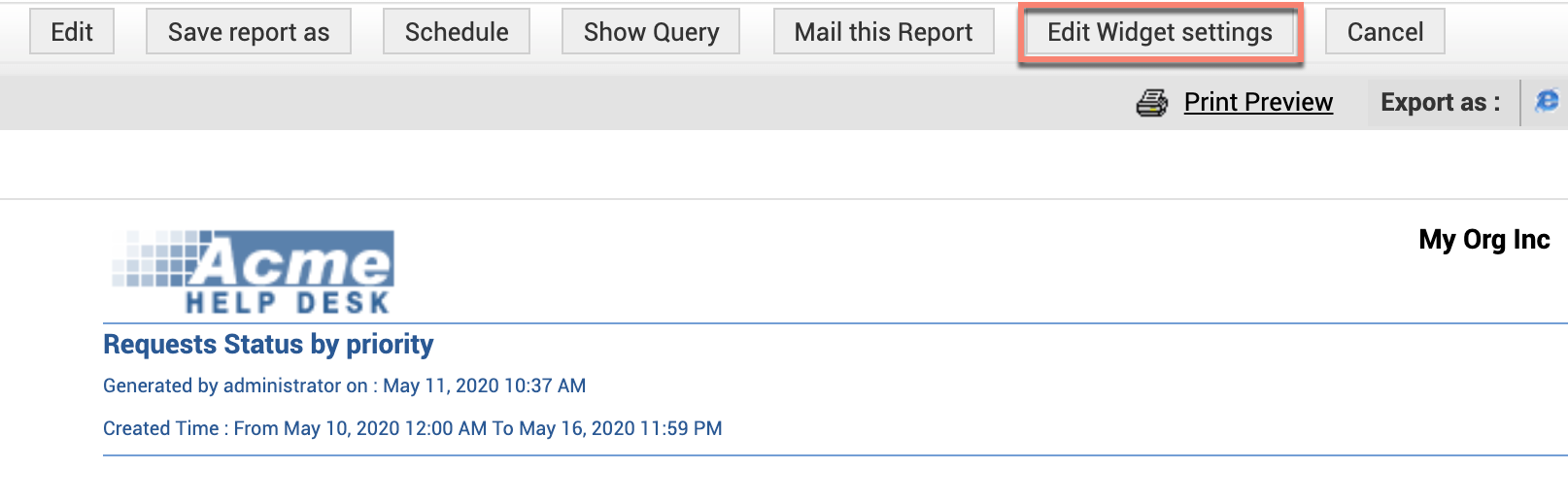
- 编辑小组件设置弹出窗口将打开。
- 根据您的需求编辑详细信息(例如:将小组件从公开改为私有/从私有改为公开,或更改该小组件所属的选项卡等)。
- 单击更新设置按钮
仪表板设置
可使用此设置配置仪表板的背景颜色、布局和仪表板顺序。
要访问此设置,请执行以下操作:
- 单击右上角的“仪表板选项”。
- 选择“仪表板设置”。
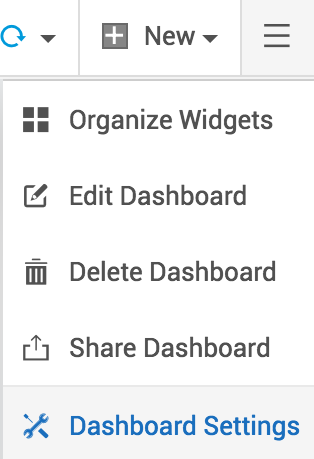

- 选择“重新排序”以更改仪表板的顺序。
- 根据仪表板应显示的顺序,为每个仪表板输入一个数字。
- 您还可以通过拖放字段重新排序。
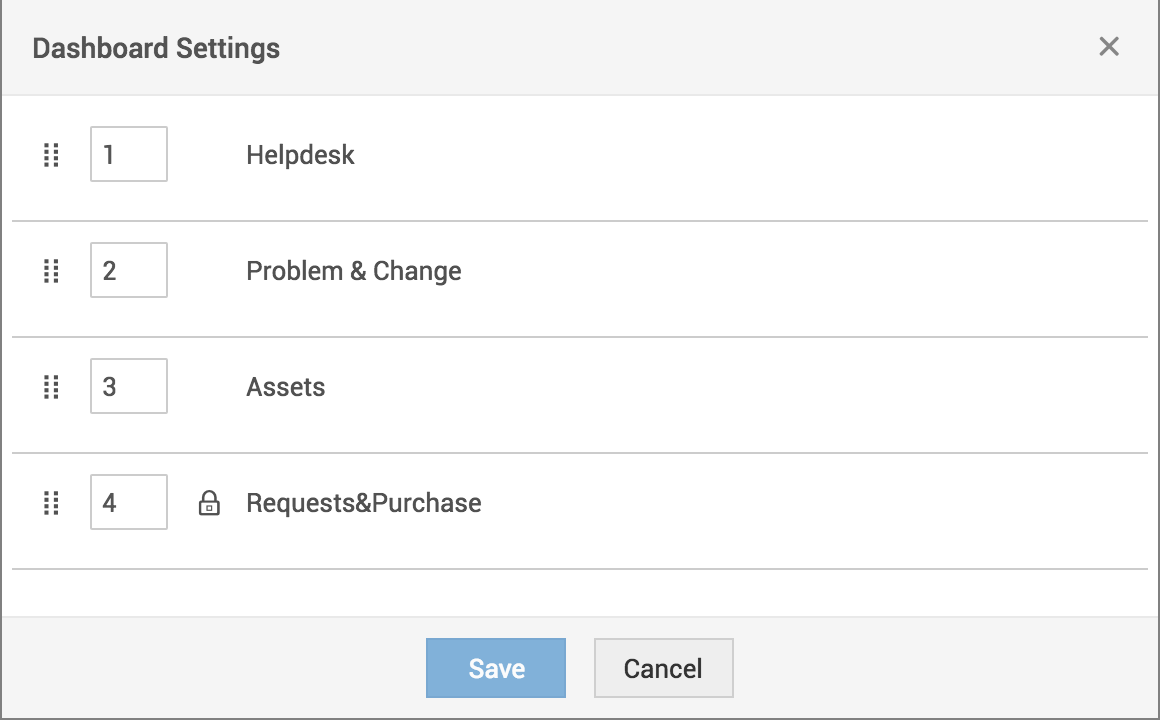
- 选择布局样式:“固定”或“流式”。“固定”会将仪表板大小固定为恒定宽度;“流式”允许仪表板占满整个屏幕。
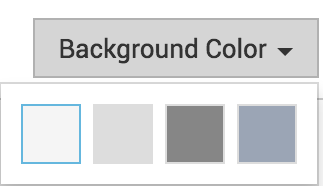
- 单击“背景颜色”以更改仪表板页面的背景颜色。
- 选中/取消选中勾选标记以显示/隐藏仪表板。
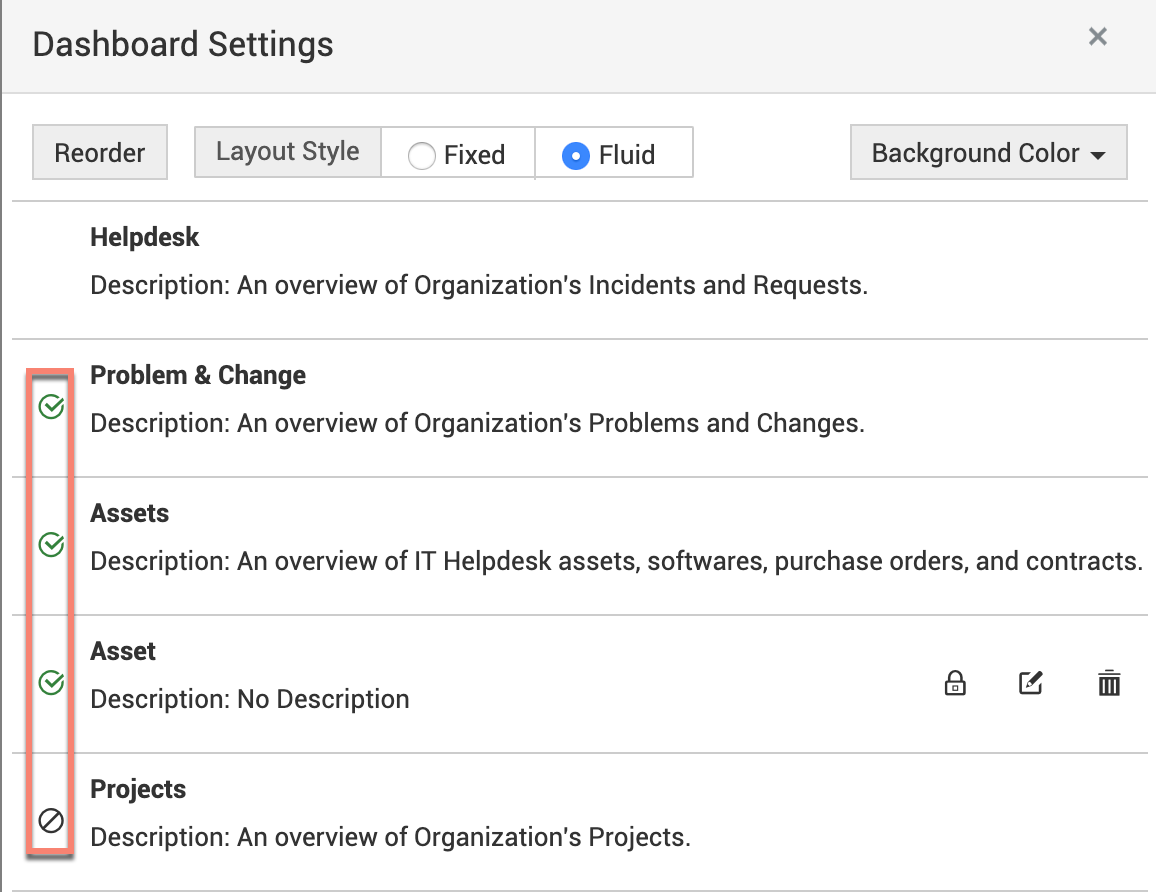
- 单击编辑图标以编辑仪表板。
- 单击删除图标以删除仪表板。
注意
- 仪表板中默认提供的小组件无法删除/编辑。
- 每个仪表板(服务台、问题与变更、资产)最多可添加 20 个小组件(包括默认提供的小组件)。
- 只有基于矩阵或基于图表的报表可以作为小组件添加到仪表板中。
- 只有具有 SDAdmin、SDSiteAdmin 和 SDCo-ordinator 角色的技术人员才能在仪表板中创建/编辑/删除自定义小组件。
- 无法直接在仪表板中删除或编辑自定义小组件。要编辑自定义小组件,必须访问相应的报表。