连接
连接用于对 ServiceDesk Plus 与外部application的集成进行身份验证。
要设置连接,请先将第三方application在 ServiceDesk Plus 中注册为服务。连接支持三种身份验证模式:API 密钥、基本身份验证和 OAuth 2.0。
所需角色:SDAdmin
优势
- 安全的身份验证机制,可防止某个用户的身份验证令牌暴露给application中的其他用户。
- 支持 OAuth 的动态令牌生成(刷新令牌)。
设置连接
转到管理 > 开发者空间 > 连接。
步骤 1:将第三方application详细信息保存为服务。
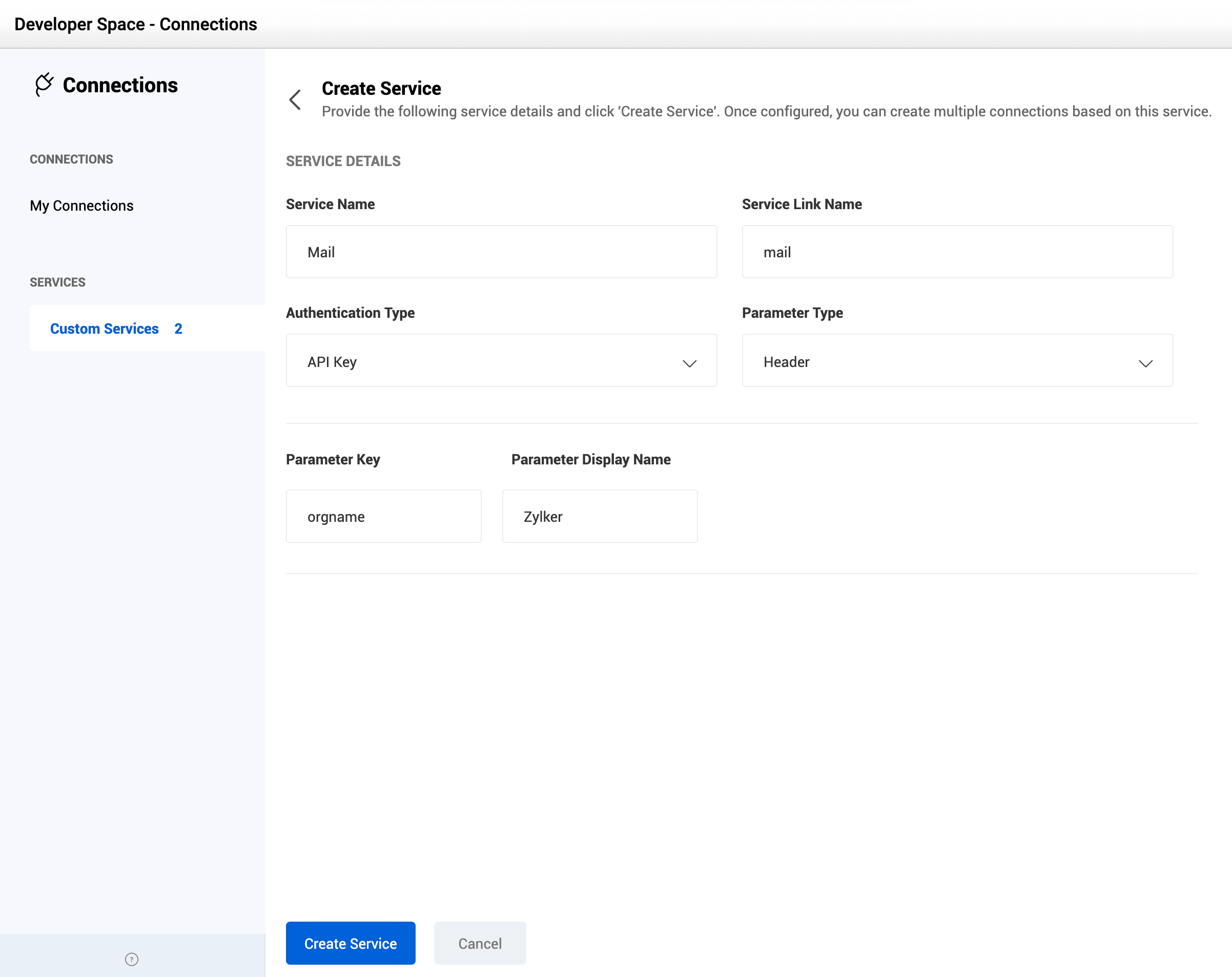
在连接窗格下,选择自定义服务并单击创建服务。根据以下说明填写表单。
字段名称 | 说明 | ||||||
服务名称 | 为该服务提供一个显示名称。 | ||||||
服务链接名称 | 提供一个唯一的链接名称以标识该自定义服务。链接名称只能包含采用 snake_case 格式的字母数字字符。 | ||||||
身份验证类型 | 根据第三方服务的 API 文档选择一种身份验证类型。
|
 添加多个参数。您也可以通过单击
  删除参数。
删除参数。
- 单击创建服务。
步骤 2:创建连接
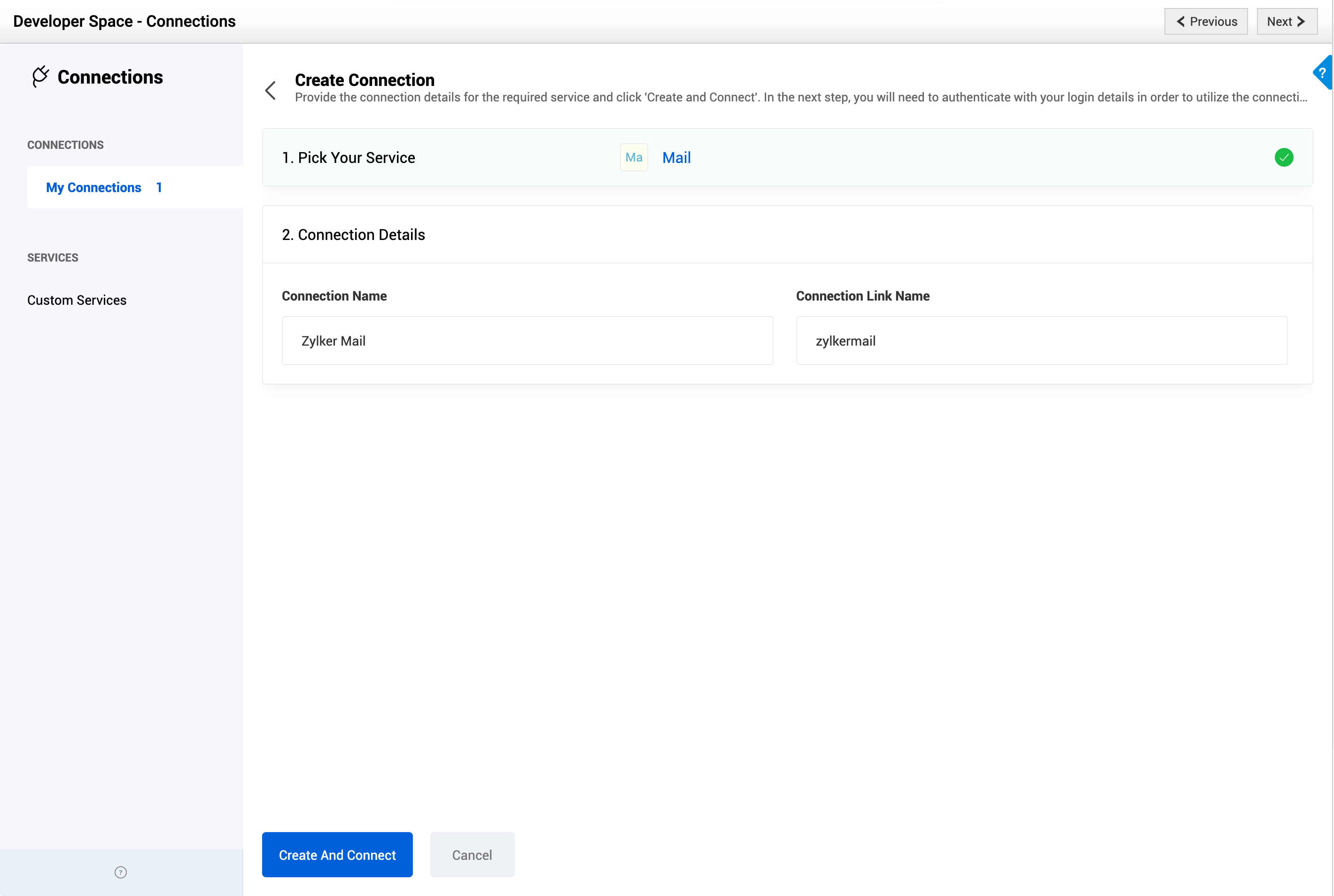
对通过连接集成的服务进行身份验证。在连接窗格下,选择我的连接并单击创建连接。您也可以从服务详细信息页面创建连接。
- 选择需要为其创建连接的服务。您也可以创建新服务。
- 为该连接提供一个显示名称。
- 提供一个唯一的链接名称以标识该连接。链接名称只能包含采用 snake_case 格式的字母数字字符。
- 对于通过 OAuth2 进行身份验证的服务,请选择相关权限。
- 单击创建并连接。
- 提供相关的身份验证详细信息和权限。
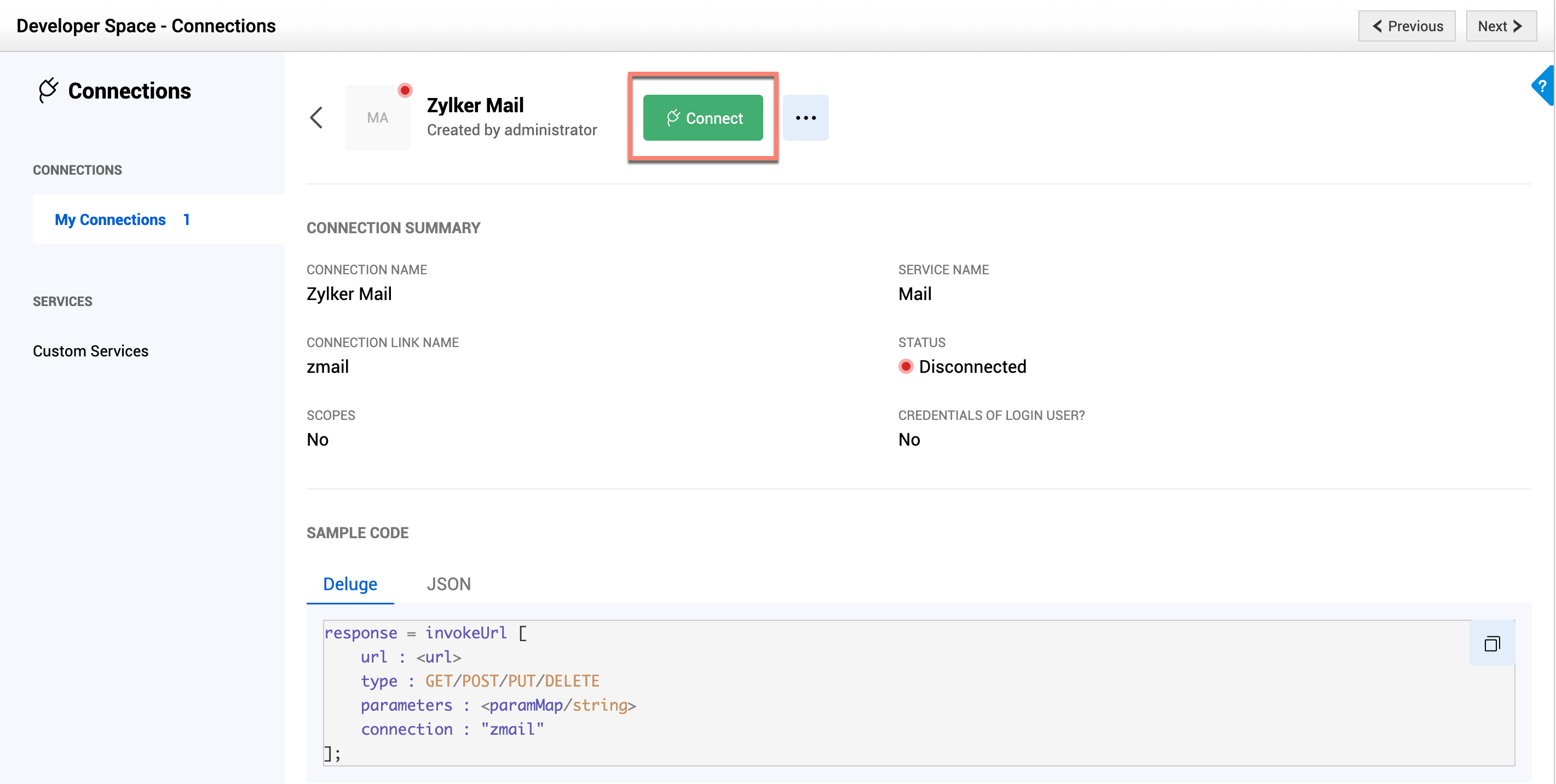
对于现有连接,请在连接详细信息页面单击连接以连接到外部服务。
管理服务和连接
在连接/服务详细信息页面上,
- 单击
 编辑或删除连接/服务
 - 在连接详细信息页面上,您可以发起或撤销连接。
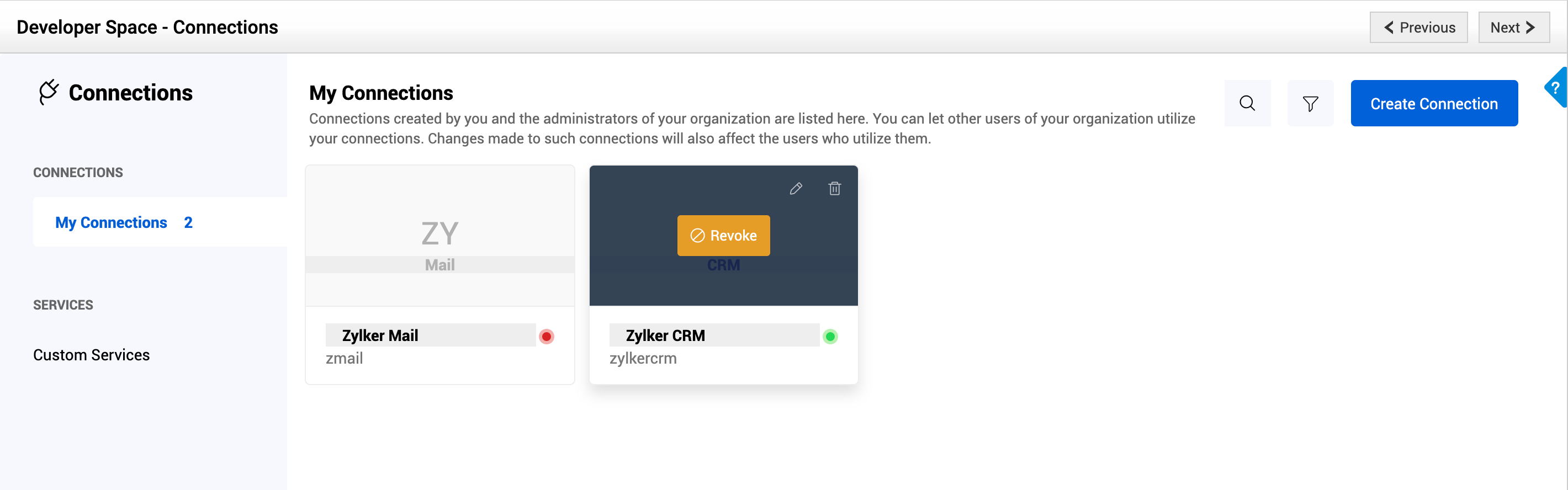
在连接/服务列表视图页面上,
- 单击
 通过连接器显示名称或链接名称进行搜索。
 - 单击
 筛选所列出的连接。
 - 将鼠标悬停在服务或连接上以编辑/删除/连接/撤销。
具有现有连接的服务不能被删除或编辑,但服务名称字段和分隔符字段(如果配置了 OAuth2)除外。
您可以编辑或删除由您创建的任何连接。SDAdmin 可以连接(验证)任何可用连接。
在自定义小组件中使用的连接无法删除。
连接只能由已通过身份验证的用户或创建该连接的用户撤销。