支持组
支持组表示帮助台团队的分类,以便对传入请求进行归类,并根据技术人员的专业领域分配请求。
通过配置支持组,可以通过将多个支持团队划分为独立组并为每个组设置电子邮件配置来进行管理。因此,当电子邮件发送到某个组的邮件 ID 时,请求会被提取并自动发送到该组。
例如,您正在管理两个支持组——硬件和网络,其电子邮件 ID 分别为 hardware@domain.com 和 network@domain.com。这两个邮件 ID 链接到同一个由 ServiceDesk Plus 提取的邮件帐户。因此,在配置组邮件 ID 后,发送到 hardware@domain.com 的电子邮件会自动分配给硬件组,并且会话线程会在地址字段中显示该组的邮件 ID。
此外,您还可以限制技术人员只能查看其所属组中的请求。可以通过创建一个角色“组内全部及分配给他”并将该角色分配给技术人员来限制其视图。请参阅角色了解更多信息。
您还可以启用通知,以便在收到新请求以及请求长时间无人接单时向技术人员发送通知。已配置的组会列在新建请求表单中的“组”下拉菜单中。
打开组配置页面的方法
单击页眉窗格中的管理选项卡。
在“用户”块中,单击支持组。 系统将列出可用的支持组。在此页面中,您可以添加、编辑和删除组。
添加支持组
- 单击组列表页面右上角的添加新组链接。
- 在添加支持组表单中,在名称字段中输入组名。这是必填字段。
- 选择该支持组对其他 CI 造成的业务影响。
- 从可用技术人员列表框中选择您希望归入此支持组的技术人员,然后单击 >> 按钮将他们移至对此组感兴趣的技术人员。
您可以选择在组中创建新请求时希望接收通知的组内技术人员。操作如下:
选中复选框当有新请求添加到此组时,向组技术人员发送通知。
单击“选择”按钮。组下的技术人员将显示在弹出窗口中。
选择要通知的技术人员,然后单击“确定”。
要选择在组中的请求无人接单时接收通知的技术人员,请执行以下操作:
选中复选框“当此组中的请求无人接单时,向技术人员发送通知”。
单击“选择”按钮。帮助台中所有可用技术人员的完整列表将显示在弹出窗口中。
从列表框中选择技术人员,然后单击“确定”。所选技术人员将列在提供的字段中。
输入时间周期,即从组中请求创建开始,经过多长时间后向所选技术人员发送无人接单请求通知。
如果您希望详细描述该组,请在“描述”文本框中输入相关内容。
如果您希望将传入工单自动分配给该组,请输入组电子邮件 ID。每个支持组可以拥有多个电子邮件 ID,这些 ID 必须唯一,并以逗号或分号分隔。
注意:请注意,组电子邮件 ID 应作为别名关联到由 ServiceDesk Plus 提取的邮件帐户。当为请求分配了已配置发件人名称和电子邮件的支持组时,所有外发电子邮件,包括请求人和技术人员系统通知、审批邮件以及分配技术人员的手动回复,都将使用该支持组的电子邮件地址发送。
单击保存。新组将添加到支持组列表中。
在任何时候,如果您决定不添加新的支持组,请单击取消返回组列表。单击添加组表单右上角的查看列表链接,也会将您带回组列表视图。
| 注意:在添加组时启用这些复选框并不能确保通知一定会发送。此设置仅用于选择需要接收通知的技术人员,以及在多长时间后发送无人接单请求通知。若要实际发送通知,您需要在管理任务下的“通知规则”中启用相应设置,即:
|

编辑支持组
编辑现有支持组
在支持组列表页面中,单击组名旁边的编辑图标
 进行编辑。
进行编辑。在编辑支持组表单中,您可以修改组名称、组内所属技术人员、通知设置和描述。
单击保存以保存更改。在任何时候,如果您希望取消正在执行的操作,请单击取消。
即使在编辑组时,如果您希望添加新组,也可以在进行更改后单击保存并新建按钮,而不是单击“保存”按钮。
删除支持组
活动组和非活动组
活动组包括当前正在使用的所有支持组。如果某个正在被其他模块使用的活动组被删除,则该活动支持组将变为非活动。只有未被任何模块使用的活动组才能被删除。

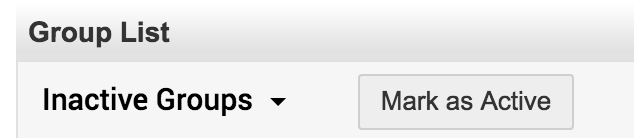
可以通过选择所需的非活动组并单击“标记为活动”选项,将非活动组移至活动状态。
删除支持组的步骤:
在支持组列表页面中,选中要删除的活动组名称旁边的复选框。
单击“删除”按钮。将出现一个确认删除操作的对话框。
单击确定以继续删除。如果您不想删除该组,请单击取消。被其他组使用的活动组无法删除。删除后,它将被移至非活动组。