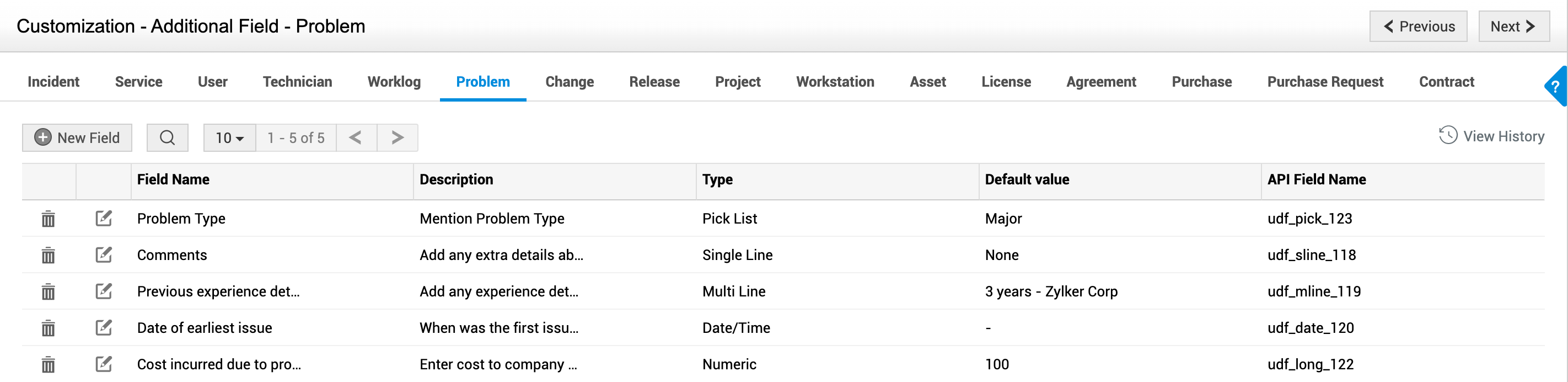
问题附加字段
管理员可以创建组织特定字段,以便用户在创建问题请求时收集更多详细信息。
所需角色:SDAdmin
创建附加字段
转到管理 > 自定义 > 附加字段 > 问题。
单击新建字段。
在新建字段弹出窗口标题中,选择附加字段类型 - 单行、多行、选择列表、数字或日期/时间。
请根据所选字段类型,参考以下说明填写表单:
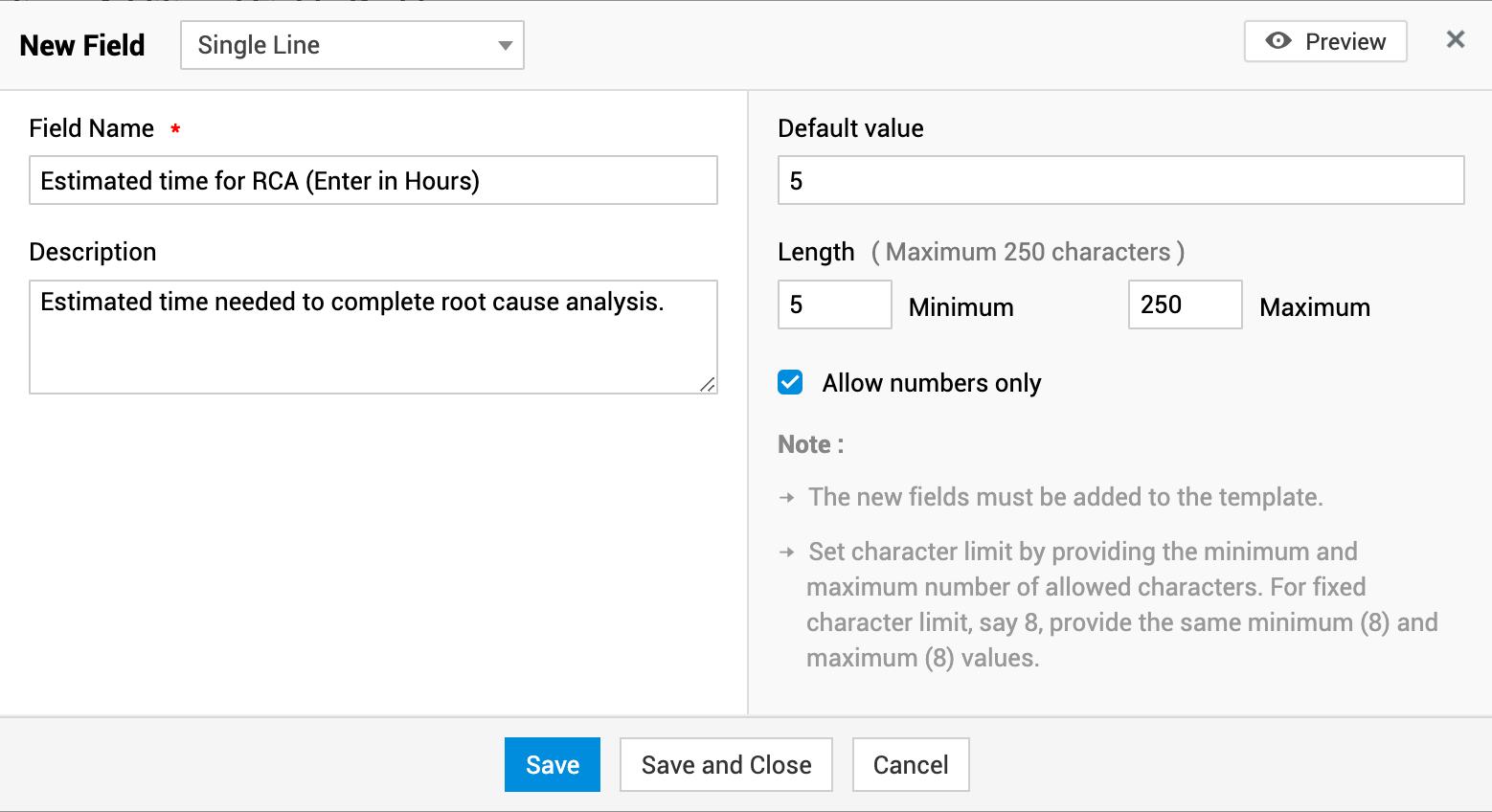
单行
- 为字段指定名称。这是必填项。
- 说明字段用途。
- 设置将填充到字段中的默认值。
- 您可以设置可在字段中输入的最小和最大字符数。
- 如有需要,您可以将输入限制为仅数字。
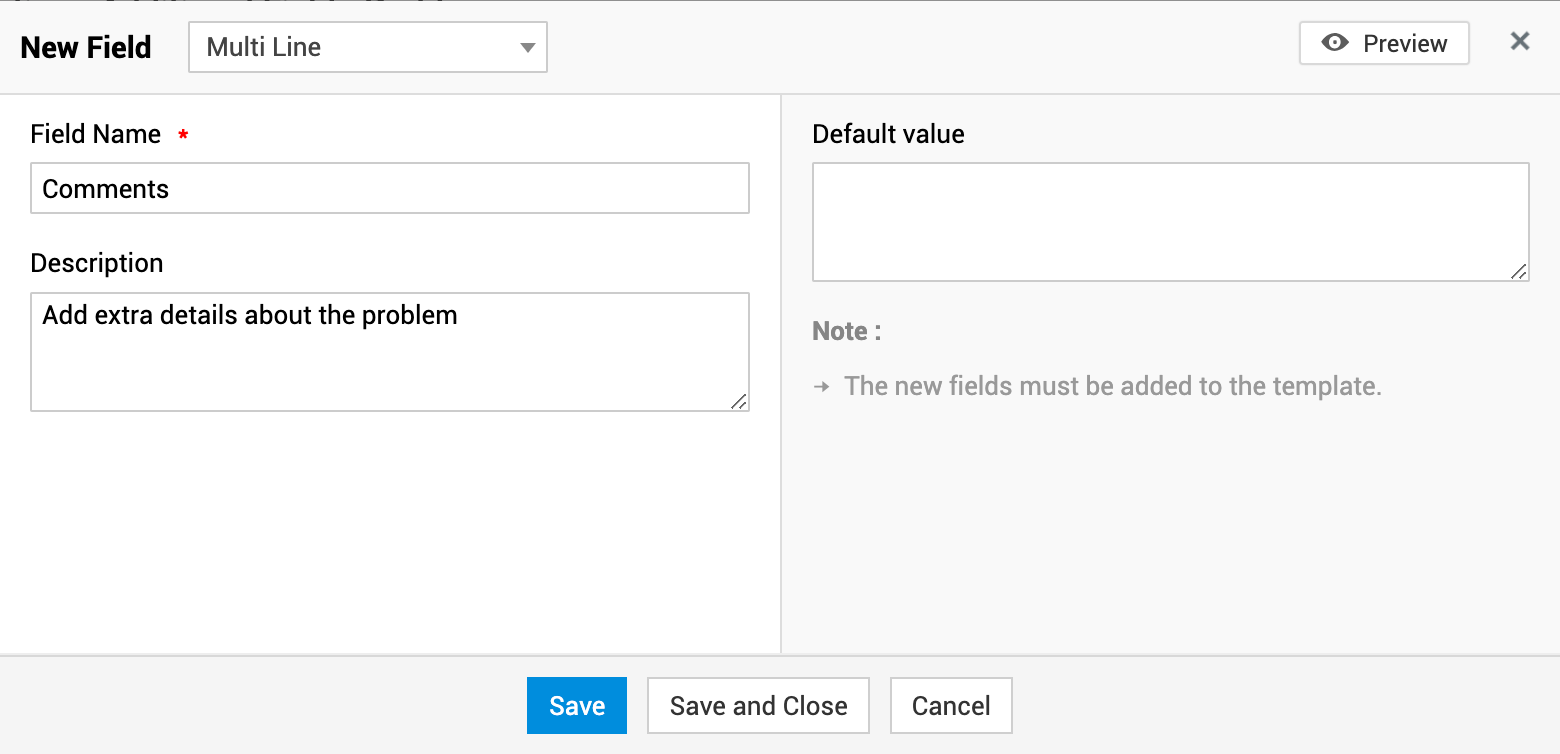
- 多行
- 为字段指定名称。这是必填项。
- 说明字段用途。
- 设置将填充到字段中的默认值。
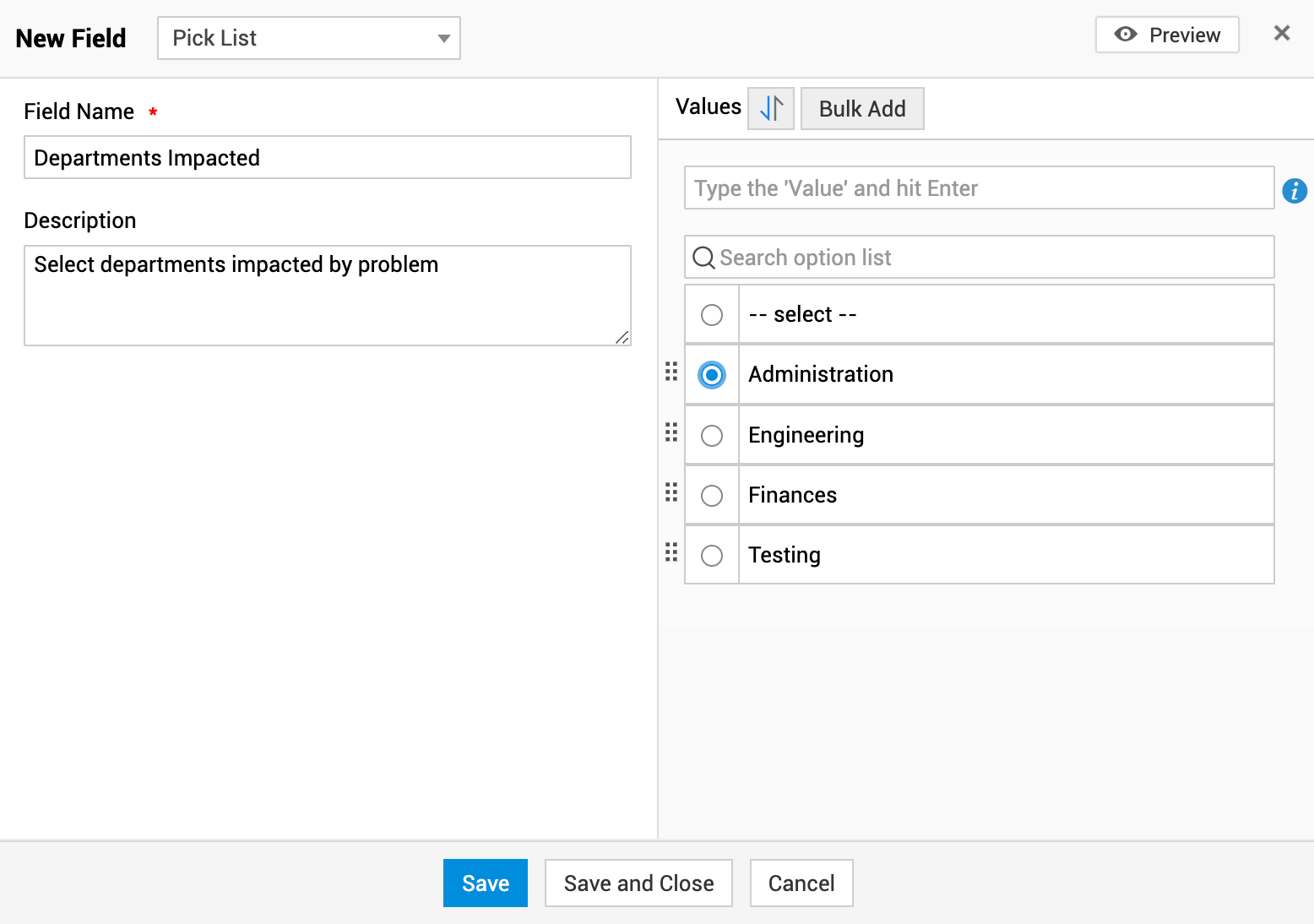
- 选择列表
- 为字段指定名称。这是必填项。
- 说明字段用途。
- 输入要显示在下拉菜单中的值,然后按 Enter。
- 您还可以批量添加项目或从 XLS 文件导入项目。使用
 图标重新排列列出的值。
 - 选择一个值以将其设为默认值。
- 将鼠标悬停在某个值上并单击
 图标,可删除已添加的值。
- 数字
- 为字段指定名称。这是必填项。
- 说明字段用途。
- 您可以指定数值范围,以限制在该字段中可输入的数字。
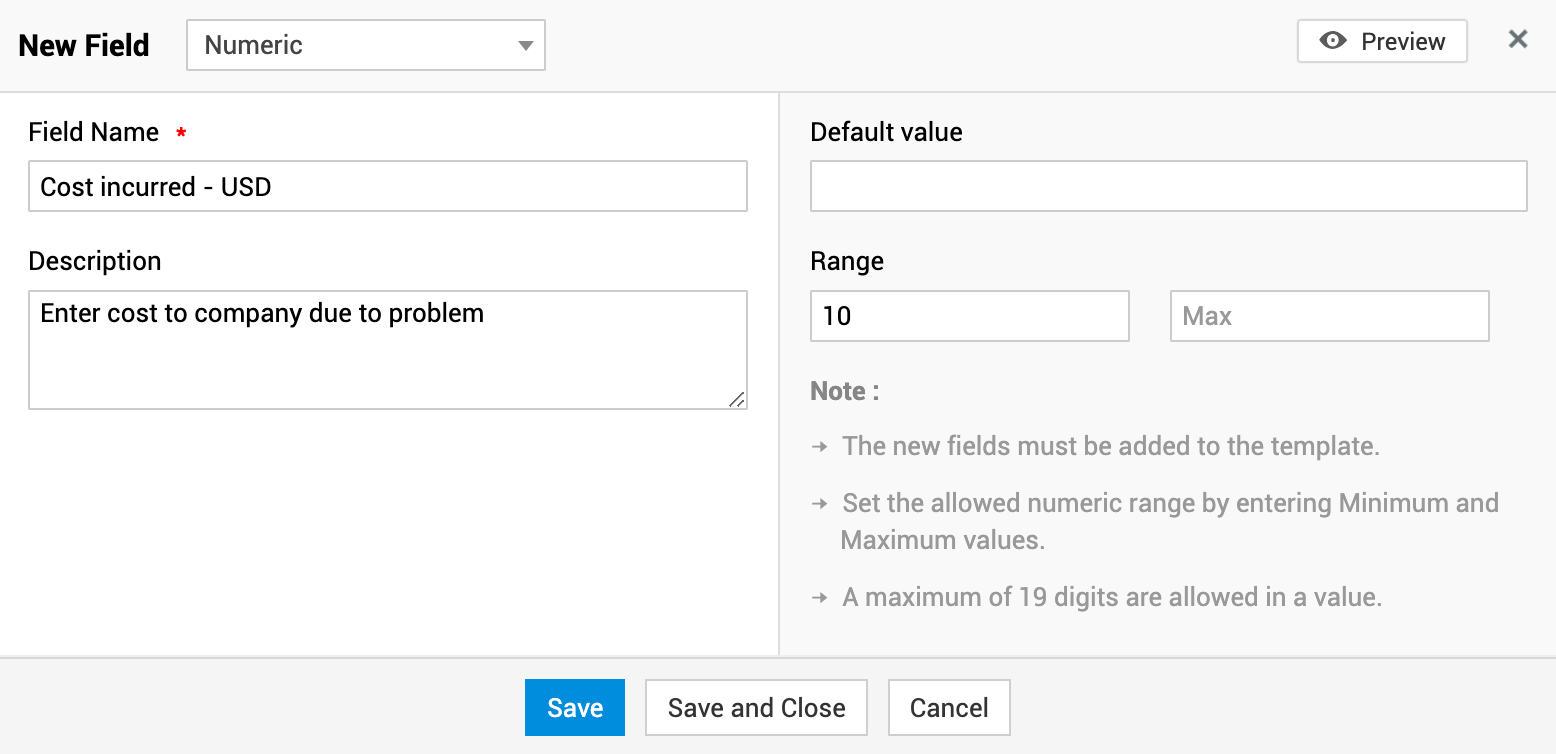
- 日期/时间
- 为字段指定名称。这是必填项。
- 说明字段用途。
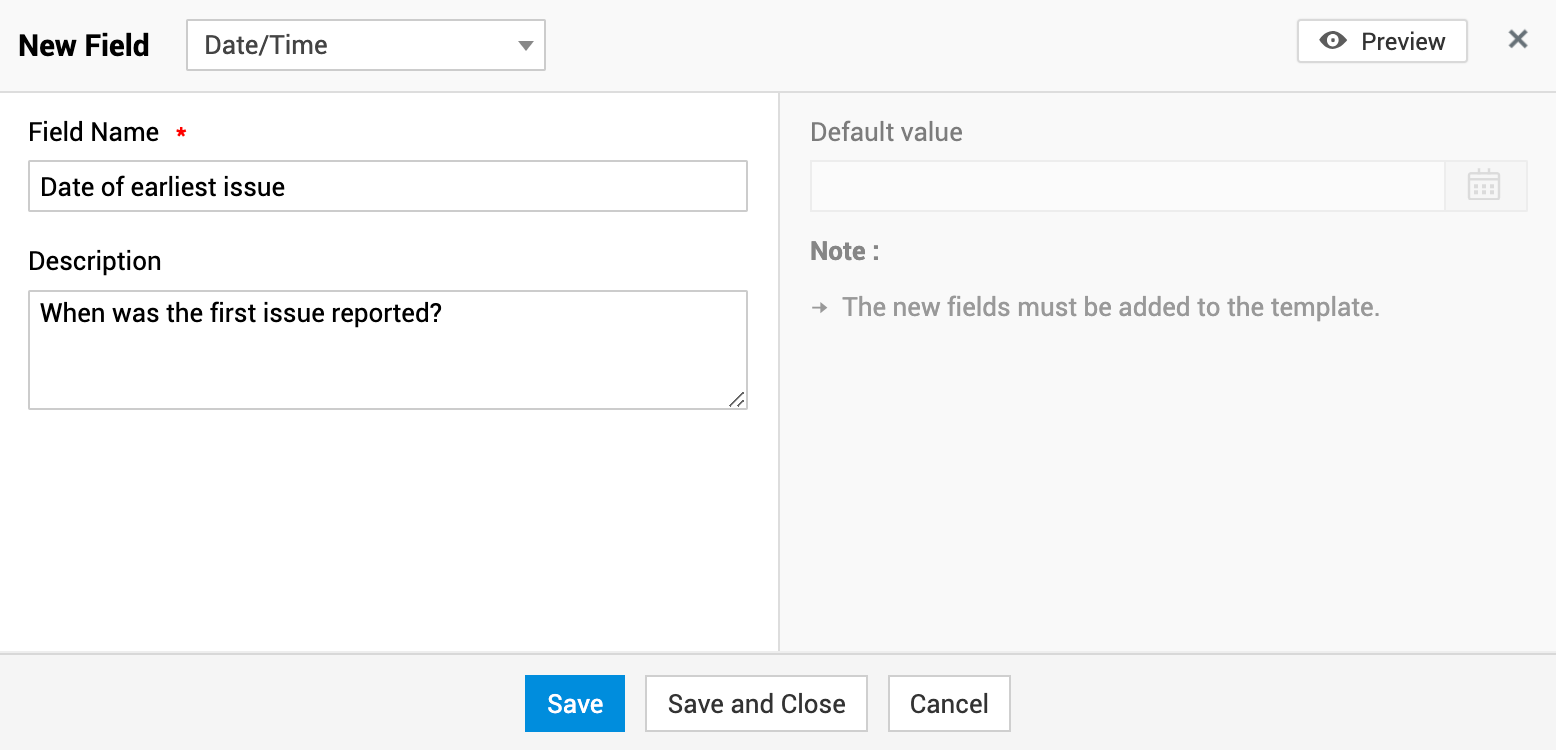
单击保存或保存并关闭。
使用预览按钮查看该字段将如何显示给技术人员。
您最多可以创建 90 个附加字段。
管理附加字段
您可以在列表视图中执行以下操作来管理附加字段:
- 编辑 - 单击字段名称旁边的
 。编辑字段时,您不能修改字段类型。
 - 删除 - 单击字段名称旁边的
 。
。
删除附加字段后,
- 该字段将从关联的问题模板中移除。
- 问题请求中存储在该附加字段下的数据将被永久删除。
- 该字段将从关联的问题模板中移除。
- 问题请求中存储在该附加字段下的数据将被永久删除。
- 搜索 - 单击工具栏上的
 ,搜索列表视图中显示的列。
 - 限制显示记录数 - 调用相应的下拉菜单,以限制列表视图中显示的记录数量。