变更模板
变更模板可让您为最常见且最常被请求的变更自定义创建变更模板。每个模板都可以拥有不同的字段、字段值和工作流,从而实现对变更表单的自定义或预定义,以适应您组织中可能出现的变更。
变更模板使变更请求人能够快速发起变更,并且所有必要字段都已预填,从而提高您的服务台团队的工作效率。
请记住:新配置的变更模板将复制被设为默认的变更模板的配置。
要访问变更模板配置向导,
使用用户名和密码登录 ServiceDesk Plus application。
单击页眉窗格中的管理选项卡。
在模板和表单块中(旧版 UI 中为“问题/变更管理”),单击“变更模板”。
要自定义创建新的变更模板,请按照以下步骤操作:
-
单击变更模板列表视图中的添加变更模板按钮。
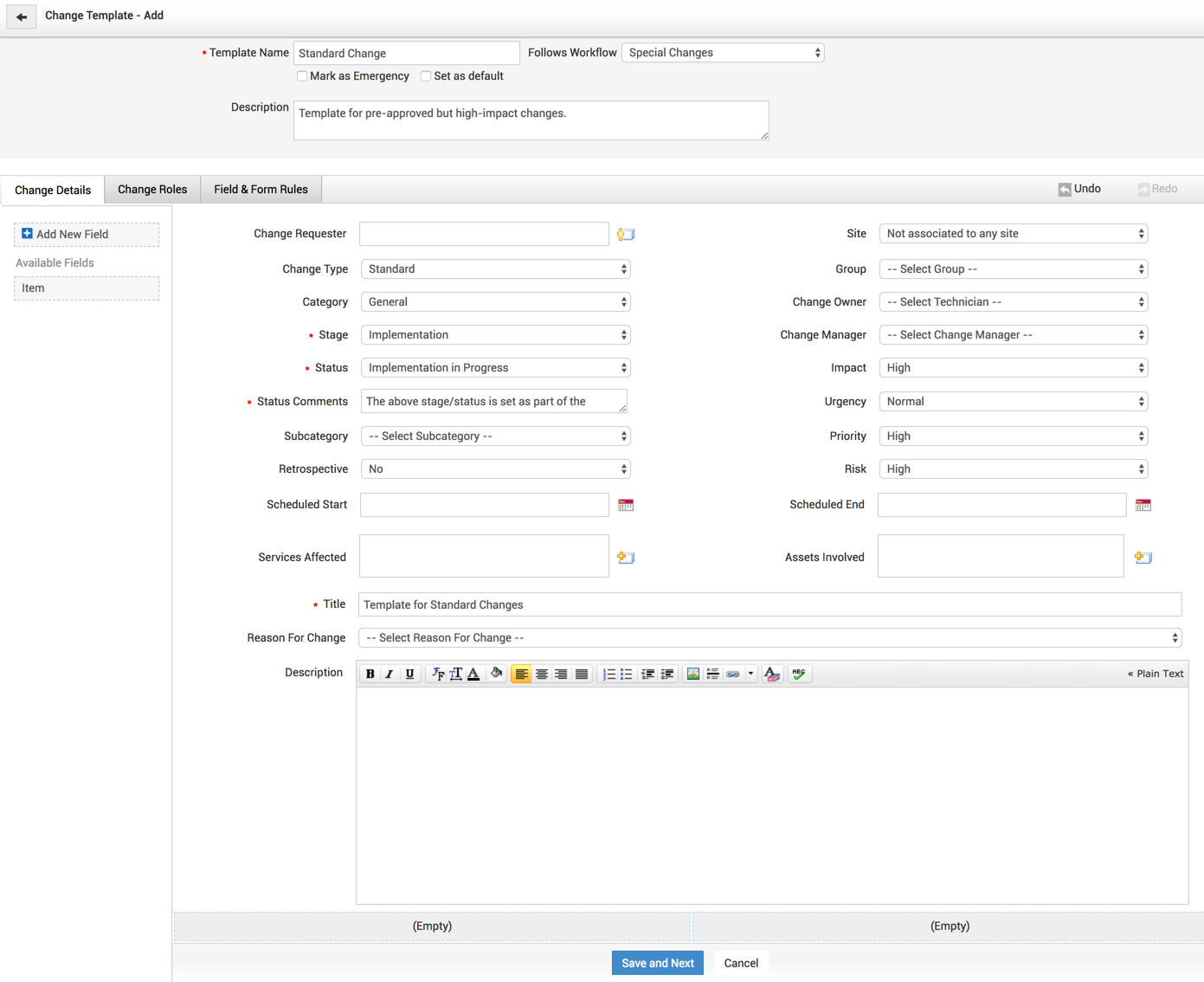
添加变更模板页面将会打开。此页面将分为 3 个部分:模板-工作流部分、画布以及拖放字段部分。
要添加文本字段,请在标签字段旁的表单字段中输入标签名称。如有需要,请输入该字段的说明。
变更模板将显示以下三个选项卡:
- 变更详细信息
- 变更角色
- 字段和表单规则
模板-工作流部分
此部分将帮助您完成以下操作:
为变更模板提供名称
决定变更模板将遵循的工作流 (通过允许您从 遵循工作流下拉列表中选择工作流)
将当前配置的变更模板设为默认模板 (选中 设为默认 复选框)
将当前配置的变更模板标记为紧急模板 (选中 标记为紧急 复选框)
- 提供简短说明 ,说明创建该变更模板的原因
此部分通过以下方式帮助您设计变更表单:
添加/删除画布中的字段
添加字段:从变更模板的“拖放字段”部分单击并拖动字段到画布上
- 删除字段:将鼠标悬停在字段上,然后单击删除
 图标。
图标。 - 将字段设置为必填或可选:将鼠标悬停在字段上,然后单击 编辑
 图标,并选中/取消选中 必填字段复选框。
拖放部分
此部分通过以下方式帮助您设计变更表单:
将字段拖放到画布上
配置新字段,将其存储在拖放部分中,并根据您的需求将其添加到画布中
- 配置新字段:从“拖放”中拖放添加新字段部分,并使用添加新字段弹出窗口决定要添加的字段是文本、数值还是日期/时间字段,然后确认以添加该字段。
单击保存以保存变更模板。
字段和表单规则:
字段和表单规则允许管理员定义可在变更表单上执行的规则。已定义的规则可以启用或禁用。被禁用的规则将不会被应用。
- 表单加载时:允许在加载变更表单时执行规则。
- 字段更改时:允许在字段值更改时执行规则。当规则中提及的字段值发生变化时,将应用该规则。
对于以上两个事件:
1. 定义的规则应至少包含一个要执行的操作。
2. 操作将在检查条件后执行。如果未设置条件,则操作将按照其组织顺序执行。 - 表单提交时:允许在提交变更表单时执行规则。对此事件,仅允许“执行脚本”操作。为此事件定义的规则应包含有效脚本。脚本将在检查已设置条件后执行;如果未定义条件,则将直接执行脚本。
