服务目录 - 服务项
日常 IT 服务,例如安装、搬迁、互联网访问、电子邮件访问、病毒防护、硬件和软件的提供、邮件Server等,都在本部分进行配置。服务项按服务类别进行分类和分组,这些类别会显示在主页中。
服务请求表单由一个拖放式模板组成,需要根据最终用户的需求进行配置。如果该服务需要任何资源,则可在“资源信息”块下进行相同配置。此外,您还可以配置多阶段审批、设置服务级别协议,并为各个服务请求分配任务。
要配置服务项,请执行以下操作:
- 转到管理 >> 服务目录。
- 将鼠标悬停在您要在其下添加新服务的类别上,然后单击添加服务按钮。
本节将说明以下内容。
显示给请求者选项
审批人详细信息
SLA
向服务请求添加任务
模板操作
配置表单 - 技术人员视图
- 页眉:页眉由服务名称和说明组成。
主体:它由无标题的部分组成,包含默认字段,例如状态、优先级、技术人员、组、主题、说明等。
资源信息: 在本节中,您可以添加与相关资源有关的问题或字段。
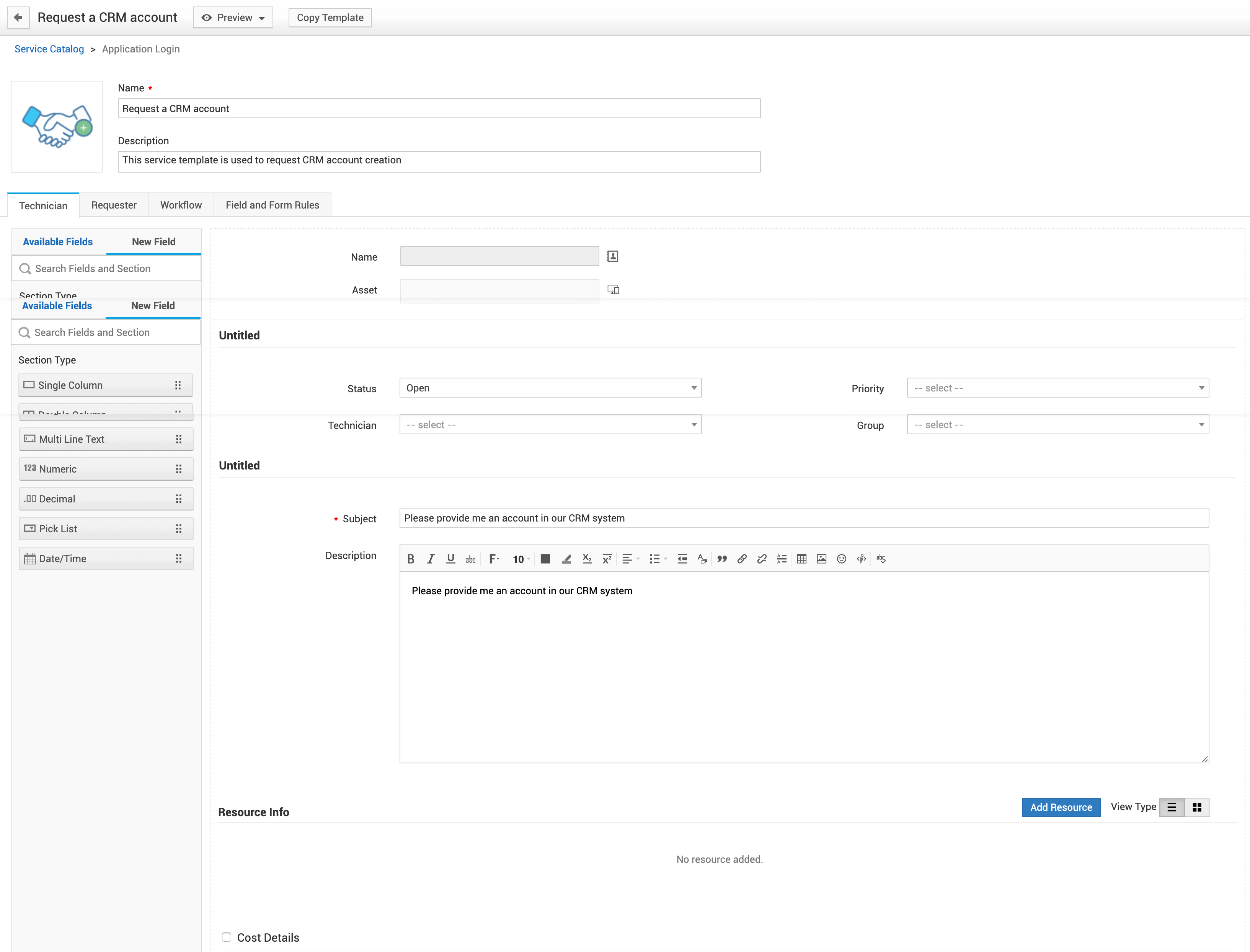
您只需从左侧窗格拖放即可添加新字段。您既可以从可用列表中选择字段,也可以创建自定义字段。
要创建自定义字段,请执行以下操作:
- 单击左侧窗格中的新建字段。
- 将您选择的字段类型拖放到表单中所需的部分。
- 在“添加字段”编辑器中,提供字段名称、说明,并根据需要配置各种选项。
- 单击保存。
.png)
注意
| 1. 如果“项”字段被标记为必填,则相应的“类别”和“子类别”也会自动标记为必填。类似地,如果“影响详细信息”被标记为必填,则“影响”字段也会被标记为必填。 2. 请求者详细信息、主题和站点等字段没有“编辑字段属性”图标,因此这些字段只能重新排列。 3. 状态、说明、请求者详细信息、站点和主题等字段没有“删除字段”图标。 |
配置资源信息
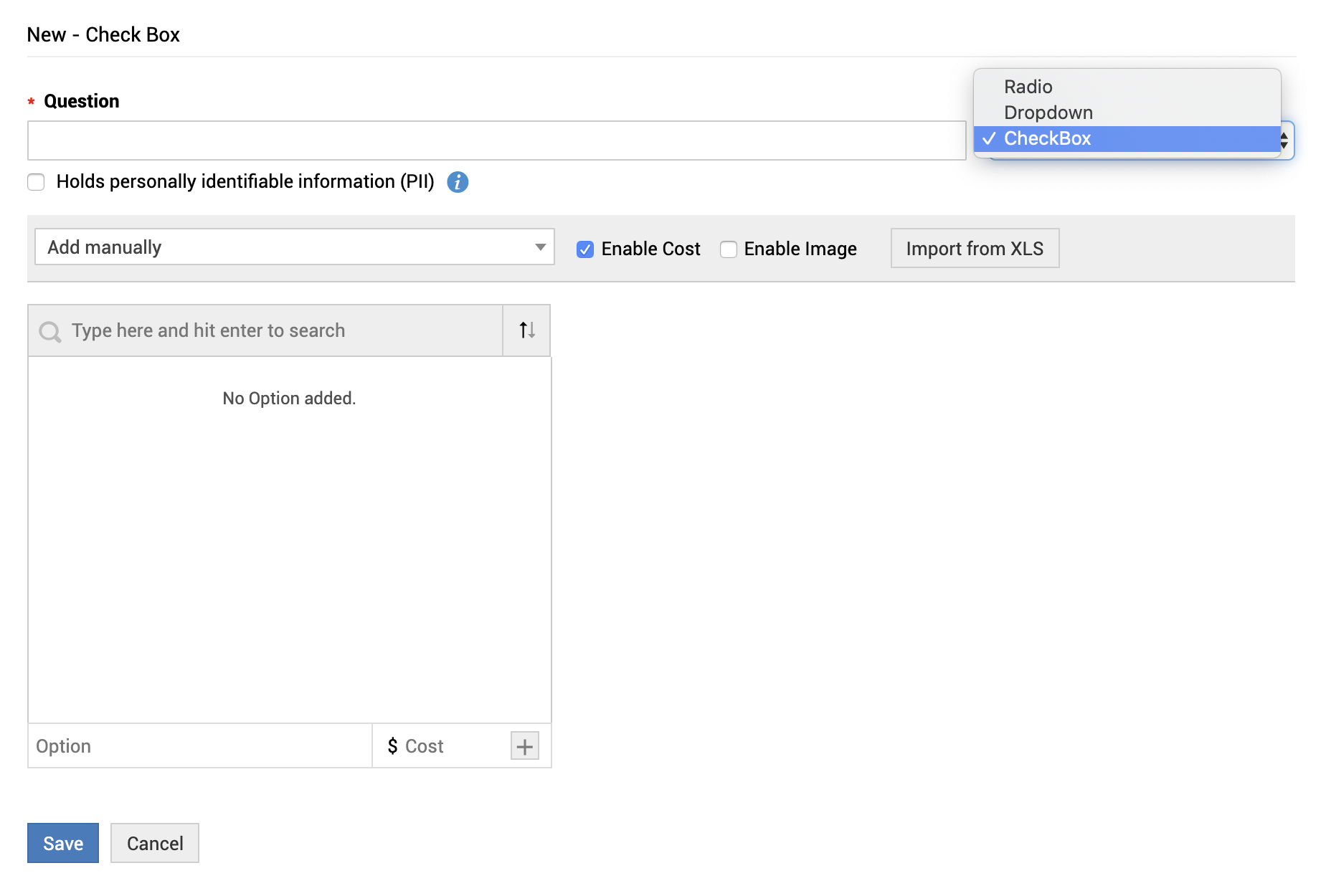
如果服务涉及任何资源,则可以在“资源信息”块下进行说明。添加资源的过程包括一系列问题,资源可以以下列任一格式显示:复选框、下拉列表、纯文本或简单的是/否。您还可以为资源问题中的各个选项添加成本。
以新员工入职贵组织为例。为新员工提供的资源包括:提供台式机/笔记本电脑、安装必要的软件、提供任何附加硬件资源、通信设备,以及加入诸如 Active Directory、VPN、电子邮件、薪资、CRM 等application登录。这些资源会输入到服务请求的“资源信息”块下。
要添加资源,
单击“资源信息”部分中的“添加资源”按钮。
在“添加资源”弹出窗口中,指定资源标题以及添加此资源用途的简要说明。
接下来,您可以选择从现有问题列表中选择问题,或创建新问题。
要从现有问题列表中选择问题,请单击“选择您的问题”下拉列表,选择一个问题,如有需要可进行编辑,然后单击保存。
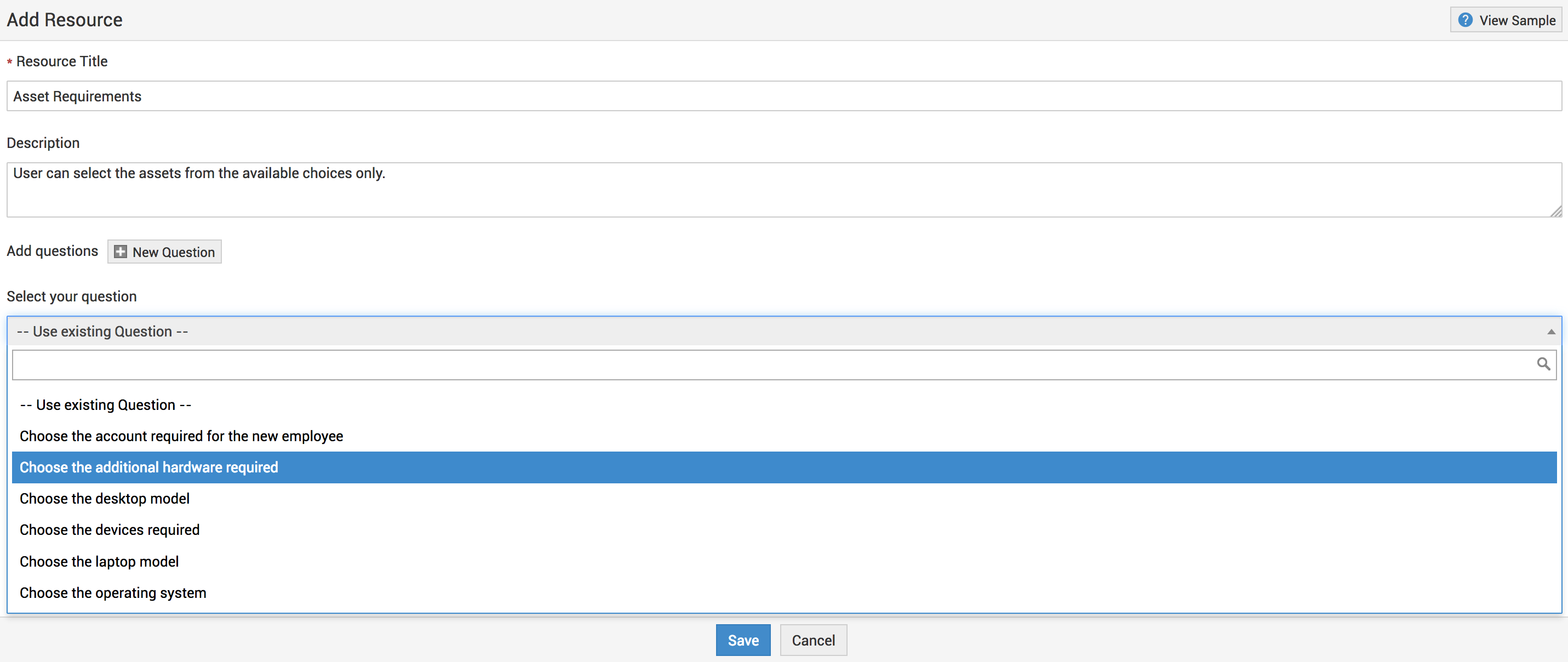
添加新问题:
要添加新问题,请执行以下操作:
- 单击“新问题”按钮并选择类型。
.png)
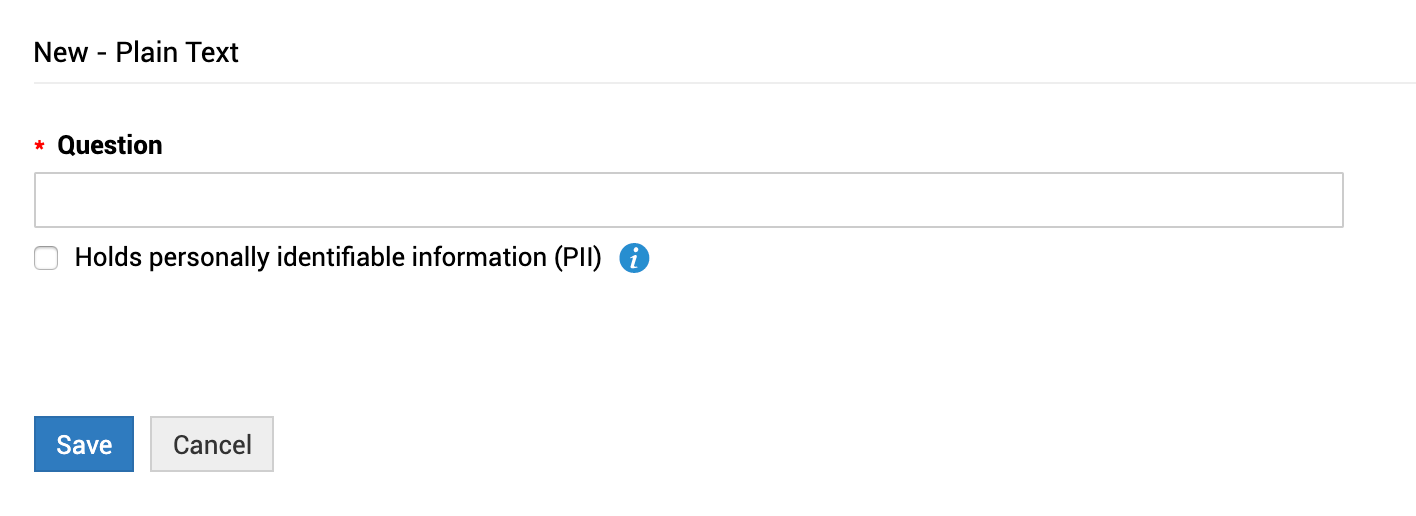
- 根据类型填写问题详细信息,然后单击保存。
对于纯文本问题:
对于其他类型的问题:
手动添加资源:
除了application中的资源外,您还可以手动添加未在application中配置的资源。要在application中手动添加资源,请从“添加选项”下拉列表中选择“手动添加”。如图所示,在文本字段中输入资源。
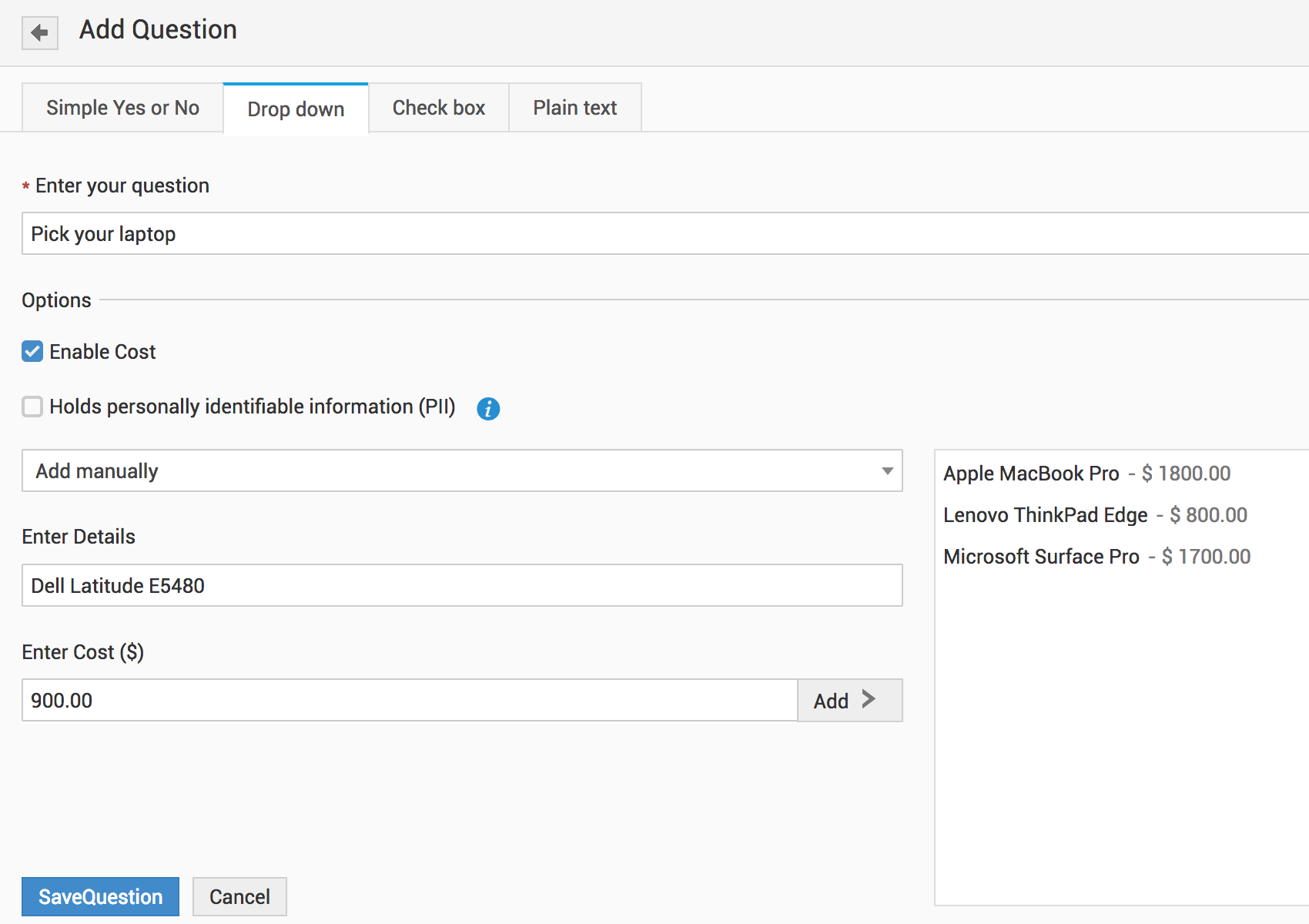
在此情况下,资源为“HP Pavilion”,然后单击“添加 >>”使该资源可用于问题。单击“确定”以保存问题。要添加另一个问题,请单击“新问题”,并按照上述过程操作。
- 单击“保存”以保存资源信息。问题会显示在服务预览表单的“资源信息”块中,您也可以从中编辑或删除已添加的资源。
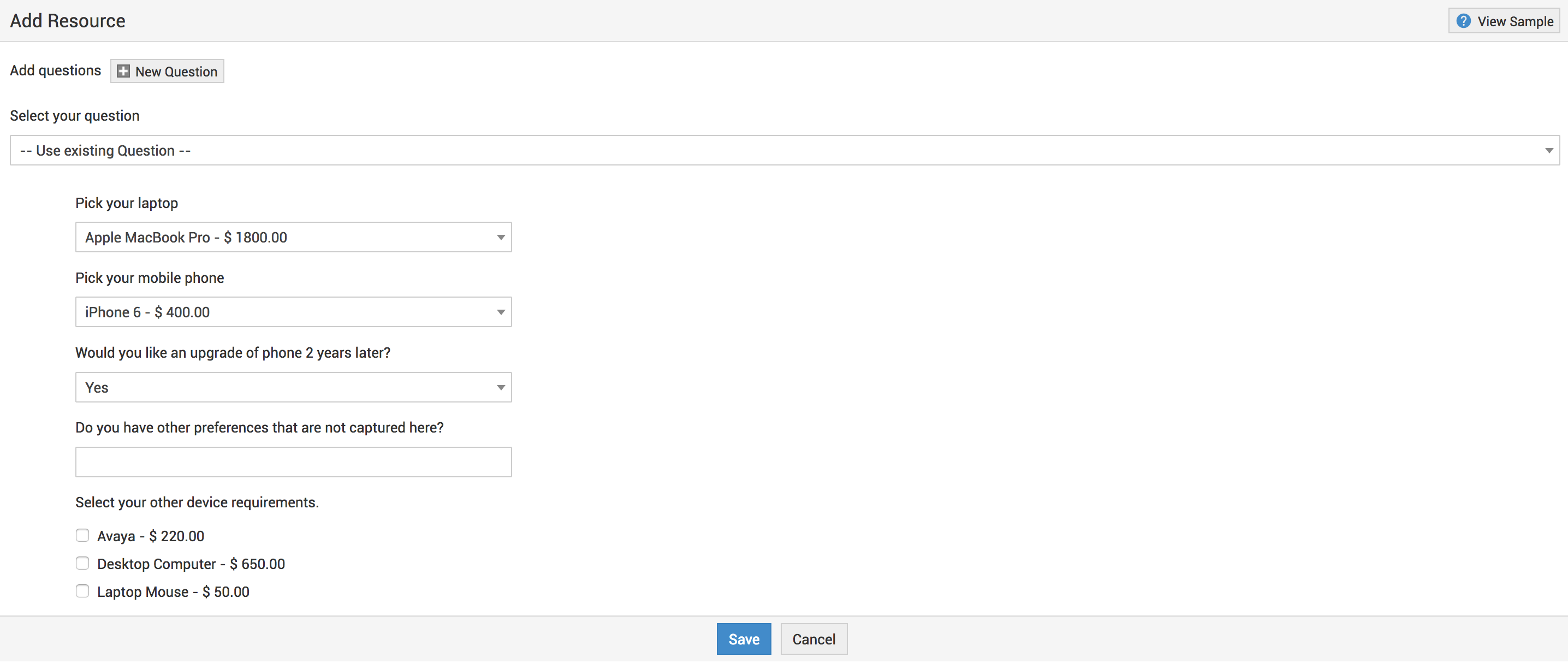
显示给请求者
要使服务请求在请求者登录后可访问,请选中“显示给请求者”复选框。如果application中已配置用户组,则您还可以选择应向其提供该服务请求的特定用户组。选择用户组可清楚表明哪些最终用户可以订阅这些服务。
例如,如果某个服务请求应显示给销售部门中的请求者,则请在“管理 -> 用户管理 -> 用户组”下将“部门”选择为“销售”来配置用户组。配置好用户组后,在服务项表单中启用“显示给请求者”复选框,并选择用户组为“销售用户组”。要了解有关配置用户组的更多信息,请参阅 用户组。
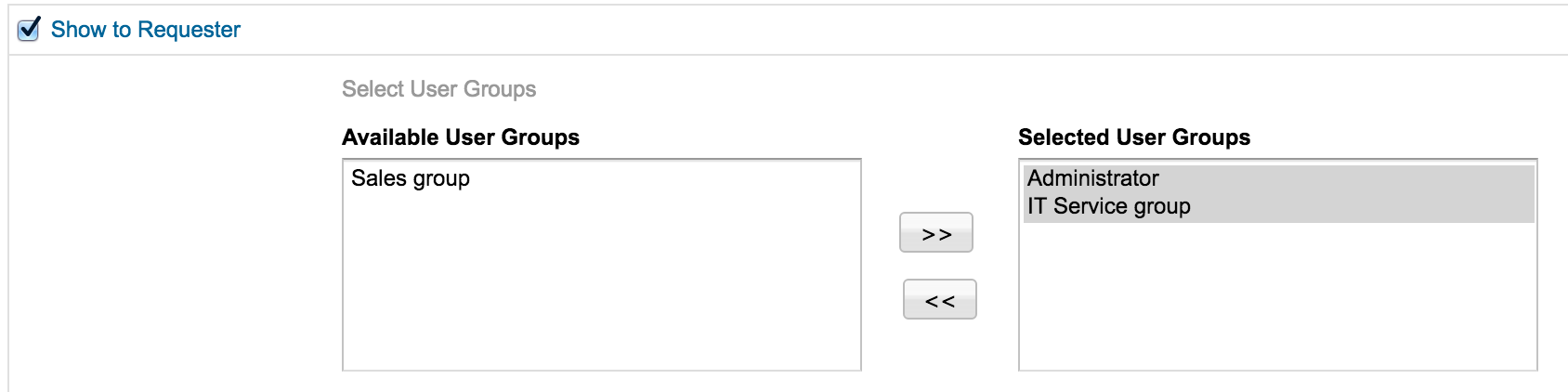
单击“保存”以保存详细信息。单击“保存并配置工作流”按钮,以配置服务请求工作流。
配置表单 - 请求者视图
仅当请求者有权查看服务请求时,“请求者视图”选项卡才会在服务表单中可用。单击“请求者视图”选项卡以查看服务请求的请求者预览。
该服务表单与技术人员预览类似,不同之处在于:
- 页眉部分显示为灰色,表明其不可编辑,
- 服务字段的参数有限,且无法添加新字段
- 模式、请求类型、级别、影响、影响详细信息和紧急程度等参数在请求者预览中不可用。
- 字段中没有“编辑字段属性”选项。
您可以将可用的服务字段拖到服务预览表单上。仅可将字段放置在表单中黄色高亮的区域中。您也可以以类似方式重新排列现有字段。此外,您还可以为字段设置默认值,以便在提交服务请求时显示。
单击“保存”以保存配置的详细信息。单击“取消”退出表单。
工作流
“工作流”选项卡包含用于选择审批人、映射服务级别协议以及为各个服务请求分配任务的选项。
审批人详细信息
在application中提交的某些服务请求需要相关用户批准后才能继续处理。审批人可以是具有批准服务请求权限的技术人员或请求者,并且应在application中具有电子邮件地址。您最多可以为一个服务请求配置 5 个审批阶段。每个阶段可包含一个或多个审批人。
使用图标  为服务请求选择审批人。审批人也可以是请求者所属部门的负责人,前提是该审批人具有批准服务请求的权限。
选择审批人后,需要选择相应的通知。
- 提交服务请求时自动发送审批通知 - 启用此复选框后,每次提交服务请求时,都会向相关负责人发送审批通知。如果您已配置多个审批阶段,则只有在上一阶段获批后,通知才会发送到下一个连续阶段。
- 所有已配置的审批人都必须批准服务请求 - 启用此复选框后,所有已配置的审批人都必须批准该服务请求。如果任何审批人(在任何阶段)拒绝了该服务请求,则该请求不会进入下一阶段。
注意:如果您在某个阶段中选择了多个审批人,则该阶段中的所有审批人都必须批准该请求。
- 在服务请求获批之前不分配技术人员 - 仅在选中“提交服务请求时自动发送审批通知”复选框时才启用此选项。选择此选项后,只有当服务请求得到相关负责人批准时,才会为其分配技术人员。
SLA
在application中创建的每个服务请求都会分配一个特定的 SLA,以设置到期日期。从下拉列表中为服务请求选择 SLA。您也可以使用“添加新 SLA”链接添加新的 SLA。
向服务请求添加任务
如果某个请求涉及多位技术人员的工作,您可以向服务请求添加任务。
要向服务请求添加任务,请执行以下操作:
- 单击“任务”选项卡 -> 在任务列表视图页面中单击“添加任务”按钮。
- 在“添加任务”表单中,指定任务标题。标题为必填字段。
- 在“说明”字段中指定与任务相关的信息。
- 选择要分配任务的组。从组合框中选择任务的技术人员。任务可以分配给:
- 仅分配给一个组,
- 分配给一个组和该组中的特定技术人员,
- 仅分配给一个技术人员而不选择组,
- 既不分配给组,也不分配给技术人员。
- 如果一个服务请求有多个任务,则某个任务的执行可能依赖于另一个任务的完成。在这种情况下,可以通过单击“任务依赖关系”块下的相关任务来记录任务之间的依赖关系。
- 从下拉列表中选择任务状态。
- 在“注释”字段中指定与任务相关的任何备注。
- 单击“保存”以保存详细信息。单击“保存并添加新项”以保存详细信息并打开另一个“添加任务”表单。单击“取消”返回任务列表视图。
您还可以在列表视图中整理任务,以满足所需的优先级。单击“整理任务”按钮,并使用向上和向下按钮更改任务顺序。
每次提交服务请求时,都会自动创建该服务请求的任务并分配给已配置的技术人员。
模板操作
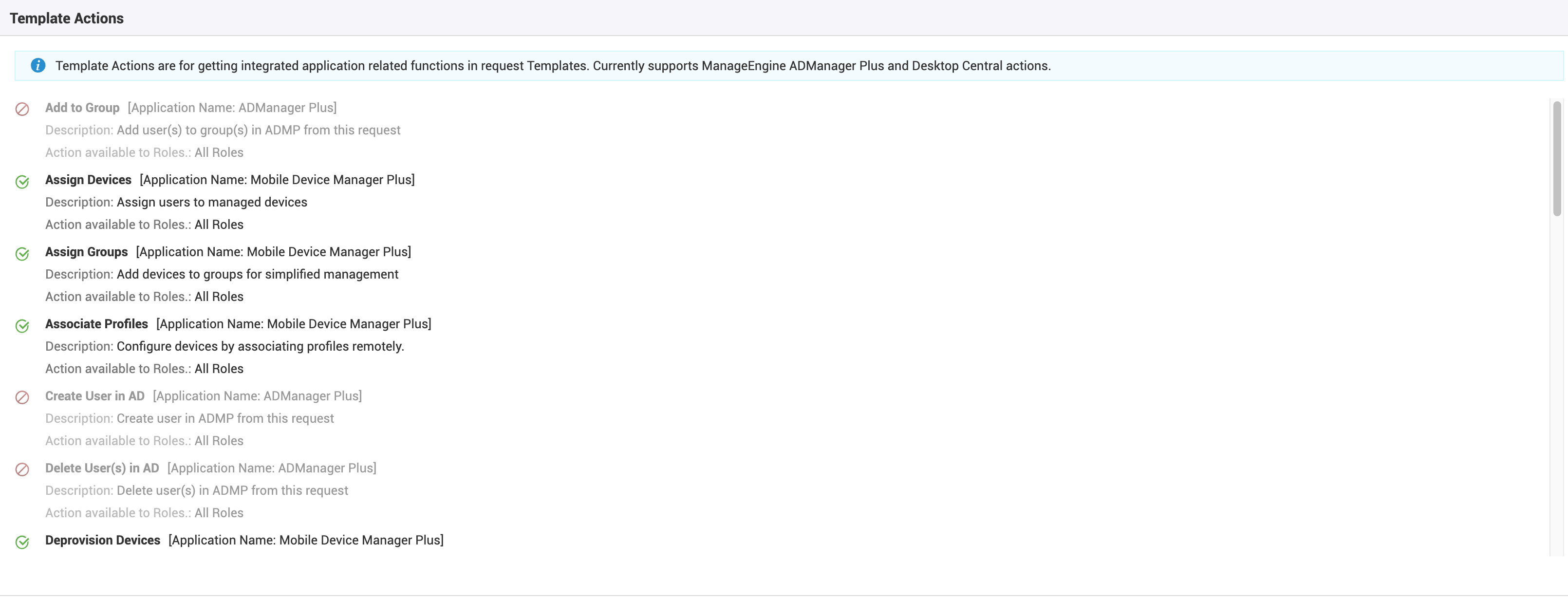
如果服务请求涉及安装/卸载软件或执行脚本,则可以通过 Desktop Central 集成从集中式Server执行相同操作。Desktop Central 活动借助 Desktop Central Agent 来执行,该代理应安装在 Windows 工作站中。
要使用此功能,请在 SDP application中配置 Desktop Central Server的服务器名称和端口号。由于并非所有服务请求都需要 Desktop Central 操作,因此通过在每个服务项表单中提供模板操作复选框来限制此活动。仅当 Desktop Central 7.0 及以上版本与 SDP 集成时,此功能才可用。有关更多信息,请参阅 Desktop Central 集成。
示例图像:
禁用/启用服务
默认情况下,新添加的服务在列表视图中处于启用状态。要禁用服务,请执行以下操作:
- 单击服务类别旁边的
 图标,以列出其下的服务。
 - 将鼠标悬停在要禁用的服务上。单击禁用服务图标
 。该服务会变灰,并且不会与主页中的现有服务一起列出。
要启用服务。
- 单击服务类别旁边的 图标,以列出其下的服务。
- 将鼠标悬停在要启用的服务上。单击启用服务图标
 。该服务将被启用,并与主页中的现有服务一起列出。
编辑服务
要编辑服务类别下的服务,请执行以下操作:
- 单击服务类别旁边的 图标,以列出其下的服务。
- 将鼠标悬停在要编辑的服务项上。单击编辑图标
 。技术人员的服务表单将打开,您可以在其中添加新字段、重新排列现有字段以及编辑默认值。
 - 单击“保存”以保存配置。同样,您可以从服务目录页面编辑所有其余选项卡。
单击“保存并配置请求者”按钮,以为请求者配置服务请求表单。要添加任务,请单击“保存并添加任务”。
删除服务
要删除服务类别下的服务,请执行以下操作:
- 单击服务类别旁边的 图标,以列出其下的服务。
- 将鼠标悬停在要删除的服务项上。单击删除图标
 。此时会出现确认对话框。
 - 单击“确定”继续。服务项将从列表中删除。
有关配置字段和表单规则的信息,请单击此处。