请求关闭规则
请求关闭规则可用于选择技术人员在关闭请求时必须填写的字段。您还可以使用它向技术人员确认用户是否已确认,并以手动或自动方式关闭请求。
预设请求关闭规则
使用管理员用户的用户名和密码登录 ServiceDesk Plus application。
单击页眉窗格中的管理选项卡。
在帮助台自定义器模块中,单击请求关闭规则。这将打开“请求关闭规则”页面。
通过启用复选框,从列表中选择关闭请求时的必填字段。
确认用户确认
关闭请求时,请求人会通过电子邮件确认解决方案(如果在通知规则中启用了该选项)。如果您希望向技术人员提示一条确认消息,询问用户是否已确认该解决方案,请启用“是,提示消息”单选按钮;否则,请启用“否,不提示消息”单选按钮。
请求关闭流程
手动关闭
如果您希望手动关闭请求,请选择“手动”单选按钮。
保存更改。每次解决请求后,您都必须手动关闭该请求。
自动关闭
选择“自动关闭”单选按钮,以自动关闭请求。
在自动模式下,
-
-
当请求被置于已解决状态时,会向请求人发送一封电子邮件
请求人可以使用提供的关闭链接关闭请求,或通过回复邮件重新打开请求。
如果请求人未执行任何操作,则请求将在组合框中指定的天数后关闭。
-
从组合框中选择“在 n 天后关闭已解决的请求”。在所选天数之后,如果请求人未执行任何操作,已解决的请求将自动关闭。
保存详细信息。
请求关闭向导
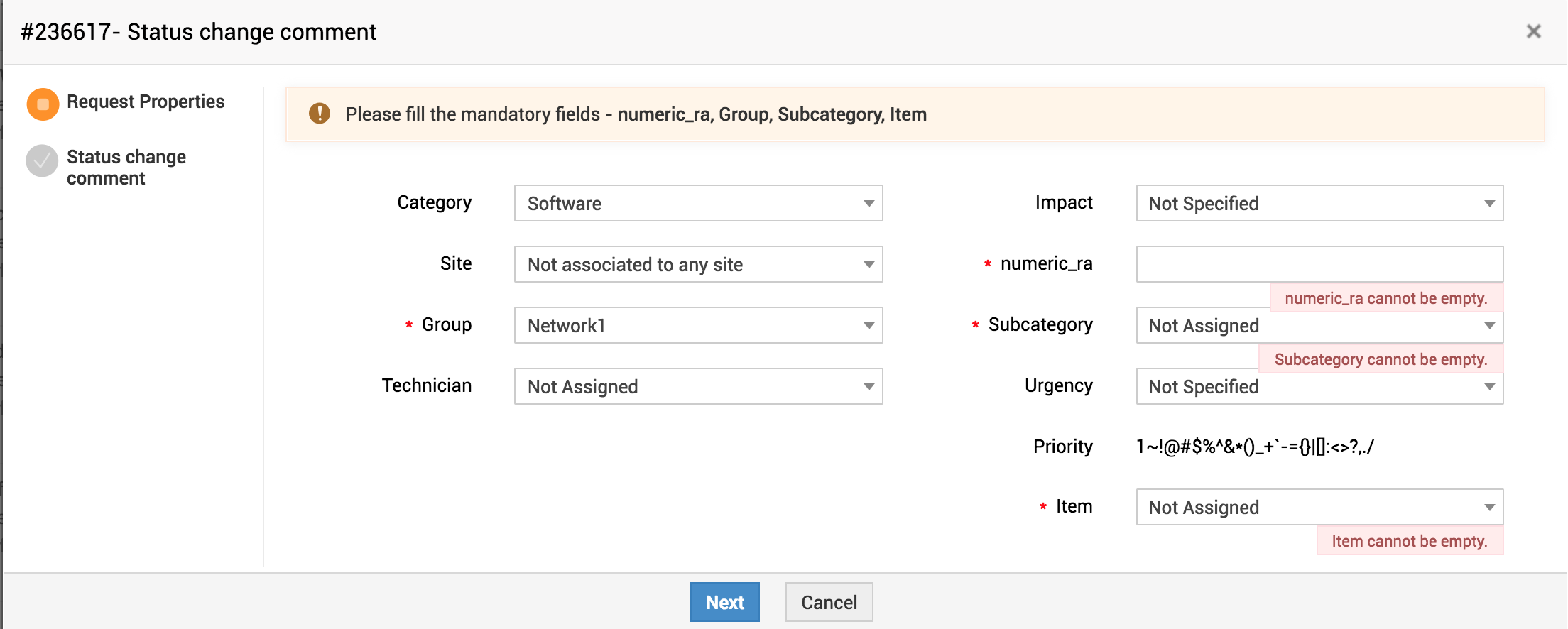
使用“请求关闭向导”指导技术人员在关闭请求时填写遗漏的必填字段。当技术人员在未填写关闭规则(管理 >> 请求关闭规则)中配置的必填字段(如解决方案、类别/子类别等)的情况下关闭请求时,此功能会非常有用。系统将向技术人员显示一个提示窗口,并标记出遗漏的字段。技术人员可以填写这些字段,并直接从该处关闭请求。
如果审批被拒绝,则自动关闭请求。
启用此选项后,当请求的审批被拒绝时,系统将自动关闭该请求——即当请求的审批状态更改为“已拒绝”状态时。通常,在请求审批被拒绝时,管理员/技术人员必须手动删除请求;但使用此选项后,则无需再这样做。
借助此功能,您可以:
1. 配置在审批被拒绝后,应于多久之后关闭请求。使用“天”和“小时”下拉菜单进行配置。
2. 选择适当的请求关闭代码。
3. 在给定字段中添加请求关闭注释和解决方案(如有)。
4. 配置如何处理与该请求关联的待处理任务——例如,您可以将待处理任务的状态配置为更改为“已关闭”“已解决”或某个自定义的已完成状态,或者配置为在审批被拒绝时删除这些任务。
注意:仅当请求的审批状态更改为“已拒绝”状态时,请求才会被自动关闭。