预防性维护任务
您可以为定期维护创建预防性维护任务,例如每月更换打印机墨粉盒,或执行定期服务停机。创建预防性维护分为两个步骤
- 创建任务模板
- 任务计划
要计划预防性维护任务,请
单击页眉窗格中的管理选项卡。
在自动化块中(旧 UI 中为组织详细信息块),单击“预防性维护任务”。这将打开“请求维护任务”页面。
单击“添加新 PM 任务”链接。这将打开“添加预防性维护任务”页面。
创建任务模板
要创建任务模板,单击选择模板,然后从模板类别中选择一个模板。*服务模板和请求模板都会列在这些类别下。
从下拉框中选择请求的状态、请求提交方式、级别和优先级。
同时,从相应的下拉框中选择请求的影响、影响详细信息和紧急程度。
在“请求人详细信息”块中,指定请求人的姓名、联系电话、职位和部门。
您可以从application中配置的用户列表中选择请求人。
单击请求人姓名字段旁边的请求人查找图标
 。此时会弹出“请求人列表”窗口。
要从列表中选择请求人,请单击带超链接的请求人姓名。随后,请求人姓名以及与该请求人关联的详细信息将填充到请求人详细信息块中
- 如果请求人列表很大,则单击页面顶部的字母,以仅查看选定的一组请求人。
此外,您还可以直接在此页面编辑请求人详细信息。单击请求人姓名旁边的编辑图标
 以执行编辑操作。
 另外,您还可以通过在请求人列表页面单击“添加请求人”按钮,直接添加新的请求人。
如果您已知请求人的某些详细信息,如姓名、登录名、部门、电子邮件等,则可以使用搜索图标
 进行按列搜索。
在“搜索请求人列表”字段中输入搜索字符串并单击“开始”,即可对请求人执行快速搜索。
与请求人关联的资产会填充到“资产”下拉列表中。从下拉列表中选择资产。如果问题是由网络资源(如route或接入点)引起的,则单击图标
 并选择资产。
在选择资产弹出窗口中,您可以从下拉列表中选择资产类型(如接入点、route、工作站等)来筛选资产。从下拉菜单中选择所有资产将列出application中所有可用的资产,而不受资产类型限制。默认情况下,如果请求人的位置已在application中配置,则该位置会自动填充到“站点”字段中。在某些情况下,请求人可能从一个站点提交关于另一个站点问题的请求。在这种情况下,应选择问题所在的站点。
选择站点后,与该站点对应的组会填充到“组”字段下。通过从下拉列表中选择组名称,请求将被分派到相应的组。
选择组后,只有与该组关联的技术人员才会列在“技术人员”下拉列表中。 从下拉列表中选择一位技术人员来处理该请求。
- 从下拉列表中选择受该事件影响的服务类别。
- 从“类别”下拉框中选择该请求所属的相关类别。
- 同时,从下拉框中选择相关的子类别和项目。
- 在“主题”文本字段中指定发送请求时显示的主题行。主题行将显示为请求标题,并且是必填字段。
- 在说明文本框中提供详细描述以及与请求相关的其他详细信息。
- 要将文件附加到任务模板,请单击“附加文件”按钮以上传文件。
- 单击“下一步>>”按钮进入任务计划。

任务计划
要计划任务,请从列出的选项中选择时间范围:
每日计划:要运行每日维护任务,请单击“每日计划”单选按钮。
从组合框中选择应计划维护任务的时间。
通过日历按钮选择应计划维护任务的日期。
保存详细信息。
每周计划:要运行每周维护任务,请单击“每周计划”单选按钮。
通过启用星期旁边对应的复选框来选择一周中的某一天。
或者,如果您希望计划为一周中的每天运行,请单击“每天”复选框。
从组合框中选择计划任务的时间范围。
保存详细信息。
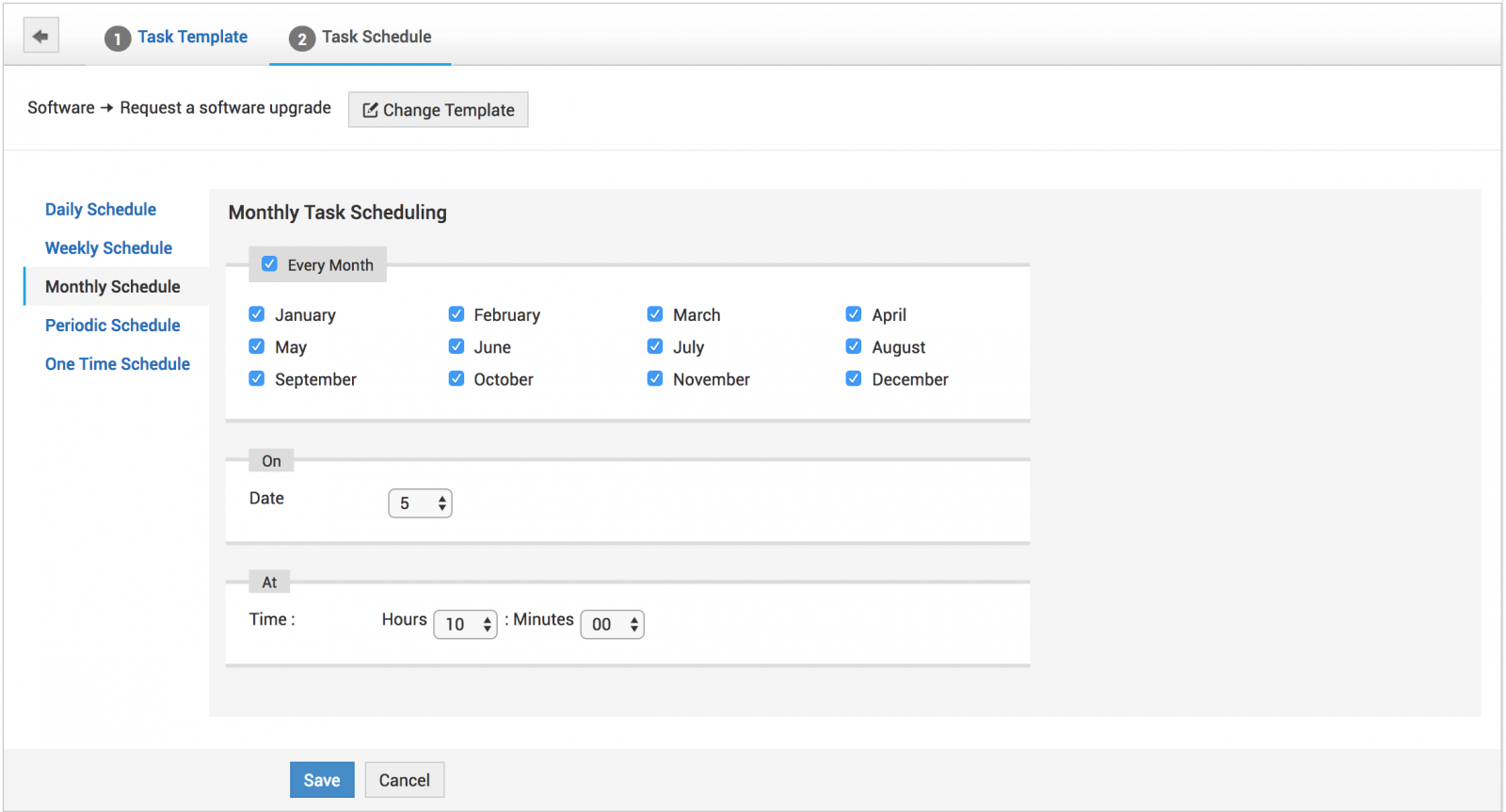
每月计划:要运行每月维护任务,请单击“每月计划”单选按钮。
选中“每个月”旁边的复选框以选择运行任务的月份。
从组合框中选择应计划任务的日期。
从组合框中选择应计划任务的时间。
保存详细信息
周期计划:要运行周期性维护任务,请单击“周期计划”单选按钮。
在给定的文本字段中指定天数以计划维护任务。即,在每个指定的第 n 天之后,将执行维护任务。
保存详细信息。
一次性计划:要运行一次性维护任务,请单击“一次性计划”单选按钮。
选择执行维护任务的日期和时间。
保存详细信息。
例如:
如果您希望计划一个每月更换打印机墨盒的任务,
选择“每月计划”单选按钮。
选中“每个月”复选框。
从组合框中选择日期。例如:每月 3 日。
从组合框中选择时间。例如:1500 时。
保存此计划。系统将在每月 3 日 1500 时向您发送更换墨盒的任务,帮助您提前完成定期维护任务,而无需等待用户发送任何请求。