运营时间
为您在application中配置的站点、支持组和区域配置并管理运营时间。运营时间用于计算请求完成时间、SLA,或技术人员在请求上花费的时间。运营时间还可帮助您在工作时间内配置关键自动化。
使用场景:例如,您可以为位于纽约、伦敦和新加坡的全球支持团队设置区域特定的工作时间(如当地时间 9—6 点),以确保 SLA 和技术人员可用性计算准确。
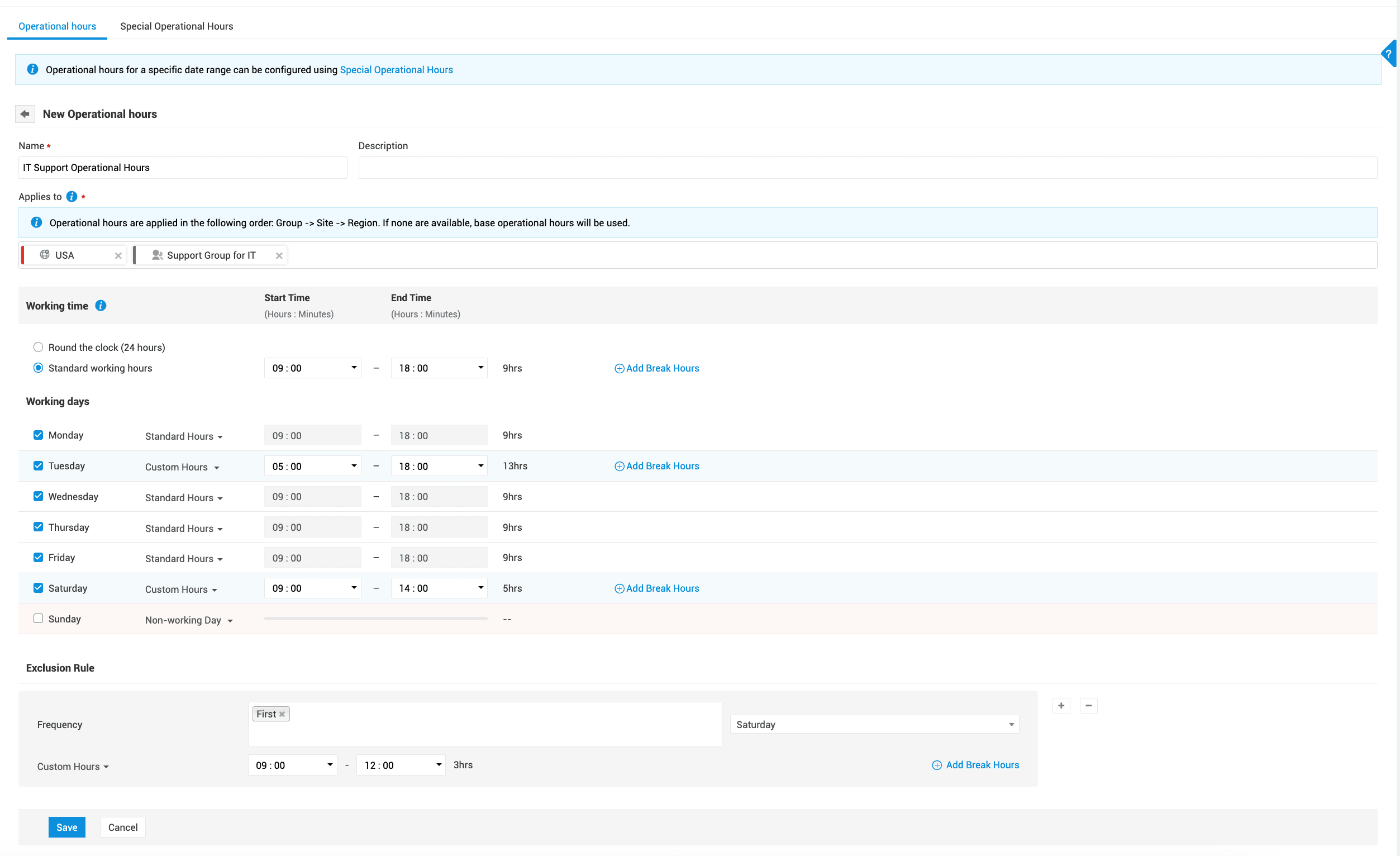
要配置运营时间,请执行以下操作,
转到管理 > 组织详细信息 > 运营时间。
单击+新建以创建新的运营时间。
为该运营时间指定唯一的名称和说明。
在“适用于”字段下,选择相关的站点、组或区域。
在工作时间下,选择全天候(24 小时)或标准工作时间。
对于标准工作时间,使用小时/分钟选择器设置精确的工作时间。
如有需要,可在运营时间内添加休息时间。请指定休息开始和结束时间。每天最多可配置 3 个休息时段。
在工作日下,选择一周中的日期,并决定哪些日期使用标准工作时间、自定义工作时间,或标记为非工作日。
在排除规则部分:您现在可以将特定的周期性日期(例如第二个星期六)标记为非工作日,或为其分配自定义工作时间(包括休息时间),例如上午 8 点到下午 4 点。还提供了一种新的排除类型“隔周”。如果选择此项,则需要指定开始日期,并且排除规则将从该日期起每隔一周应用一次。例如,从 8 月 4 日开始的隔周星期一可设置工作时间为上午 8 点到下午 1 点。
单击保存。
列表视图操作
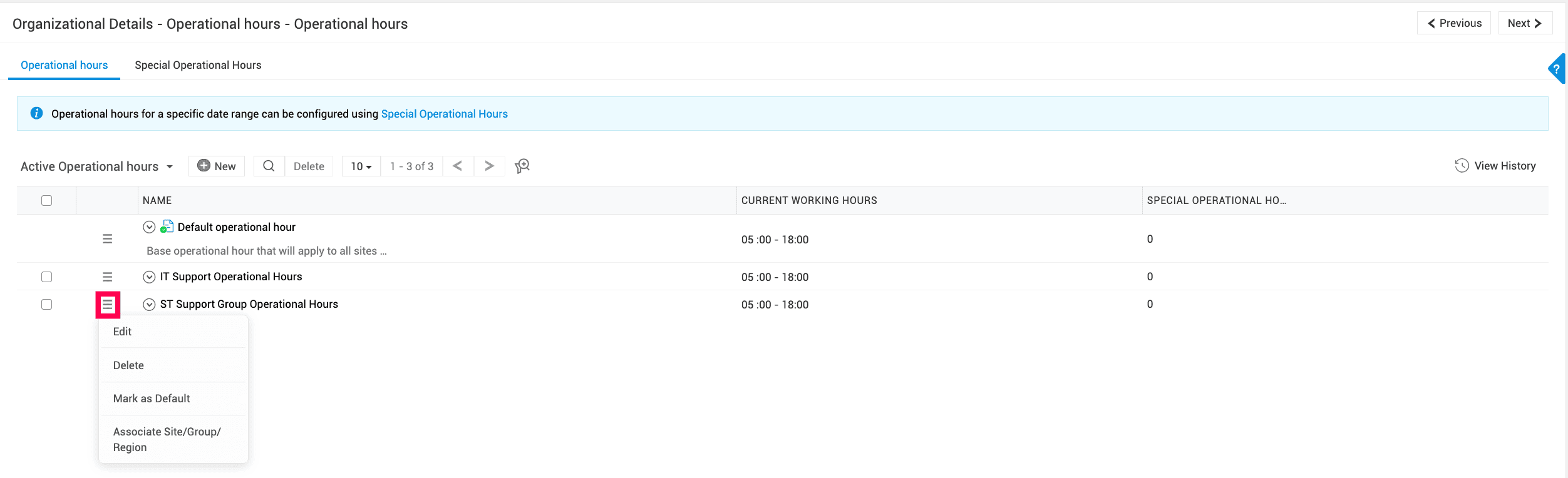
在列表视图中,您可以执行以下操作
单击“操作”图标可编辑、删除或将站点/组关联到某个运营时间。您还可以设置默认运营时间。
要批量删除,请选择运营时间并单击工具栏上的删除图标。
单击某个运营时间名称可展开并查看常规时间及关联的特殊运营时间。
使用“筛选器”下拉菜单可根据已应用的站点、区域或组查看运营时间。
特殊运营时间
使用特殊运营时间可为特殊事件或节假日配置临时日程调整。
使用场景:例如,您可以使用特殊运营时间在年终变更冻结期间(如 12 月 25 日至 31 日)临时缩短或停用支持时间,以反映人员有限的情况并防止 SLA 违约。
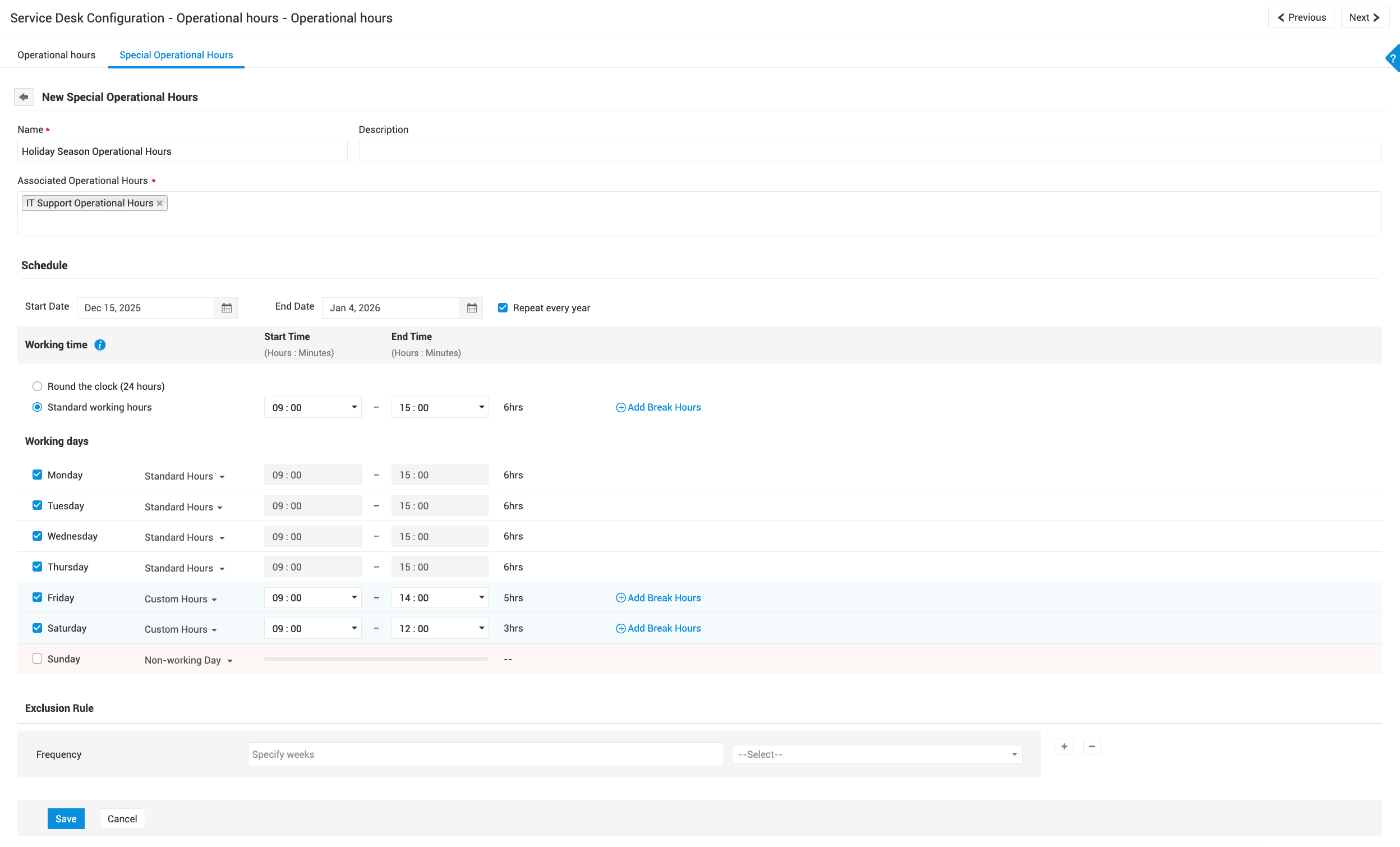
要配置特殊运营时间,请执行以下操作,
转到管理 > 组织详细信息 > 特殊运营时间。
单击+新建以创建新的特殊运营时间。
输入特殊运营时间的名称和简要说明。
在关联运营时间字段中,选择一个默认运营时间或现有运营时间以应用更改。
在计划下,指定更改生效的开始和结束日期。如果这些更改每年重复发生,请选中“每年重复”复选框。
在工作时间下,选择全天候(24 小时)或标准工作时间。
对于标准工作时间,使用小时/分钟选择器设置精确的工作时间。
如有需要,可在运营时间内添加休息时间。请指定休息开始和结束时间。
在工作日下,选择一周中的日期,并决定哪些日期使用标准工作时间、自定义工作时间,或标记为非工作日。
在排除规则部分:您现在可以将特定的周期性日期(例如第二个星期六)标记为非工作日,或为其分配自定义工作时间(包括休息时间),例如上午 8 点到下午 4 点。还提供了一种新的排除类型“隔周”。如果选择此项,则需要指定开始日期,并且排除规则将从该日期起每隔一周应用一次。例如,从 8 月 4 日开始的隔周星期一可设置工作时间为上午 8 点到下午 1 点。
单击保存。
列表视图操作
在列表视图中,您可以执行以下操作:
单击“操作”图标可编辑或删除特殊运营时间。
要批量删除,请选择特殊运营时间并单击工具栏上的删除图标。
单击某个特殊运营时间名称可展开并查看特殊运营时间计划及其关联的运营时间。