通知规则
您可以为所有模块设置通知规则。要设置通知规则,请选中列出的各条语句旁边的相关复选框,然后单击 保存。如有需要,您还可以自定义通知规则的电子邮件模板。您可以通过单击所需语句旁边的 自定义模板 链接来实现。此时将显示 消息模板 设置,您可以通过在所需块中添加或删除变量来编辑通知主题和消息。
您可以选择一些技术人员,以便在创建新请求后立即通知他们。为此,请选中以下任一复选框:
- 创建新请求时,通过电子邮件通知技术人员。
- 创建新请求时,通过短信通知技术人员。
注意:
对于所有模块,通知都不会发送给当前登录的技术人员。
- 例如,对于“分配请求时通过电子邮件提醒技术人员”这类通知,如果某位技术人员接手了某个请求,则不会向该技术人员发送通知。
- 同样,对于“创建新请求时通过电子邮件通知以下技术人员”这类通知,如果当前登录的技术人员包含在通知列表中,则不会向其发送通知。
设置通知规则的步骤
单击标题窗格中的 管理 选项卡。
在 自动化 块下(旧版 UI 中为 帮助台定制器 块),单击 通知规则。
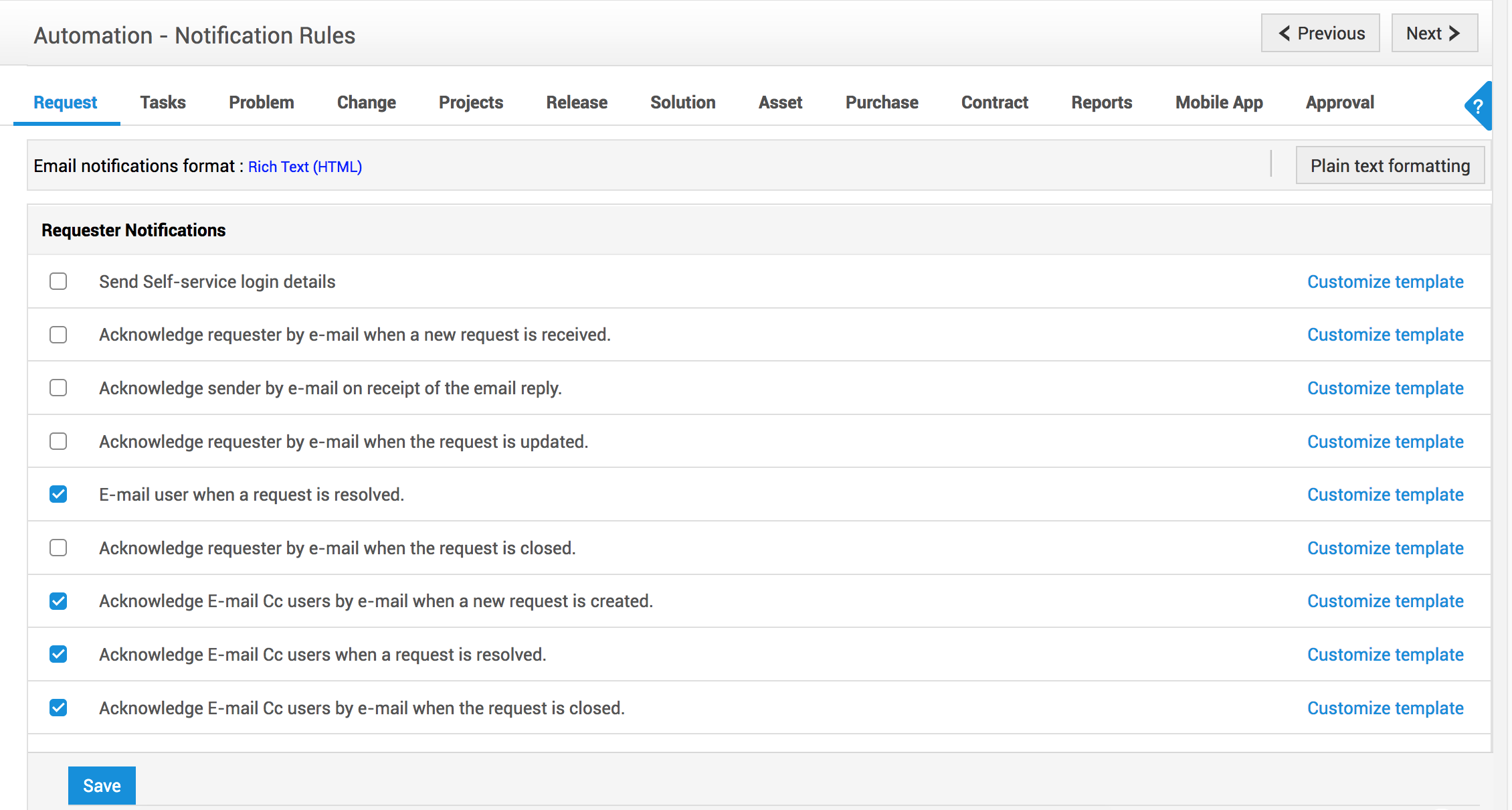
默认情况下,所有通知都以 富文本格式 发送。单击 纯文本格式 按钮可将所有通知转换为纯文本格式。
单击相应的选项卡,为请求、问题、变更、解决方案、任务、项目和移动推送通知模块进行配置。
要启用或禁用任何通知规则,请选中或取消选中每条规则旁边的复选框。
要在您设备上安装的 IOS application中接收推送通知,请相应地配置 移动推送通知 模块。
[注意:如果组织中使用了代理服务器,请确保已配置代理设置。要配置代理设置,请单击此处。]
对于某些通知,您需要选择在创建新请求时需要被通知的技术人员。
单击 选择 按钮。
在弹出窗口中显示的技术人员列表中选择技术人员。
如需多选,请按住 Shift 或 Ctrl 键,然后选择技术人员。
单击 确定。
所选技术人员将列在 选择技术人员按钮旁边的文本框中。
单击 保存。
自定义消息模板的步骤
您可以为每条通知自定义消息模板。
单击您希望修改所发送内容的通知旁边的“自定义模板”链接。在通知消息中,输入 $ 可列出所有可捕获的变量数据。
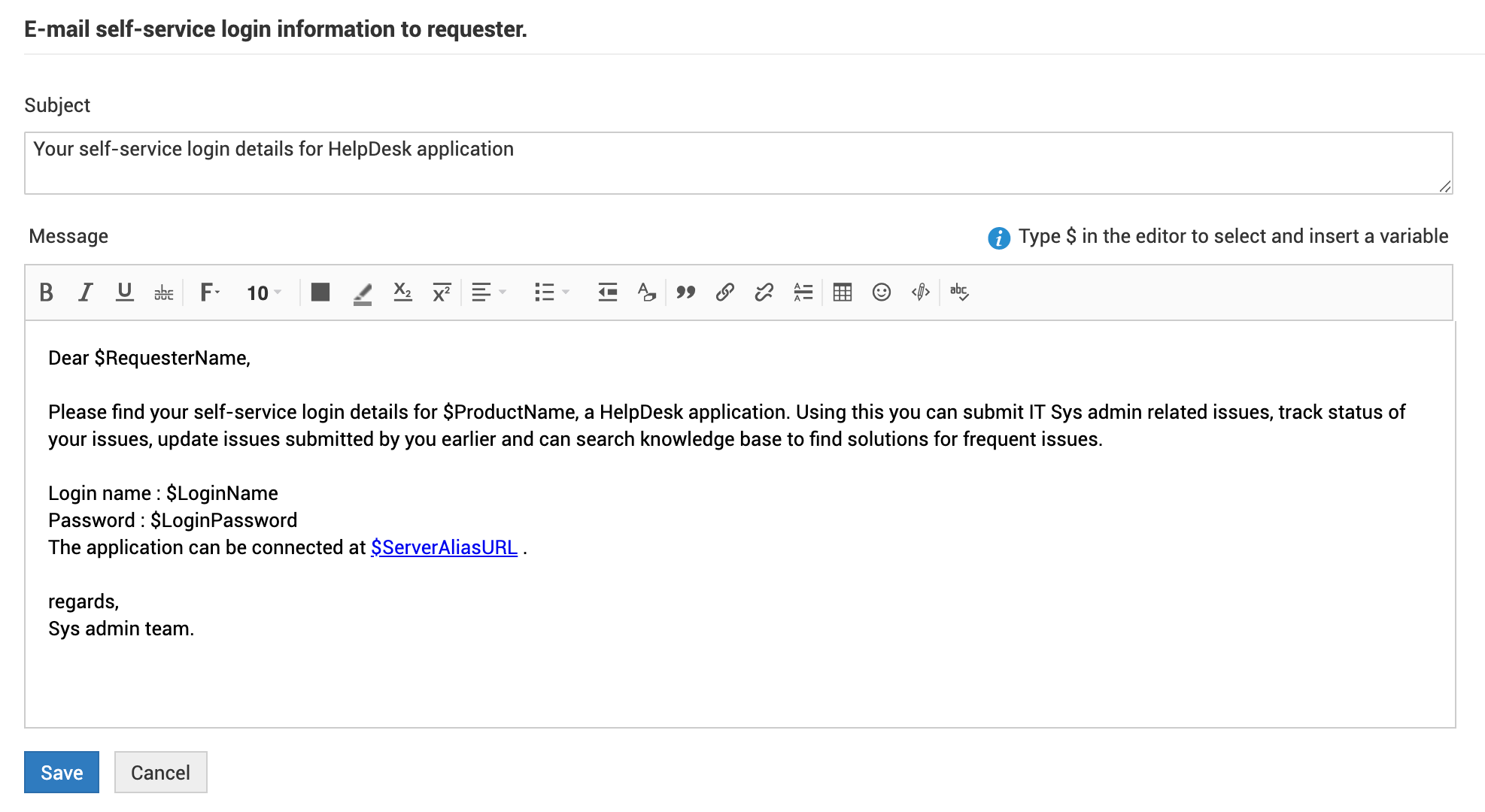
当请求者创建新请求时,系统会向请求者发送确认邮件,其中包含与该请求相关的前 3 条公告和解决方案。
- 要配置确认邮件中发送的消息,请在 通知规则 下单击 请求 选项卡。
- 在请求者通知中,选中 收到新请求时通过电子邮件确认请求者 复选框,然后单击 自定义模板。
- 在编辑器中,消息会自动填充。您可以根据需要编辑消息,然后单击 保存。
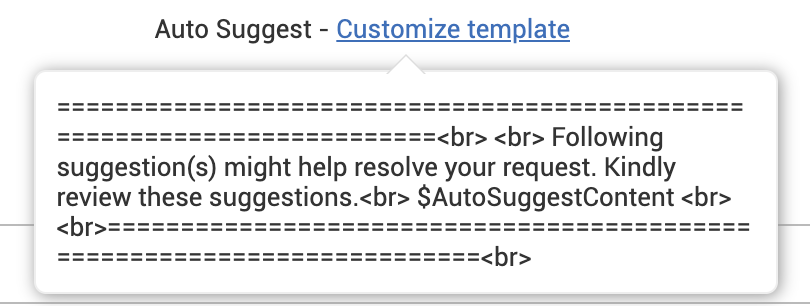
- 要查看模板的自动建议内容,请将鼠标悬停在消息编辑器右下角下方的 自动建议 - 自定义模板 上。
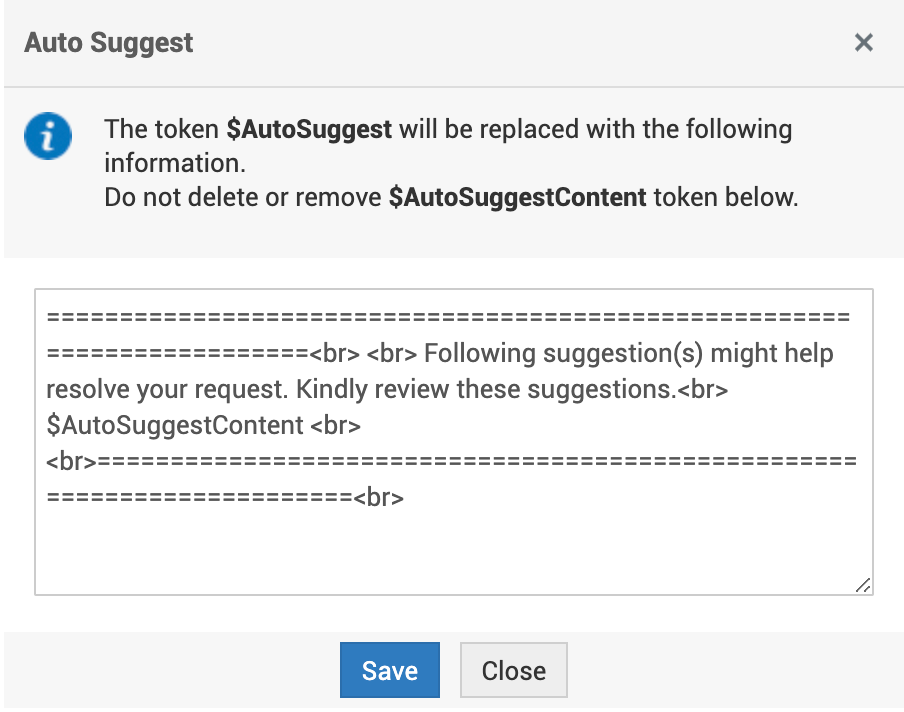
- 要编辑模板的自动建议内容,请单击 自动建议 - 自定义模板 ,在 自动建议对话框 中对内容进行必要的更改,然后单击 保存。
application错误通知
application中发生的错误需要立即关注,以确保您的业务/服务工作流顺畅运行。对于邮件抓取问题或连接问题等错误,您可以配置通知发送给特定技术人员。
要配置通知,
转到 管理 > 帮助台定制器 > 通知规则。
在 请求 子选项卡中,在 技术人员 下启用 当发生application错误时发送电子邮件 复选框。
单击给定文本框旁边的 选择。将弹出一个窗口,显示可用技术人员列表。
选择要通知的技术人员。要选择多个技术人员,请按住 Shift/Ctrl 键并 选择 所需的技术人员。
选择所需技术人员后,单击 确定。
单击 保存 以应用更改。
垃圾邮件通知
垃圾通知筛选器可防止当信息邮件到达帮助台时,向请求者/技术人员发送不需要的确认或通知。这些邮件不是请求,不需要采取任何操作。
例如,诸如“外出自动回复”之类的确认电子邮件通知,或者由于邮件地址错误导致目标邮箱不可达而退回的通知,都可以阻止其被确认或通知。
要定义垃圾邮件通知,
- 单击 编辑条件 链接。
- 通过从下拉组合列表中选择条件和判断项来定义规则。
- 单击 选择。
- 在提供的字段中输入值。单击 保存。
- 单击 添加到规则。
- 您可以选择匹配以下所有条件 (AND) 或匹配以下任一条件 (OR)。请选择合适的单选按钮。
.png)
- 单击 保存。
您还可以通过单击相应图标来编辑或删除条件。
占位符
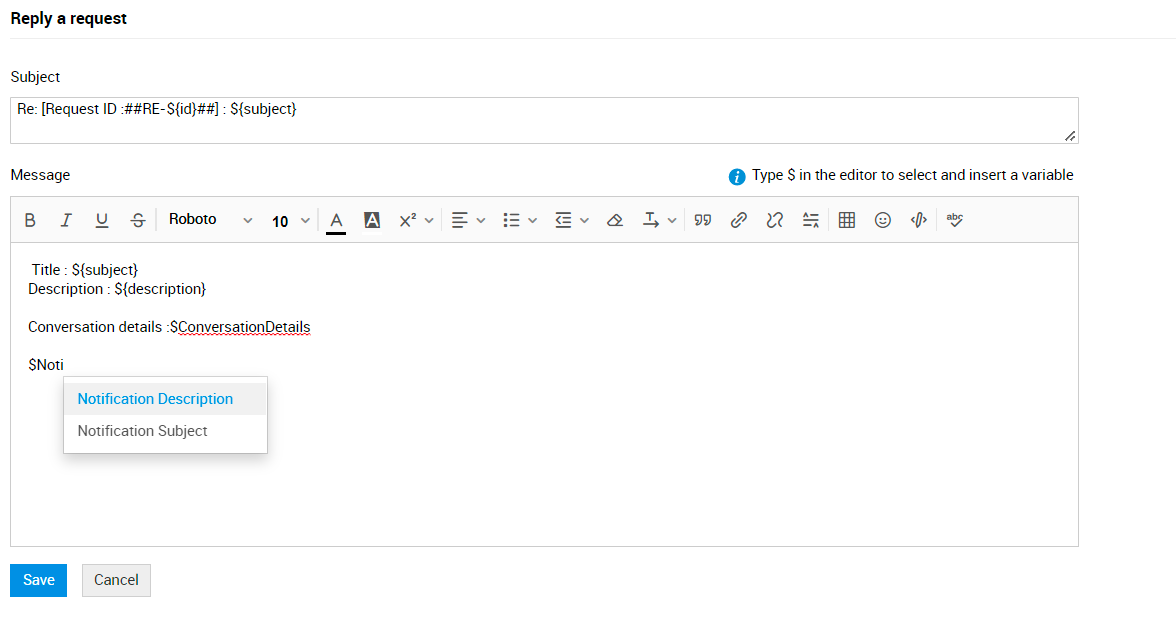
从版本 14104 开始,您可以在请求通知规则模板中使用变量 $ConversationsDetails(此前为 $lastconversationdetails)、$NotificationDescription 或 $NotificationSubject。
$ConversationsDetails(此前为 $LastConversationDetails)
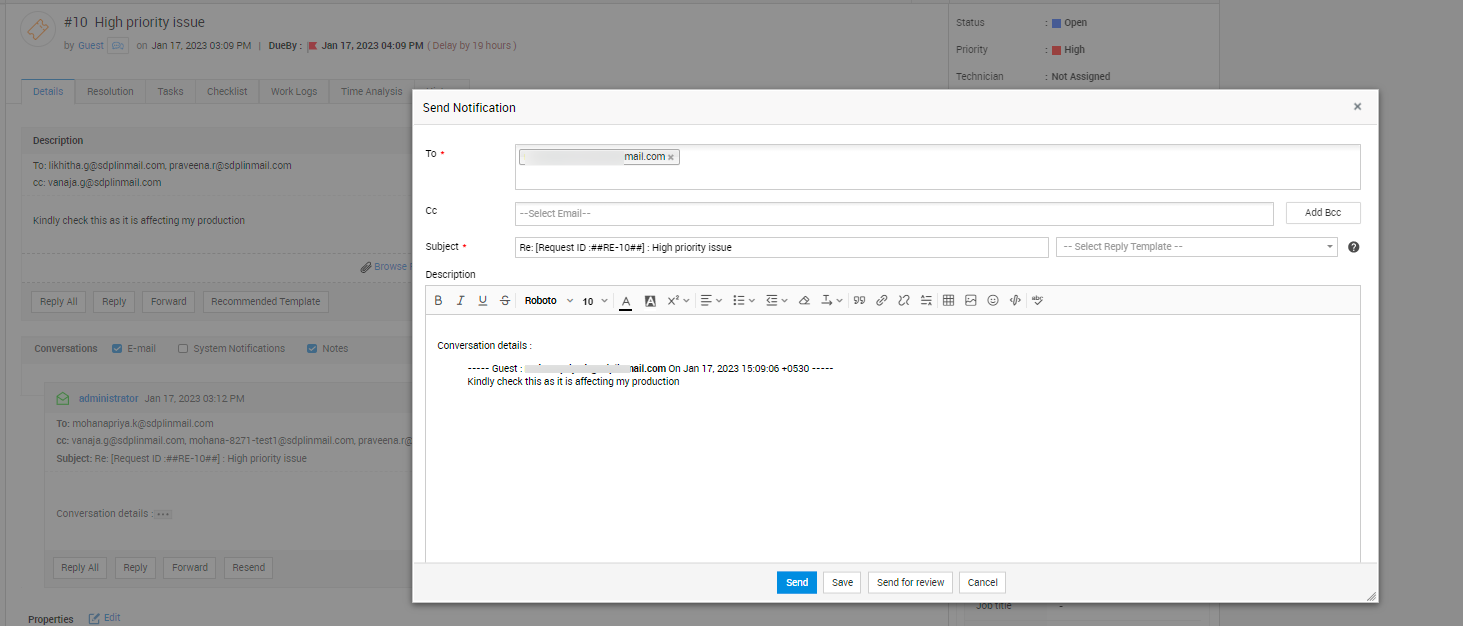
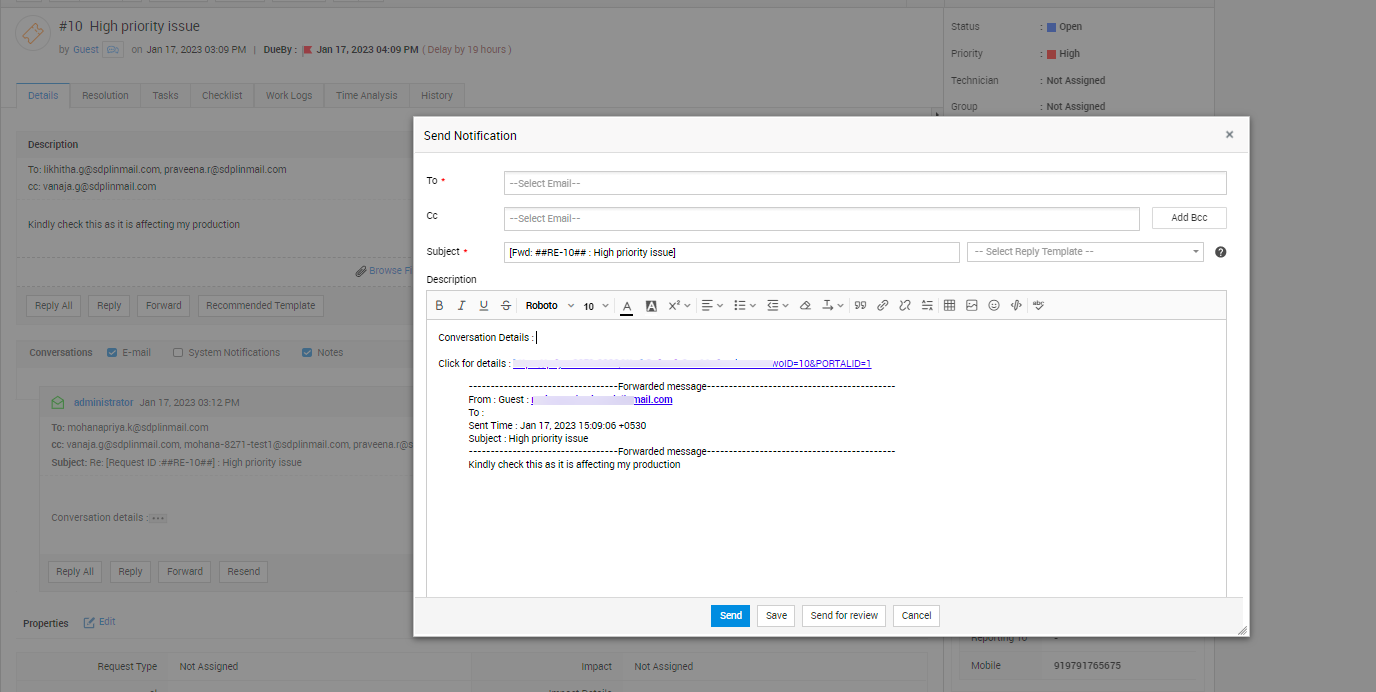
根据从请求对话或描述中选择“回复/转发”的情况,结合请求属性(请求者姓名、主题、描述、创建时间以及 TO/CC/BCC 字段)替换对话或描述内容。
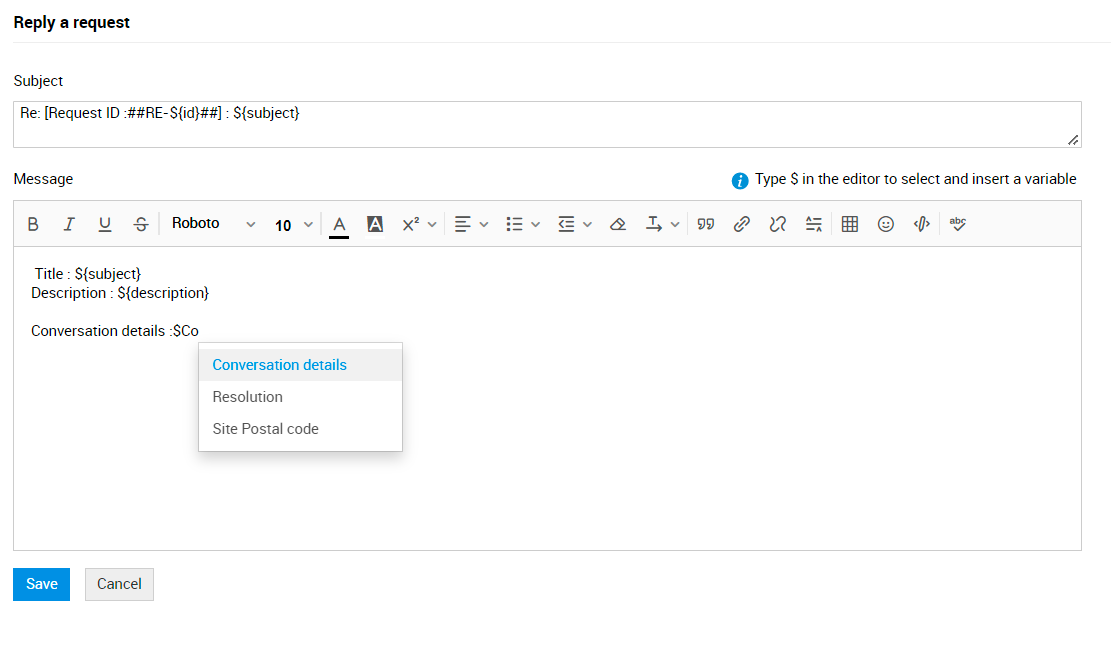
选择“回复”时的 $ConversationsDetails
选择“转发”时的 $ConversationDetails 格式
$NotificationDescription, $NotificationSubject
分别替换通知描述或通知主题。在通知模板中输入 $ 时,将列出这些变量。
您可以在以下通知规则模板中使用这些变量:
收到电子邮件回复时,通过电子邮件确认发件人。
当技术人员通过电子邮件的回复被附加到请求中时,通知请求者和抄送用户。
当请求有新回复时,通过电子邮件提醒(或通知)技术人员。
回复请求
转发请求