自助服务门户自定义
管理员可以根据希望用户查看的方式来设计和自定义自助服务门户的显示。此自定义选项允许管理员重新排列、还原、添加、删除、隐藏以及调整小组件大小。小组件可以放置在屏幕中的任意位置,并且可以通过简单的拖拽和拉伸/压缩来调整大小。要访问此功能,请转到管理 > 常规设置 > 高级门户设置 > 自定义,然后单击 自定义自助服务门户。
自助服务门户自定义(高级)- 适用于 build 14000 或更高版本
从 build 14000 开始,ServiceDesk Plus 提供了丰富的选项,可根据您的业务需求自定义自助服务门户主页。您可以在预定义模板或自定义模板的基础上,使用面板、按钮、代码片段、小组件等高级选项来自定义请求者主页。
通过此高级自定义,SDAdmin 可以创建并保存多个自定义页面。但是,只有其中一个可以发布。
这是实例特定的配置。对于 build 14000 或更新版本的全新安装,高级自定义将替代基础自定义。对于迁移到 14000 的安装,仅当已配置自定义主页时,现有的基础自定义才可访问。如果使用高级自定义选项创建了新主页,则现有的基础自定义将被移除。创建或编辑页面
要使用高级选项自定义请求者门户,- 转到 管理 > 常规设置 > 高级门户设置 > 自定义。
- 单击 自定义自助服务门户。
- 使用以下任一选项打开页面编辑器:
- 使用预配置模板的新页面: 在 所有页面 选项卡下,将鼠标悬停在所选页面上,然后单击卡片上的
 。
。 - 不使用预配置模板的新页面: 单击 创建新卡片 以打开编辑器,并使用各种自定义选项从头开始创建您自己的页面。
- 之前保存的页面: 转到“我的页面”,将鼠标悬停在所选页面上,然后单击卡片上的
 。
。
- 使用预配置模板的新页面: 在 所有页面 选项卡下,将鼠标悬停在所选页面上,然后单击卡片上的
- 添加模板: 单击
 并从列表中选择所需模板以应用预定义模板。
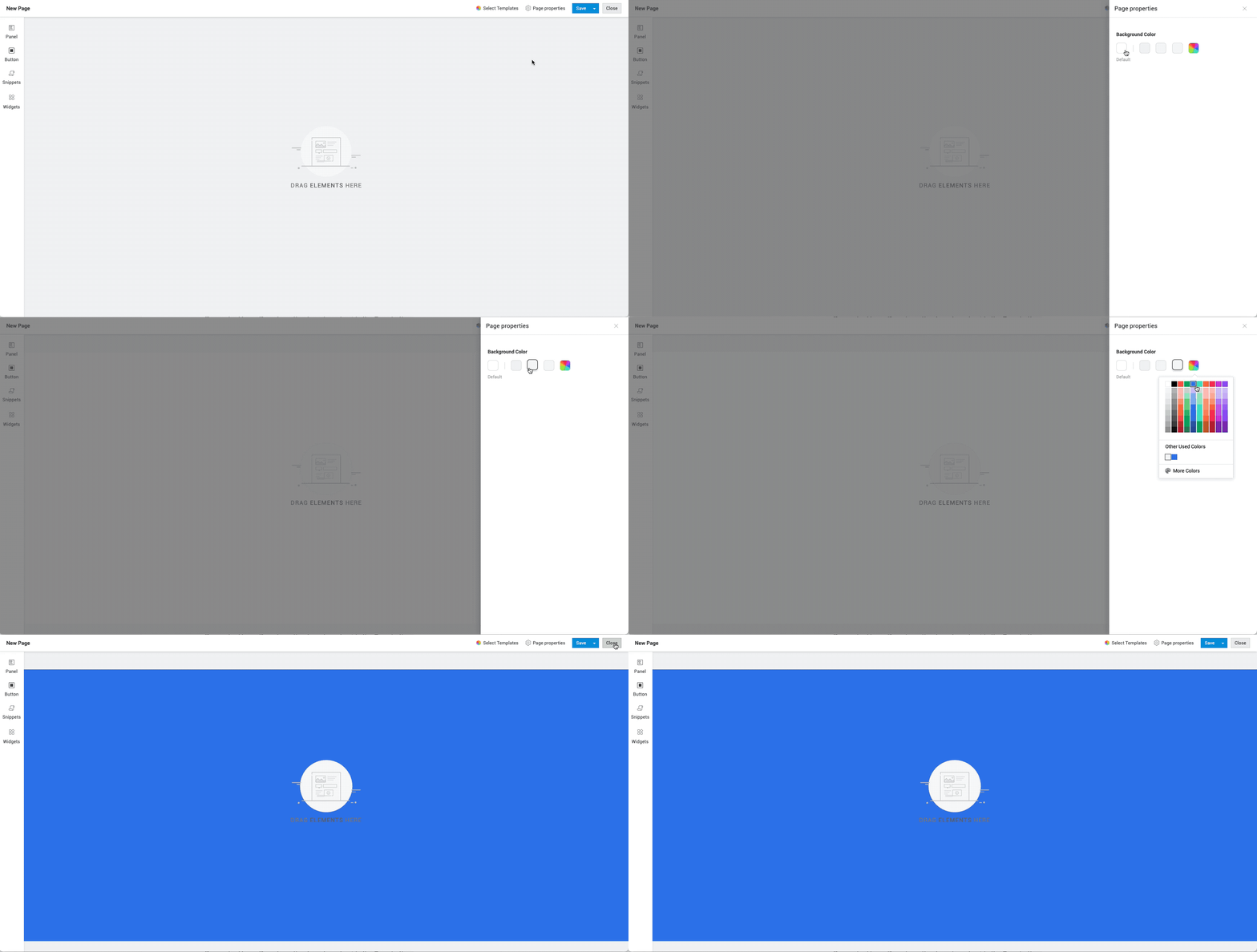
 - 添加背景颜色: 单击
 并在预选颜色之间进行选择,或者单击
  从色域中选择任意所需颜色。
- 根据需要向页面添加并配置面板、按钮、列表或代码片段。要详细了解这些元素的功能和配置,请单击此处。
- 最后,单击 保存。
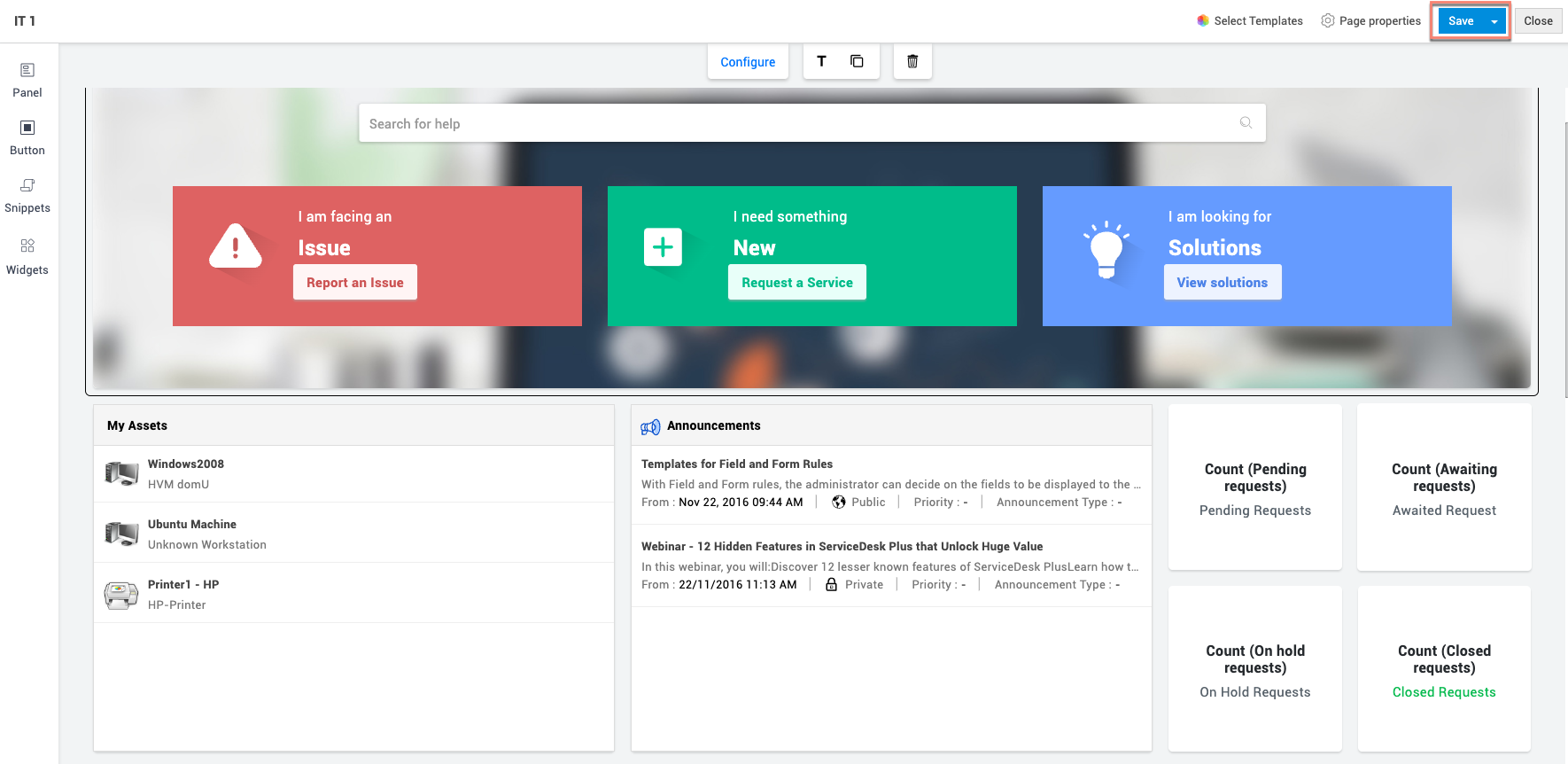 要将自助服务门户主页另存为单独页面,请从“保存”按钮旁边的下拉列表中选择 另存为,提供名称,然后单击 保存。要将自定义应用到请求者主页,请从 保存 按钮旁边的下拉列表中选择“保存并设为请求者主页”。
配置可自定义元素
页面编辑器包含多种可自定义元素,可为请求者主页添加如下所述的不同功能和配置。
面板
面板用于向自助服务门户主页添加文本框、功能、按钮等元素。默认情况下,面板选项提供预定义功能,用于显示任务数、请求数、状态等信息。您可以通过向面板中添加其他元素来自定义面板。
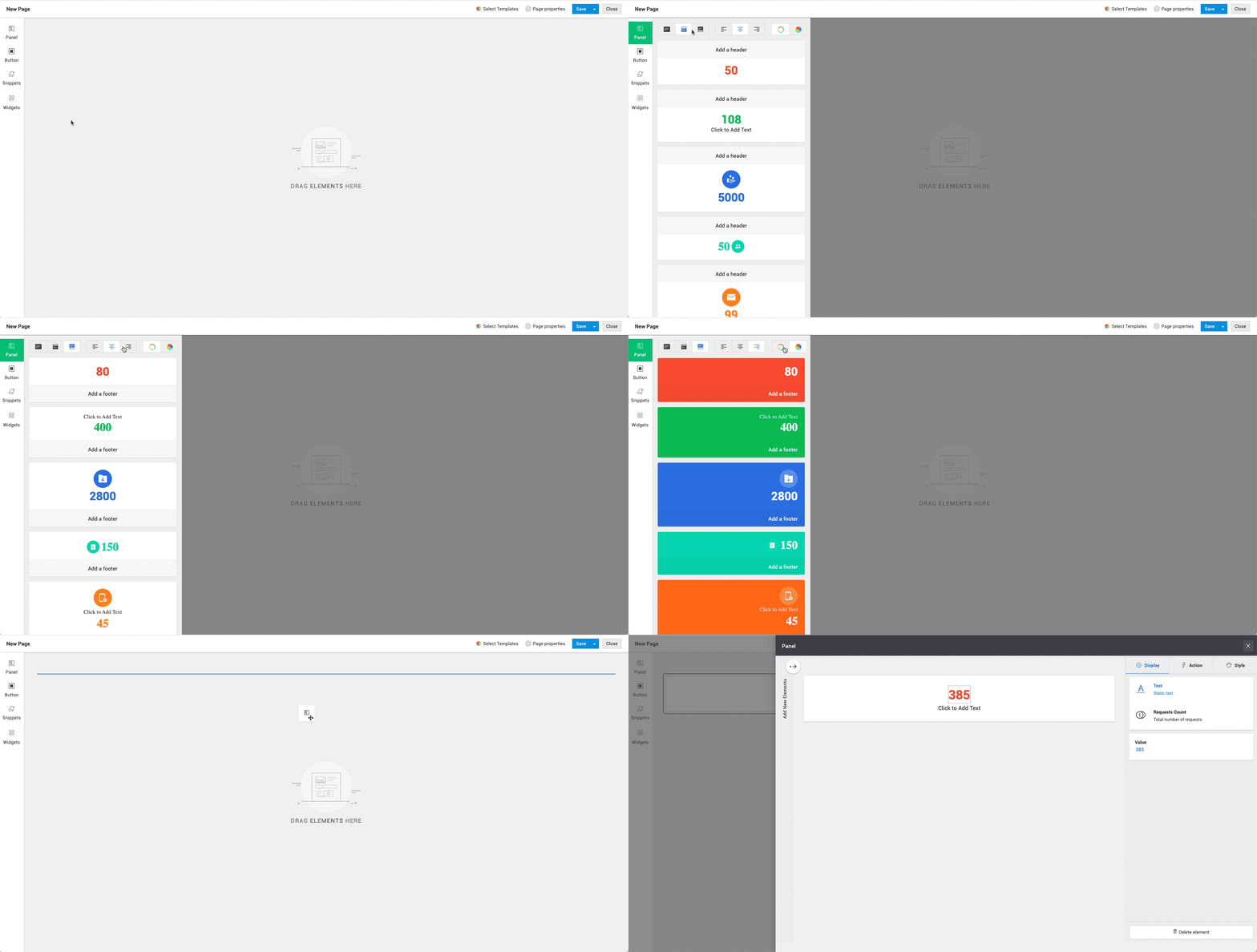
添加面板:单击编辑器左侧窗格中的
 。
。如有需要,应用对齐方式和颜色等预自定义设置
选择一种面板类型:无页眉或页脚
 、包含页眉
、包含页眉 ,以及 包含页脚
 。
。将所需面板拖到页面编辑器中。
选择所需/已添加的面板后,单击 配置 以按如下说明进行自定义:
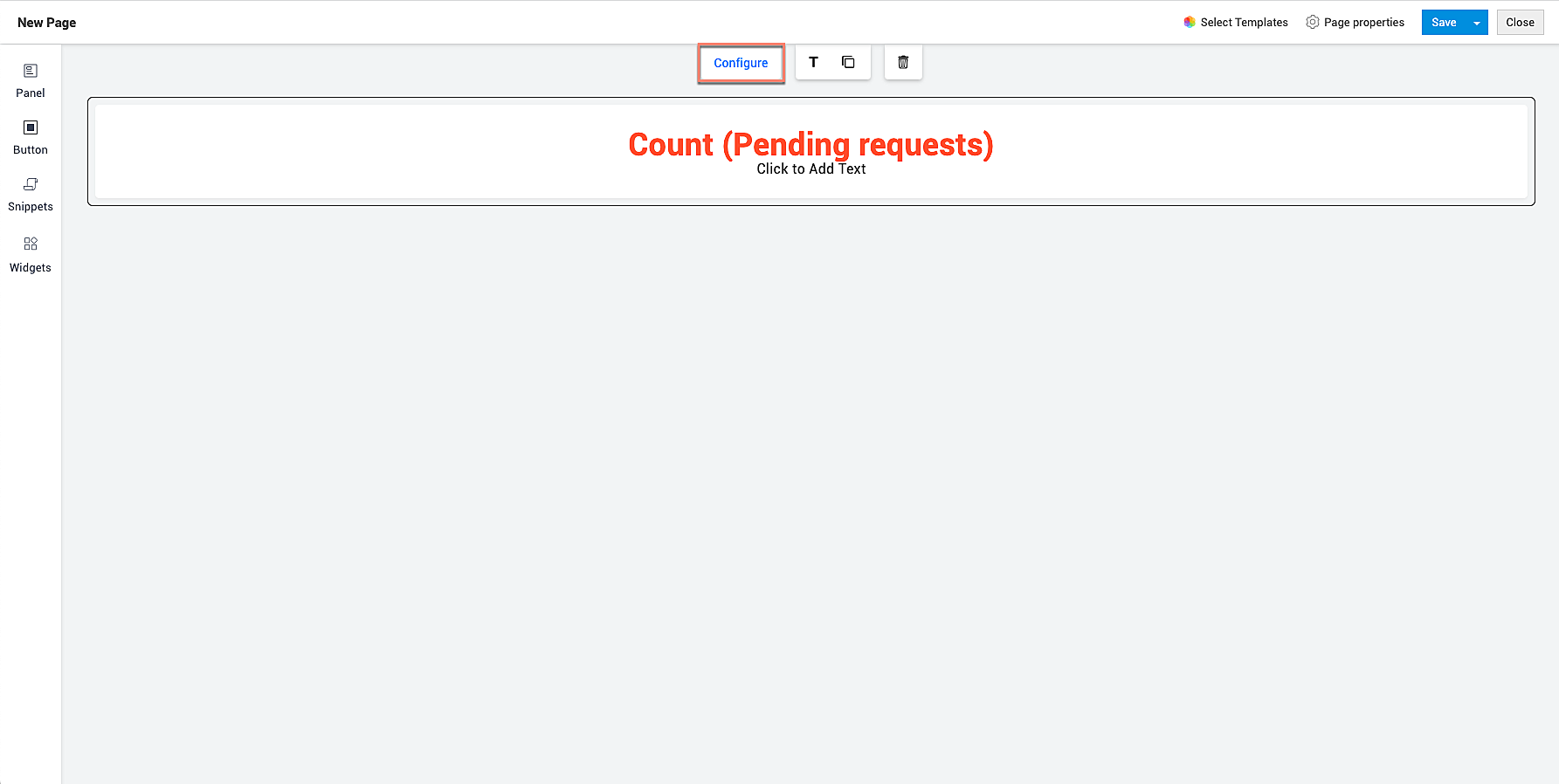
要自定义显示的信息,请转到 显示,然后选择所需的值。显示 选项卡中显示的值将具有上下文相关性,如下所述。
对于任务计数和请求计数等功能,您将看到一个不可编辑字段,其值根据任务或请求状态提取。对于搜索框和文本框,将显示占位符。
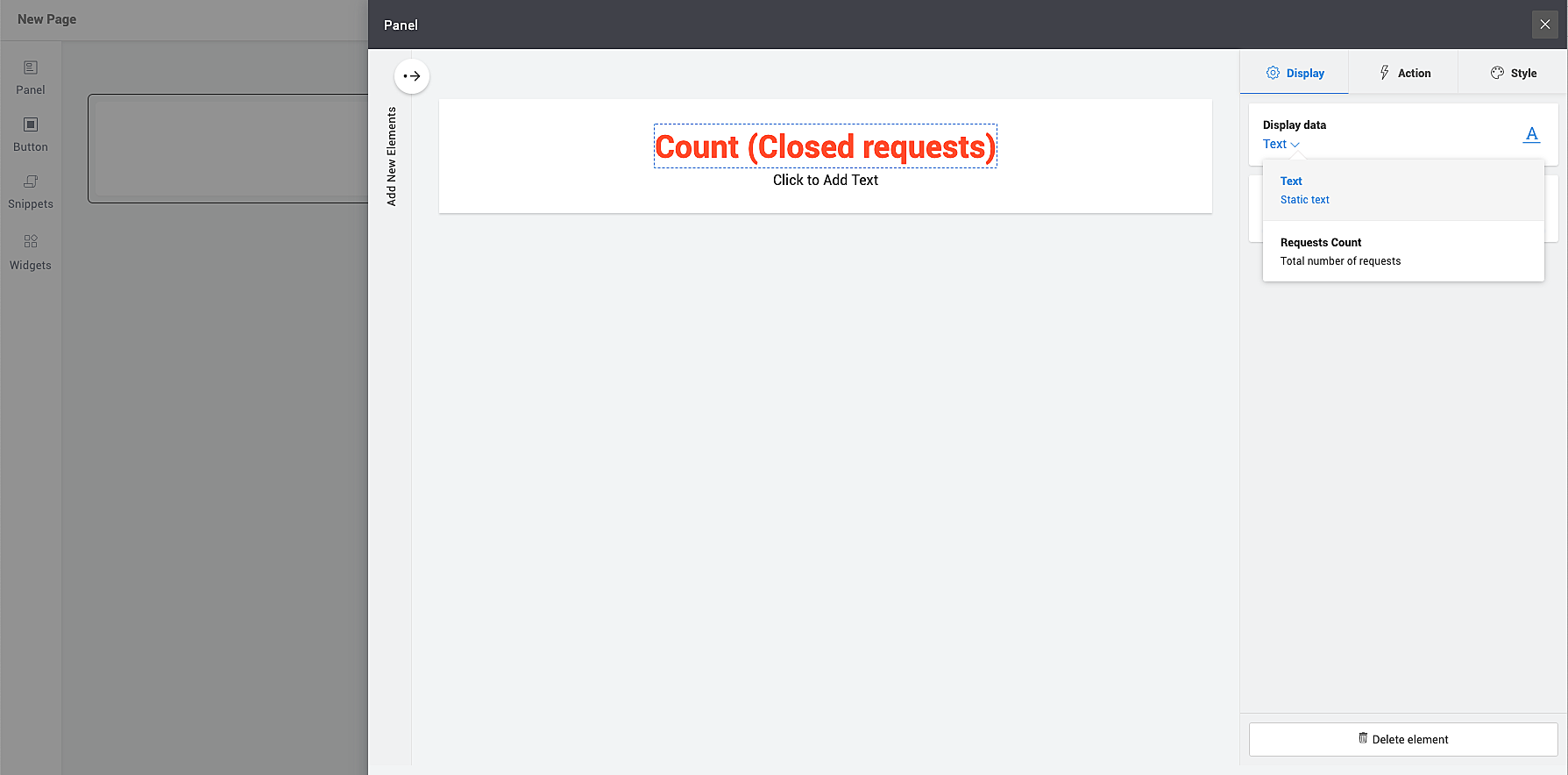
要配置操作,请转到 操作,然后从下拉列表中选择操作类型。操作 选项卡中显示的值将根据所选元素而具有上下文相关性
所选内容例如打开 URL、报告问题等。
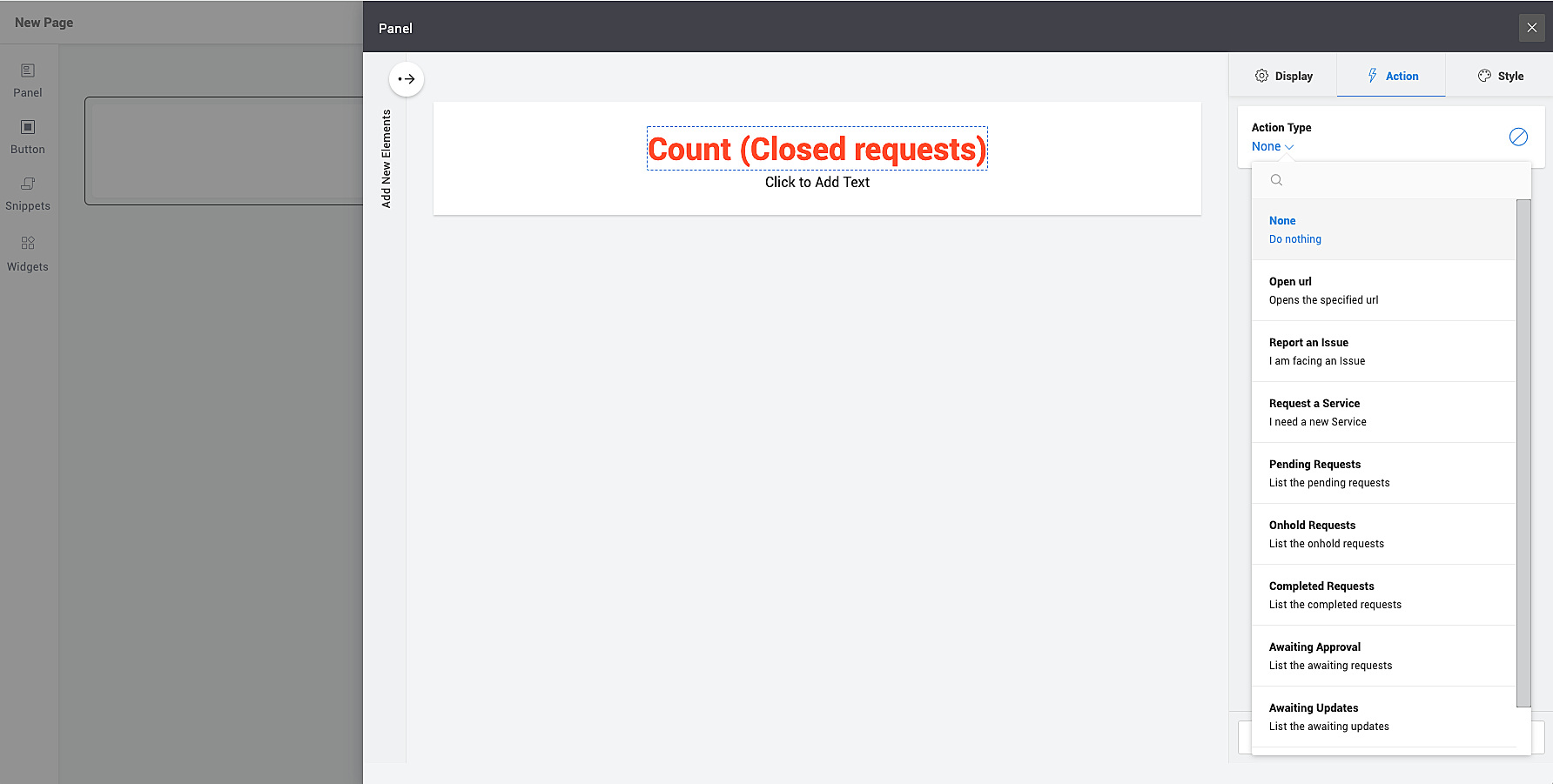
要配置元素样式,请转到 样式,并根据所选元素选择所需的字体、颜色、形状、大小、边距等。
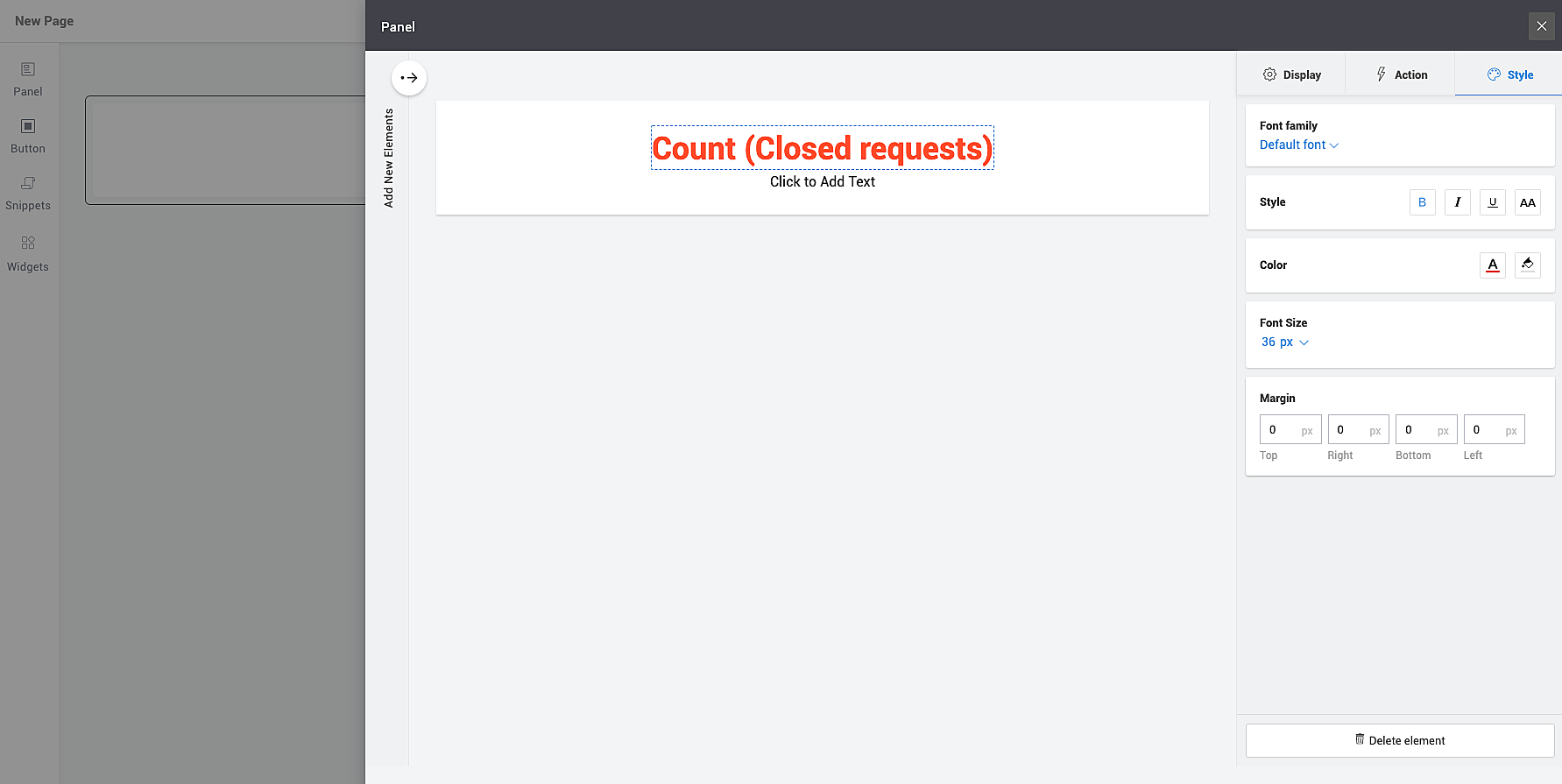 要为面板添加标题,请单击
 ,输入标题,然后单击 完成。要复制面板,请选择面板并单击
 。要删除面板,请选择面板并单击
 。
。按钮
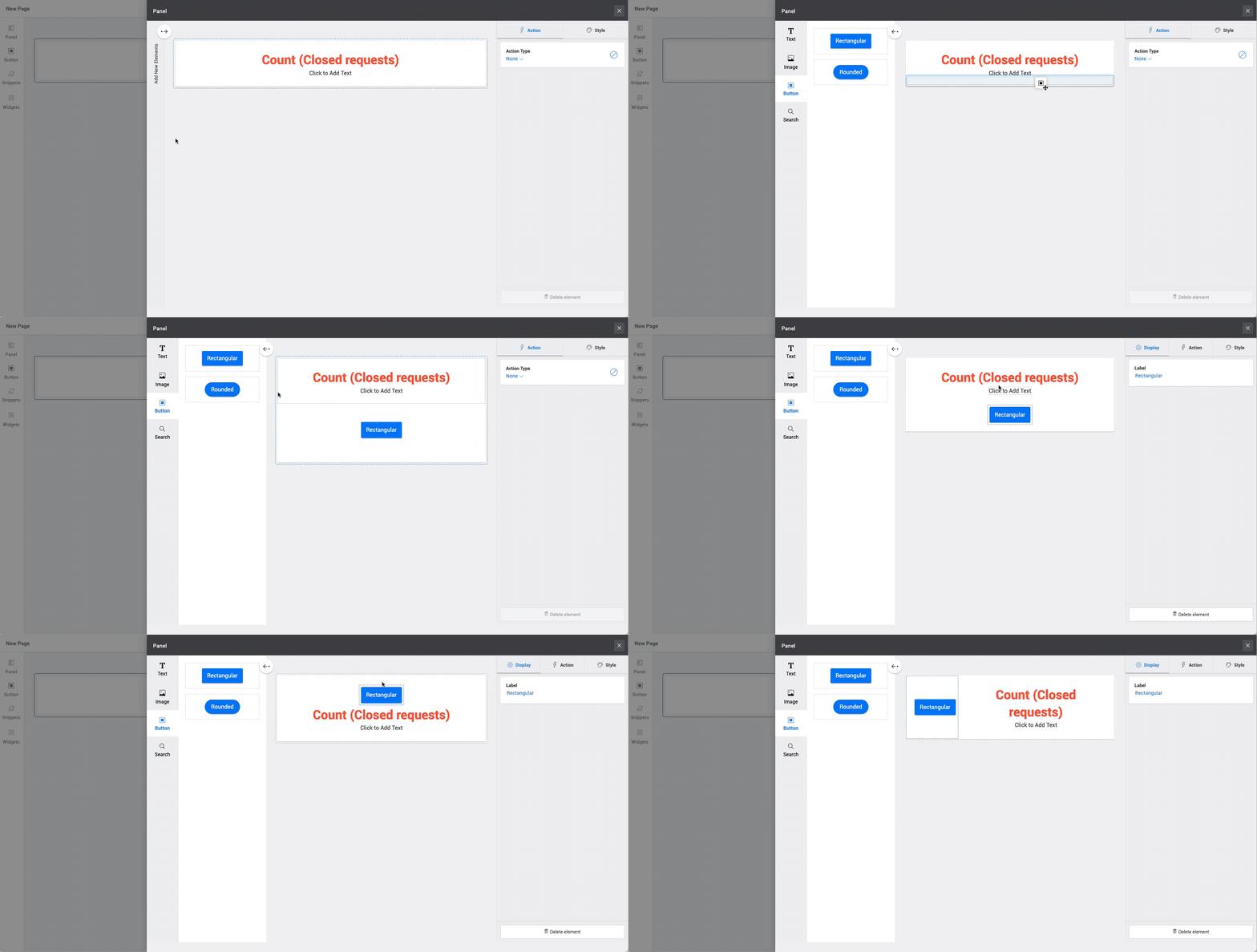
按钮用于在单击时执行操作。您可以将按钮添加到现有面板中,或在新面板中添加默认按钮,并根据需要自定义该面板以包含其他元素。
添加按钮:
要在现有面板中添加按钮:
- 选择面板,然后单击 配置。
- 单击
 ,然后将所需按钮拖到面板中。
要在添加新面板的同时添加新按钮:
- 单击编辑器左侧窗格中的
 。
。 - 将所需按钮拖到页面编辑器中。
- 选择所需/已添加的按钮后,单击“配置”以按如下说明进行自定义:
- 要自定义显示的信息,请转到 显示,然后选择所需值。
- 要配置操作,请转到 操作,然后从下拉列表中选择操作类型。操作 选项卡中显示的值将根据所选元素而具有上下文相关性,例如打开 URL、报告问题等。
- 要配置元素样式,请转到 样式,并选择所需的按钮类型、字体、颜色、形状、大小、边距等。
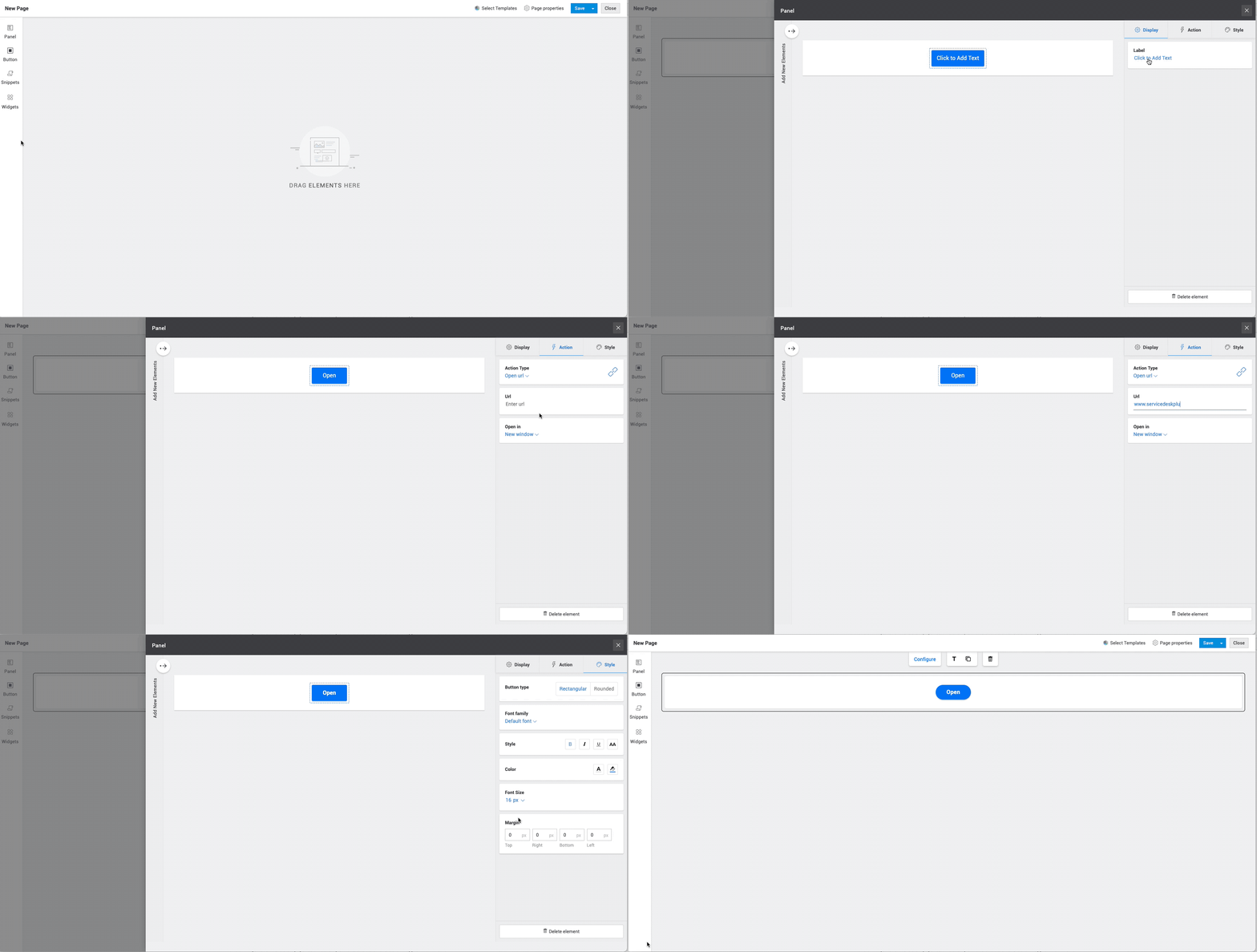
要向面板中添加更多元素,请单击
 并选择元素类型(文本、图像、按钮或搜索框),然后将所需元素拖到面板中。
要调整面板或面板内元素的大小,请单击面板/元素边缘并将其拖到所需位置。
要在面板内排列元素,请将元素拖到面板内所需位置。
要为面板添加标题,请单击 ,输入标题,然后单击 完成。要复制面板,请选择面板并单击
 。要删除面板,请选择面板并单击
 。
。小组件
小组件允许您添加默认小组件,例如 我的摘要、公告、我的资产 等。这些小组件不可自定义。不过,您可以添加标题并调整其尺寸。要添加小组件,请单击
 ,然后将小组件拖到页面上的所需位置。
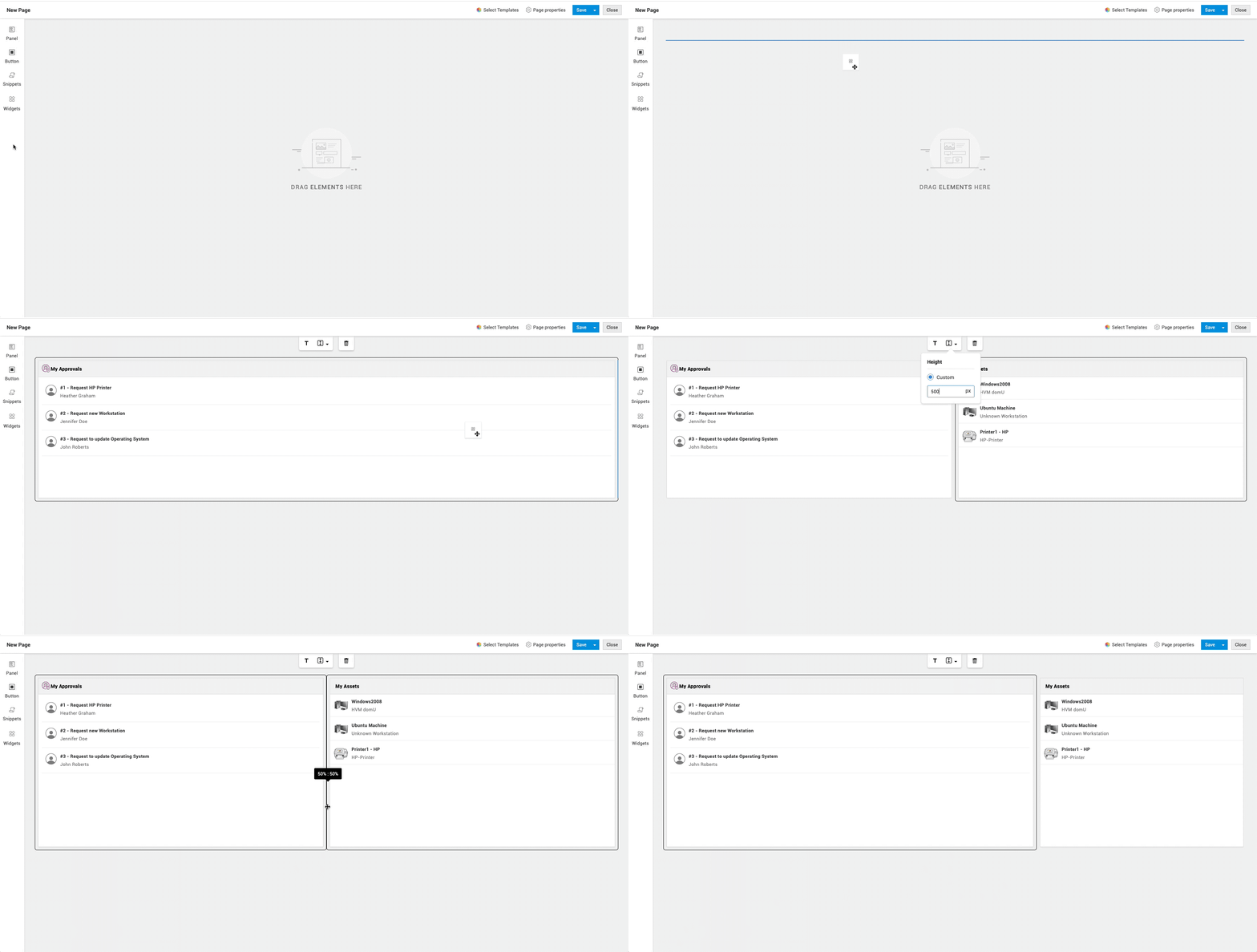 要为小组件添加标题,请单击
 ,输入标题,然后单击完成。要删除小组件,请选择面板并单击
 。
。代码片段
代码片段是用于呈现外部链接或添加 HTML/Deluge 脚本以创建自定义视图的容器。
要添加代码片段,
- 单击
 ,然后将代码片段类型容器拖到页面中的所需位置。
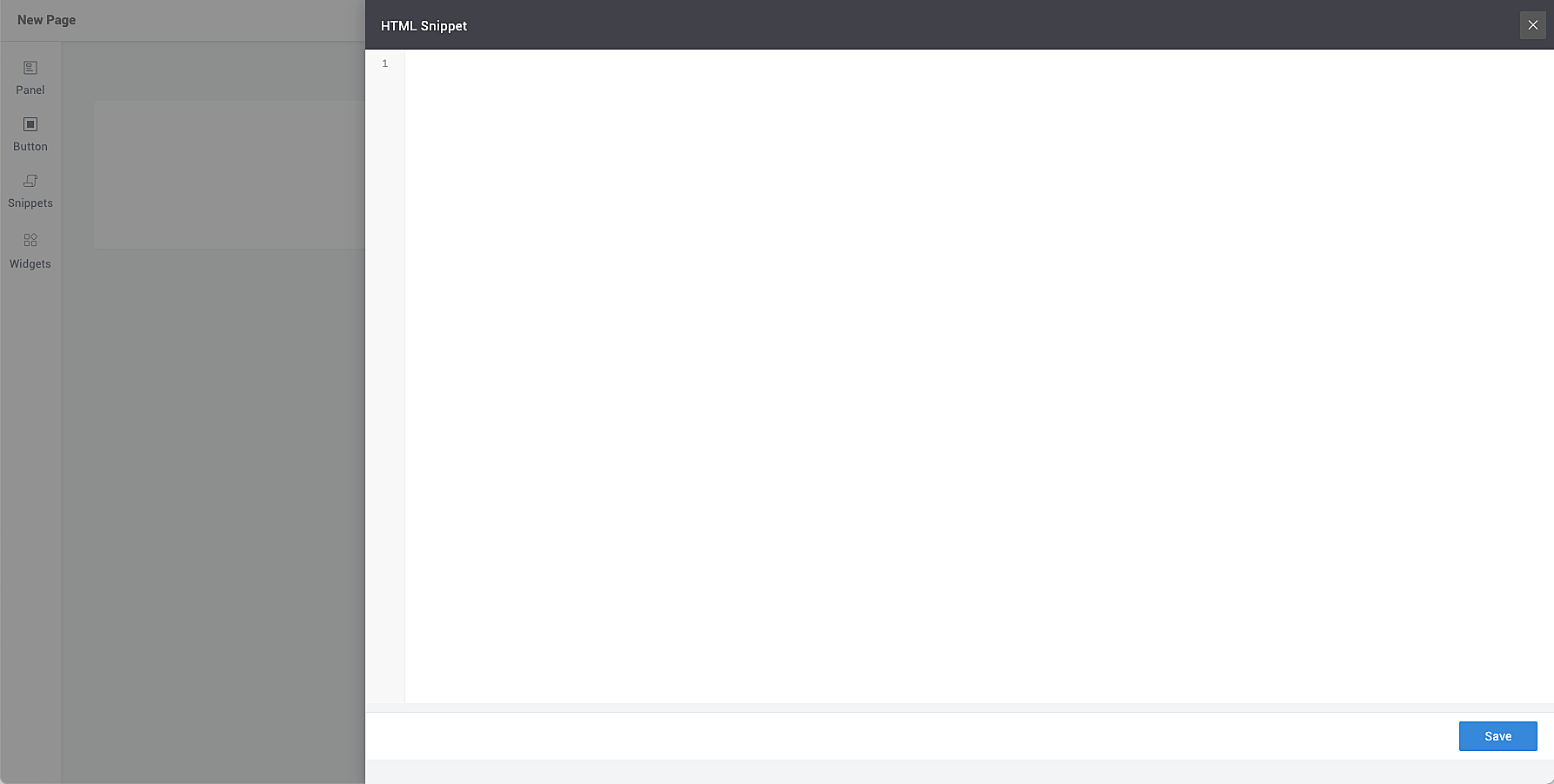
- 对于 HTML 代码片段容器: 将您的代码添加到 HTML 编辑器中,然后单击 保存。
- 对于嵌入容器: 使用 iFrame 标记添加 URL,并使用 Height 和 Width 属性配置尺寸。
- 对于 HTML 代码片段容器: 将您的代码添加到 HTML 编辑器中,然后单击 保存。
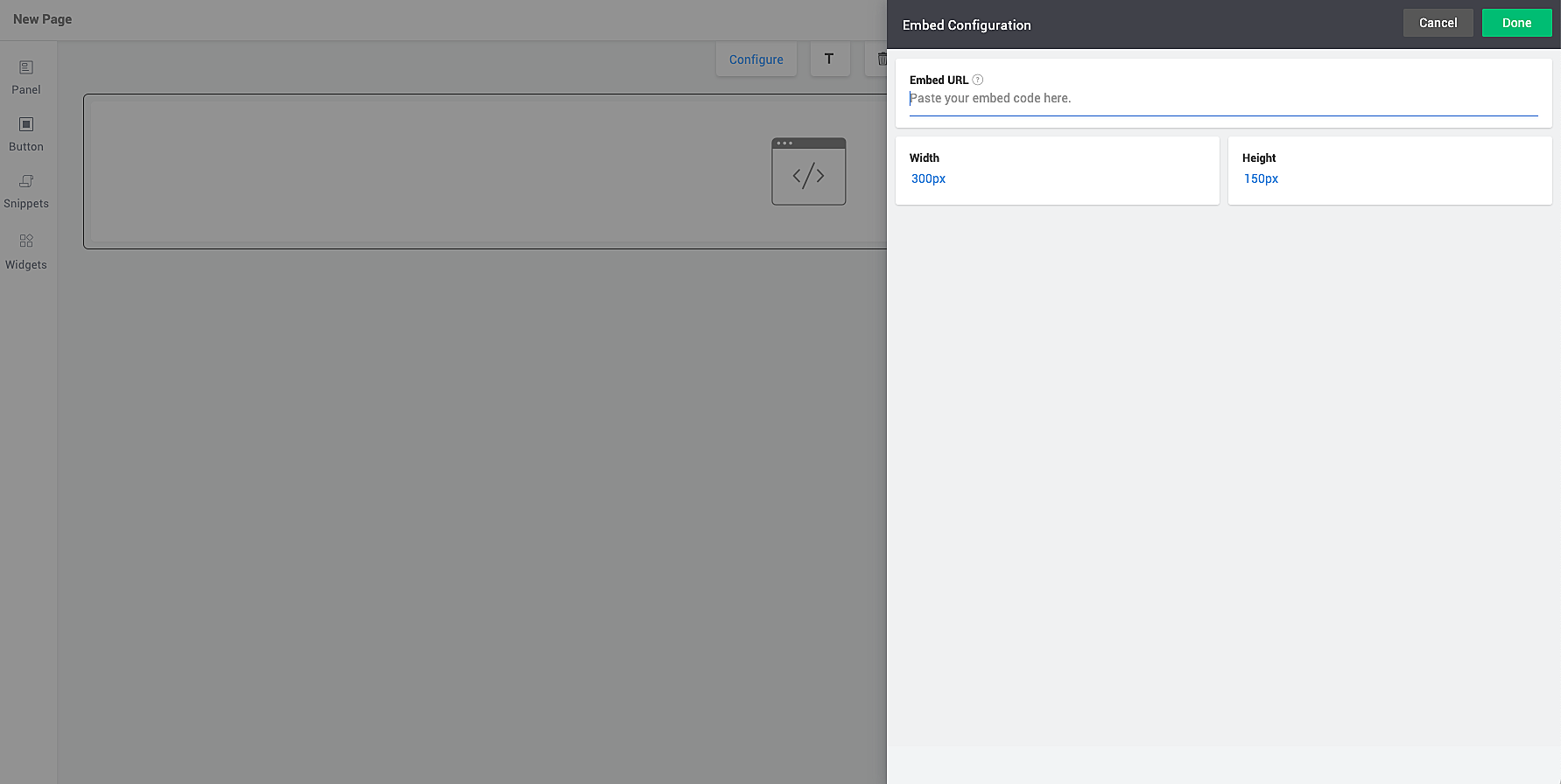
- 单击 完成。
要更改 URL,请选择代码片段,单击 配置,然后单击 更改。要修改尺寸,请选择代码片段,单击 配置,然后更改 宽度 和 高度。要更改对齐方式,请选择代码片段,然后从对齐图标中选择所需选项。要为代码片段添加标题,请单击 ,输入标题,然后单击 完成。要删除代码片段,请选择面板并单击
 。
。向面板添加多个元素
要向面板添加更多元素,请单击
 并选择元素类型(文本、图像、按钮或搜索框),然后将所需元素拖到面板中。
要调整面板或面板内元素的大小,请单击面板/元素边缘并将其拖到所需位置。
要在面板内排列元素,请将元素拖到面板内所需位置。
管理页面
您可以在 高级自定义 页面中管理您的页面。要访问它,请转到 管理 > 常规设置 > 高级门户设置 > 自定义自助服务门户 ,然后单击 自定义自助服务门户。
- 要使用关键字查找所需页面,请使用右上角的搜索框。
- 要预览页面,请将鼠标悬停在页面上并单击
 。注意:您可以使用“显示页眉和导航菜单”切换开关来自定义预览。
 - 要复制页面,请将鼠标悬停在所需页面上,单击
 ,然后选择 复制。
 - 要重命名页面,请将鼠标悬停在所需页面上,单击
 ,单击 重命名,输入名称,然后单击 保存。
 - 要删除页面,请将鼠标悬停在所需页面上,单击
 ,单击 删除 并确认操作。
 - 要预览页面,请将鼠标悬停在页面上并单击
 。
。
自助服务门户自定义(基础)

自定义自助服务门户的步骤:
单击“自定义自助服务门户”。系统将显示“自助服务门户自定义”窗口,其中包含五个选项:
- 小组件: 我的请求摘要、公告、热门解决方案、提交您的请求、我的审批、我的资产、门户使用视频和帮助文档 是默认小组件。单击 + 小组件将默认小组件添加到门户中。
- “我的资产”小组件允许您在请求者的自助服务门户中列出与用户关联的所有资产,并允许请求者直接从“我的资产”小组件为关联资产提出问题。
- 使用新的搜索小组件可以轻松查找服务/事件模板。您还可以编辑 HTML,向请求者显示任意特定选项,例如解决方案、问题或操作指南。
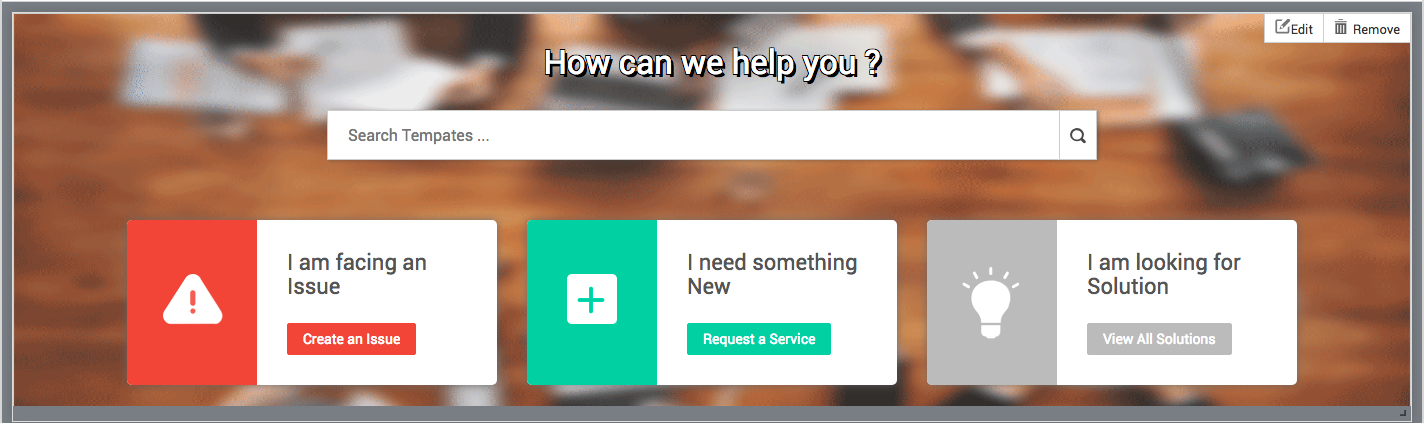
要允许请求者搜索模板,请单击右上角的“编辑”,找到 {{{search_widget}}},然后添加 {{{search_widget,[incident]}}} 或 {{{search_widget,[service]}}},以分别显示事件模板或服务模板。
.gif)
- 属性:最多可显示四列,并可设置所需布局和背景颜色。
- 操作:可清除/保存与设计相关的草稿,并可放弃更改。
- 预览:预览会在保存所需设置之前显示页面的完整视图。
- 发布:所做的自定义将被保存并应用,并且对所有用户可见。

添加小组件
- 单击“Widget”。
- 在提供的空间中输入小组件名称及其对应的网址,然后单击“添加”。
- 新添加的小组件将显示在门户中,并可相应调整大小和位置。
- 如果移除了任何默认/外部小组件,它将显示在“已移除的默认/外部小组件”下。所有已移除的默认小组件以及最近三个已移除的外部小组件都会列出。只需单击已移除小组件列表中的小组件,即可将其重新添加。
注意:
在设计发布之前,将显示警报消息“尚未发布”。
如果“您是否希望对请求者隐藏解决方案选项卡?”设置为“是”,则“热门解决方案”小组件将不会出现在自助服务门户自定义页面中。如果“您是否希望对请求者隐藏解决方案选项卡?”设置为“否”,并且门户已发布或已保存但不含“热门解决方案”小组件,则“热门解决方案”将出现在已移除默认小组件列表中。

设置属性
- 单击“属性”。选择所需的列数和布局样式。
- 自助服务门户的布局可以是“盒状”或“宽屏”。宽屏布局占据整个屏幕宽度,而盒状布局将使自助服务门户宽度为 1328 像素。
- 为自助服务门户选择背景颜色。单击每种颜色时,将显示包含所选颜色的预览。

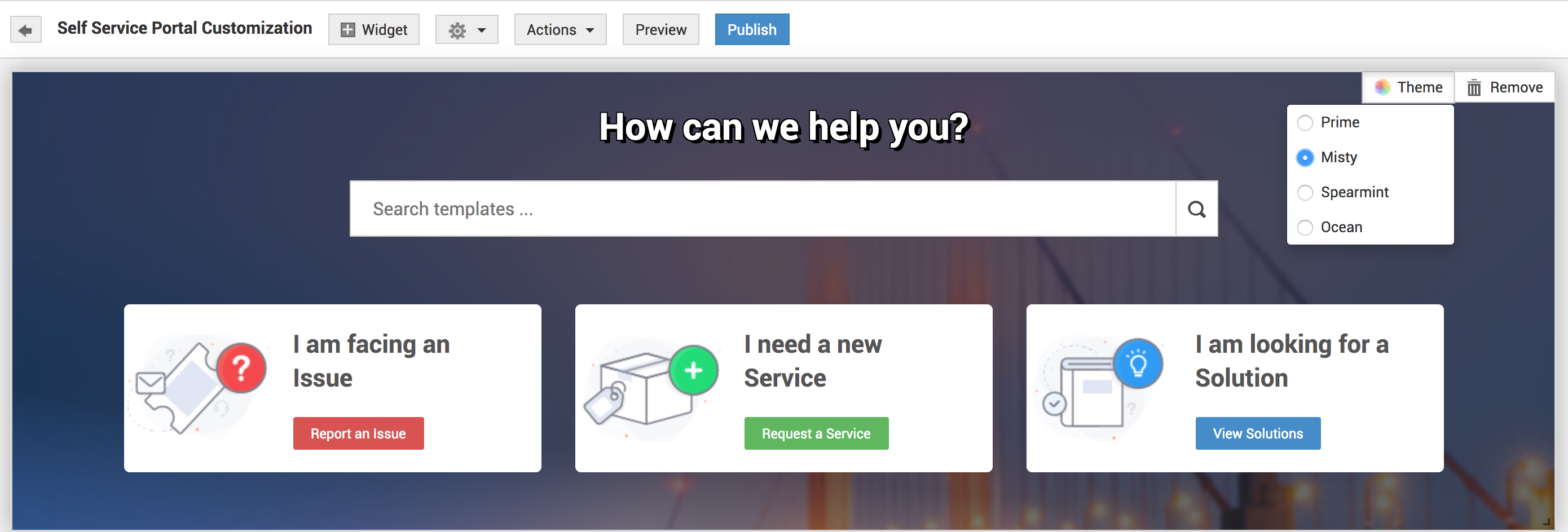
使用提供的彩色主题列表来更改自助服务门户的外观。您有 4 种充满活力的主题可供选择。
草稿操作
设置属性后,单击“操作”下拉列表。
- 另存为草稿:自定义设计将保存为草稿,但在选择“发布”之前不会应用。
- 清除草稿:之前保存的草稿将被删除,并显示新发布版本的自助服务门户。
- 放弃更改:到目前为止所做的更改将被删除,并且自助服务门户将恢复到其现有状态。
注意:
管理员只能保存一个草稿。发布草稿后,已保存的草稿将从“草稿”中移除。

预览门户
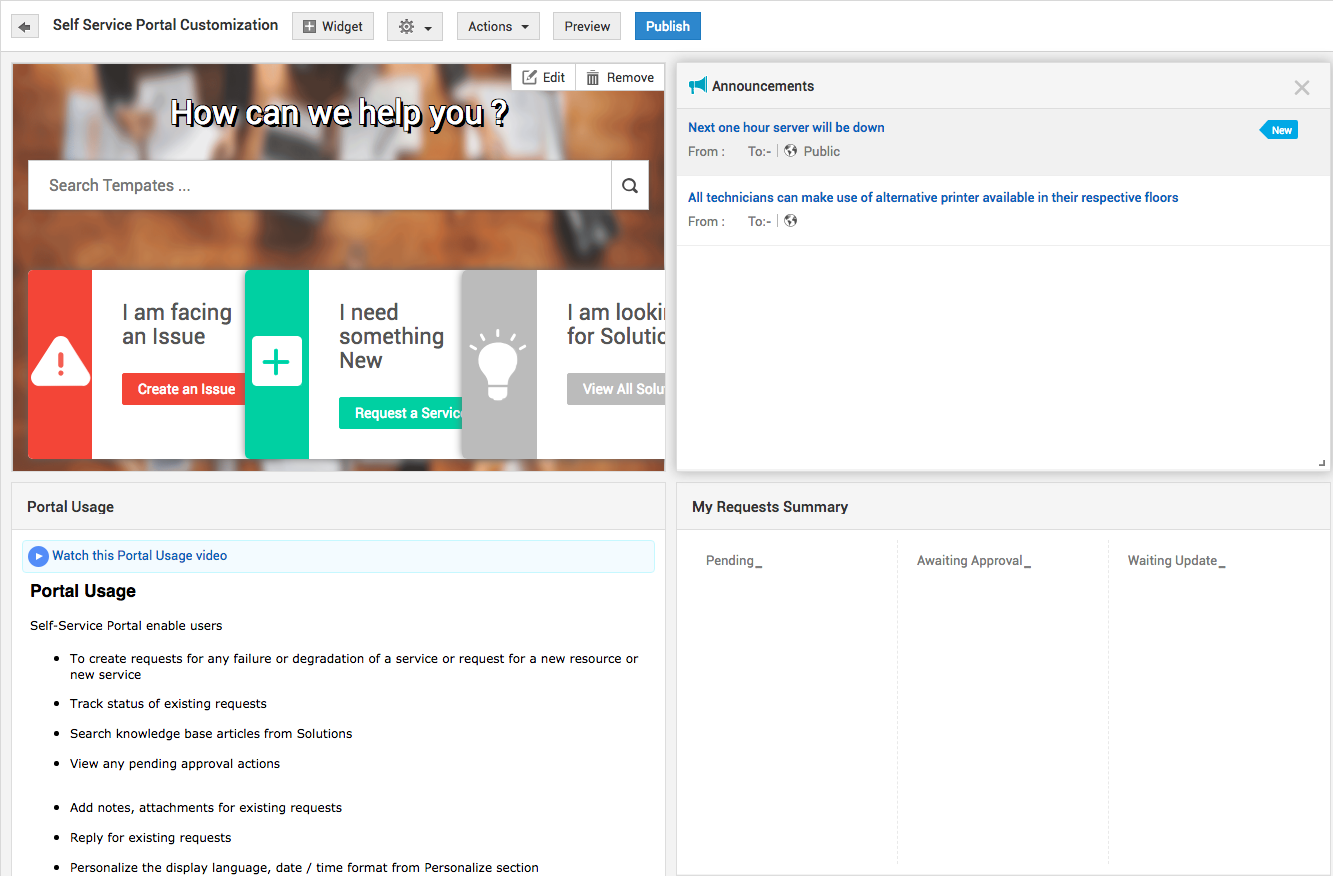
- 单击“预览”以查看自定义后的自助服务门户。将显示门户预览。
- 如果选择了“我的审批”小组件,则将交替显示带有“具有审批权限的请求者”和不带“我的审批”的版本。
- 要停止查看预览,请单击“关闭预览”。
发布自定义设置
- 单击“发布”以保存自定义更改,并向所有用户显示自定义后的门户。

- 小组件: 我的请求摘要、公告、热门解决方案、提交您的请求、我的审批、我的资产、门户使用视频和帮助文档 是默认小组件。单击 + 小组件将默认小组件添加到门户中。