Zoho Creator/外部链接
与 Zoho Creator/其他application集成:将 ServiceDesk Plus 与 Zoho Creator 应用集成,以填写表单或提供外部链接。
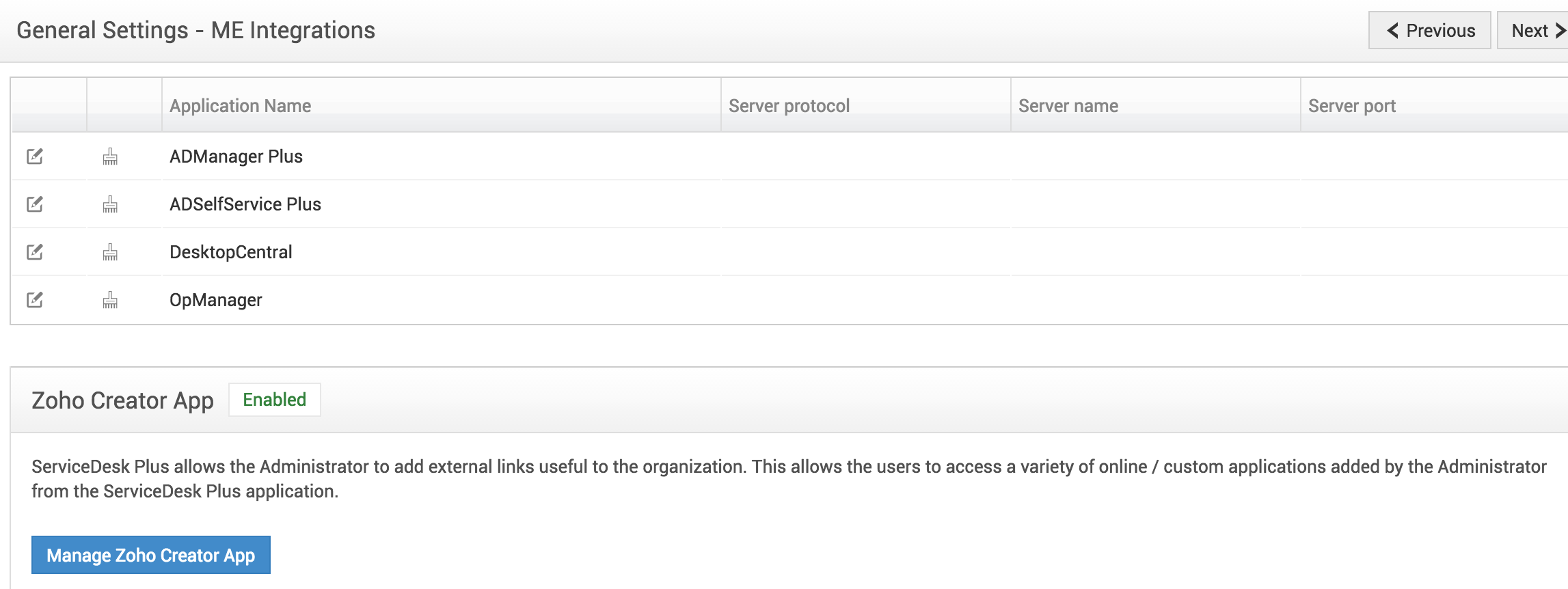
启用/禁用 :点击“启用”可在页眉中显示application名称及其下拉菜单。禁用后,将从页眉中隐藏该名称。
管理application :点击“管理application”将打开一个新窗口,在其中需要启用以下选项并提供相关详细信息。
启用application: 选中该复选框后,将在页眉中显示该application及其下拉菜单。
允许请求者访问: 选中该复选框后,请求者将可以访问外部链接。取消选中该复选框后,整个链接列表将被隐藏,请求者也无法访问。
显示名称:输入您希望显示的名称。如果使用的是 Zoho Creator 以外的应用,则可相应地重命名显示名称。
链接名称:为指向该application的链接输入一个醒目的名称。还可以在提供的空间中输入有关该application的适当说明。
URL:粘贴用于访问该application的 URL。此 URL 会将用户重定向到该application。
允许请求者访问: “允许请求者访问”与“允许请求者访问外部链接”不同,区别在于可通过下拉菜单中选择“是”或“否”,来决定是否将每个单独的链接显示给请求者。
点击“保存”以保存设置,随后可通过点击页眉中的application名称查看相同内容。
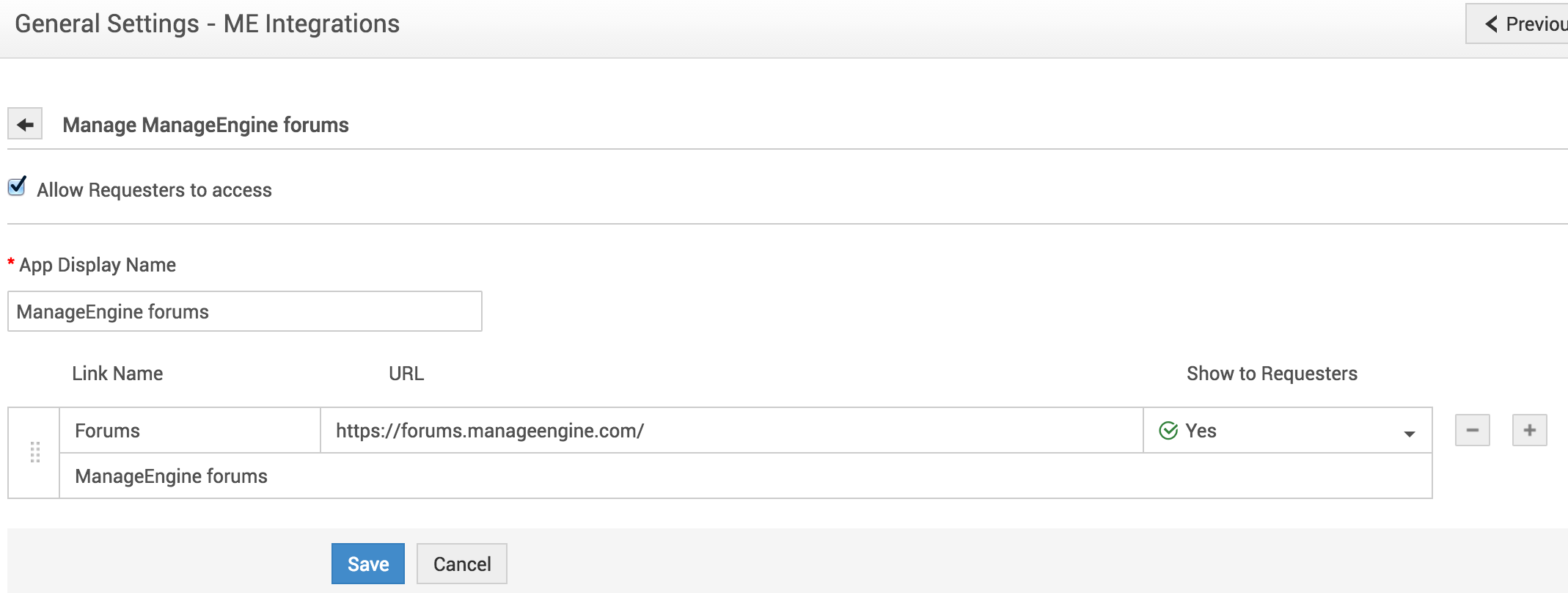
保存后,应用的显示名称将会更新。

现在,您可以在页眉区域查看已添加的外部应用。
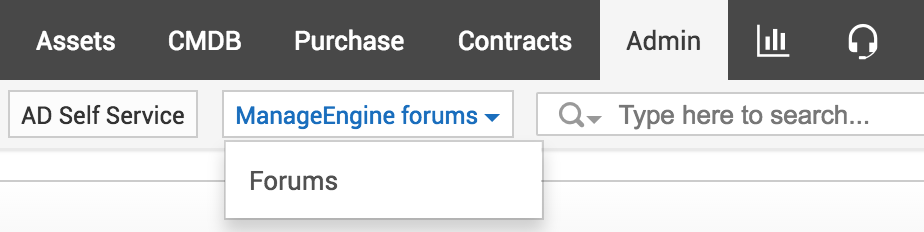
注意:
- 可以通过点击“+”和“-”选项来分别添加和删除链接。
- 可利用鼠标悬停时出现的拖放选项来排列application的显示顺序。
示例场景:对组织有用的外部链接可以列在application选项卡下。资产采购对组织来说至关重要,员工可能需要一个通用表单来填写其需求。在这种情况下,可将该表单的快速链接列出并显示给请求者。显示名称可设为“资产预订表单”,并将 Creator 链接粘贴到 URL 栏中。通过为“允许请求者访问”选择“是”,即可允许请求者访问此表单。