Endpoint Central 集成
Endpoint Central(原 Desktop Central)是 ManageEngine 推出的一款基于 Web 的 Windows Server和桌面管理软件。通过将 Endpoint Central 与 ServiceDesk Plus(SDP)集成,您可以从单一位置配置和管理 Windows 环境。Endpoint Central 可自动执行常规桌面管理活动,例如在网络中的 Windows 工作站和Server上安装软件、补丁和服务包。您还可以为用户或工作站执行脚本。
Endpoint Central 集成要求:
- 您应已安装 Endpoint Central 和 ServiceDesk Plus 产品。
- Endpoint Central 版本应为 70211 及以上。所有版本的 ServiceDesk Plus 都支持此集成。
本节讨论的主题:
- 执行 Endpoint Central 活动的先决条件
列出执行 Endpoint Central 活动所需的先决条件。 - 开始使用 Endpoint Central 集成
逐步说明如何完成配置以建立集成并执行桌面管理活动。 - 两个application之间的身份验证机制
SDP 与 Endpoint Central application之间通过application级密钥进行身份验证。本节介绍如何生成此身份验证密钥。 - 从 ServiceDesk Plus 处理桌面管理活动
介绍如何从 ServiceDesk Plus 处理 Endpoint Central 操作,如安装/卸载软件、使用模板解决请求、远程控制、工具以及执行脚本。 - 启用对技术人员的通知
当任务在 Endpoint Central 中更新时,向相关技术人员发送通知。 - 当 Endpoint Central 以 HTTPS 模式运行时的集成
介绍当 Endpoint Central 以 HTTPS 模式运行时建立连接的步骤。
仅在以下情况下才可执行 Endpoint Central 活动:
- 工作站和Server属于 Windows 域。
- 该域应由 Endpoint Central 管理,并且
- 工作站/Server中应已安装 Endpoint Central Agent。
要开始使用 Endpoint Central 集成,需要执行以下任务以建立集成并进行桌面管理活动:
- Endpoint Central Server设置
- 启用对桌面管理功能的访问
- 在服务项表单中启用模板操作
步骤 1:Endpoint Central Server配置
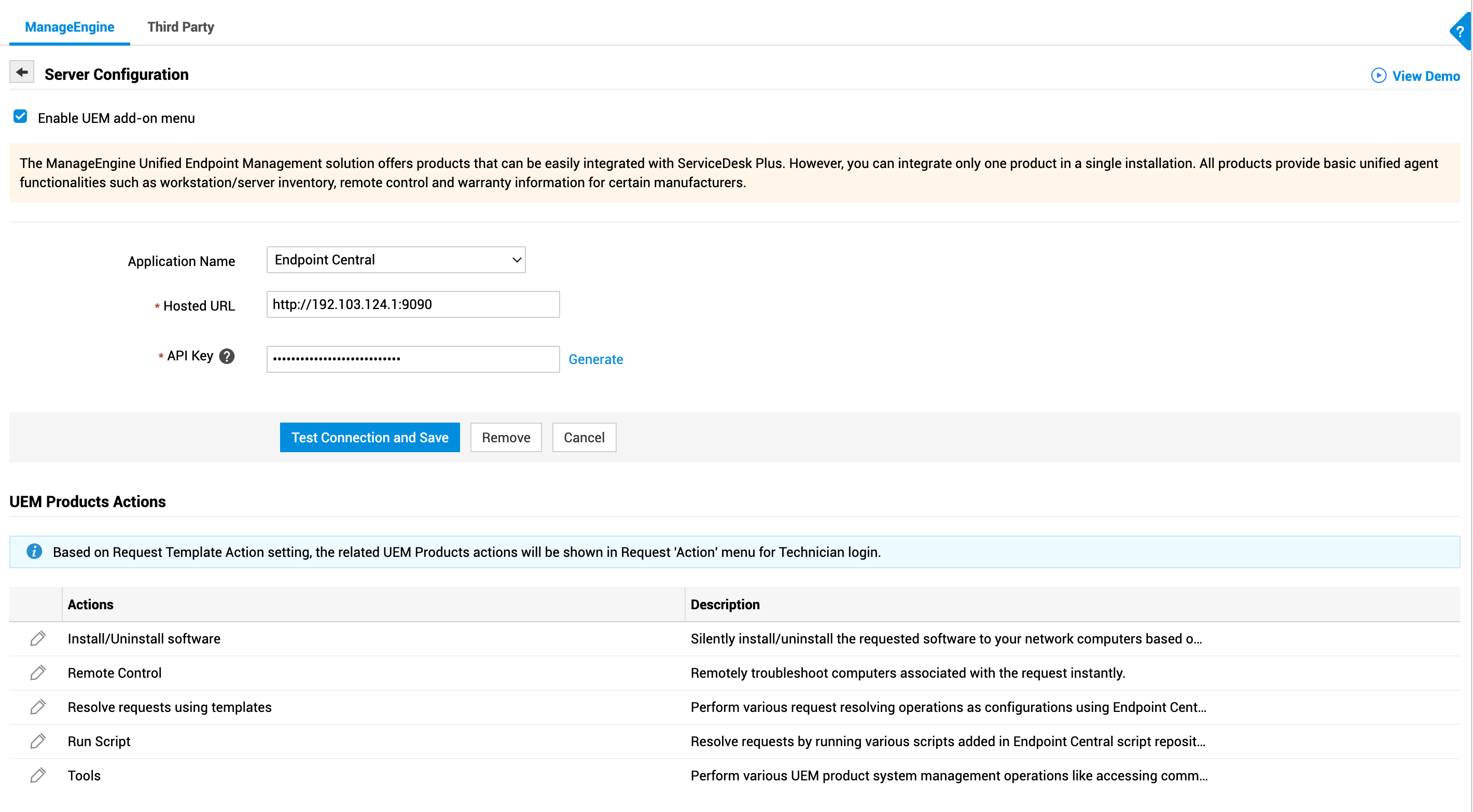
如果您已安装 ServiceDesk Plus 和 Endpoint Central Server,则只需提供安装 Endpoint Central 的计算机详细信息及其端口号。输入这些详细信息并保存后,ServiceDesk Plus 将尝试与 Endpoint Central Server建立连接。建立连接后,将从 Endpoint Central Server获取已配置的软件详细信息和脚本。
- 转到 管理 > 应用和附加组件 > 集成 > ManageEngine > UEM 产品 > 设置,然后选择 Endpoint Central。
- 选择 启用 UEM 附加菜单,以在application的页眉中显示该菜单。集成后,技术人员只需点击application页眉中的该菜单,即可访问已集成的 UEM 产品。 此功能仅适用于 Endpoint Central 构建号 #70242 及以上版本。
- 输入当前托管该application的 URL。
- 点击 更改 API 密钥。输入您从 Endpoint Central 获取的管理员 API 密钥,或点击 生成以创建新的 API 密钥。
- 点击 测试连接并保存。设置将被保存,ServiceDesk Plus 会尝试与 Endpoint Central Server建立连接。连接建立后,ServiceDesk Plus 会从 Endpoint Central 获取软件详细信息和脚本。
ServiceDesk Plus 会自动与 Endpoint Central Server进行日常同步,以获取已配置的软件包。因此,如果您需要立即获取已配置的软件包,请点击 click here 链接。
步骤 2:启用对桌面管理功能的访问
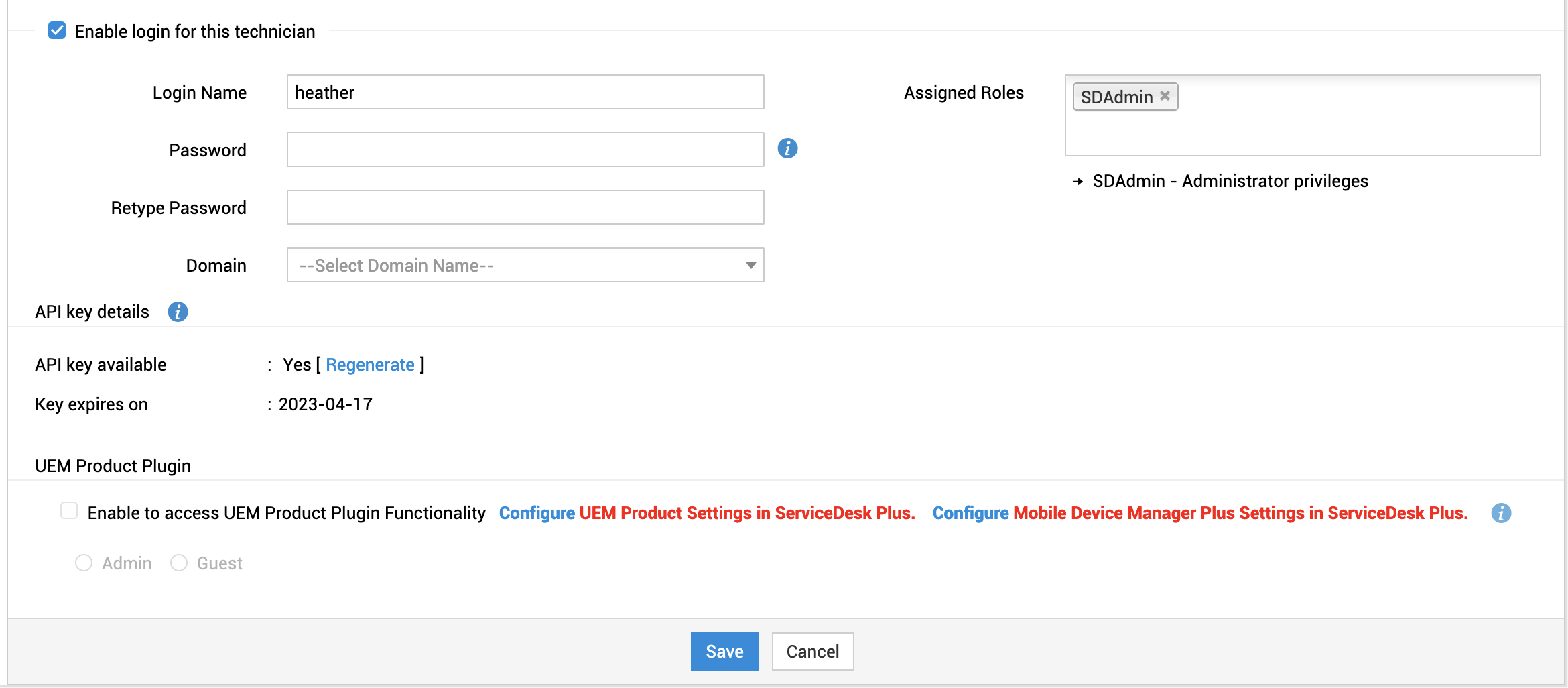
在为技术人员启用登录权限时,您还可以为该技术人员提供 Endpoint Central 登录访问权限和 Endpoint Central 角色。两个 Endpoint Central 角色分别是 Endpoint Central Admin 和 Endpoint Central Guest。选中“启用以访问 UEM 产品插件功能”复选框,并为技术人员分配其中一个角色。当技术人员使用其凭据登录 ServiceDesk Plus 时,即可查看 Endpoint Central 下拉菜单,并通过该菜单在 ServiceDesk Plus Web 控制台中执行桌面管理功能。
注意:
- 选中 启用以访问 UEM 产品插件功能 复选框并分配 Endpoint Central 角色后,将在 Endpoint Central application中创建一个使用相同登录凭据的用户。
- 只有当 Endpoint Central 与 ServiceDesk Plus 之间成功建立连接后,您才能选中 启用以访问 UEM 产品插件功能 复选框。如果集成未成功,则该选项将显示为灰色。
步骤 3:为服务请求启用模板操作
除了授予技术人员执行 Endpoint Central 操作的权限外,您还需要将模板和角色与操作进行关联。可通过编辑以下路径下的某个操作来关联模板和角色:管理 > 应用和附加组件 > 集成 > ManageEngine > UEM 产品 > 设置 > UEM 产品操作。
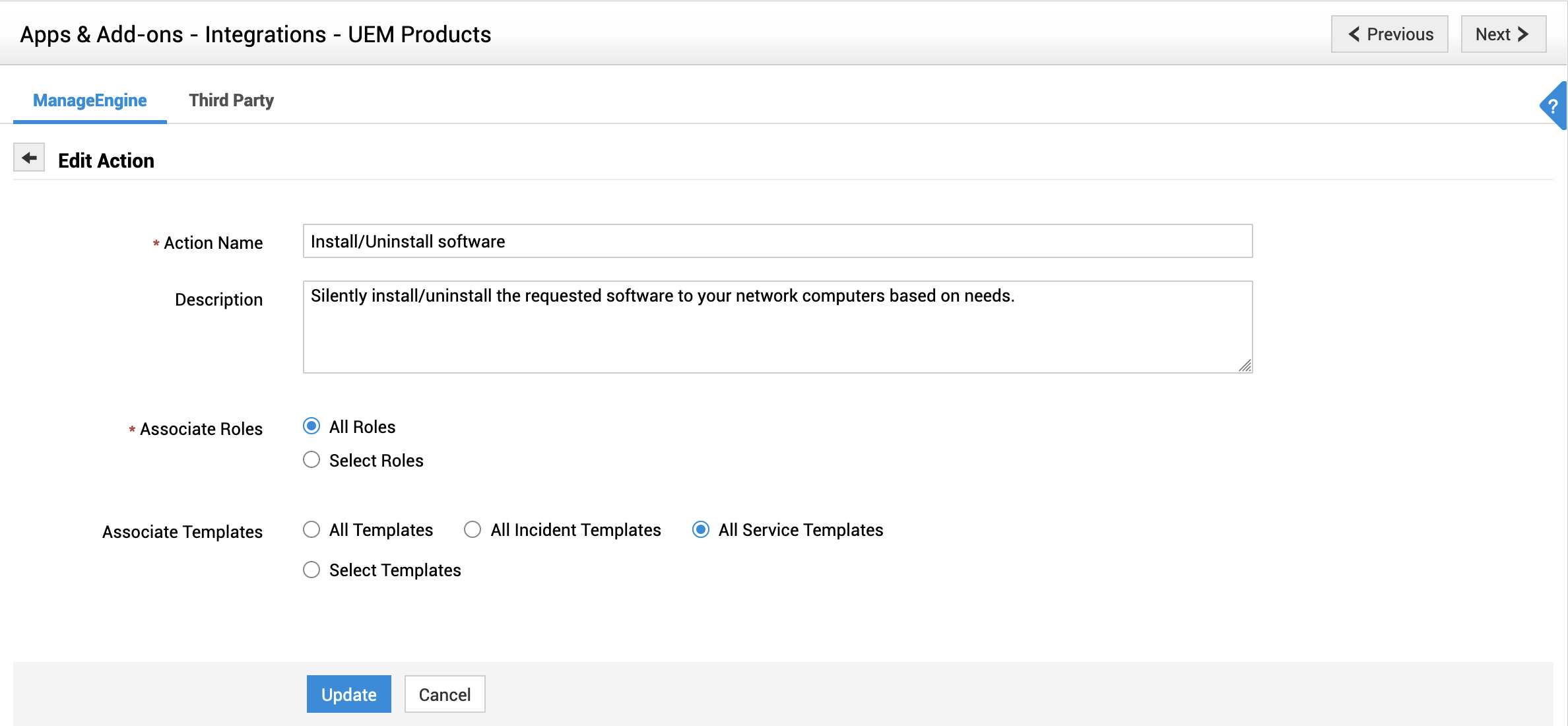
仅当 Endpoint Central 70211 及以上版本与 ServiceDesk Plus 集成时,此功能才可用。如果未建立集成,则该选项将显示为灰色。
ServiceDesk Plus 与 Endpoint Central 之间通过application级密钥进行身份验证,该密钥用作两个application之间的握手机制。技术人员可在 ServiceDesk Plus application中生成唯一密钥。
- 点击 管理 > 用户和权限 > 技术人员。
- 点击技术人员旁边的
 图标以生成 API 密钥。请注意,该技术人员必须已启用登录权限。
 - 点击“生成”。为该密钥选择到期日期,或选择 永不过期。如果该技术人员已生成密钥,则会显示 重新生成 链接。
.gif)
生成的密钥可在 Endpoint Central application中的“管理 > API 密钥生成”下找到。因此,每当 Endpoint Central 联系 ServiceDesk Plus 时,都会传递该身份验证密钥。系统会根据 ServiceDesk Plus 数据库验证此密钥,若有效则继续处理,否则将抛出错误。 .png)
由于此集成的核心目的是从 ServiceDesk Plus application中执行常规桌面管理活动,因此软件和脚本列表会定期从 Endpoint Central 获取并填充到 ServiceDesk Plus 数据库中。
因此,当最终用户提交“安装软件”的服务请求时,具有 Endpoint Central 角色的技术人员可以登录 ServiceDesk Plus application并执行安装操作。
执行桌面管理活动
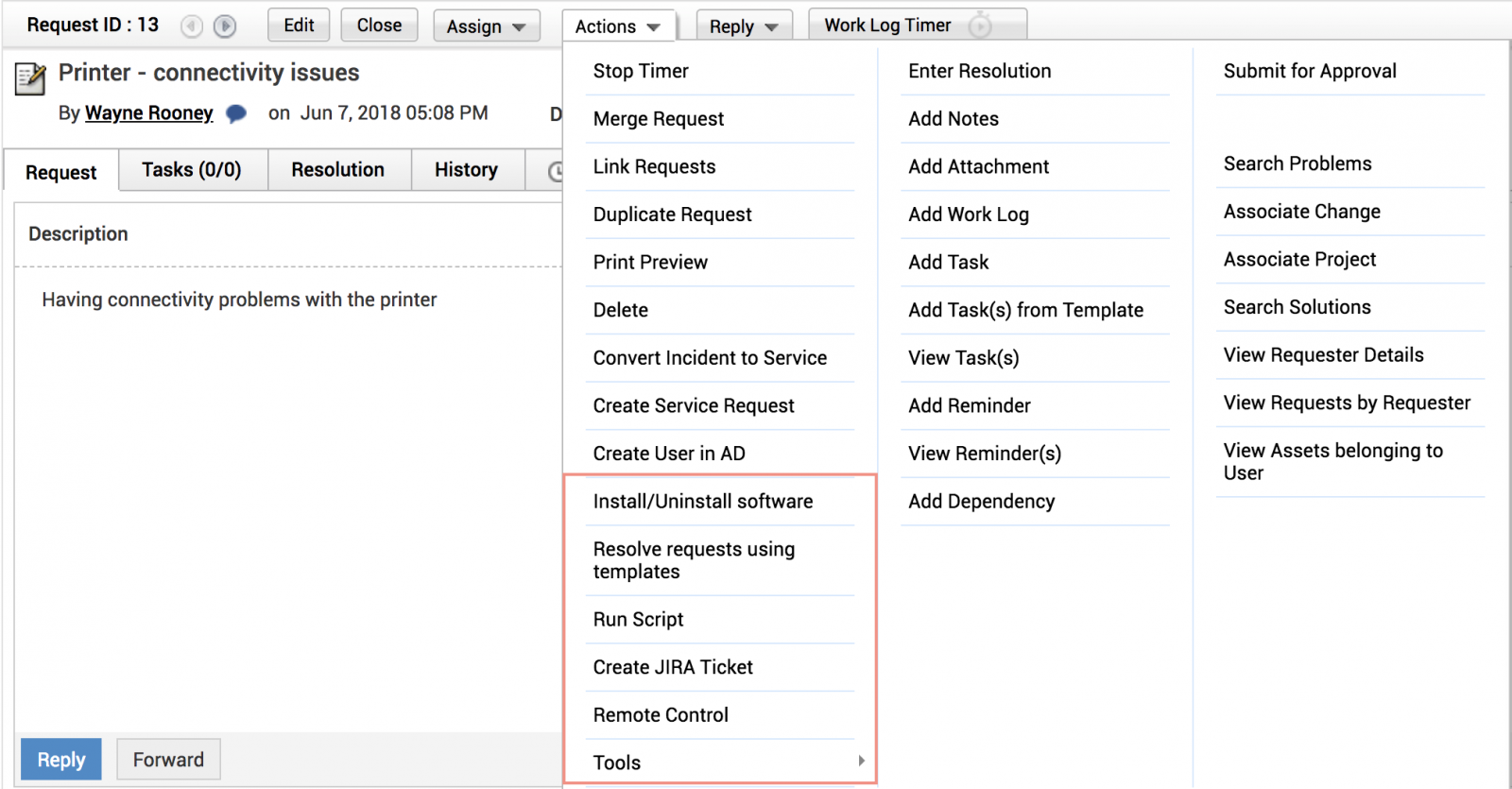
在服务请求的请求详情页面中,点击操作下拉菜单。将根据与这些操作关联的模板,列出 安装/卸载软件、使用模板解决请求、 运行脚本、远程控制和工具 等选项,如下所示:
要了解远程控制选项,请查看此视频:
安装/卸载软件
点击 安装/卸载软件 选项。将弹出“安装/卸载软件”窗口。
软件包设置
- 选择安装程序类型,即要安装的软件格式是 MSI 还是 EXE。
- 所选安装程序类型下的软件列表会显示在“软件包名称”中。从下拉列表中选择软件。
- 在“运行身份”字段中指定执行安装的用户名。
- 输入指定用户的密码。
- 在“操作类型”下拉列表中列出操作类型,例如安装或卸载。如果安装程序类型为 MSI,则操作类型包括 安装、发布和卸载。对于 EXE,操作类型包括安装和卸载。
- 如果执行文件位于网络共享中,则可通过“复制选项”下拉列表中的选项将文件或文件夹复制到客户端计算机。
部署设置
- ServiceDesk Plus 中可用的域会列在“域”下拉列表中。选择用户/工作站所属的域。
- 安装对象可以是用户或工作站。请从“安装到”下拉列表中进行选择。
- 您可以设置并安排安装操作时间。如果“安装到”选择为“用户”,则安装可以在登录计算机期间或之后进行,即登录期间或登录后。同样,对于工作站,安装可以在启动期间、启动后,或启动期间/之后进行。
- 您还可以通过启用“计划操作”复选框旁边的复选框来安排部署操作时间。使用日历图标选择计划日期和时间。
- 从下拉列表中设置重启策略。您可以选择在用户登录计算机时强制重启、在用户已登录时强制关机,或允许用户跳过重启/关机。
选择用户/工作站
您可以通过  图标选择用于安装的用户/工作站。所选域下的用户/工作站会显示在弹出窗口中。
注意:选择用户/工作站取决于“部署设置”下的“安装到”选项。如果您选择的是用户,则会显示“选择用户”,反之亦然。
- 选中用户/工作站旁边的复选框。
- 点击“选择用户/工作站”按钮。用户/工作站将列在“已选用户/工作站”下。点击“选择用户/工作站并关闭”按钮,以将用户/工作站添加到列表并关闭弹出窗口。
- 保存详细信息。
使用模板解决请求
点击 使用模板解决请求 选项。将弹出 配置模板详细信息 窗口。
- 选择 Endpoint Central 模板。
- 搜索/输入计算机名称。
- 点击 部署配置 以执行配置。
注意:此功能仅支持将 Endpoint Central(100139)与 ServiceDesk Plus(9325)集成的客户。
执行脚本
要在计算机帐户/用户帐户上执行脚本,
- 点击 运行脚本 选项。
- 在“运行脚本”弹出窗口中,从下拉框中选择 脚本名称。脚本文件上传到 Endpoint Central,ServiceDesk Plus 会将这些脚本文件存储在 SDP 数据库中。这些脚本文件会定期在 SDP 数据库中更新。
- 如有需要,请指定脚本参数。
- 选择用户帐户/计算机帐户所属的域。
- 您可以针对计算机帐户或用户帐户执行脚本。如果要为计算机帐户安装脚本,请在 安装到 下拉框中选择 工作站。此时将显示 选择工作站 区块。点击
 图标以选择工作站。
 - 要为用户帐户执行脚本,请在 安装到 下拉框中选择 用户。将显示 选择用户 窗口。点击 选择用户 链接。系统会显示属于所选域的用户列表。选中用户旁边的复选框。点击 选择用户 按钮。点击 选择用户并关闭 按钮以添加所选用户并关闭弹出窗口。
- 点击保存按钮。保存“运行脚本”配置后,将在 Endpoint Central 中创建任务。
远程控制
要发起与远程系统的连接,
点击 远程控制 选项。将弹出使用 Endpoint Central 发起远程控制窗口。
- 输入/搜索 “计算机名称”。
- 输入“原因消息”以发起远程会话。
- 点击 发起 按钮。
工具
点击 工具 选项。将弹出一个窗口,其中包含锁定、关机、重启、休眠、聊天、系统管理器、待机和 Wake on LAN 操作。
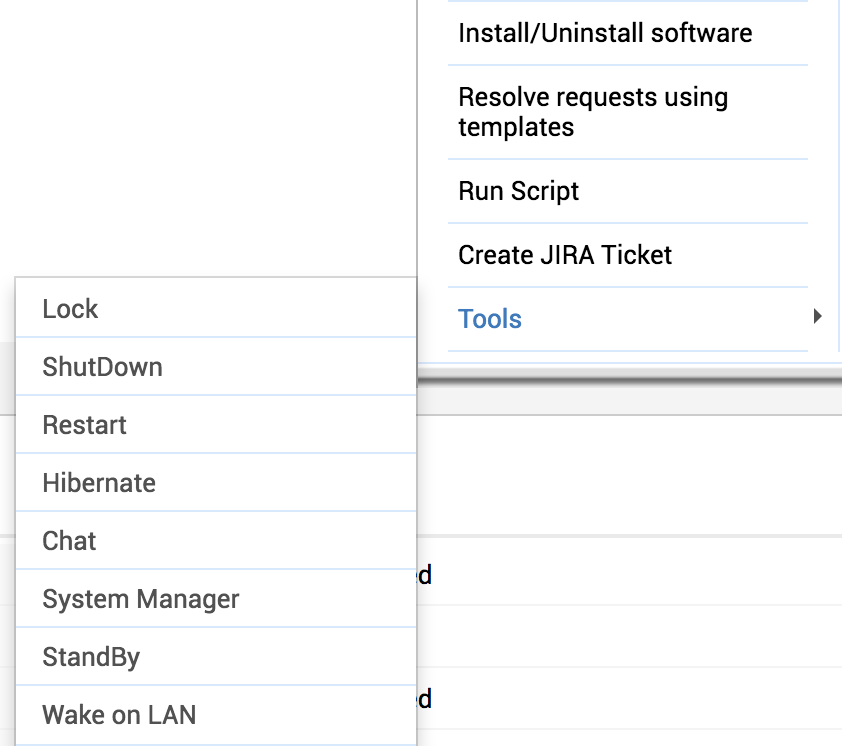
锁定: 选择要锁定的计算机。系统将使用 Endpoint Central 代理自动锁定该系统。此过程完成后,将向该请求添加一条备注。
关机: 选择要关机的计算机。使用此选项可在关闭计算机之前强制关闭所有application。当application在后台运行而您希望立即关闭计算机时,也可以使用此选项。
重启:用于重启计算机。
休眠:将远程计算机设置为休眠模式。
系统管理器: 随着网络规模不断扩大,IT 部门需要高效管理远程计算机。Endpoint Central 的系统管理器使管理员无需用户交互即可执行各种系统管理任务。您可以监控所管理系统的进程、服务、软件、用户及其他详细信息。要开始使用系统管理器,请转到 工具 --> 系统管理器 --> 计算机名称 --> 管理。
要了解有关系统管理器的更多信息,请点击此处。
待机:将远程计算机设置为待机模式。
Wake on LAN:用于唤醒同一/不同子网中的计算机。 执行唤醒任务时,Endpoint Central 代理必须处于在线状态。
执行软件安装/卸载任务并且其状态由 Endpoint Central 更新后,您可以在“通知规则”下启用向相关技术人员发送更新通知。
- 点击“管理” -> “帮助台”块下的“通知规则”图标。
- 在“请求”部分中,启用“当软件安装/卸载任务更新时通知技术人员”复选框。
- 保存详细信息。
公告
使用 ServiceDesk Plus 中的公告功能,在 Endpoint Central 中发送重要公告。