备份计划
注意:如果为了清单、远程控制和工具功能,在 Windows 服务器中将 Desktop Central(DC)下载并安装到 ServiceDesk Plus(SDP)安装文件夹内,则必须单独执行 DC 的备份和恢复。请参阅此文档了解需遵循的步骤。
为您的application文件安排定期备份。所有这些备份文件都受密码保护。
要安排备份:
单击编辑计划。
在编辑设置页面上,填写必填字段。
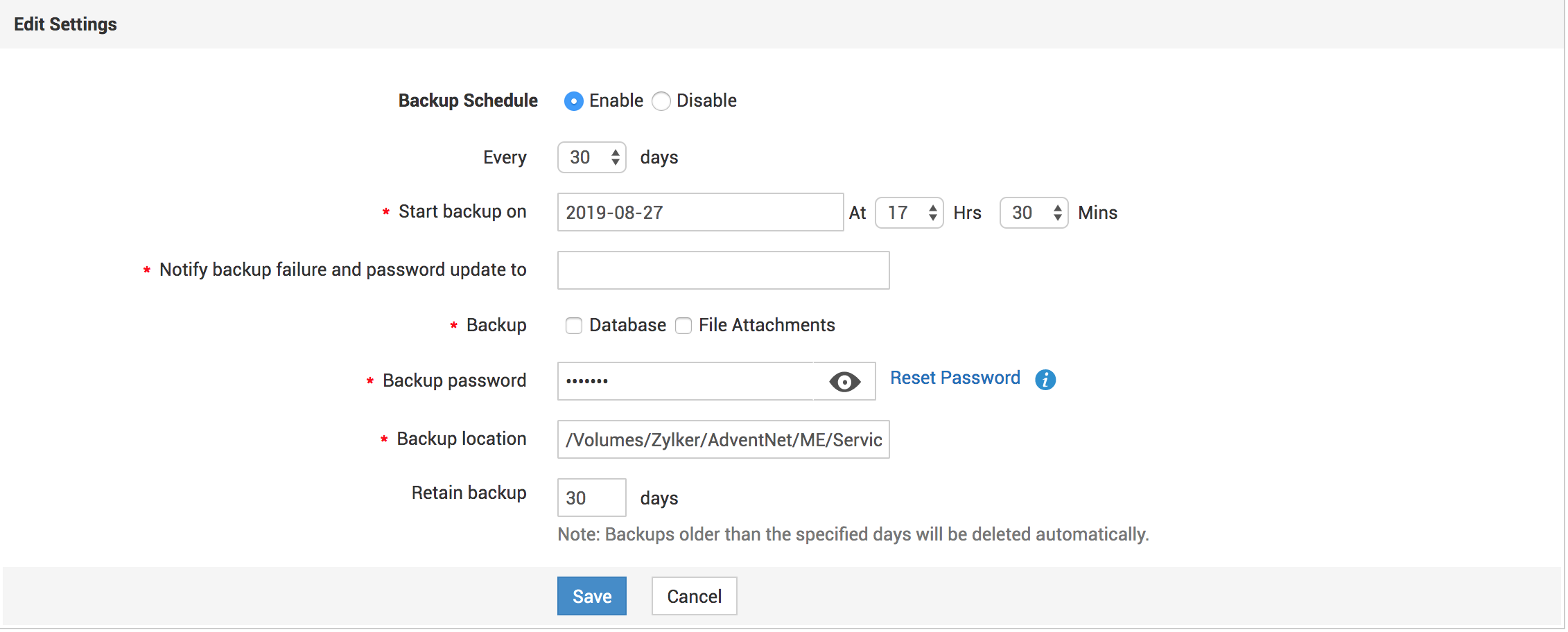
选择启用并选择备份的频率、日期和时间。
提供在备份失败时需要接收通知的技术人员电子邮件地址。
选择要备份的文件类型(附件/数据库)。
如果您想更改密码,请单击重置密码。(您可以在“备份计划”主页上查看密码)
现在,在升级application之前,必须更改默认备份密码。
转到管理 >> 备份计划。如果计划已禁用,请将其启用。单击“备份密码”字段旁边的重置密码并更改密码。保存设置。密码重置后,您可以禁用该计划。
提供备份位置以及保留备份文件的天数。
如果发生部分备份,请转到被跳过文件的位置并禁用所有防病毒限制。同时,检查是否存在损坏的文件,并重新运行备份计划。
注意:备份计划适用于整个application,而不是针对任何特定实例。
备份文件的密码保护
您将需要使用密码来访问备份文件。SDAdmin 在安排备份时配置该密码。可以在“备份计划”主页中查看和重置该密码。此密码也适用于所有手动备份以及按计划备份的文件。
使用备份文件恢复application时,该密码是必需的。
当您首次配置密码或重置密码时,系统会向您以及所有被配置为在每次备份失败时接收通知的用户发送通知邮件。