Web 远程控制
Web 远程控制是一款内置工具,用于在客户端计算机(Windows 计算机)上进行远程会话。您可以通过 ServiceDesk Plus application 使用 Web 远程控制,而无需在客户端计算机上进行任何安装(无需 Java、Flash、ActiveX 或其他插件),这使其更加安全。它将作为一个独立服务运行,默认端口为 8083,且可更改。由于它是一个基于 HTML5 的浏览器工具(支持 Google Chrome 61 及以上版本、Mozilla Firefox 60 及以上版本、Safari 10.1 及以上版本以及 Microsoft Edge 16 及以上版本),因此可从任何操作系统/设备对 Windows 计算机执行远程连接。Web 远程控制还提供会话捕获和回放功能。
注意:Web 远程控制功能目前仅适用于 Windows 计算机,因为它运行于 Windows 桌面连接(mstsc.exe)之上。
快速链接
进行 Web 远程会话的前提条件
- 客户端计算机上的 RDP(远程桌面协议)客户端服务应处于活动状态。
- 请确保端口号 3389 保持开放,因为这是 RDP 运行的默认端口。
- 如果 RDP 运行在不同端口上,您可以在管理页面中进行更改。
- 在“控制面板 >> 所有控制面板项 >> 系统属性 >> 远程 >> 远程桌面”下,选择“允许远程连接到此计算机”选项,以启用您计算机上的远程连接。
启用 Web 远程控制并配置 Web 远程控制设置
您可以通过访问“管理 >> 远程控制工具 >> Web 远程控制”来配置 Web 远程控制设置或启用 Web 远程控制功能。
- 点击Web 远程控制以打开设置页面。
- Server名称将自动填充,因此无法更改
- 输入Server端口号。默认情况下,Server端口设置为 8083。该值可以更改。如果在发起 Web 远程控制时给定的Server端口号已被占用,系统将尝试占用接下来的 25 个端口。如果这些端口都不可用,则 Web 远程控制将无法运行。
- 您可以通过启用或禁用“是否记录远程会话”选项来选择是否记录 Web 远程控制会话。
- 输入 Web RDP 端口号。默认设置为 3389。
- 您可以选择在特定时间后清理已录制的会话视频。使用“清理早于 -- 天的已录制视频”来设置时间范围。
录制的视频将保存在以下路径中:<AE_HOME>\webremoterecordedfiles 目录。
注意:在更改Server端口或启用/禁用“是否记录远程会话”选项后,必须重新启动您的application。

- 点击提交以保存 Web 远程控制设置。
从资产模块发起 Web 远程会话
要从资产模块进行 Web 远程会话,
- 点击资产模块。
- 在左侧面板中,点击“资产 > IT 资产”下的“工作站”。点击您想要进行远程会话的特定工作站。
- 确保已为该工作站配置远程控制凭据。
- 要配置远程控制凭据,点击“更改凭据”,然后点击
 并配置凭据。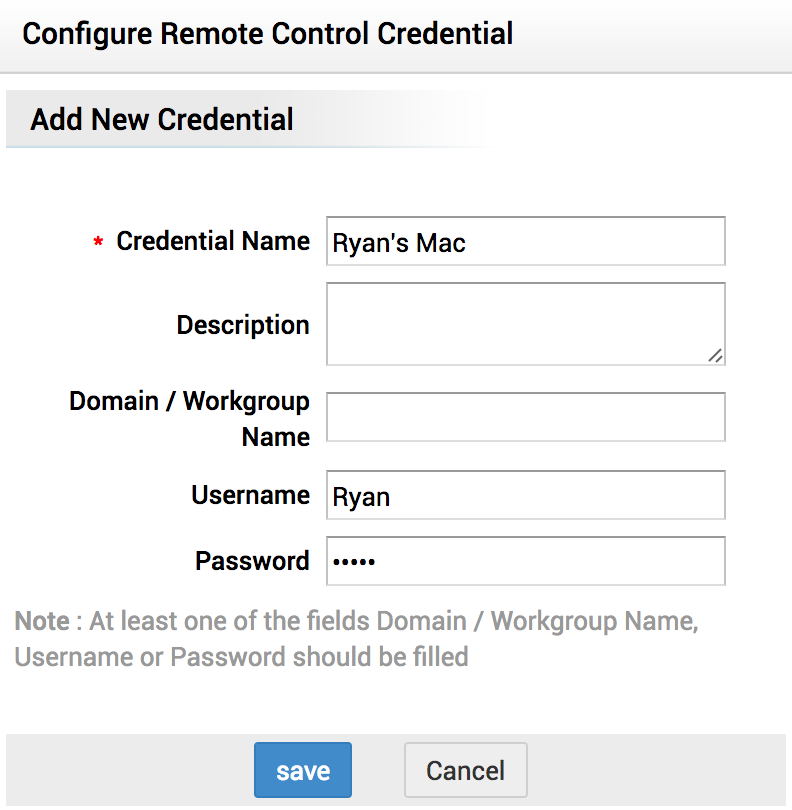
- 为该特定工作站配置好远程控制凭据后,在“远程控制”菜单下点击“Web RDP”。
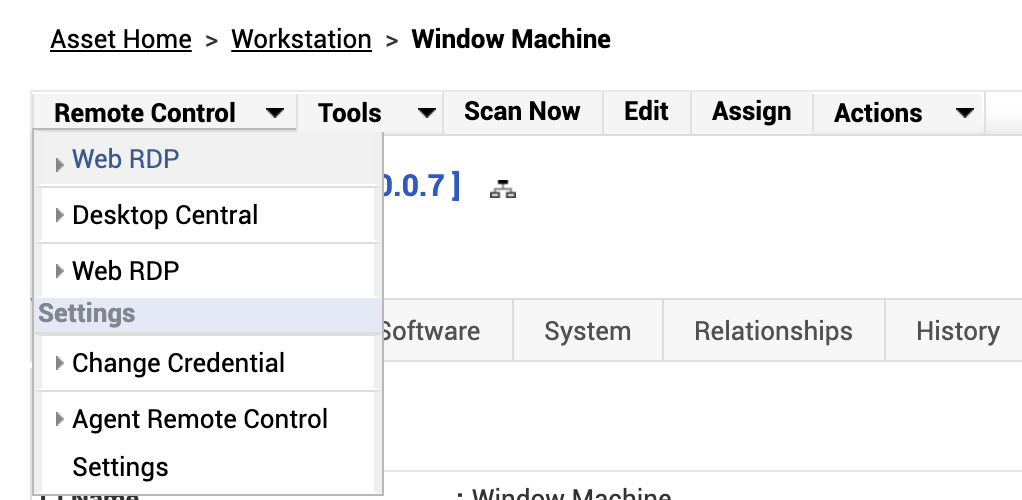
- Web 远程控制将被激活。快捷键和关闭会话图标将显示在屏幕右上角。

- 点击键盘图标
 以隐藏快捷键。
 - 点击关闭图标
 以结束远程会话。
注意:在进行远程会话之前,必须输入备注。
从请求模块发起 Web 远程会话
也可以从请求模块发起 Web 远程会话。如果某个请求关联了资产,则可以直接从请求详情页面发起 Web 远程会话。
从请求发起 Web 远程会话的步骤:
- 进入请求模块。
- 选择一个关联了资产(工作站)的请求。
- 在请求详情页面,点击远程图标并选择“Web RDP”。

Web 远程会话将被发起。
注意:在进行远程会话之前,必须输入备注。
Web 远程控制历史记录
工作站的远程会话历史将存储在历史选项卡下。如果该会话已被录制,则视频也会一并保存。
- 在资产详情页面中点击“历史”选项卡。

- 将显示该工作站的一系列远程历史记录。
点击“播放视频”以查看已录制的会话。
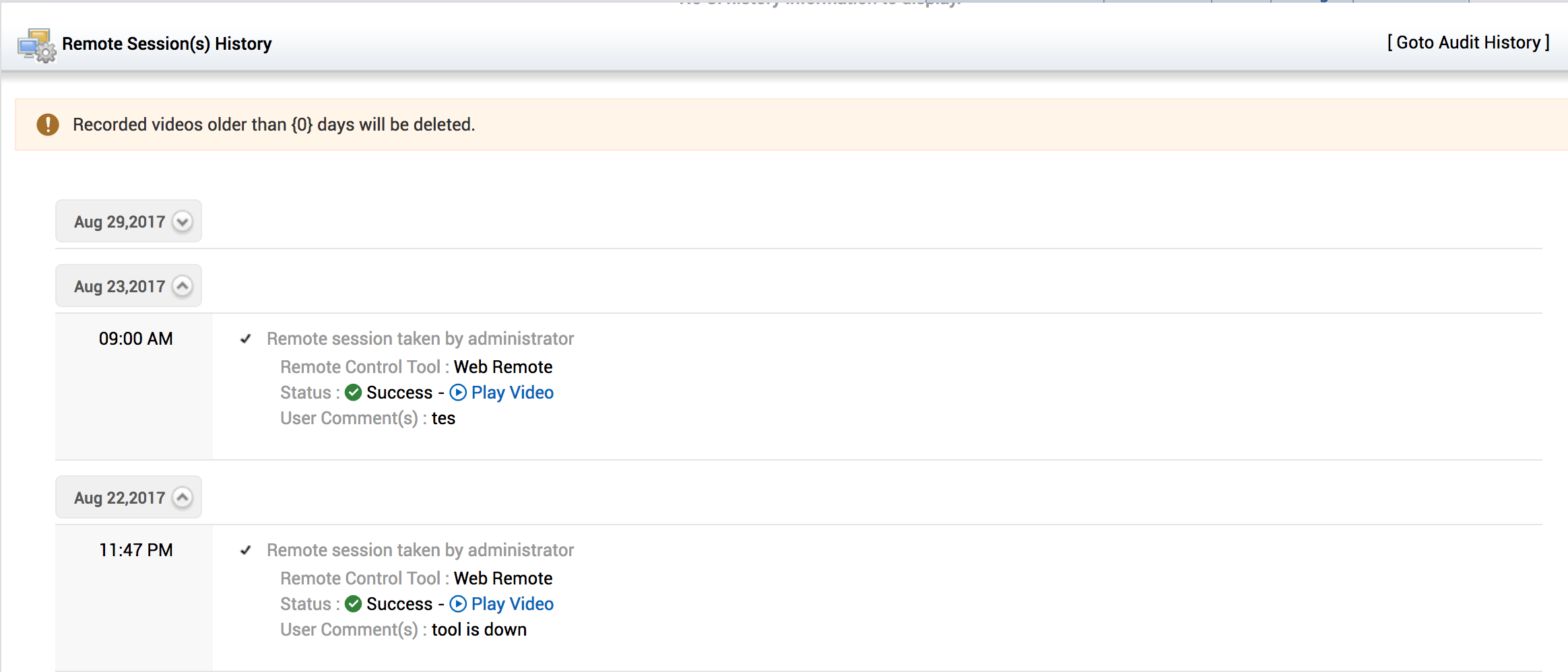
会话历史还会记录在请求的备注部分中(如果某个请求关联了参与 Web 远程会话的工作站)。