扫描 WAN 环境
对于广域网(WAN),例如分布在不同地理位置的组织,您可以使用分布式资产扫描。
分布式资产扫描
在一个分布于多个站点的大型组织中,ServiceDesk Plus Server 可能无法访问各站点上的所有资产。因此,会在每个站点安装一个远程 AE Server 和一个 Endpoint Central(原 Desktop Central)Server,用于扫描并维护各自站点中的所有工作站和用户信息。来自 Endpoint Central(原 Desktop Central)Server 的数据会被推送到远程 AE Server,随后这些数据再手动或按计划定期推送到中央 ServiceDesk Plus Server。
由于 ServiceDesk Plus Server 中的用户和工作站信息需要持续更新,您可以通过在远程 Server 中指定中央 Server 的详细信息来自动化此过程,从而同步这两个Server。 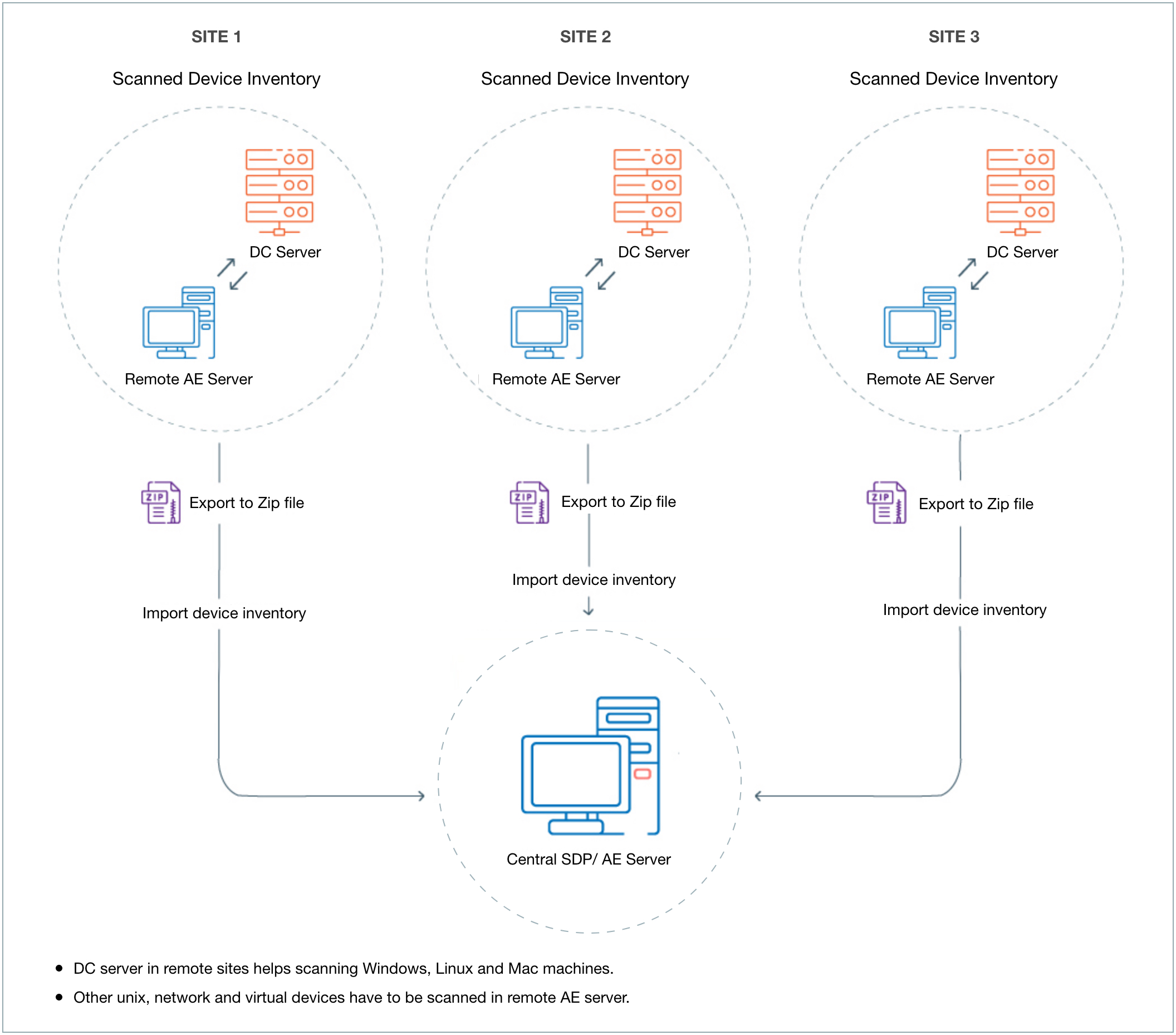
注意:与中央 SDP Server 一样,在远程 AE Server 中,也必须安装 Endpoint Central(原 Desktop Central)才能扫描 Windows、Linux 和 Mac 设备。如果部署在远程站点的 Endpoint Central(原 Desktop Central)代理可被中央 SDP Server 访问,则无需单独安装 Endpoint Central(原 Desktop Central)。强烈建议不要在 AE 远程 Server 上安装 Endpoint Central(原 Desktop Central),因为从中央 Server 无法对由远程 Server 管理的设备使用远程控制和其他工具。只会将这些设备的清单信息从远程 Server 推送到中央 Server。请点击此处查看需要在防火墙中为代理与Server通信配置的端口。
执行分布式资产扫描的方法
手动
从远程 AE Server 中以 zip 格式提取数据,并将其导出到 SDP Server。
将此 zip 文件导入到 SDP Server 中。
自动同步
在 Central Server 设置中配置 SDP Server 的详细信息。
选择“立即导出并将数据推送到中央 Server”按钮。如果该Server可访问,数据将自动推送到 SDP Server。
安装 AssetExplorer Server
AssetExplorer Server 可通过以下链接下载并安装:https://www.manageengine.com/products/asset-explorer/download.html
安装完成后,您可以在远程Server和中央Server之间切换该application。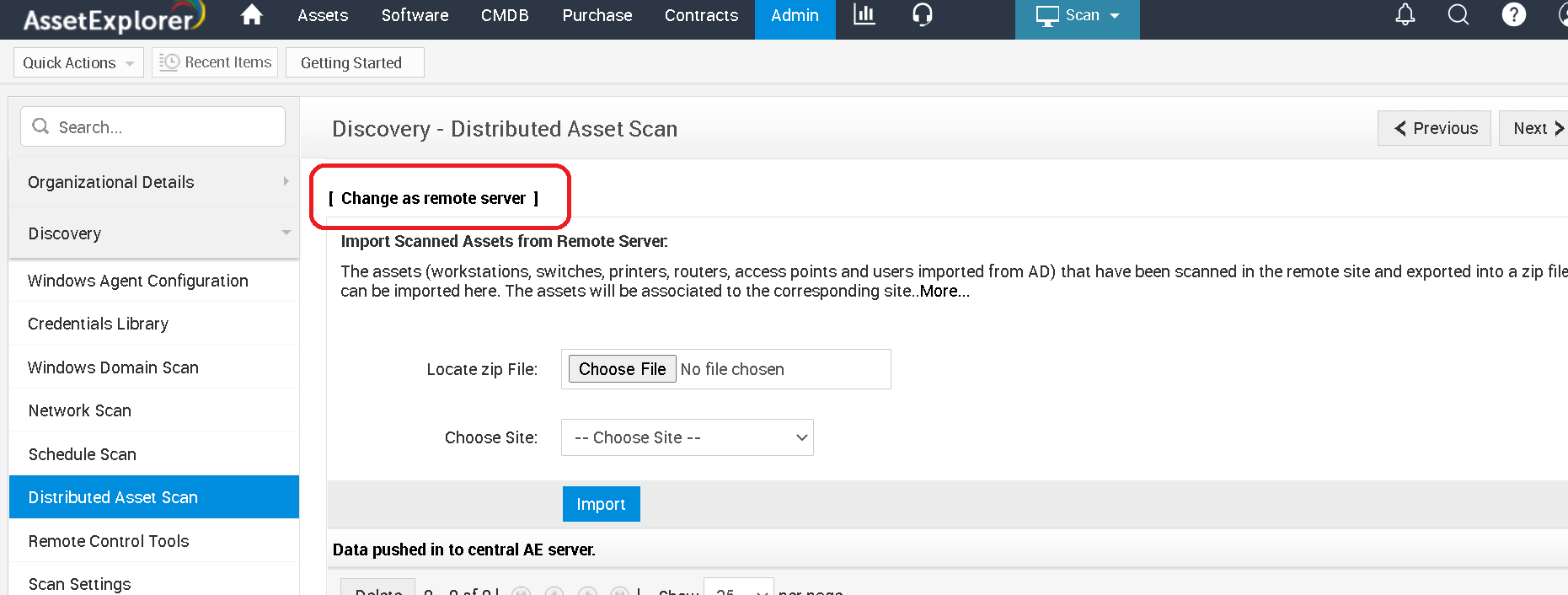
访问配置
单击标题窗格中的“Admin”选项卡。
单击“Discovery”块下的“Distributed Asset Scan”。
导出数据的方法
数据可以手动导出,或者自动推送到 SDP Server。
手动
单击“Export Data”将资产数据导出为 zip 文件。
此时会出现确认消息。单击“Ok”继续。
如果数据已成功生成,将弹出“Export Data”对话框。
单击链接下载 zip 文件。
通过电子邮件或某种存储设备将 zip 文件发送到中央 Server 位置。
自动同步
如果中央 Server 可访问,请单击“Central Server Settings”来配置 SDP Server 的详细信息。
Server名称:输入 SDP Server 的Server名称或 IP 地址。
Server端口:安装 SDP Server 的端口。
Server协议:用于连接 SDP Server 和远程 Server 的协议。例如:Http、Https
站点:安装远程 AE Server 的站点。指定的站点必须在 SDP Server 中进行配置,以便将资产和用户关联到相应的站点。
用户名和密码:SDP Server 的管理员凭据。
域名:如果在 SDP Server 中启用了 Active Directory 身份验证,请指定域名。
中央 Server 可能通过代理 Server 连接。在这种情况下,
启用“Is connected through Proxy Server”复选框。
代理 Server 名称:代理 Server 的Server名称或 IP 地址。
代理 Server 端口:代理 Server 的端口。
代理用户名和密码:代理 Server 的凭据。
配置中央Server设置后,您可以单击“立即将数据导出并推送到中央Server”按钮,自动将数据导出并推送到中央Server。执行日期、操作状态以及相关说明会显示在 ListView 中。
计划将数据推送到 SDP Server
您可以设置定期计划,将数据从远程 AE Server推送到 SDP Server。
单击“计划与中央Server同步数据”链接。
选择“启用”单选按钮。
选择数据应在多少天后推送到中央Server。
从日历图标中选择开始该过程的日期。同时,从下拉列表中选择小时和分钟。
如果将数据推送到中央Server失败,您可以向技术人员发送通知。在提供的文本框中指定电子邮件地址。
将数据导入到 SDP Server
访问配置
单击页眉窗格中的“管理”选项卡。
单击“发现”模块下的“分布式资产扫描”图标。
单击“浏览”并找到已扫描资产的 zip 文件。
从下拉列表中选择远程Server的站点。
单击“导入”按钮以导入数据。成功导入数据后,您会收到成功消息。
远程Server功能
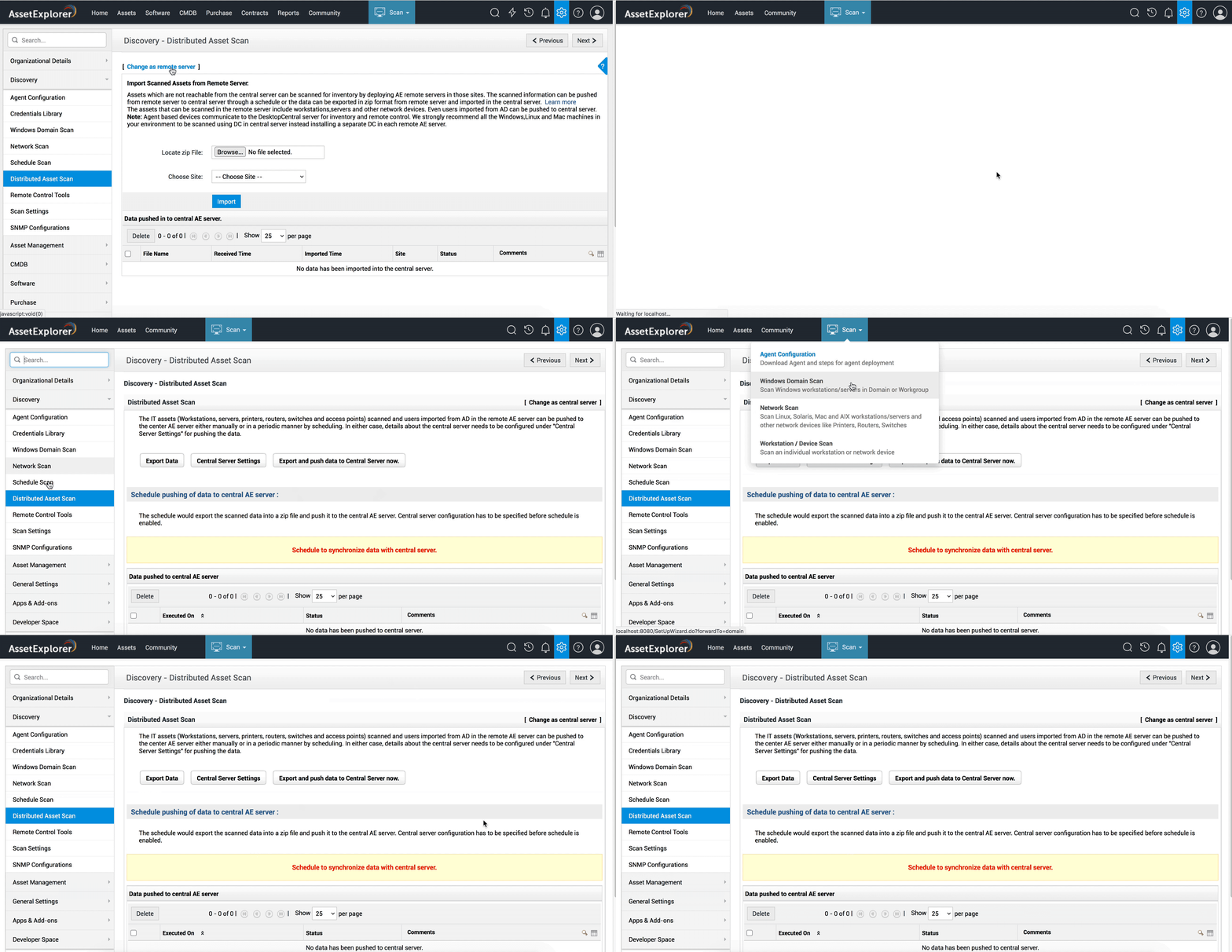
当您将该application用作远程Server时,该application的某些功能将受到限制。请参阅下面的 GIF,了解切换到远程Server后application UI 如何变化。只有以下选项卡可以访问:主页、资产、扫描和社区。请注意,远程Server只能用于清单盘点用途,而不能用于资产管理。
要将该application更改为远程Server,
您可以应用远程许可证将该application更改为远程Server。 转到“帮助”>“许可证”。选择并应用远程许可证。应用后,该application的 UI 应如下所示: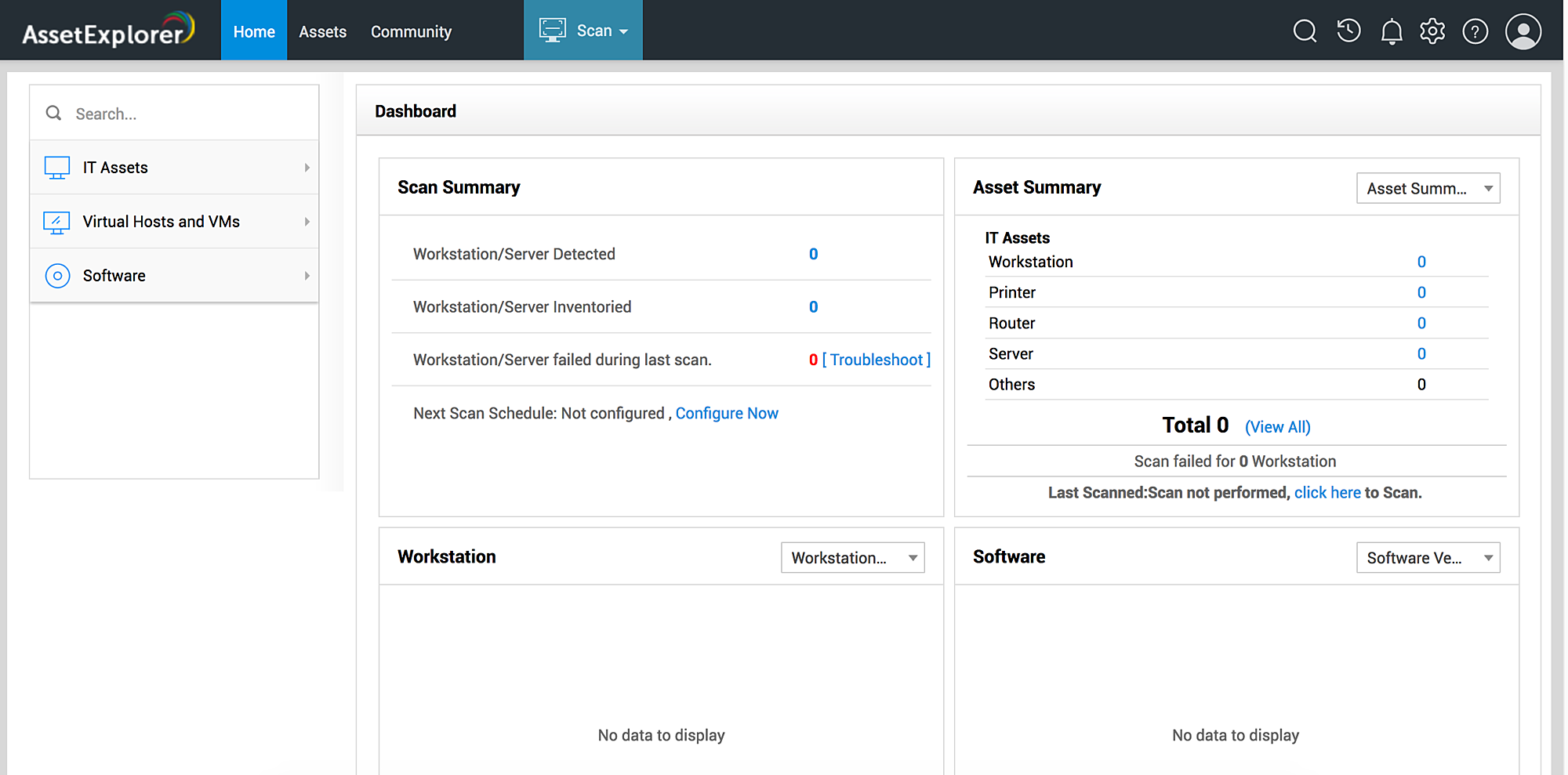
或者,您也可以转到 发现 > 分布式资产扫描,并选择“切换为远程Server”选项。
主页
在主页下,您可以查看扫描和资产摘要,还可以查看工作站和Server中的软件安装情况。
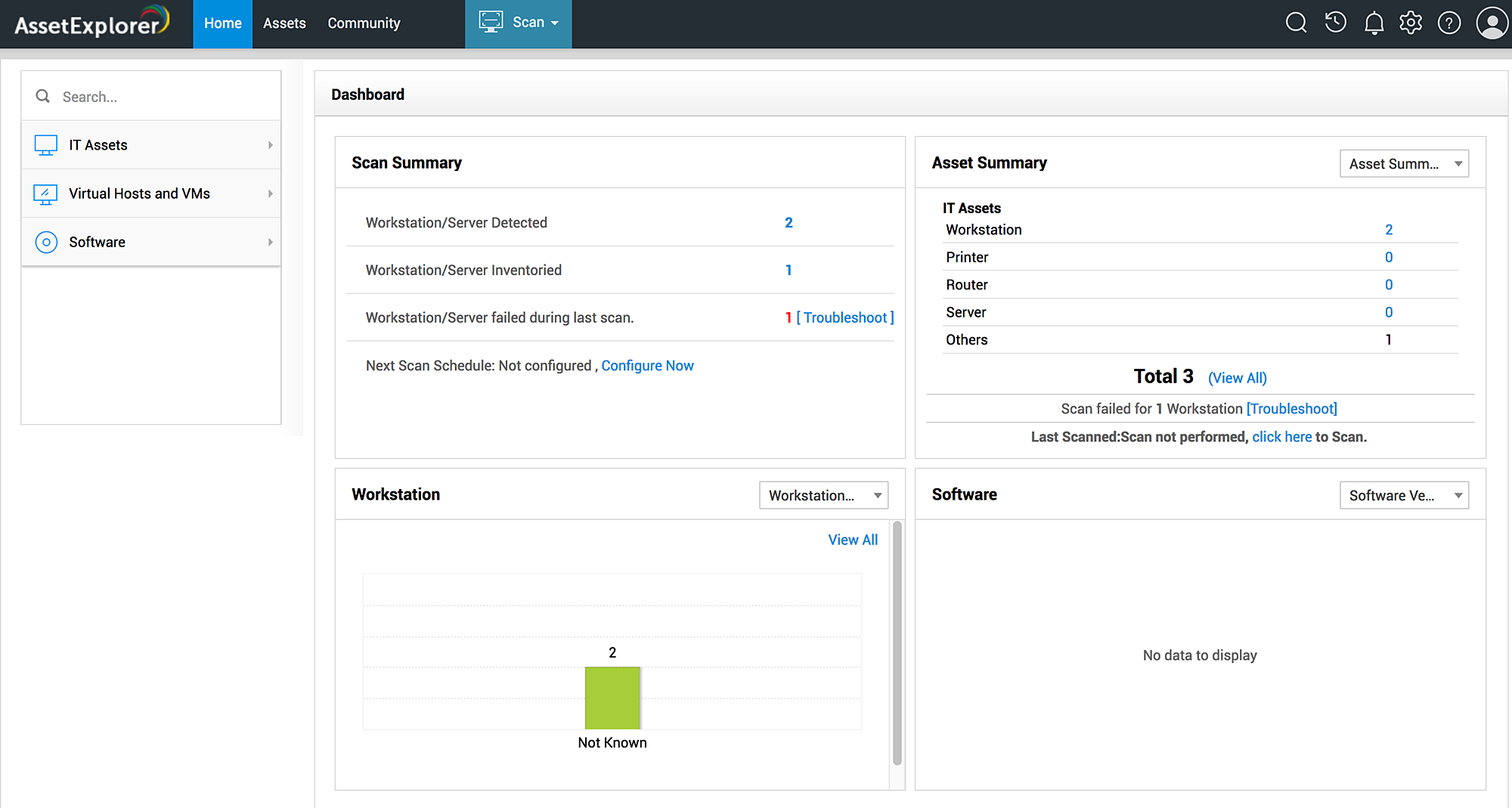
您还可以直接从仪表板进行故障排查并安排下一次扫描。
资产
在资产下,您可以查看已添加到application中的资产。您也可以通过表单手动添加资产。您还可以选择从资产视图中扫描某个资产。
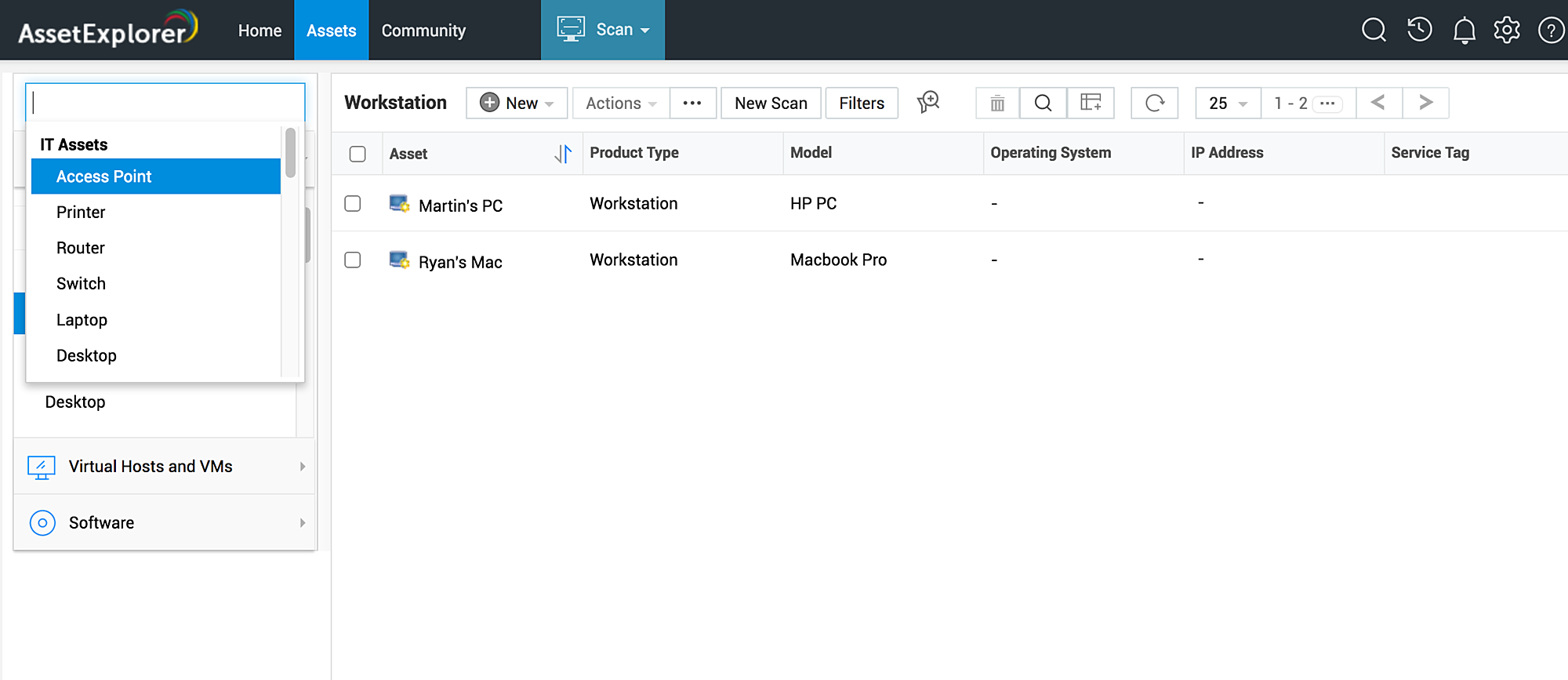
您可以扫描工作站、Server以及交换机和route等 SNMP 设备。使用左侧导航可访问 IT 资产、虚拟主机和软件。
资产操作
处于远程Server模式时,资产操作会受到限制。
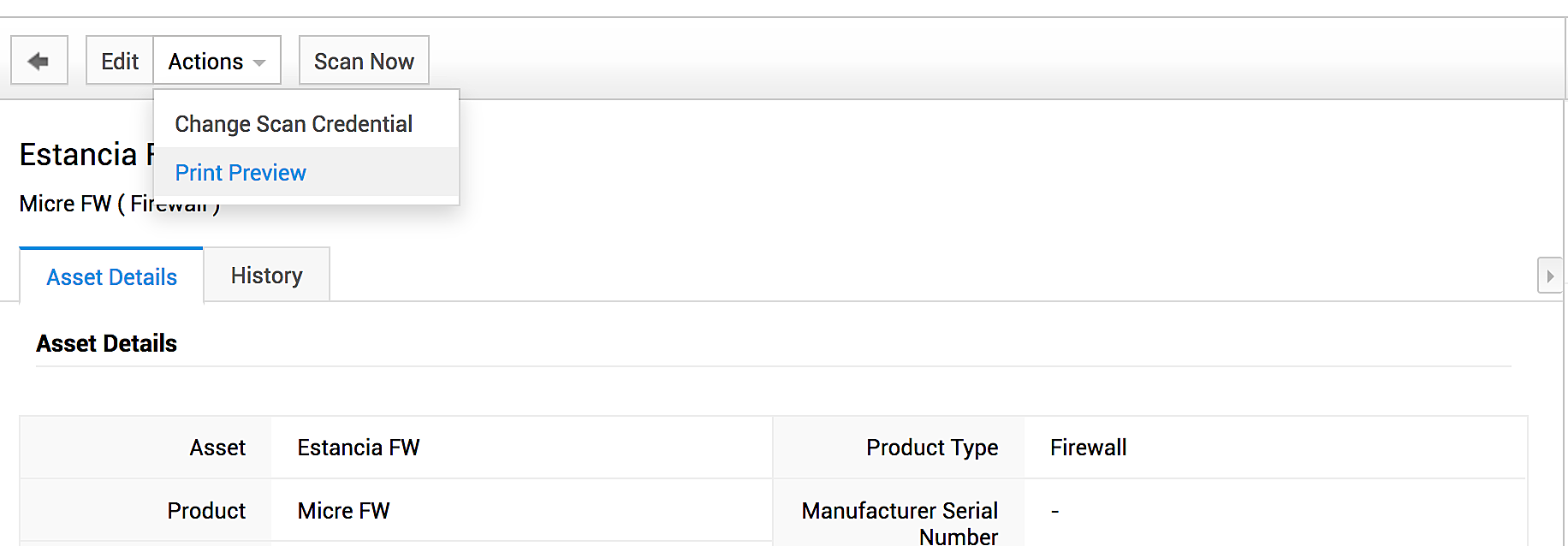
资产允许的操作包括:
资产 | 允许的操作 |
工作站/Server | 更改扫描凭据、添加软件、打印预览 |
其他资产(交换机、route、IP 电话) | 更改扫描凭据、打印预览 |
工作站/Server
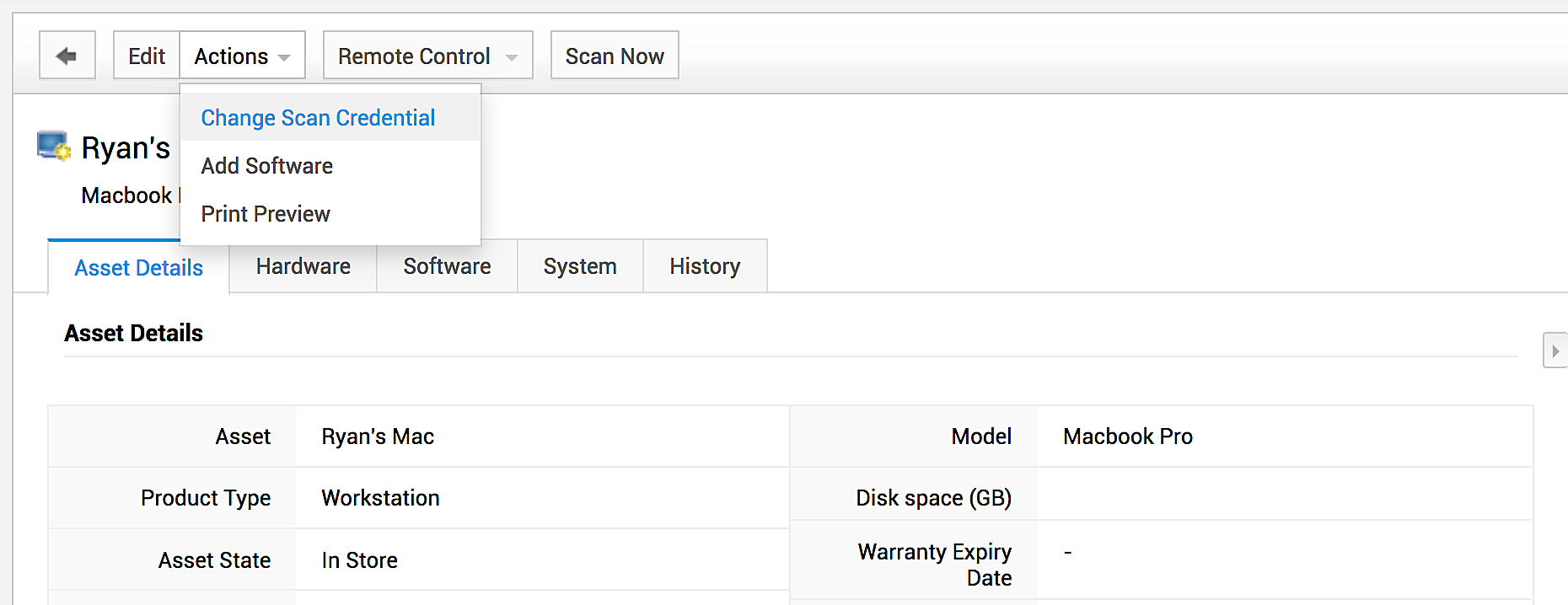
其他资产
限制:
当您将application切换为远程Server时,将无法使用以下功能。
在资产下
通过条形码添加资产
通过 CSV 导入资产
非 IT 资产
资产补充
资产组件
资产借用
条形码
组
在软件下
软件摘要
软件许可证
软件协议
扫描
您可以使用以下可用的扫描方式执行资产扫描:Windows 域扫描、网络扫描、工作站/设备扫描。使用“扫描”下拉菜单执行所需的扫描。
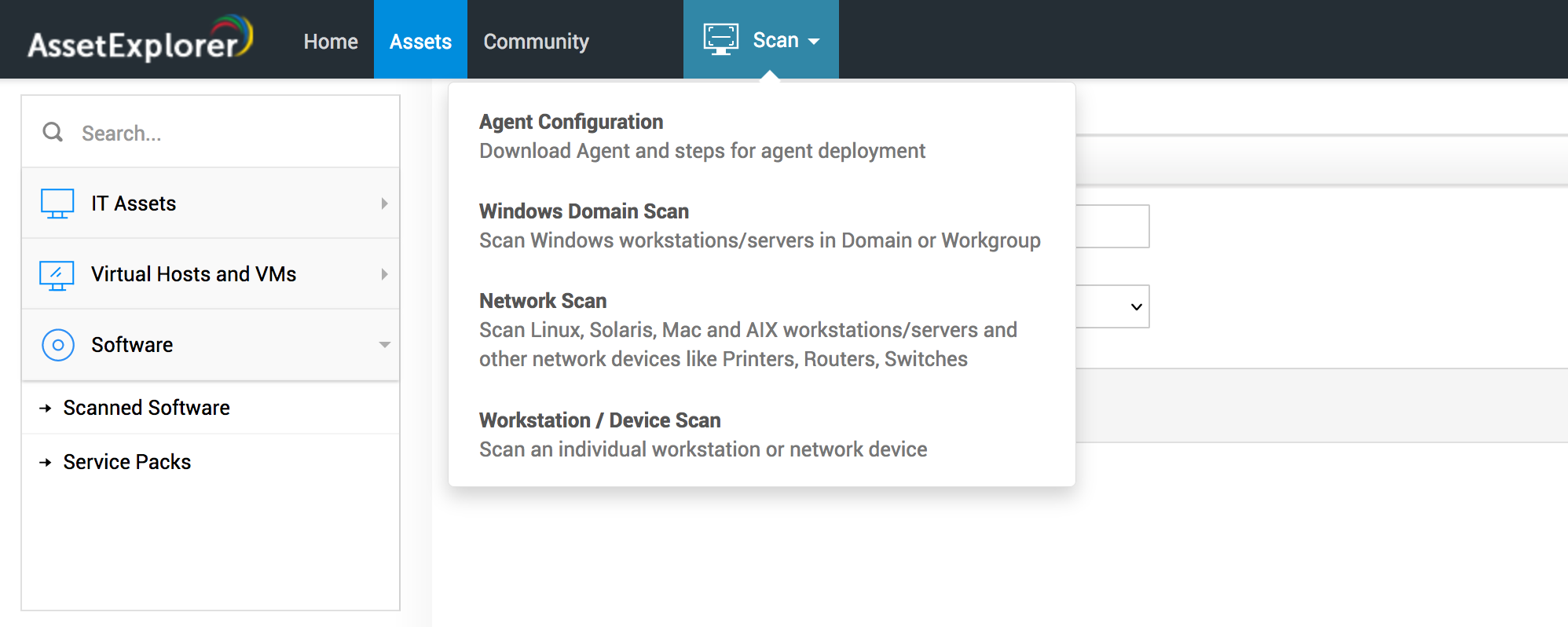
除此之外,您还可以访问扫描设置、SNMP 配置、远程控制工具,
处于远程 Server 模式时可用的管理员配置
当application切换为远程Server时,以下是可用的管理员配置。
组织详细信息
邮件Server设置
通知规则
用户
技术人员
Active Directory LDAP
SAML 单点登录
发现
代理配置
凭据库
Windows 域扫描
网络扫描
计划扫描
分布式资产扫描
远程控制工具
扫描设置
SNMP 配置
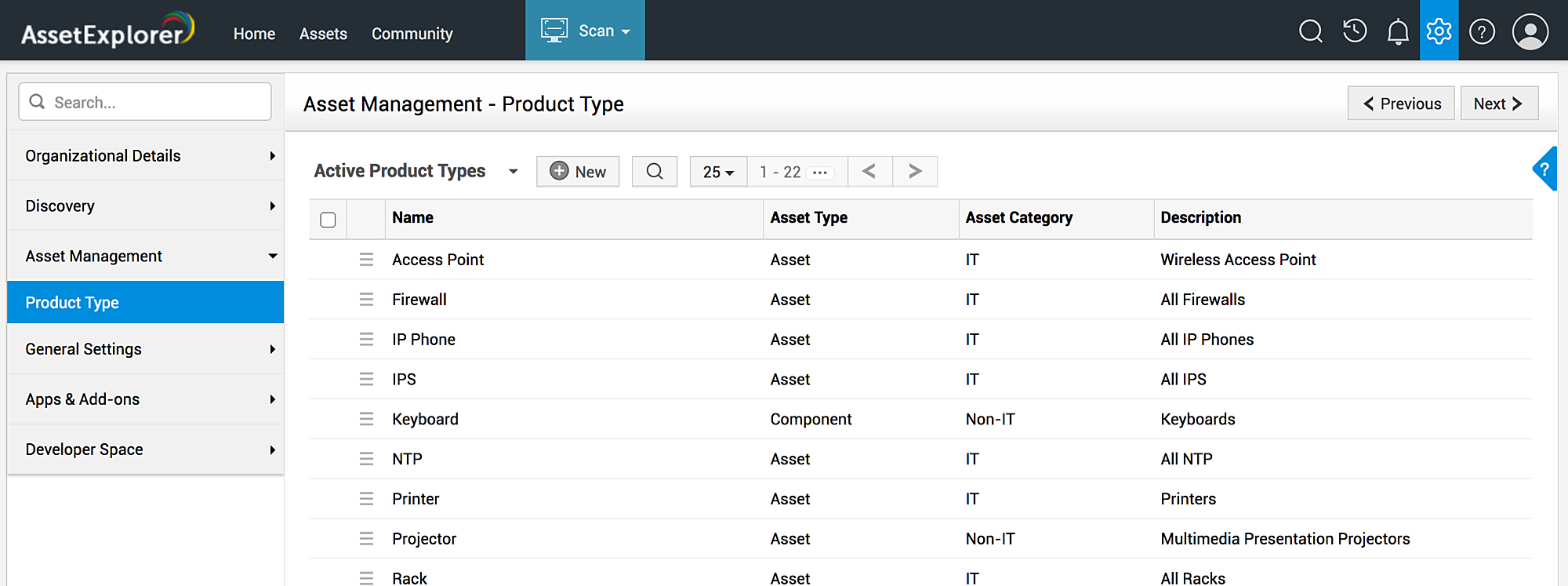
资产管理
在资产管理下,您将只能访问产品类型。
常规设置
UI 自定义
安全设置
导入 SSL 证书
附件设置
双重身份验证
代理设置
FOS 配置
应用程序和附加组件
集成
开发者空间
集成密钥
社区
使用社区选项卡可查找并分享来自 AssetExplorer 用户社区的解决方案。您还可以收到公告和服务包发布通知。