配置供应商
供应商是向组织销售服务或产品的提供方。ServiceDesk Plus 支持高效跟踪供应商提供的服务。
所需角色:SDAdmin;具有添加/编辑/删除资产权限的用户。
添加供应商
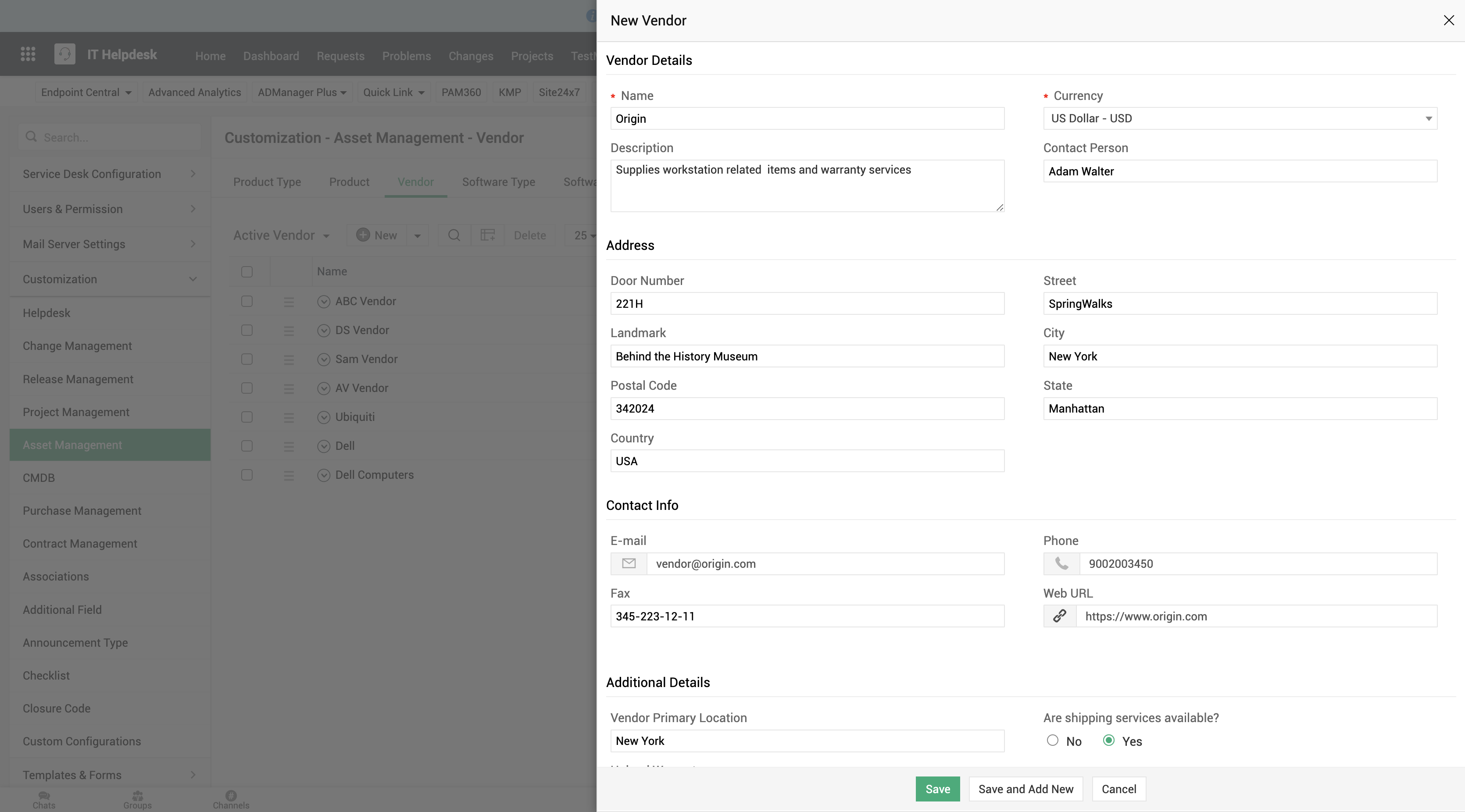
前往 管理 > 自定义 > 资产管理 > 供应商,然后点击 新建。提供以下属性:
属性 | 字段和说明 |
供应商详细信息 | 名称:输入供应商名称。 货币:选择与供应商进行交易时使用的货币。
描述:简要描述供应商提供的产品和服务。 联系人:输入供应商团队的联系人。 |
地址 | 通过指定门牌号、街道、地标、城市、邮政编码、州/省和国家来提供供应商地址。 |
联系信息 | 提供供应商的联系方式,例如电子邮件、电话、传真和网站 URL |
| 附加字段 | 如有,请在附加字段中提供详细信息。 |
 图标添加货币。
点击 保存 或 保存并新增。
导入供应商
您还可以从 CSV、XLS 或 XLSX 文件导入供应商。在导入过程中,您可以新增多个供应商,或更新现有供应商的详细信息。
- 如果导入文件中的供应商名称在application中不存在,则会使用文件中指定的详细信息创建一个新供应商。
- 如果供应商名称已存在于application中,则供应商详细信息和关联关系将按导入文件中的内容被覆盖。
在启动导入过程时,您还可以进一步微调导入数据的处理方式。
导入供应商可让您在 ServiceDesk Plus 中定期更新供应商详细信息,例如关联的产品/服务及其成本。这将确保在向供应商创建采购订单时,产品成本能够自动更新。
前提条件:
|
在供应商列表视图中,使用 新建 按钮旁边的下拉菜单来使用导入选项。在导入向导中,您可以分三步设置数据导入。
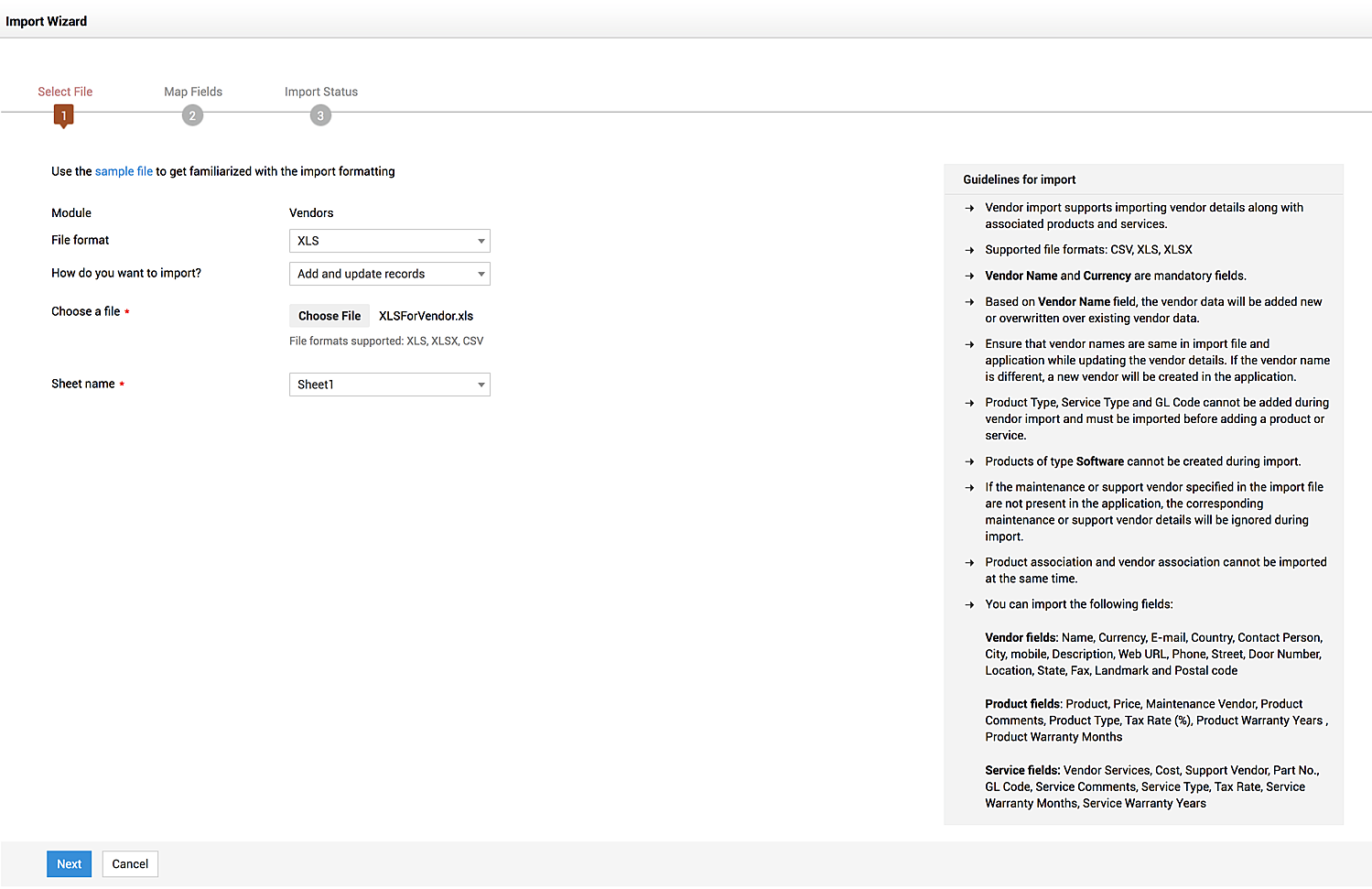
第 1 步:选择文件
选项 | 用途 | 使用场景 |
添加并更新记录 | 根据供应商名称是否已存在于application中,新增记录并更新现有记录。 | 同时在application中添加新的供应商详细信息并更新现有供应商详细信息。 |
删除现有记录并添加新记录 | 删除 ServiceDesk Plus 中的现有记录,并添加导入文件中的记录。 | 用最新数据替换application中的所有供应商详细信息。 |
忽略重复记录 | 忽略导入文件中的重复记录(即供应商名称已存在于application中的记录),仅添加导入文件中的唯一记录。 | 添加新的供应商详细信息,而不影响application中的现有记录。 |
从设备中选择要导入的文件。如有需要,您可以使用 UI 中提供的示例文件。下载示例文件,在相应列中填写供应商详细信息,然后选择该文件进行导入。
点击 下一步。
第 2 步:映射字段
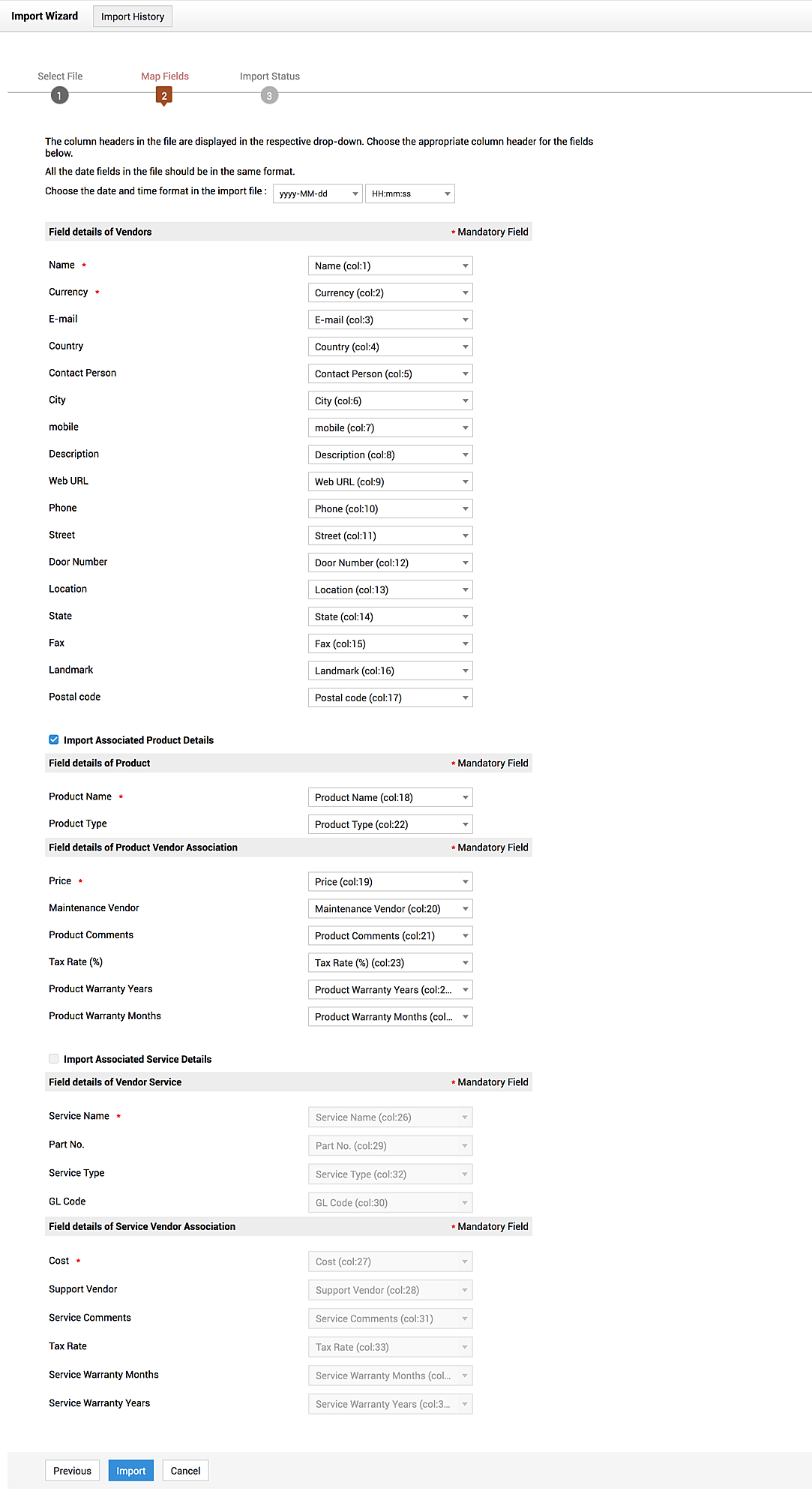
ServiceDesk Plus 支持在导入文件中的字段与application中的字段之间进行自动映射。字段自动映射取决于您用于导入详细信息的文件。
- 通过示例文件导入:使用application UI 中提供的示例文件将自动完成映射过程。文件中的列名和 ServiceDesk Plus 中的字段将在导入时自动映射。
- 通过 Excel 文件导入:您可以使用包含相关数据的自有 Excel 文件来导入数据。但是,用户在首次导入时需要手动映射字段。
- 选择导入文件中的时间和日期格式。
- 使用下拉菜单将文件中的列映射到供应商字段。请确保将 供应商名称 和 货币 等必填字段映射到相应列。
- 您还可以导入与供应商关联的产品或服务详细信息。请注意,您不能同时导入供应商-产品关联和供应商-服务关联。
- 点击 导入。
字段映射将为当前登录用户个性化保存。在下一次导入时,只要导入文件中的列名未被修改,映射就会自动完成。
可导入的字段:
供应商字段 | 名称、货币、电子邮件、国家、联系人、城市、手机、描述、网站 URL、电话、街道、门牌号、位置、州/省、传真、地标、邮政编码以及附加字段 |
产品字段 | 产品字段:产品名称、产品类型 产品-供应商关联字段:价格、维护供应商、产品备注、税率 (%)、产品保修年限、产品保修月数 |
服务字段 | 服务字段:供应商服务名称、服务类型 服务-供应商关联字段:成本、支持供应商、部件号、总账代码、服务备注、税率、服务保修月数、服务保修年限 |
第 3 步:导入状态
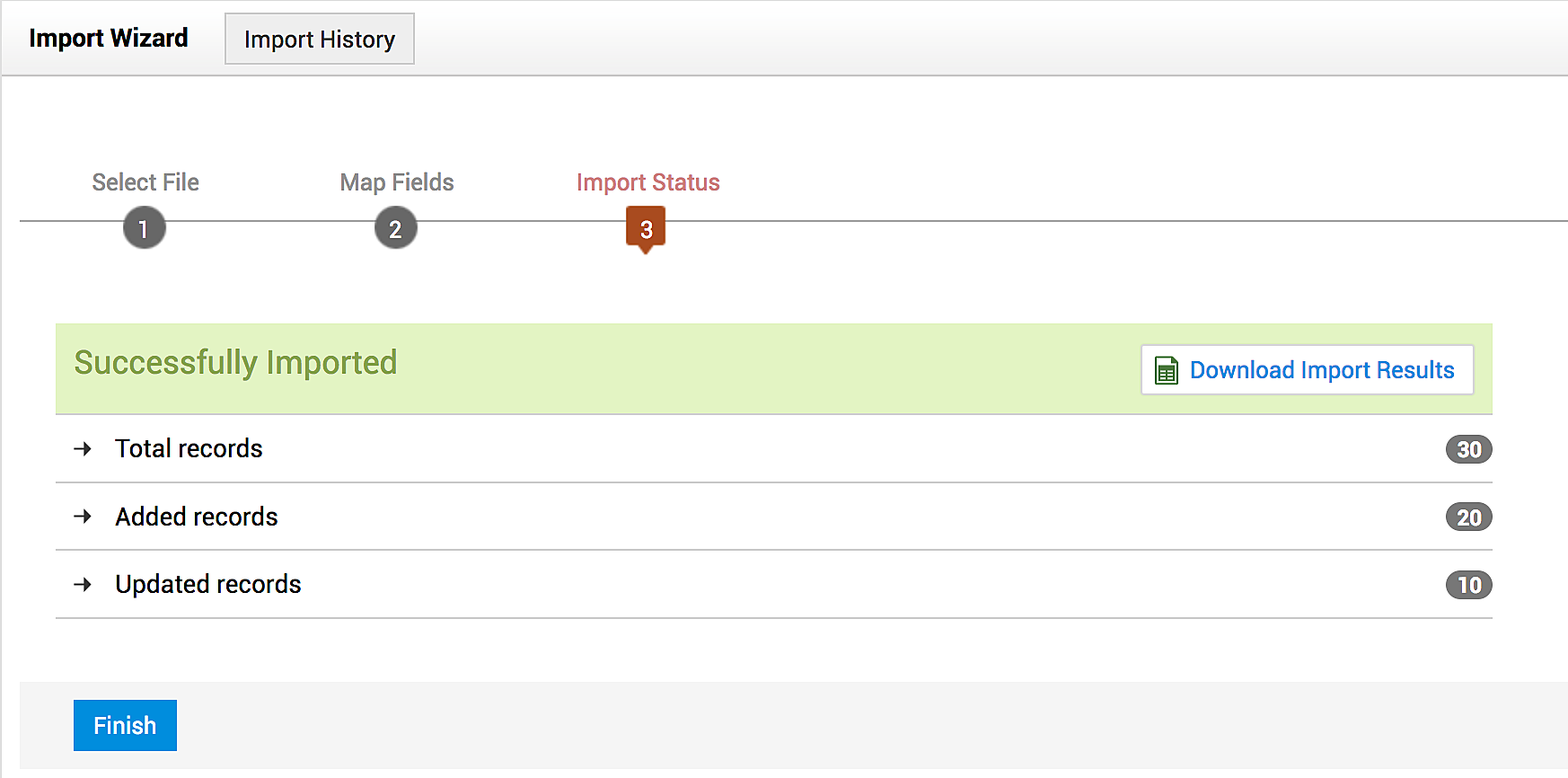
导入供应商详细信息后,系统会向您显示结果,您可以查看添加的总记录数、成功添加的记录数以及失败的记录数。您可以下载导入结果和失败记录,以便详细分析结果。
点击 完成 以结束导入过程。
查看导入历史
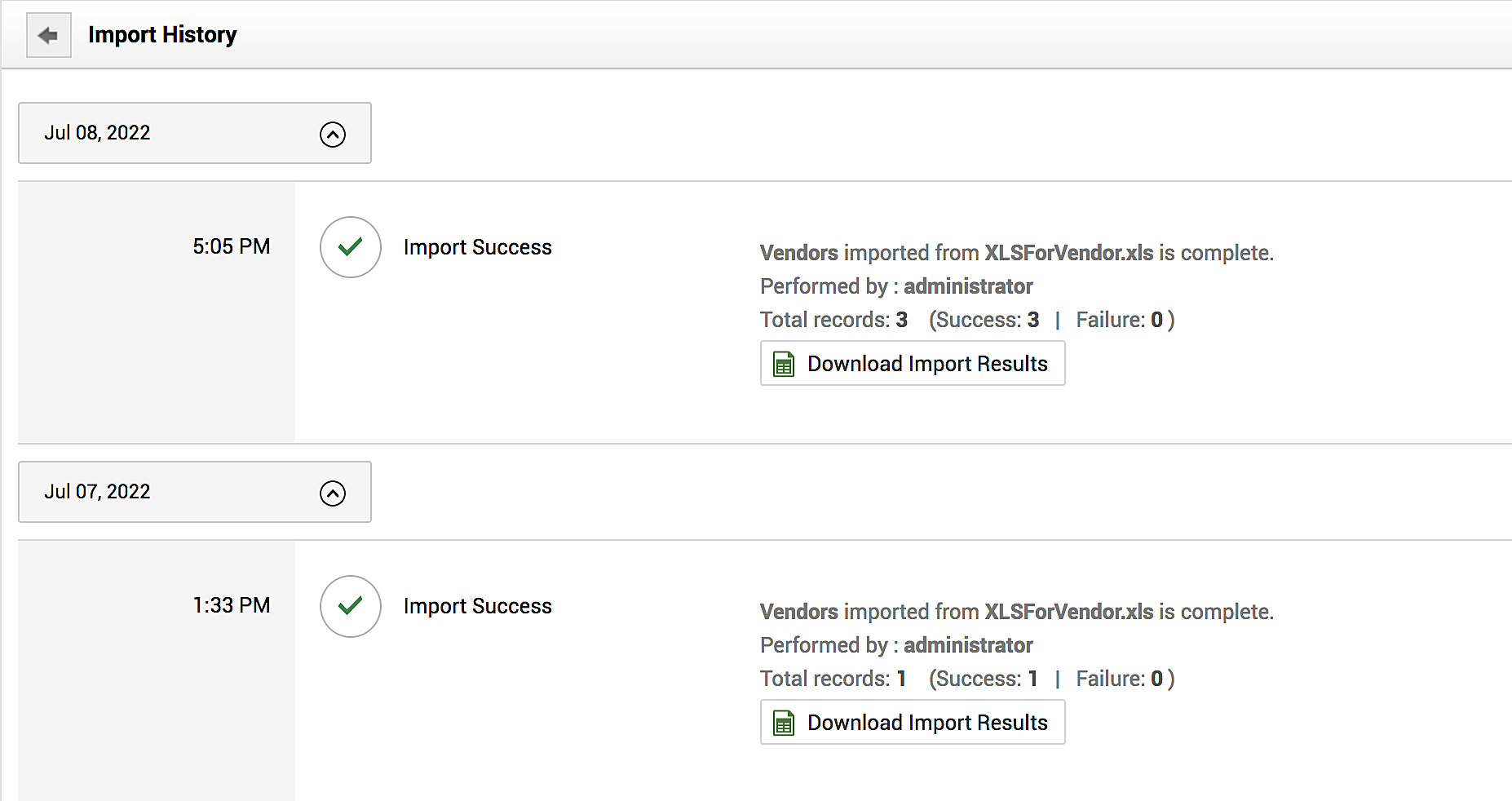
使用页眉中的 导入历史 查看所有已执行的供应商导入操作的详细信息,并按日期分组。
导出供应商详细信息
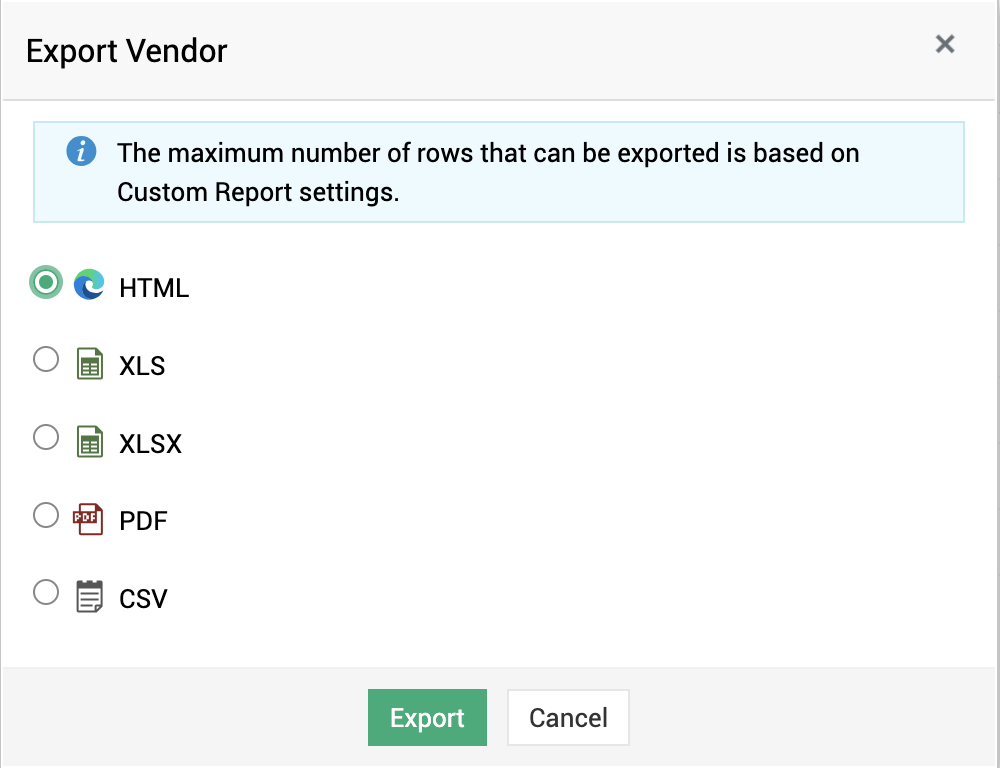
- 点击 导出供应商。
- 选择列表视图中供应商详细信息的导出格式:HTML、XLS、XLSX、PDF 或 CSV。
- 点击 导出。
将产品关联到供应商
保存供应商详细信息后,您可以在供应商列表视图中关联该供应商提供的产品。在将产品与供应商关联之前,可以在 管理 > 自定义 > 资产管理 > 产品 下创建产品。
点击供应商名称,或点击其旁边的
 以展开供应商详细信息。
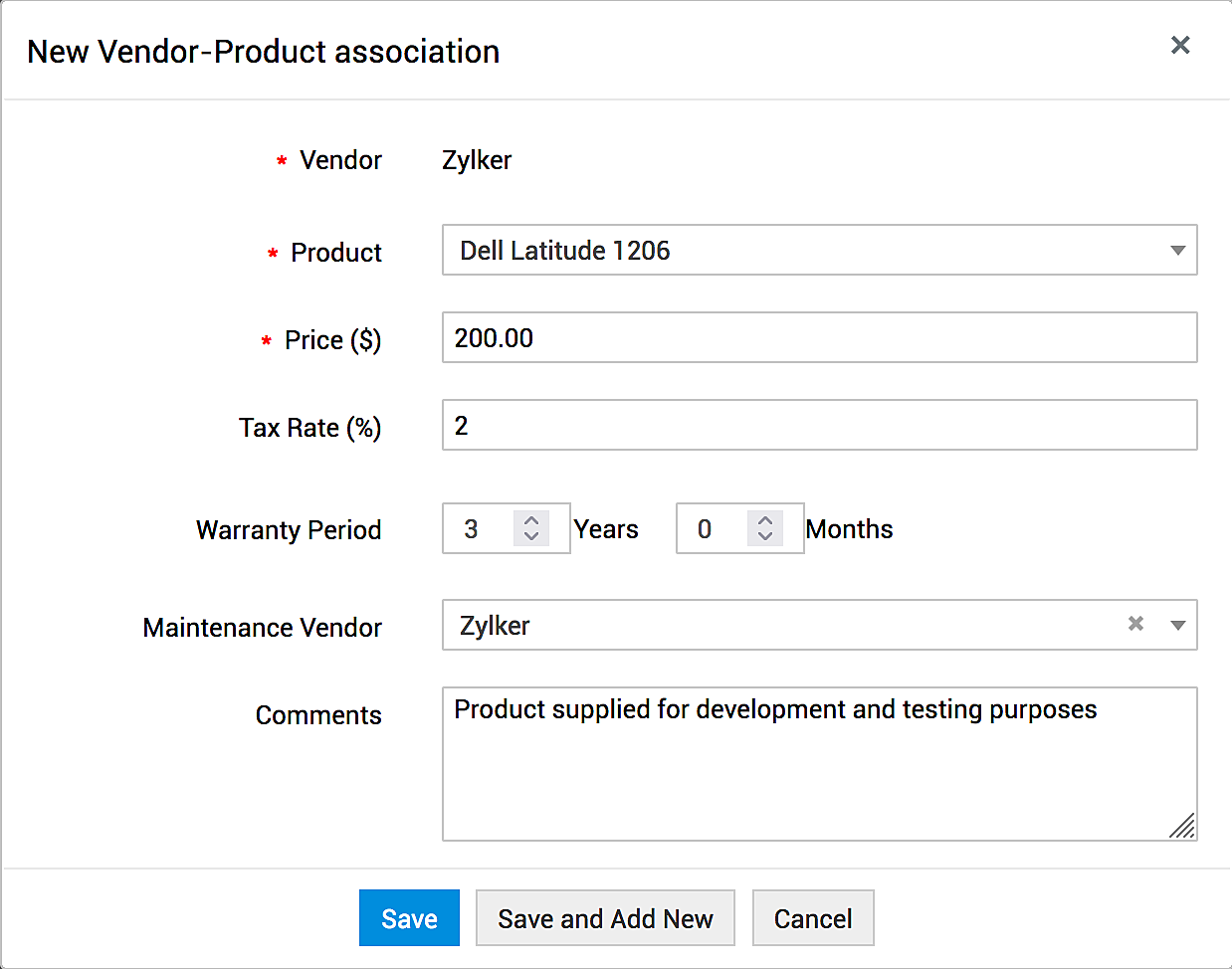
在 产品 选项卡中,点击 关联产品。
提供以下信息:
- 产品:从下拉菜单中选择要与供应商关联的产品。
- 价格:输入产品价格。
- 税率 (%):提供适用的税率。
- 保修期:以年和月设置适用的保修期限。
- 维护供应商:为该产品选择维护供应商。
- 备注:添加任何附加信息。
点击 保存 或 保存并新增。
使用产品名称旁边的  图标可编辑或删除供应商-产品关联。若要批量删除,请选择产品并点击工具栏中的 删除。

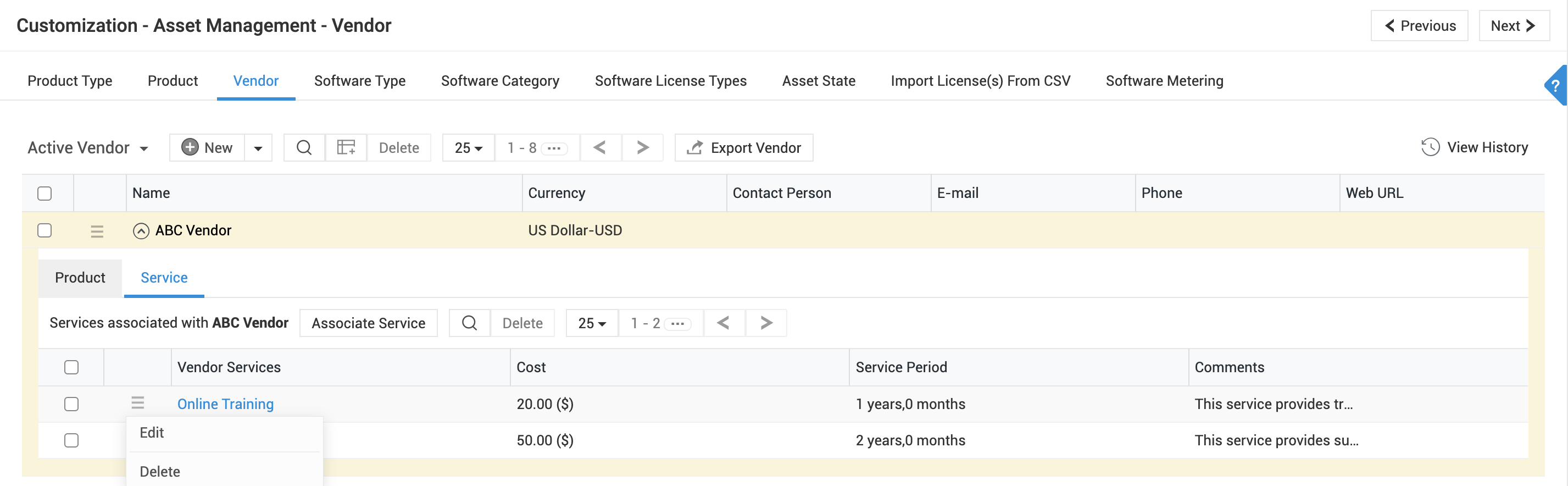
将服务关联到供应商
除供应商-产品关联外,您还可以在供应商列表视图中关联供应商提供的服务。在将服务与供应商关联之前,可以在 管理 > 自定义 > 采购管理 > 供应商服务 下创建服务。
点击供应商名称,或点击其旁边的
 图标以展开供应商详细信息。
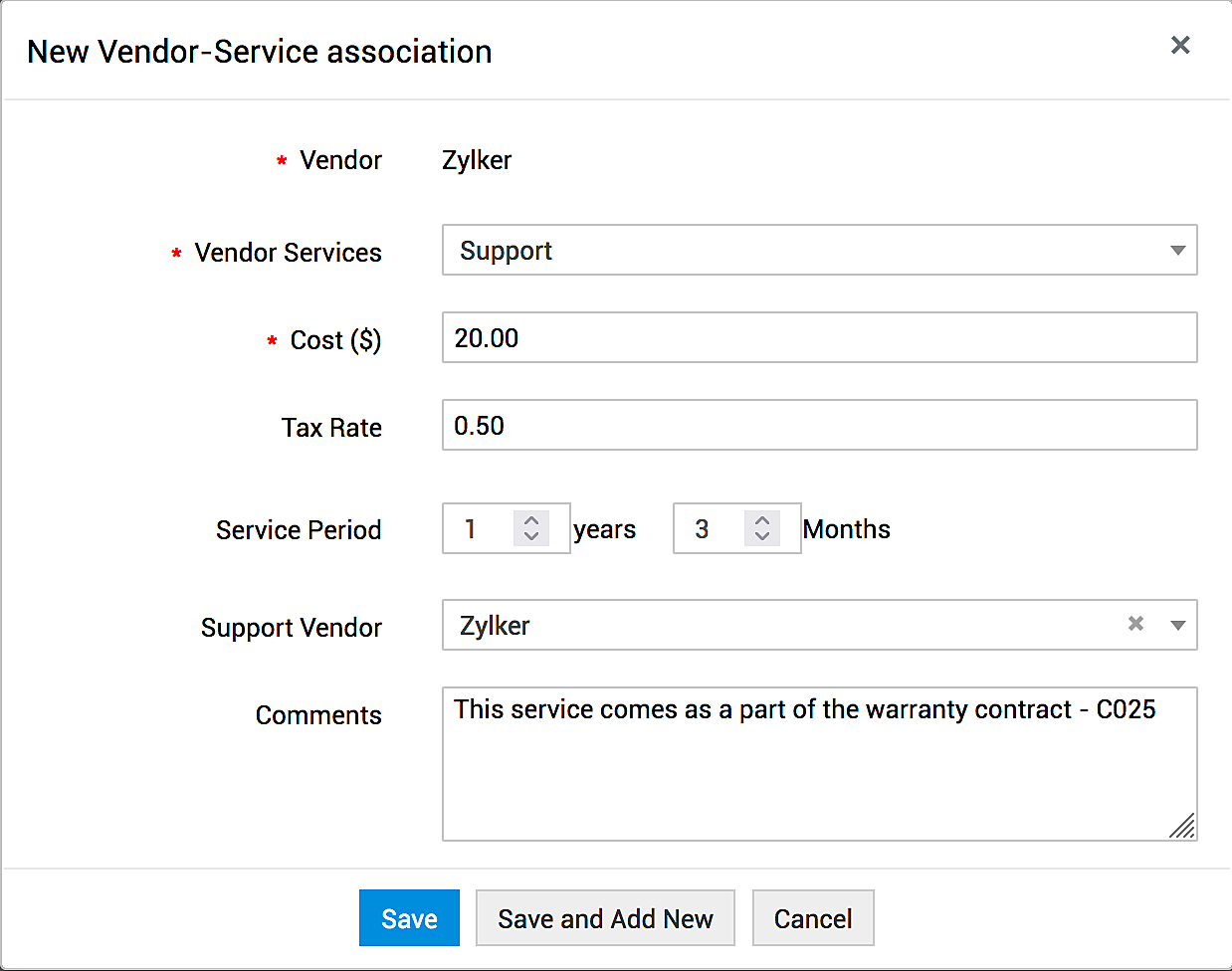
转到 服务 选项卡并点击 关联服务。
提供以下信息:
- 供应商服务:从下拉菜单中选择要与供应商关联的服务。
- 成本:输入服务成本。
- 税率 (%):输入适用的税率。
- 服务期限:以年和月设置适用的保修期限。
- 支持供应商:为该服务选择一个支持供应商。
- 备注:添加任何附加信息。
点击 保存。
您也可以在 管理 > 自定义 > 采购管理 > 供应商服务 下将服务关联到供应商。 点击此处了解更多。
使用服务名称旁边的  图标可编辑或删除供应商-服务关联。若要批量删除,请选择服务并点击工具栏中的 删除 。
列表视图操作
使用供应商名称旁边的  图标可编辑或删除供应商。您也可以通过选择供应商并点击工具栏中的 删除 来批量删除供应商。
- 删除与资产、采购订单、采购请求或合同模块关联的供应商时:
- 仅当关联记录处于“已取消”、“已关闭”或“已过期”状态时,与采购订单、采购请求或合同关联的供应商才会转为非活动状态。否则,这些供应商不会被删除。
- 与资产关联的供应商将被转为非活动状态。
- 当供应商被删除或转为非活动状态时,关联的产品和服务也会被删除。
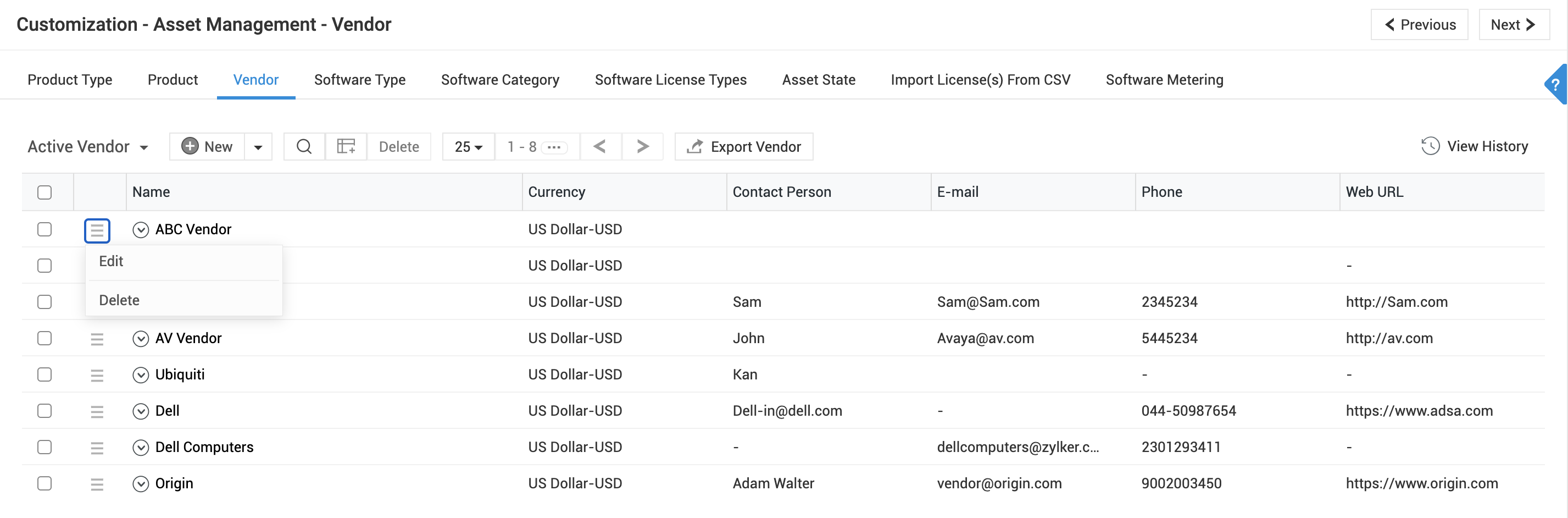
使用工具栏上的  图标可在供应商记录中执行列搜索。
