产品类型
产品类型是用于帮助高效组织和管理资产的高级分类。企业购买的每项资产都可以归类到特定的产品类型和子产品类型(子级层级)中。
例如,
- Adobe Photoshop 或 Macromedia Flash 可归类到 软件 产品类型下。
- HP 喷墨打印机 则归属于 打印机 产品类型。
对资产进行分类后,您可以跟踪与资产相关的支出,并了解组织中当前可用的各类资产数量。
分类
类别:一种同时适用于资产和耗材的分类,用于定义资产的性质:IT(例如,笔记本电脑、软件)和非 IT(例如,投影仪、扫描仪)
产品类型: 用于对相似资产进行分组的分类。例如, 工作站 是一种产品类型,其中包含各种工作站型号。
以 Adobe Photoshop 和 HP 喷墨打印机为例:
| 资产 | 产品类型 | 资产类型 | 类别 |
| Adobe Photoshop | 软件许可证 | 组件 | IT |
| HP 喷墨打印机 | 打印机 | 资产 | IT |
资产层级
在 设置 > 自定义 > 资产管理 下,产品类型按父子层级结构进行组织。最多支持五级层级结构。
在 ServiceDesk Plus 中,所有资产 是资产(IT 和非 IT)及组件的父产品类型。为父产品类型自定义的布局将适用于所有子产品类型。
创建产品类型
- 前往 管理 > 自定义 > 资产管理 > 产品类型,然后点击 新建。
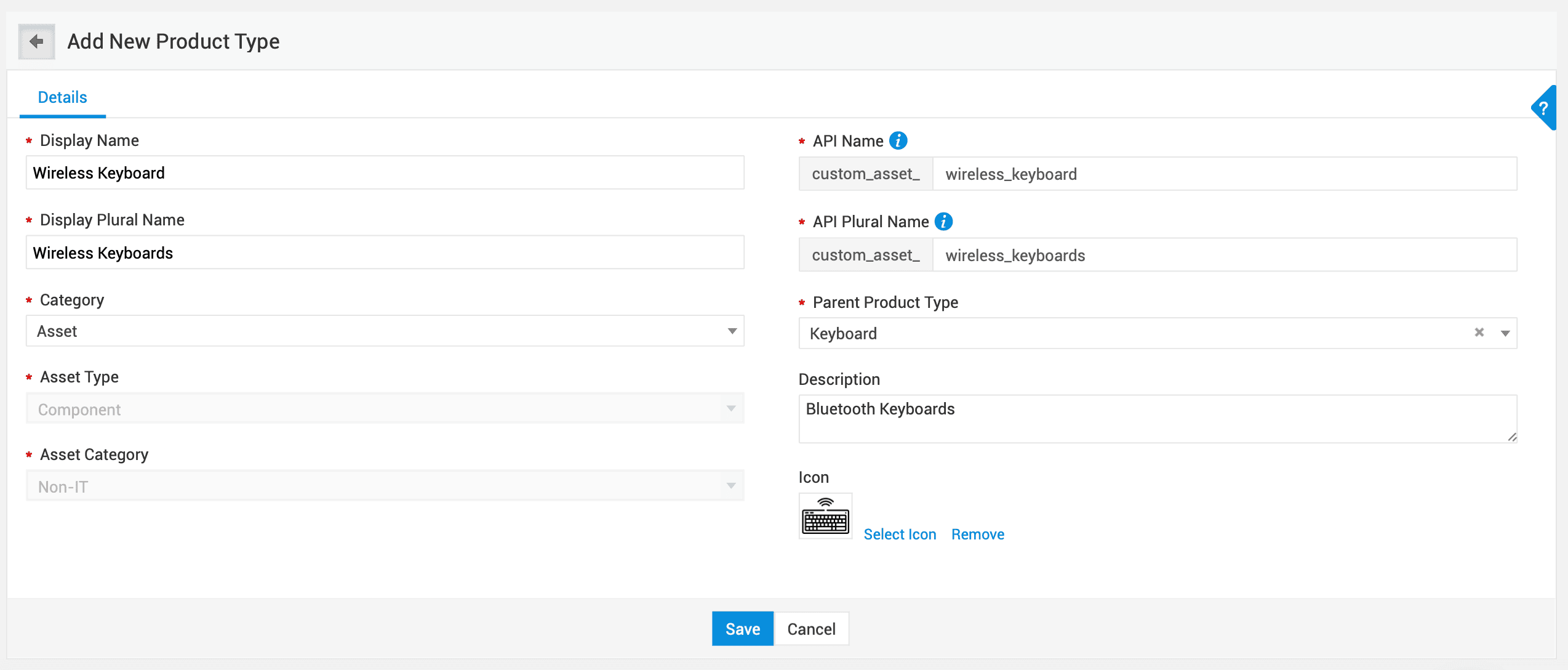
- 在 添加新产品类型表单中,在 详细信息 选项卡下提供以下信息。
- 为产品类型输入唯一的显示名称和显示复数名称。例如,打印机。
- API 名称和 API 复数名称将自动以 snake_case 格式填充。如有需要,您可以进行修改。
- 选择一个类别以对产品类型进行分类:资产或耗材。
- 如果您选择 资产,请从下拉列表中选择资产类型:资产、组件或耗材。
- 如果您选择 耗材,请选择资产类别:IT 或非 IT。
- 在 描述 下简要说明该产品类型。
- 从可用图标中为产品类型选择一个图标,或上传新图标。
- 配置完成后,点击 保存。表单会重新加载,并出现新的 字段 选项卡,允许您自定义该产品类型的布局。
自定义产品类型布局
在 字段 选项卡下,您可以通过包含所需字段来自定义产品类型表单的布局。当某项资产添加到此产品类型下时,此处配置的字段将显示在该资产中。
父产品类型字段会默认填充并显示在页面顶部。您无法编辑父属性的布局。您可以点击 父属性查看父字段。
字段 选项卡由画布和左侧窗格中的字段列表组成。您可以从左侧窗格添加特定于子产品类型的字段。
- 左侧窗格中的 可用字段 选项卡 包含在 管理 > 自定义 > 附加字段 > 资产 下配置、但尚未在画布中使用的附加字段。 将任意字段拖动到布局中即可。
- 若要一次向布局中添加多个字段,请点击 查看全部。在滑出面板中,选择字段并点击 关联。
- 点击左侧窗格中的
 图标以创建新的附加字段。新建字段部分会显示各种可用于创建附加字段的字段类型。 将字段类型拖动到布局中,并根据需要配置其详细信息。有关不同字段类型的更多信息,请参阅此处。
 - 将鼠标悬停在某个部分上并点击
 以修改部分属性。您可以为该部分提供名称、添加帮助文本、调整列和标签方向,以及自定义字体样式和背景颜色。
 - 若要删除字段或部分,请将鼠标悬停在其上并点击
 。
。 - 点击 保存 以应用更改。
最多可创建 300 个产品类型。
所有产品类型总共最多允许 1,500 个附加字段,每种类型最多 50 个字段。
从产品类型布局中移除字段不会删除关联数据。如果将该字段重新添加回布局,数据会再次显示。只有当字段从“资产附加字段”中移除时,数据才会被永久删除。
列表视图操作
编辑或删除产品类型:点击要编辑或删除的产品类型对应的  ,然后选择相应操作。
展开产品类型:点击工具栏中的 全部展开以查看页面上的所有产品类型。
创建子产品类型:点击父产品类型对应的  > 创建子产品类型 来创建子产品类型。
如果某个产品类型下已添加产品,则无法删除该产品类型。