更改 SLA
服务级别协议定义了更改请求需要在多长时间内得到解决。SLA 会根据已定义的某些条件,在更改请求“添加/更新”时自动应用。更改 SLA 将基于更改请求的“计划开始”和“计划结束”时间执行。
1.要创建新的更改 SLA,点击 管理 >> 更改 SLA。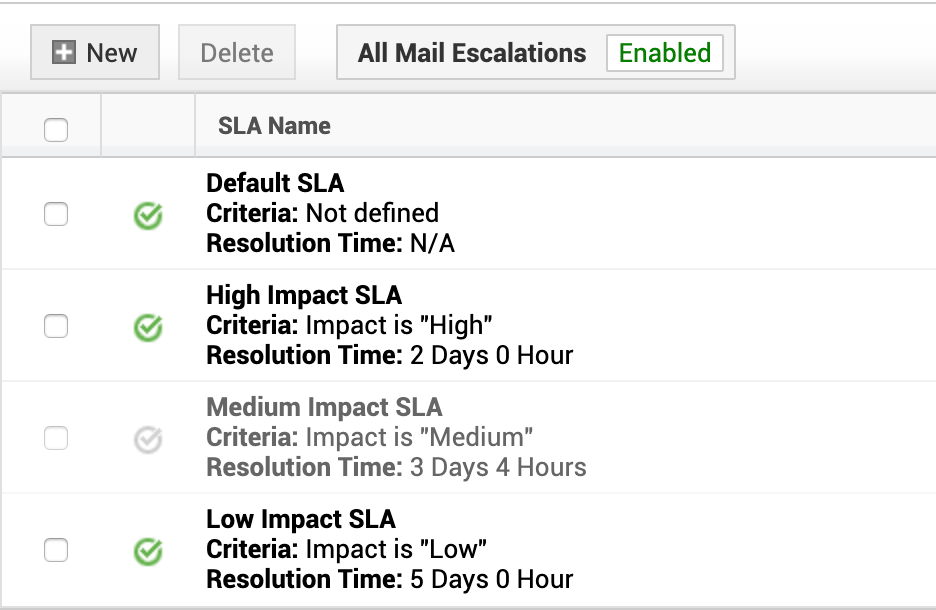
2.在更改 SLA 列表视图中,如果需要启用/禁用所有邮件升级,请在“所有邮件升级”中选择“启用/禁用”。
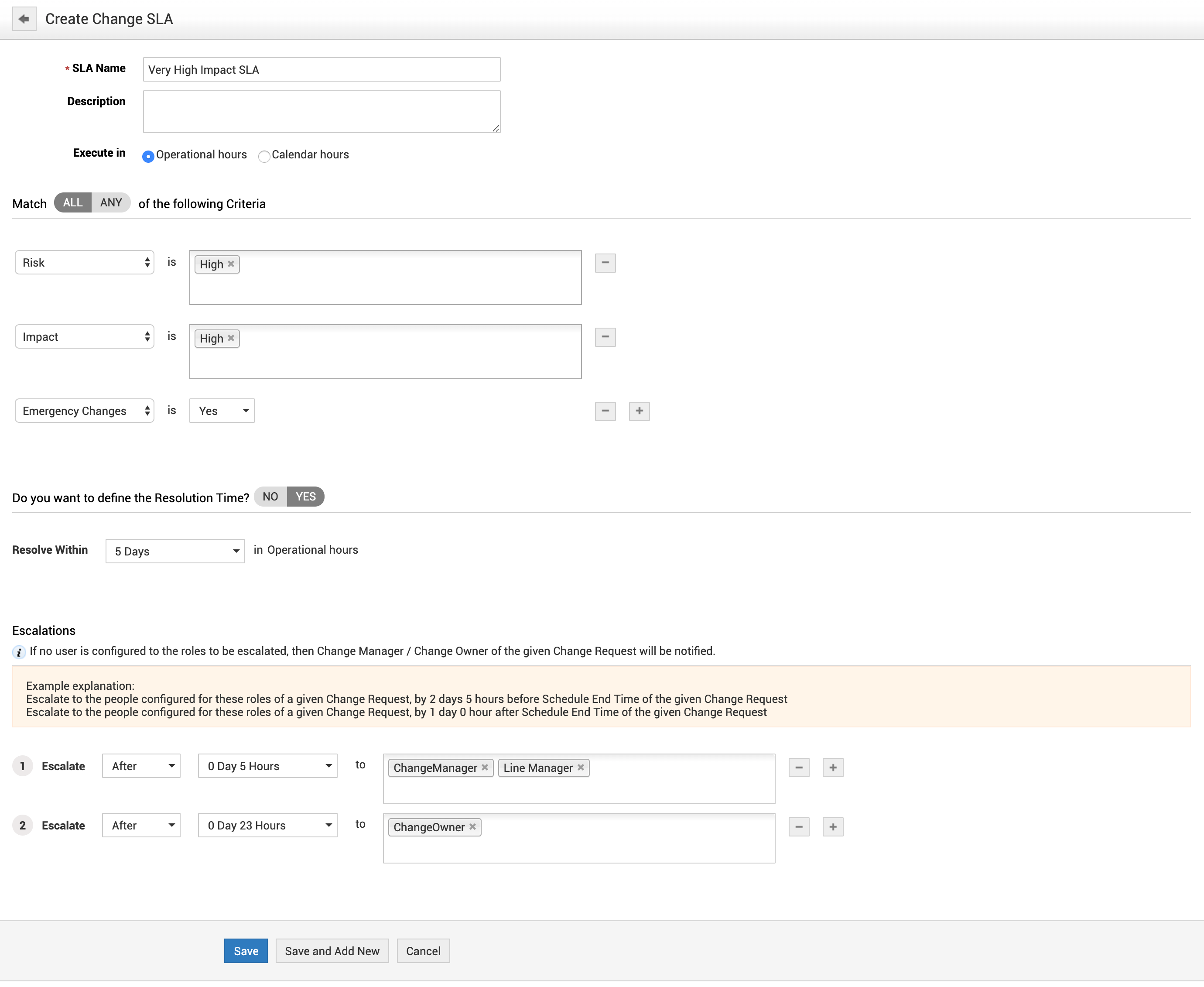
3.点击“新建”后,将出现“创建更改 SLA”窗口。为 SLA 输入一个唯一名称,并在需要时提供有关该 SLA 的说明。
4.如果更改需要根据工作时间来解决,请选择“工作时间”单选按钮。如果更改需要不受工作时间限制地解决,请选择“日历时间”单选按钮。
5.在“匹配以下所有/任一条件”中,选择所需的列字段及其对应的条件。可通过点击“+/-”设置或移除多个条件。
6.通过在切换按钮中选择“是”来定义解决时间。选择“更改”必须在多少个工作小时和天数内得到解决。如果不需要解决时间,请选择“否”。
7.如果在“您是否要定义解决时间?”中选择了是,则升级将根据“计划结束”时间的“之前/之后”来定义。输入天数/小时数以及要接收升级通知的“更改角色”。
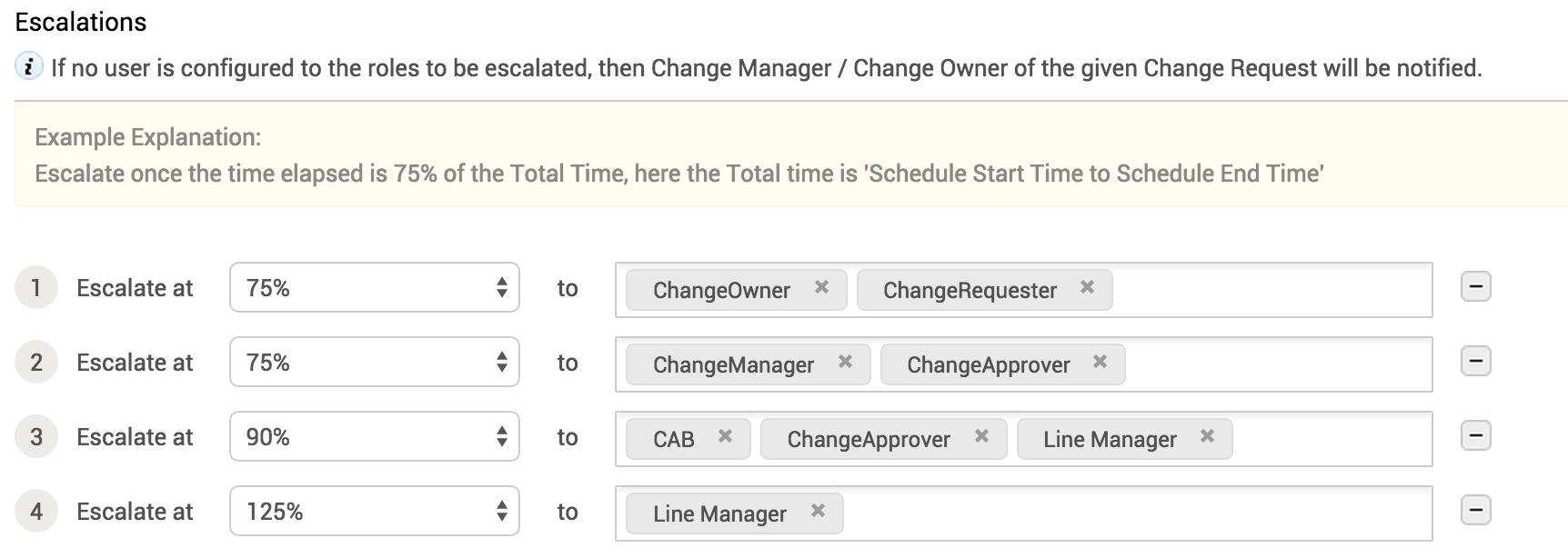
8.如果在“您是否要定义解决时间?”中选择了否,则升级将根据“计划开始”与“计划结束”之间时间跨度的百分比来定义。选择更改请求需要被升级时的百分比(例如 75%),以及要接收升级通知的“更改角色”。
9.在更改 SLA 列表中,点击“启用/禁用”选项以启用/禁用 SLA。如果您想删除某些 SLA,请选择所需的 SLA 并点击“删除”。
点击“保存”按钮以保存 SLA 并返回列表视图。点击“保存并新建”按钮以保存 SLA 并添加另一个 SLA。
注意:
可以通过选择所需的 SLA 并点击“删除”来删除更改 SLA。如果该 SLA 已在使用中,即该 SLA 已与某个“更改”匹配,则该 SLA 会显示为 。打开此类 SLA 时,可以看到一个“不可继续使用”的复选框。启用该复选框将阻止该 SLA 被进一步使用。禁用该复选框将使该 SLA 恢复可用。