application 设置
在 ESM Directory >> application 设置 下,您可以配置适用于整个 application 的设置。特定实例的配置需要由实例所有者在每个实例中的 Admin>>GeneralSettings>>Self-service Portal Settings 内完成。
您可以在此处进行的配置包括:
别名 URL
您可以在 https:// 文本旁边的文本字段中为 application 服务器提供一个备用 URL(如有需要,还可包含端口号)。
单击文本字段正下方的“在新窗口中打开别名 URL”链接,以检查别名 URL 是否可用。
显示语言
从下拉列表中选择 application 应显示的语言。浏览器默认语言为英语。
其他自定义项
使用提供的各种配置来自定义您的 ServiceDesk。
最终用户的个人资料访问权限
选择您希望最终用户可以从其个人资料中访问哪些信息。 
您有三个选项可供选择:
编辑个人资料:启用此项将允许您的用户编辑其个人资料。
查看基本详细信息:这将仅允许他们查看基本详细信息。
查看附加字段:这将允许他们查看在附加字段中输入的信息。
*此选项将在所选实例中的用户角色里添加一个名为 Adding Requester 的新设置。您可以使用此设置配置角色,并将其关联到所需的技术人员。
已删除请求的删除时限:
您可以自定义永久删除已移入回收站的请求的时间范围。默认情况下,已删除的请求将在 1 天后被删除。
要自定义,请使用 删除已移入回收站的请求的时间范围(天) 旁边的下拉列表选择天数(最多 10 天)。
文件附件:
您可以在 ServiceDesk Plus 中设置收件和发件邮件附件的最大大小。默认情况下,附件大小为 10 MB。
附件可以单独保存在指定目录中。如果未提供特定路径,附件将保存在默认目录中。

页眉图像自定义
您可以使用自定义图像替换默认页眉图像。
- 单击 Use Custom Image 单选按钮,然后单击 Change Image >> Choose File>> Import 以上传自定义图像。
页眉图像的尺寸需要为 166 px (x) 46 px(宽 x 高)
登录页面自定义
根据您的需求自定义 application 登录页面。您可以上传背景图像、添加样式,甚至修改 html 文件以满足您的需求。
- 单击 Customize Now。将打开一个 HTML 编辑器。
- 使用“Insert Image”或“Insert Variables”选项,或者直接在编辑器中输入您自己的自定义代码并进行预览。
- 单击 Save and Publish 以使更改生效。
- 您可以通过单击替换下拉列表并选择 Replace with Default Version 来撤销更改并恢复为默认配置。
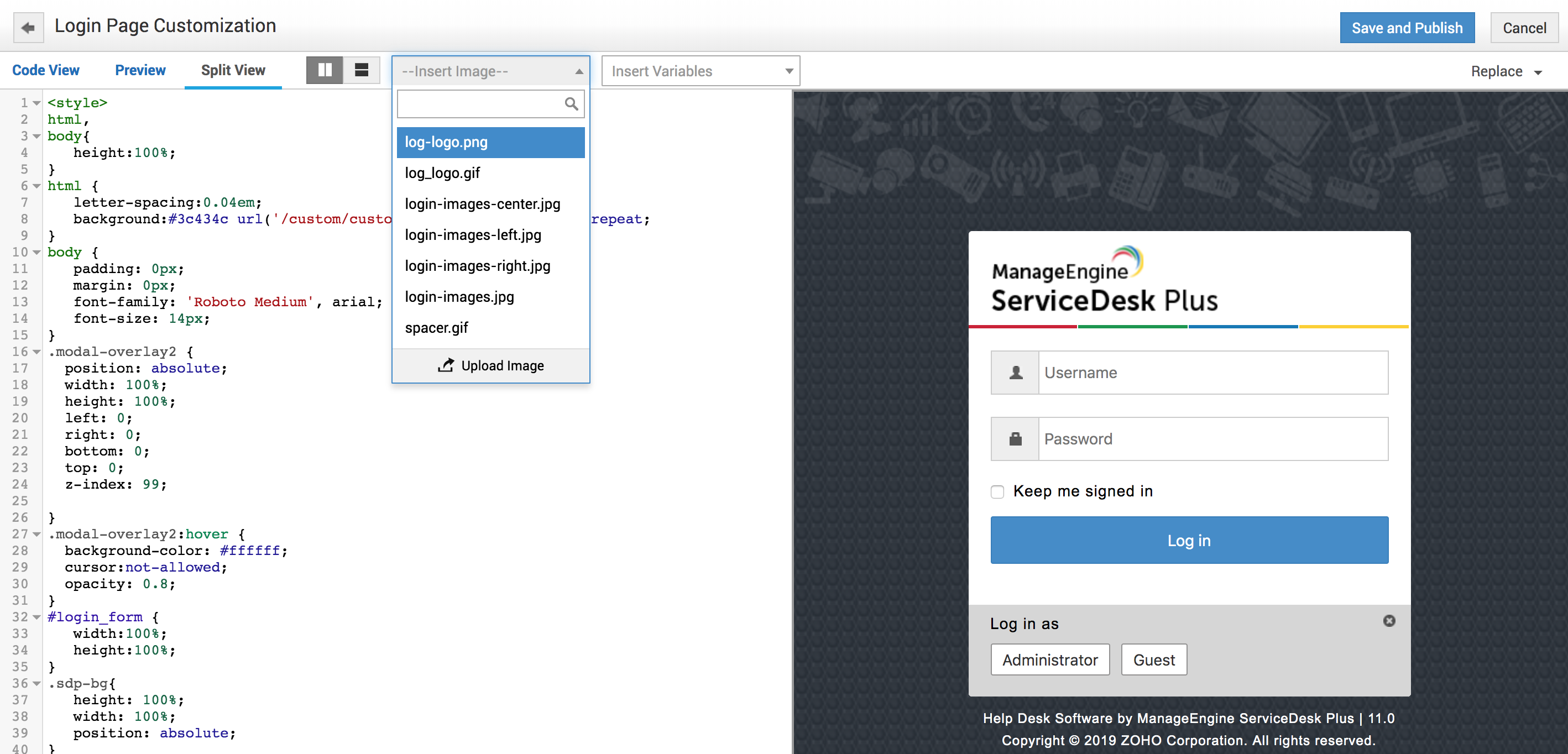
保存设置后,更改将立即生效。
如果您想放弃所做的所有更改,可以单击右上角的 Restore to Default 按钮。