


属性列表包含了各种字段类型下的各类字段,以便最广泛地创建终端用户自助更新布局。有了自定义属性,管理员可以创建自定义字段,并将其与常规属性一起添加到布局中。
自助更新布局配置为
让我们列出每个属性下的默认字段:
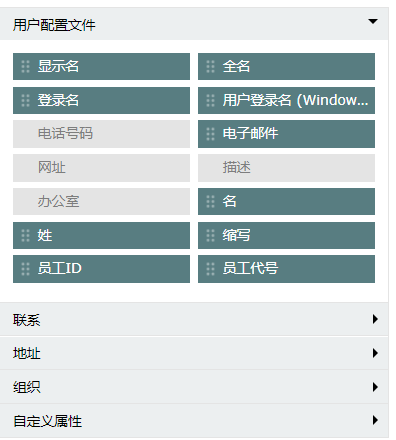
用户资料:
|
示例: 显示名称: 输入要显示的个人资料名称。
用户登录名(旧版Windows): 名字必须在20个字符内,并且不允许使用以下字符:\ /
显示名称;全名;登录名;用户登录名(旧版Windows);电话号码;电子邮件;网页;描述;办公室;名字;姓氏;缩写;员工ID;员工编号 |
联系人:
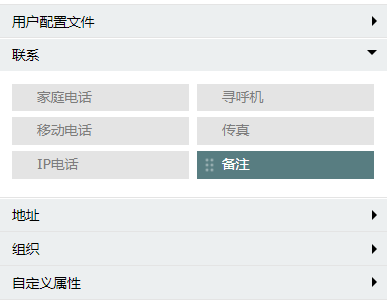
住宅电话;传呼机;手机;传真;IP电话;备注
地址:
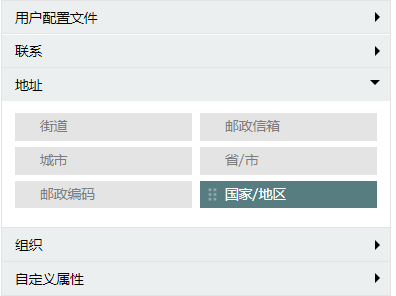
街道;邮政信箱;城市;州/省;邮政编码;国家/地区
组织:
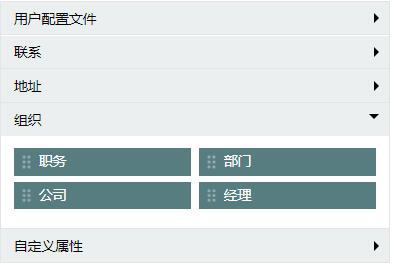
标题; 部门; 公司; 经理
管理员可以在“自定义属性”下创建自定义字段,并在“常规属性”下提供的字段中使用选择的LDAP名称,并从以下数据类型中进行选择:
Unicode 字符串
整数
布尔值
大整数
如何创建具有自定义属性的自定义字段?
创建字段
点击配置 -->> 管理工具 -->> 自我更新布局
点击  编辑图标,在所需布局旁添加自定义字段。
从“属性列表”下拉菜单中选择“自定义属性”。
在显示名称框中输入属性的“显示名称”。
在LDAP名称框中输入属性的“LDAP名称”。
从下拉菜单中选择“数据类型”。
点击添加。
自定义字段显示在自定义属性下。
点击左侧的自定义字段,然后拖放到右侧的布局页面。
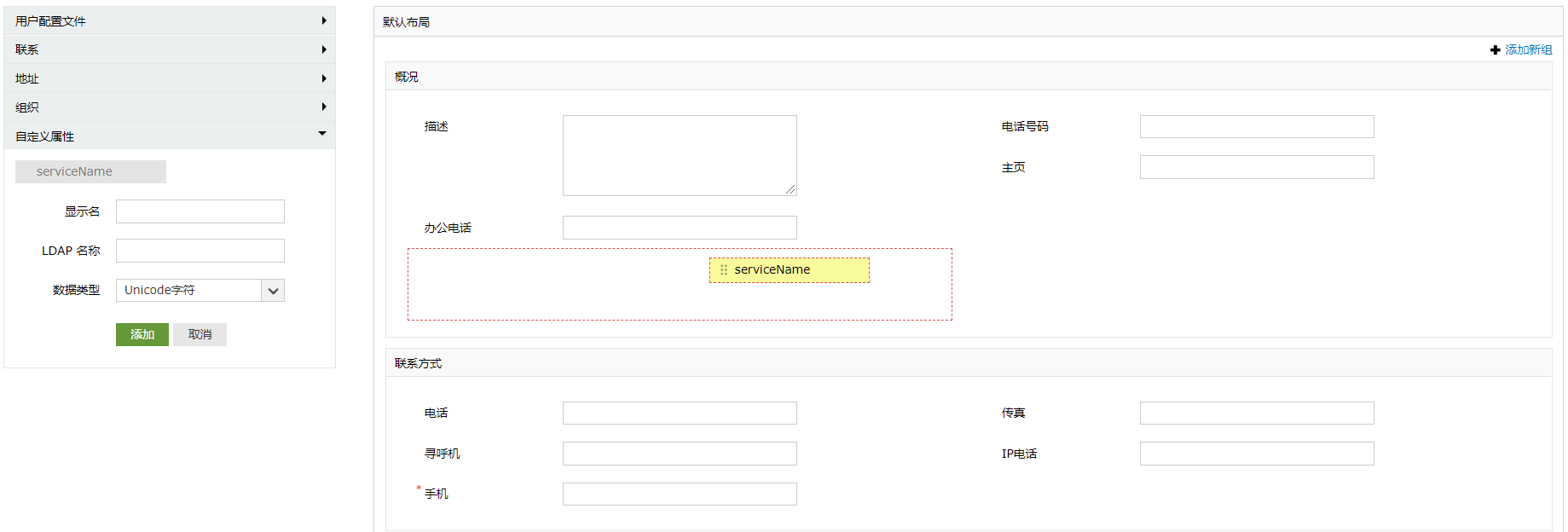
立即出现一个“字段选择”弹出窗口。管理员可以自定义字段属性。
点击保存。
修改字段
点击配置 -->> 管理工具 -->> 自我更新布局
点击 编辑图标,在所需布局旁修改自定义字段。
从“属性列表”下拉菜单中选择“自定义属性”。
点击  修改图标,在所需自定义字段旁。
进行更改并点击“更新”。
删除字段
点击 配置 -->> 管理工具 -->> 自我更新布局
点击 编辑图标,在所需布局旁删除自定义字段。
从“属性列表”下拉菜单中选择“自定义属性”。
点击  删除图标,在要删除的自定义字段旁。
您的请求已提交至ADSelfService Plus技术支持团队。我们的技术支持人员将尽快为您提供协助。
版权所有 © 2024,卓豪(中国)技术有限公司,保留所有权利。
 ADManager Plus
 ADAudit Plus
 Exchange Reporter Plus
 Microsoft 365 Manager Plus