Mac OS X 登录代理:
ADSelfService Plus 登录代理适用于 Mac OS X,允许使用 Mac 客户端的活动目录域用户从 OS X 登录屏幕重置密码和解锁帐户。请按照以下步骤将密码自助登录代理部署到 Mac 客户端:
注意:ADSelfService Plus 登录代理支持运行 OS X 10.6 及以上版本 的客户端。
安装步骤:
- 在 ADSelfService Plus 安装文件夹中找到 Mac OS X 登录代理,用于密码自助服务。它可以在
<install_dir>/bin/ADSelfServicePlusMacLoginAgent.pkg 找到。
- 将 ADSelfServicePlusMacLoginAgent.pkg 文件复制到 Mac 客户端。
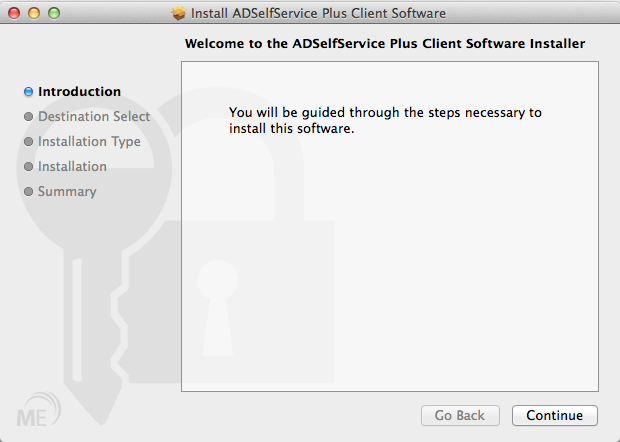
- 双击 ADSelfServicePlusMacLoginAgent.pkg 文件以开始安装过程。
- 在介绍窗口中,点击 继续
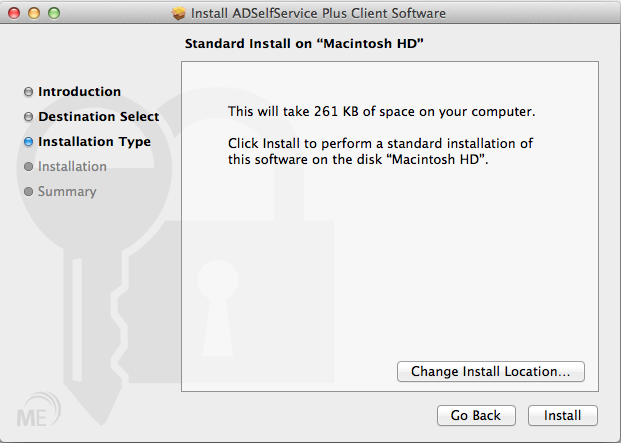
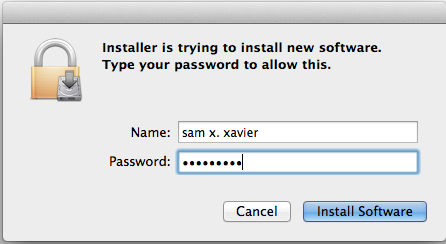
- 单击安装按钮后,将要求您输入 用户名 和 密码。请使用您登录 Mac 时使用的帐户信息。
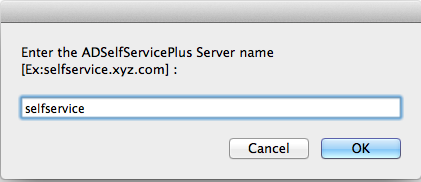
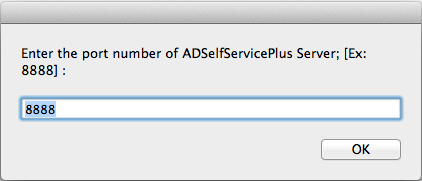
- 在提示时输入 ADSelfService Plus 的 服务器名称 和 端口号
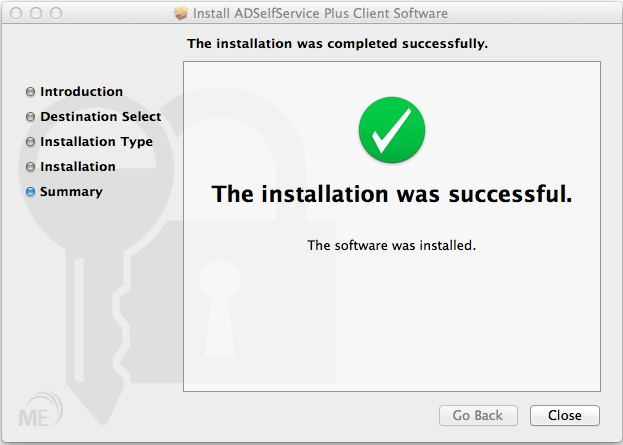
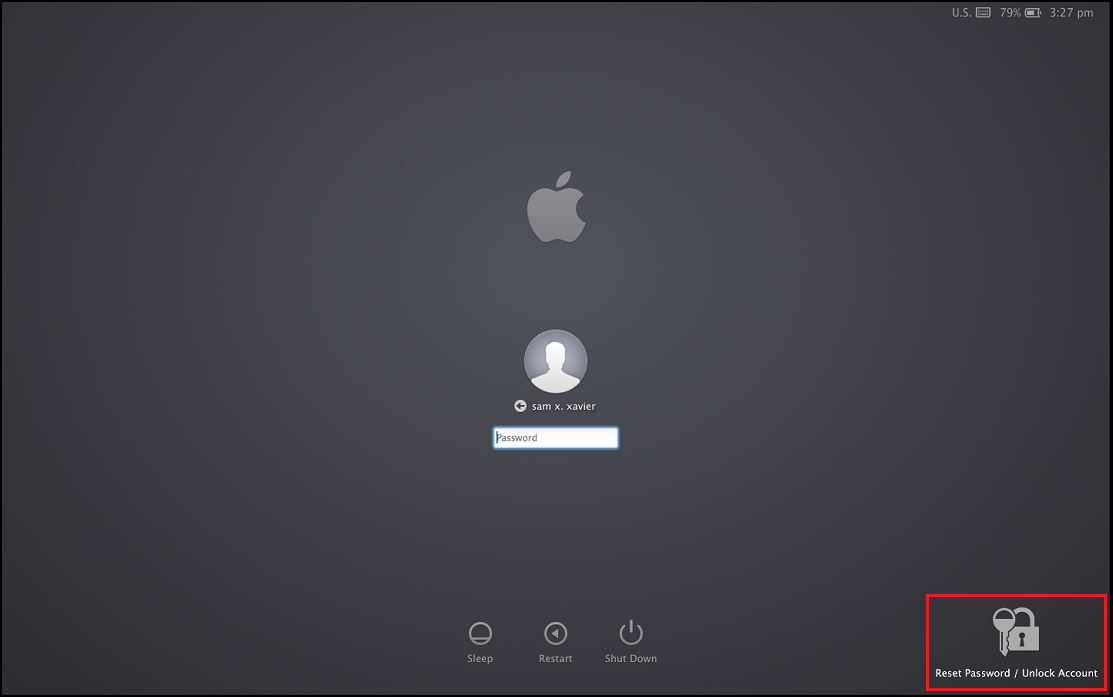
- 安装完成后,登录屏幕上将出现重置密码/解锁账户按钮。
自定义步骤:
本部分介绍如何自定义 ADSelfService Plus 的 Mac OS X 登录代理的各种功能。通过编辑存储在 /Library/Application
Support/ADSSPLoginAgent/ 中的文件
config.plist,您可以自定义服务器名称、端口号、按钮文本和图标等功能。请按照以下步骤自定义登录代理:
配置服务器名称和端口号的步骤:
- 打开 终端
- 运行此脚本以更改服务器名称: sudo /usr/libexec/PlistBuddy -c 'set :SERVERNAME 192.168.43.90' "/Library/Application
Support/ADSSPLoginAgent/config.plist"。将 192.168.43.90 替换为 ADSelfService Plus 服务器的名称或 IP 地址。
- 在要求输入用户凭据时,请输入您用来登录 Mac 客户端的 用户名 和 密码。
- 运行此脚本以更改端口号: sudo /usr/libexec/PlistBuddy -c 'set :PORTNUMBER 8443' "/Library/Application
Support/ADSSPLoginAgent/config.plist"。将 8443 替换为 ADSelfService Plus 的端口号。
- 转到登录屏幕并确认更改。
自定义图标和按钮文本的步骤:
- 打开终端
- 要更改图标,请使用此脚本:sudo /usr/libexec/PlistBuddy -c 'set :IMAGEPATH
/Users/testuser/Desktop/sample-icon.png' "/Library/Application
Support/ADSSPLoginAgent/config.plist"。将图像路径替换为您自己的图标路径。
- 当系统要求输入用户凭据时,请输入您用来登录Mac客户端的用户名和密码。
- 要更改按钮文本(重置密码/解锁账户将在登录屏幕上显示的文本),请使用此脚本:sudo /usr/libexec/PlistBuddy -c 'set
:BUTTONTEXT Forgot Password?' "/Library/Application Support/ADSSPLoginAgent/config.plist"。将“Forgot
Password?”替换为您自己的文本。
- 去登录屏幕确认更改。
注意:如果指定的图标源不可用,将加载默认图标。
卸载步骤:
- 打开终端
- 打开/Library/PrivilegedHelperTools/
- 删除ADSSPLoginAgent
- 去登录屏幕确认更改。
 ADManager Plus
 ADAudit Plus
 Exchange Reporter Plus
 Microsoft 365 Manager Plus