配置 Syncplicity 的 SAML 单点登录
这些步骤将指导您在 ADSelfService Plus 和 Syncplicity 之间设置单点登录功能
先决条件
- 以管理员身份登录到 ADSelfService Plus。
- 导航至 配置 → 自助服务 → 密码同步/单点登录 → 添加应用程序,并从显示的应用程序中选择 Syncplicity。
注意:您也可以在左侧窗格的搜索栏或右侧窗格的按字母导航选项中找到所需的Syncplicity应用程序。
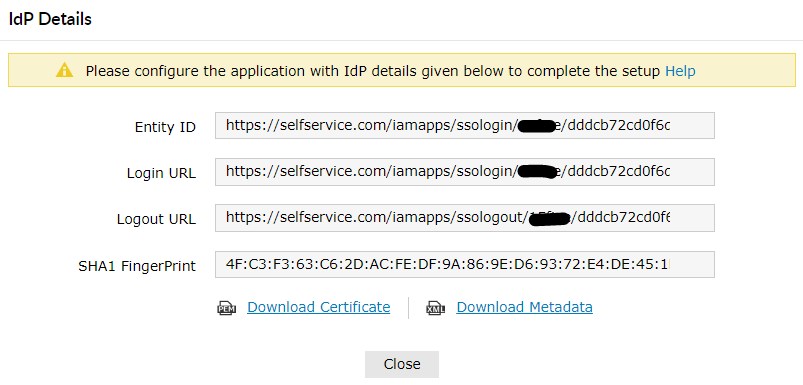
- 点击屏幕右上角的 IdP 详细信息。
- 在出现的弹出屏幕中,复制登录 URL和注销 URL的值,点击下载证书并保存证书文件(PEM 文件)。我们将在后续步骤中需要这些值和文件。
Syncplicity(服务提供商)配置步骤
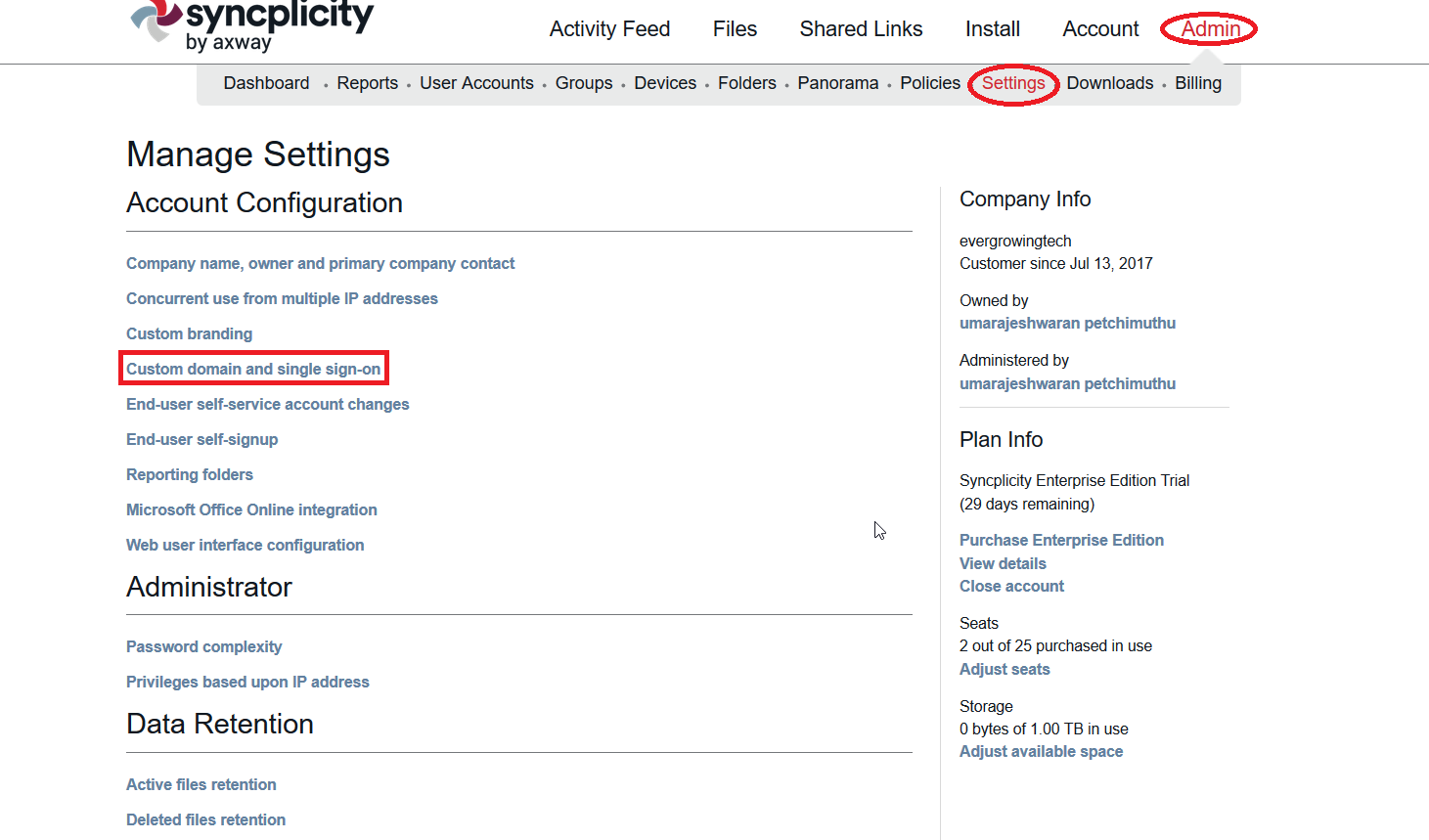
- 现在,登录到您的Syncplicity管理员账户。
- 导航到 管理员 → 设置。
-
在账户配置下,点击自定义域和单点登录。
-
记录您在自定义域字段中输入的值。此值将作为ADSelfService Plus中的自定义域字段的输入。
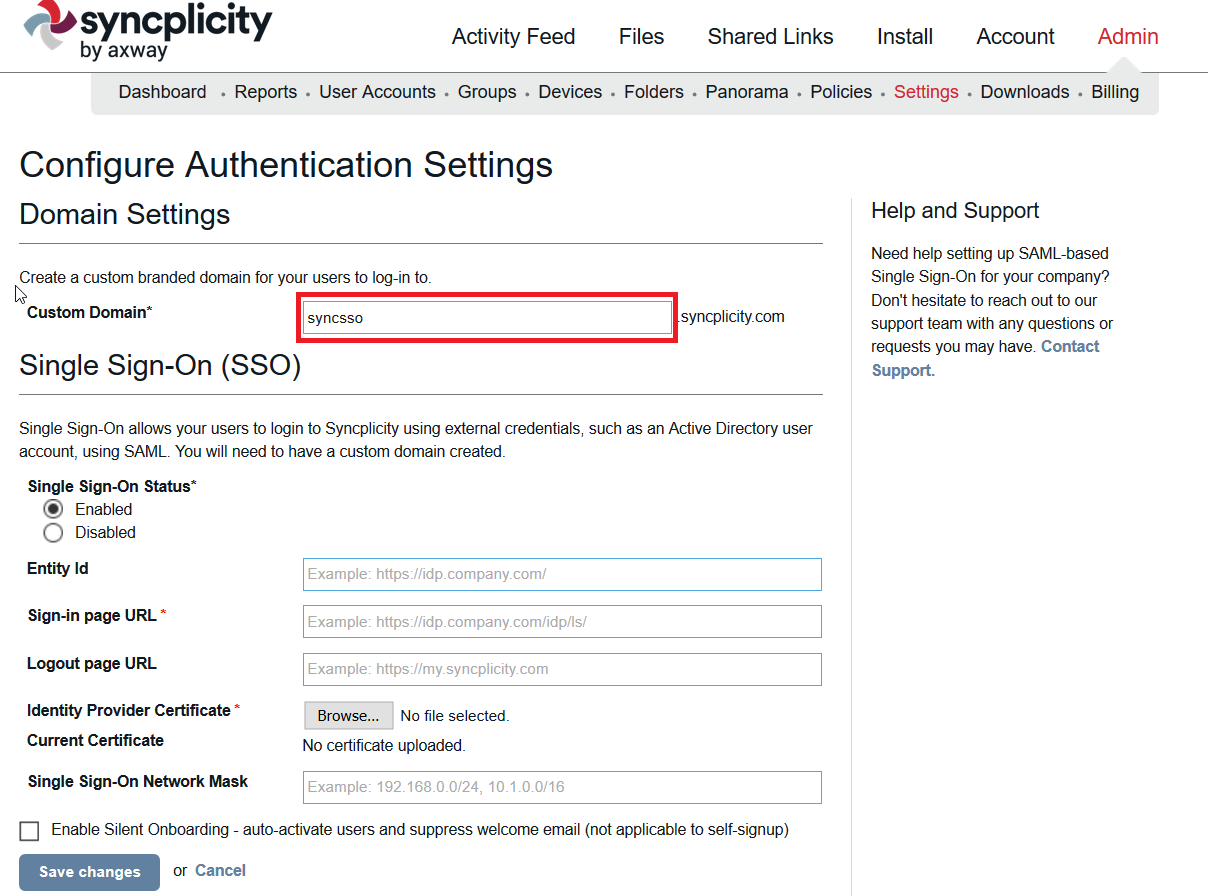
- 在单点登录状态下,点击启用。
- 在实体ID和登录页面URL字段中,粘贴您在前提条件步骤4中保存的登录URL值。
- 在注销页面URL中,粘贴您在前提条件步骤4中保存的注销URL值。
- 在身份提供商证书中,点击选择文件并上传您在前提条件步骤4中保存的PEM文件。
- 选择启用静默入职 - 自动激活用户并抑制欢迎电子邮件(不适用于自我注册)如果您希望启用即时用户供应。
- 点击保存更改。
ADSelfService Plus(身份提供商)配置步骤
- 现在,切换到ADSelfService Plus的Syncplicity配置页面。
- 输入应用名称和描述。
- 在分配策略字段中,选择需要启用SSO的策略。
注意:ADSelfService Plus允许您为您的AD域创建基于OU和组的策略。要创建策略,请转到配置 → 自助服务 → 策略配置 → 添加新策略。
- 选择启用单点登录。
- 输入您Syncplicity账户的域名。例如,如果您使用johndoe@thinktodaytech.com登录Syncplicity,则thinktodaytech.com是域名。
- 输入您在Syncplicity配置步骤4中保存的自定义域。
- 点击添加应用程序
您的用户现在应该可以通过ADSelfService Plus登录Syncplicity Online。
注意:对于Syncplicity,支持身份提供商发起和服务提供商发起的流程。
 ADManager Plus
 ADAudit Plus
 Exchange Reporter Plus
 Microsoft 365 Manager Plus