配置 ServiceNow 的 SAML 单点登录
这些步骤将指导您在 ADSelfService Plus 和 ServiceNow 之间设置单点登录功能。
先决条件
- 以管理员身份登录到 ADSelfService Plus。
- 导航到 配置 → 自助服务 → 密码同步/单点登录 → 添加应用程序,从显示的应用程序中选择ServiceNow。
注意:您还可以在左侧窗格的搜索栏或右侧窗格的按字母导航选项中找到需要的ServiceNow应用程序。
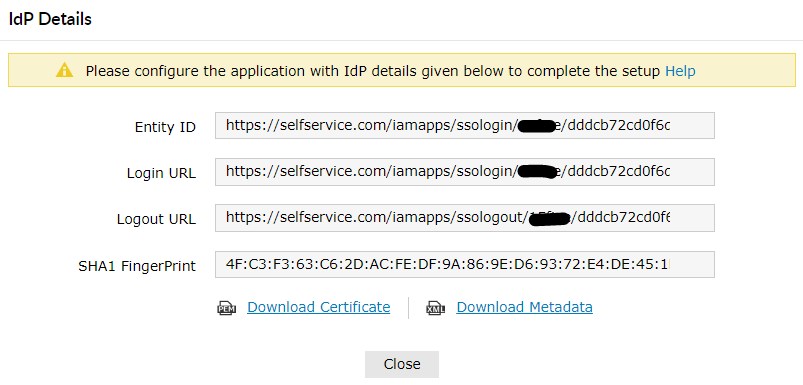
- 点击屏幕右上角的IdP 详细信息。
- 在出现的弹出窗口中,点击下载元数据文件
并保存 XML 文件。在文本编辑器中打开该文件并复制其内容。
ServiceNow(服务提供商)配置步骤
- 现在,用管理员凭证登录 ServiceNow 门户。
-
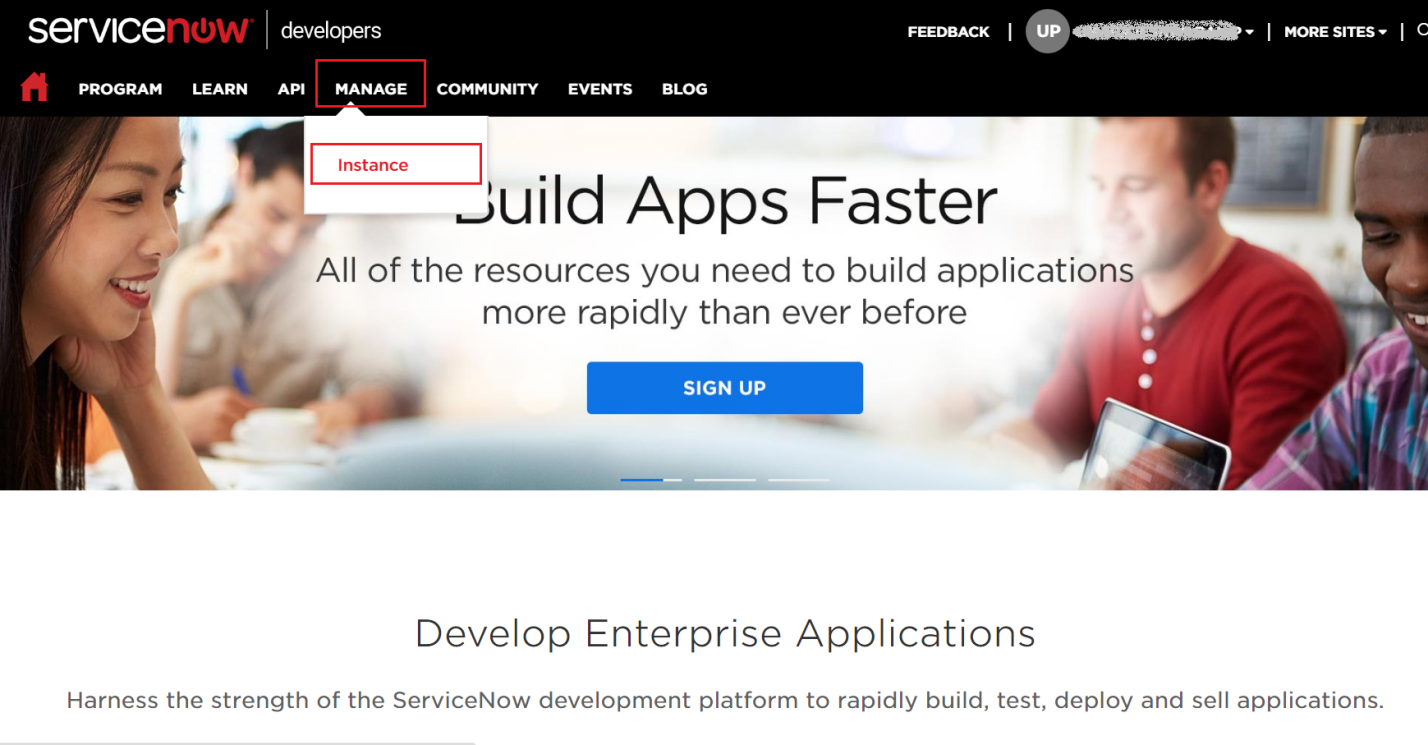
导航到 管理 → 实例。
-
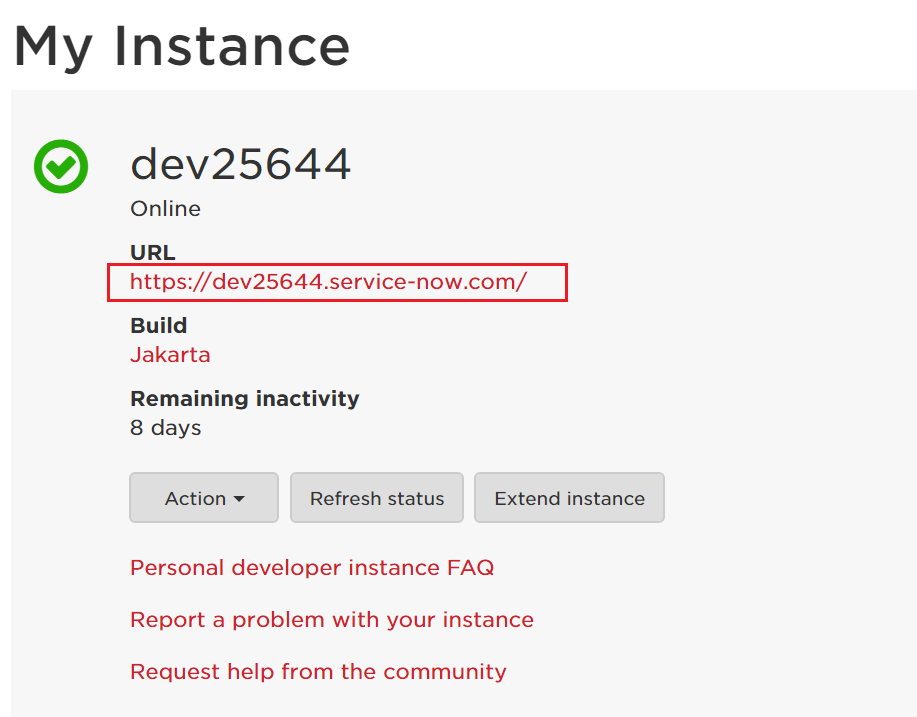
在 我的实例 页面,点击实例 URL。同时记下这个值。我们在配置 ServiceNow 与 ADSelfService Plus 时需要它。
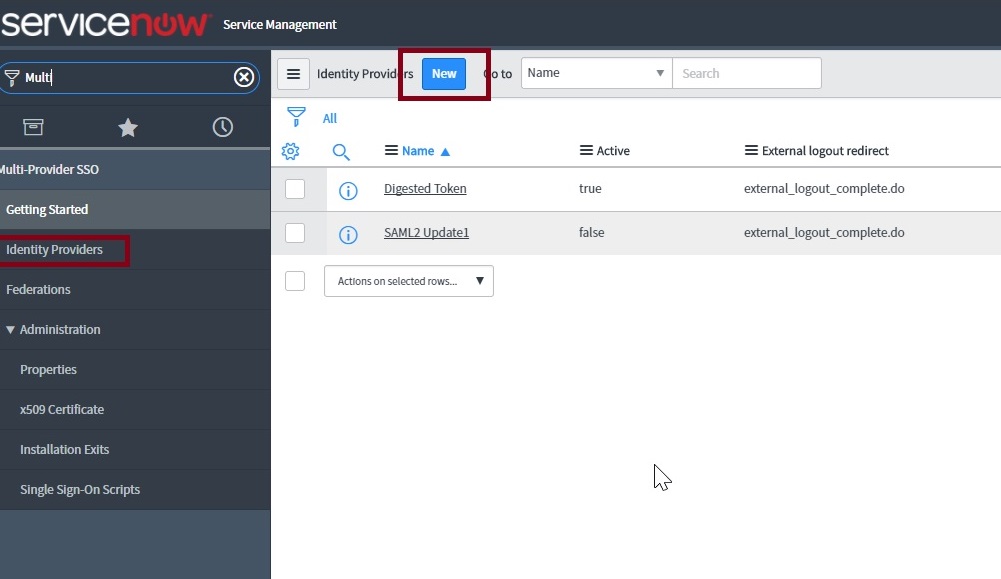
- 在左侧窗格中,导航到 多提供商 SSO → 身份提供商,然后点击 新建。
注意: 如果在您的实例中激活了多提供商 SSO 插件,请按照这
步骤
-
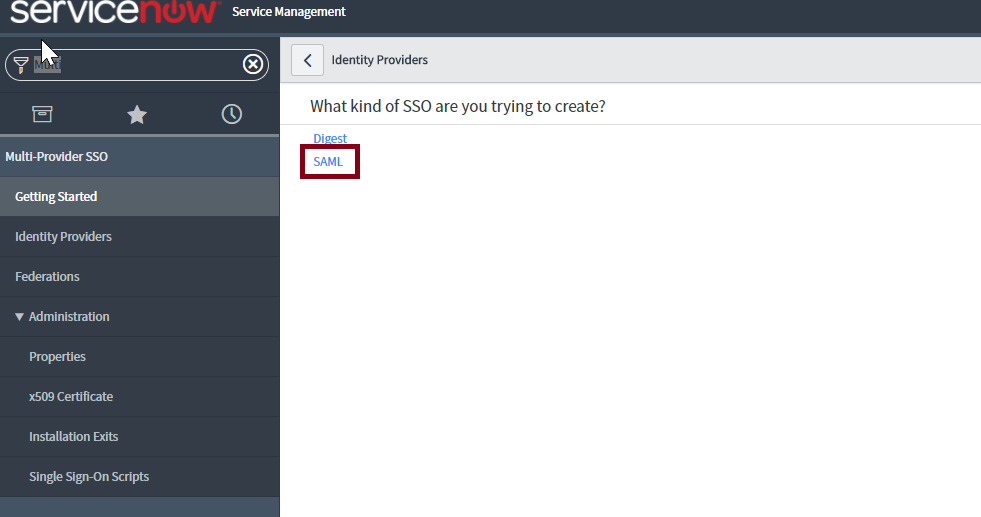
在 您要创建哪种 SSO? 部分,选择 SAML
-
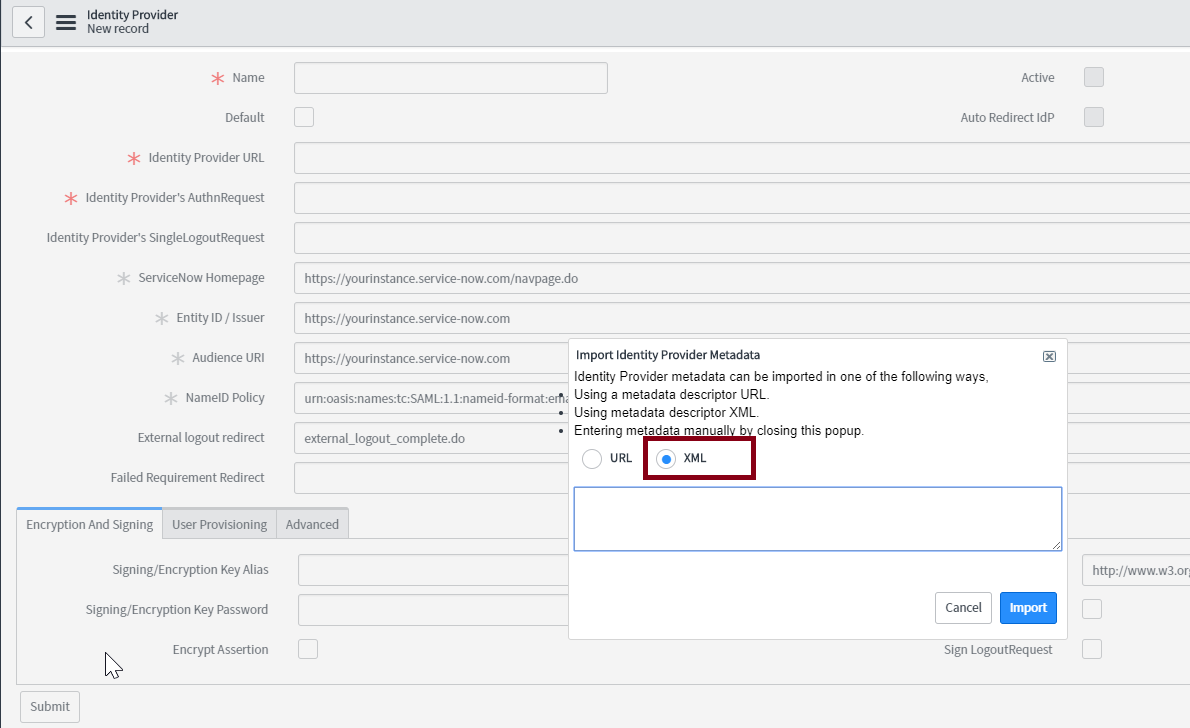
在出现的 导入身份提供程序元数据 弹出窗口中,选择 XML 并粘贴您在 前提步骤 4 中复制的 XML 文件内容。
-
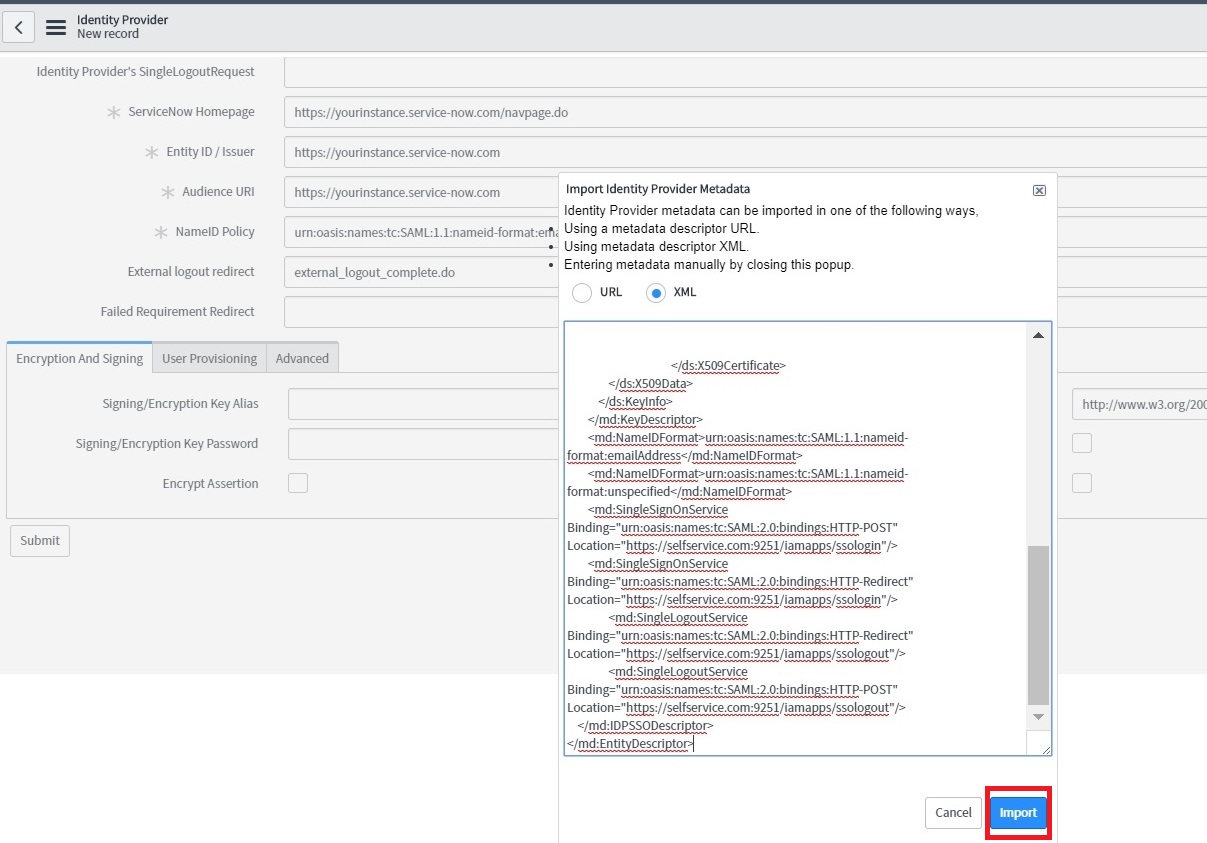
点击 导入。
-
所有必填字段将自动填充。向下滚动并点击高级选项卡。确保在用户字段中输入“email”值。
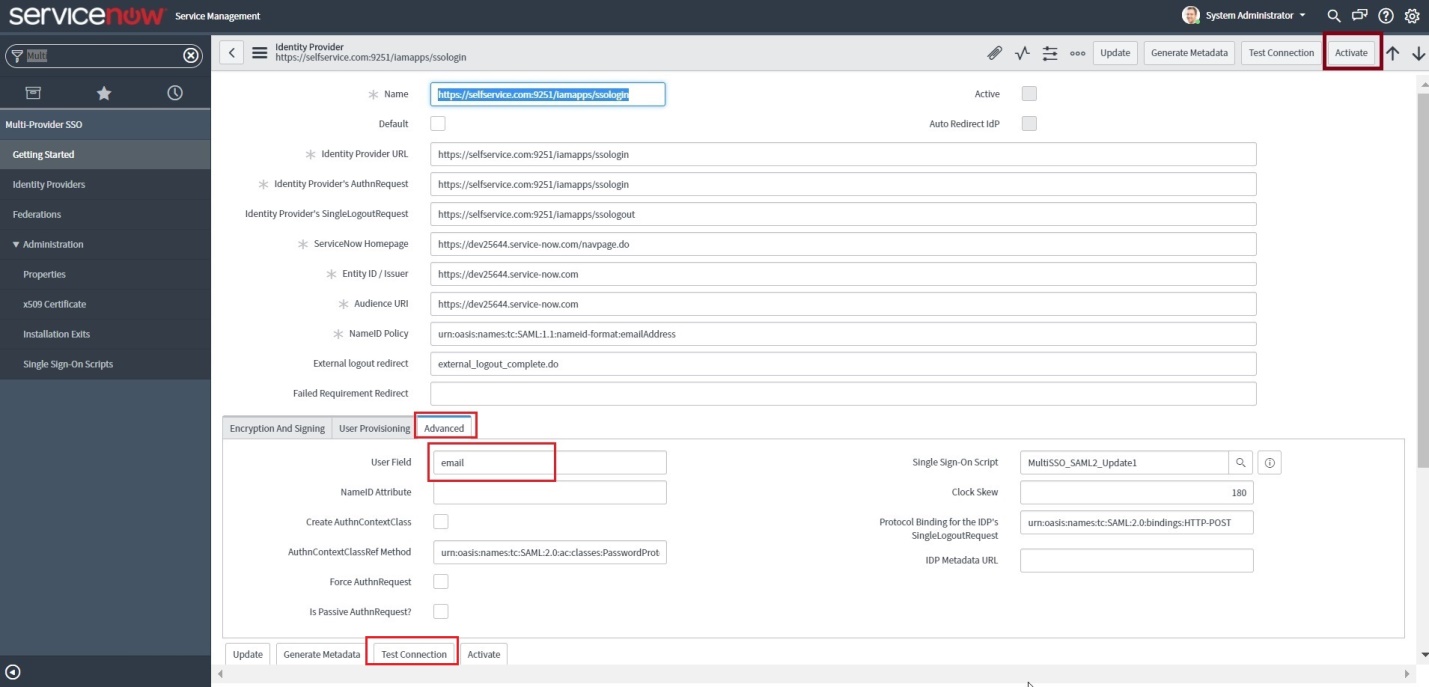
- 点击 测试连接。您将被要求登录到 ADSelfService Plus。
- 连接成功后,点击 激活。
-
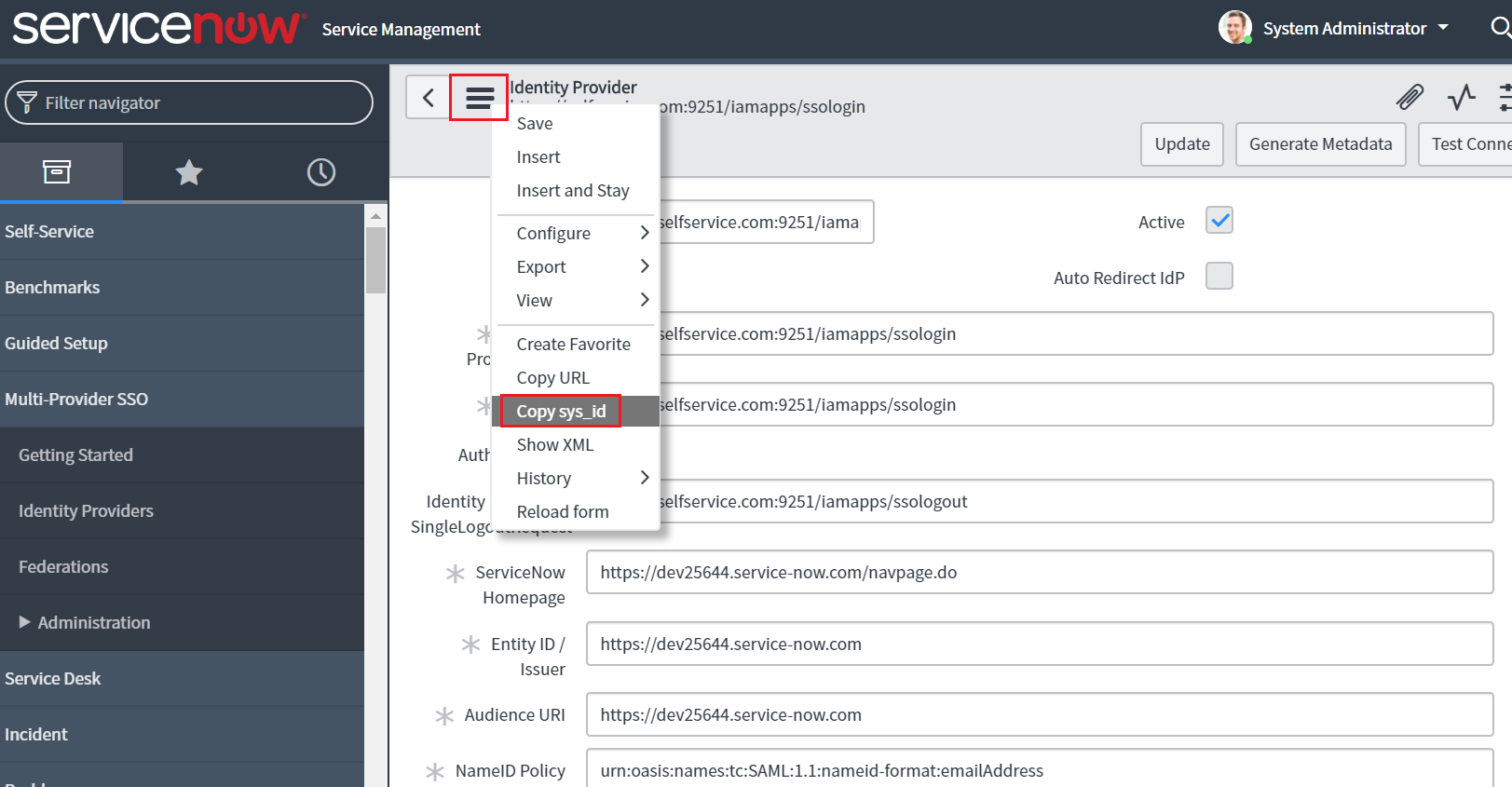
现在点击身份提供商附近顶部的 其他操作 图标,并选择复制 sys_id。将该值粘贴到一个备注中并妥善保存。
- 在左侧窗格中,导航到 多提供商 SSO → 管理 → 属性。
- 确保启用多提供商 SSO 已启用。
-
在用户识别字段中,将‘user_name’ 更改为 email 作为值。
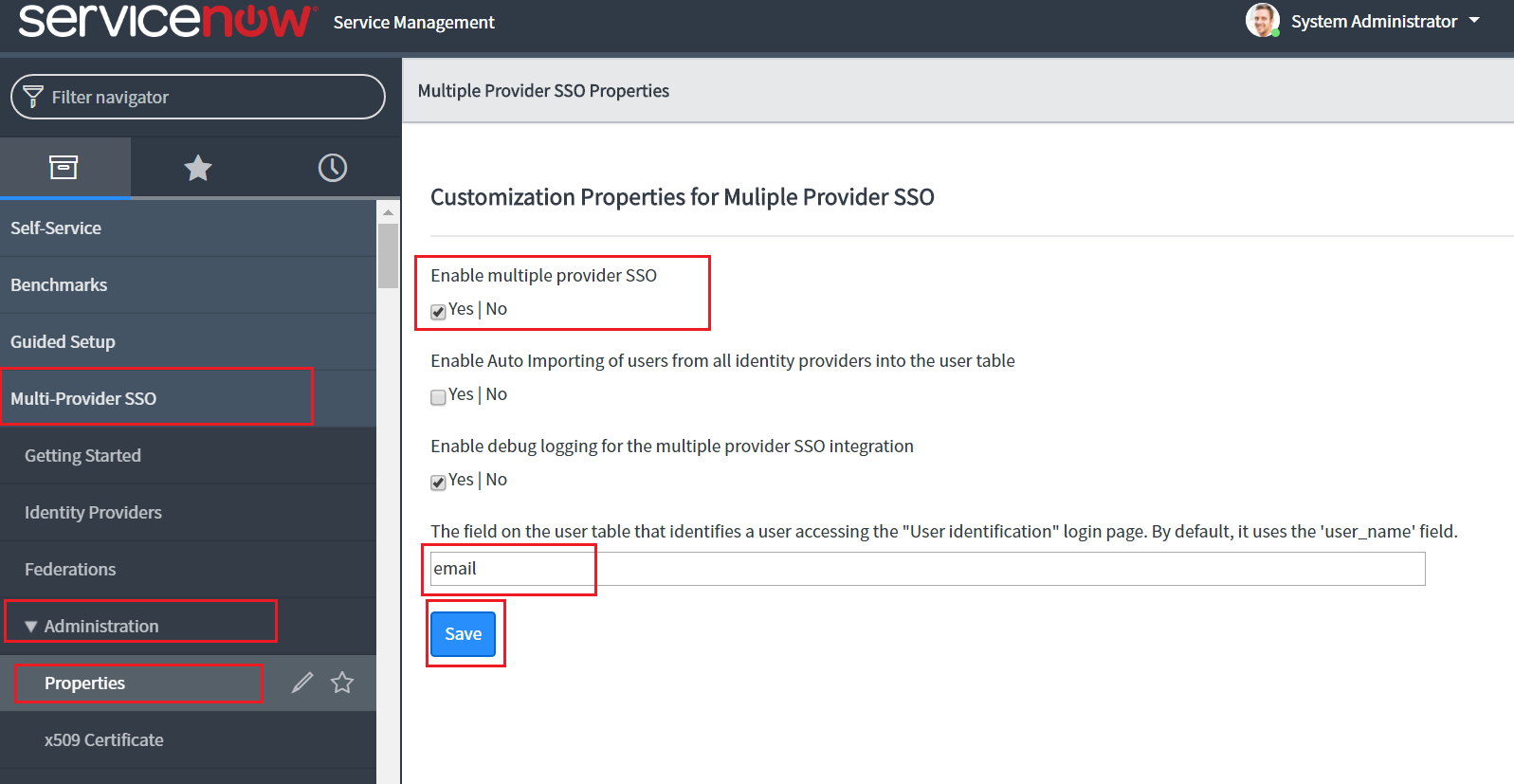
- 点击保存。
-
在左侧窗格中,导航到 用户管理 → 用户。
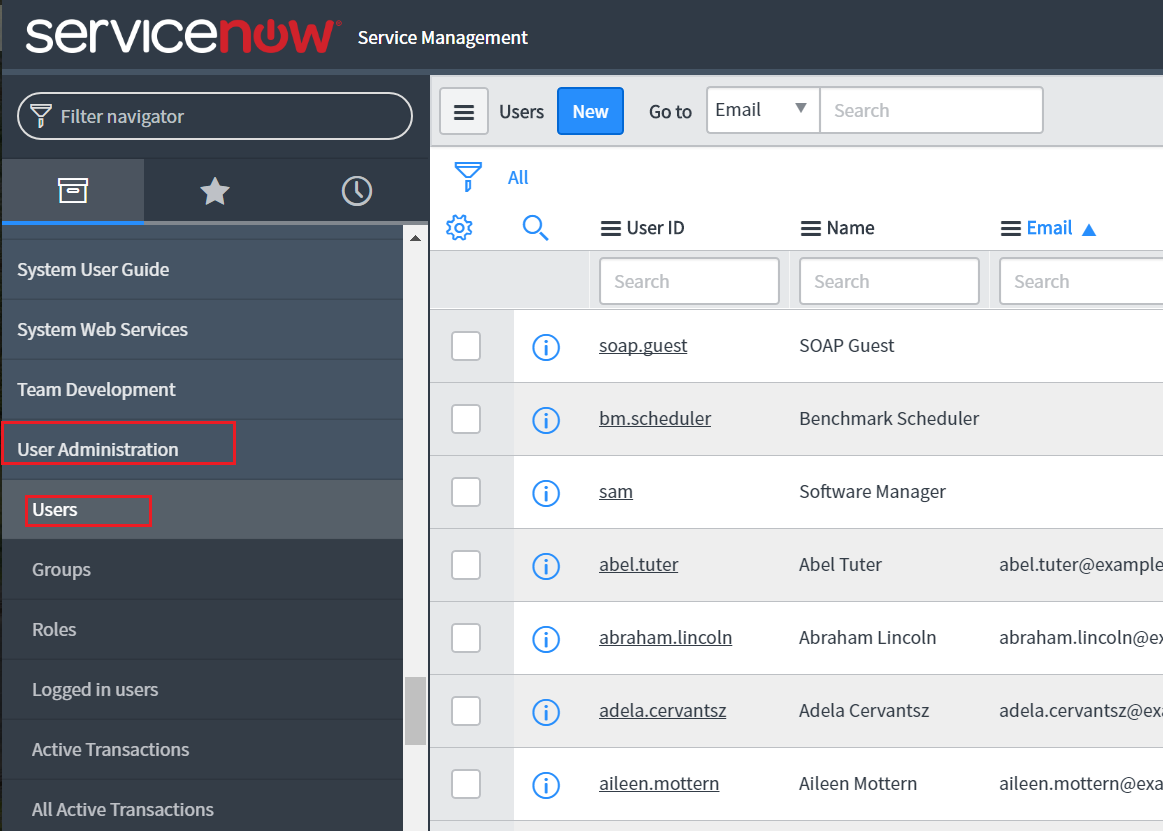
- 选择要启用 SSO 的用户,然后点击他/她的用户名。
-
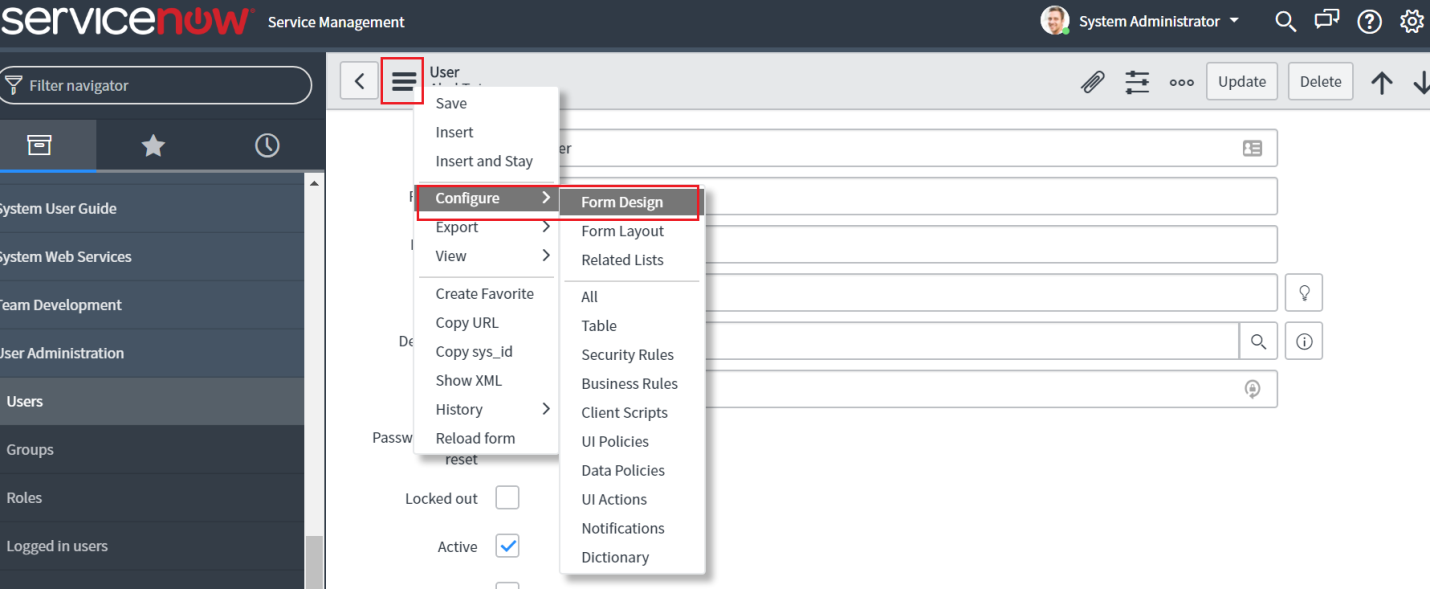
现在点击其他操作图标并选择配置 → 表单设计。
-
拖放SSO 来源字段从左侧窗格移到用户表单中,然后点击保存。
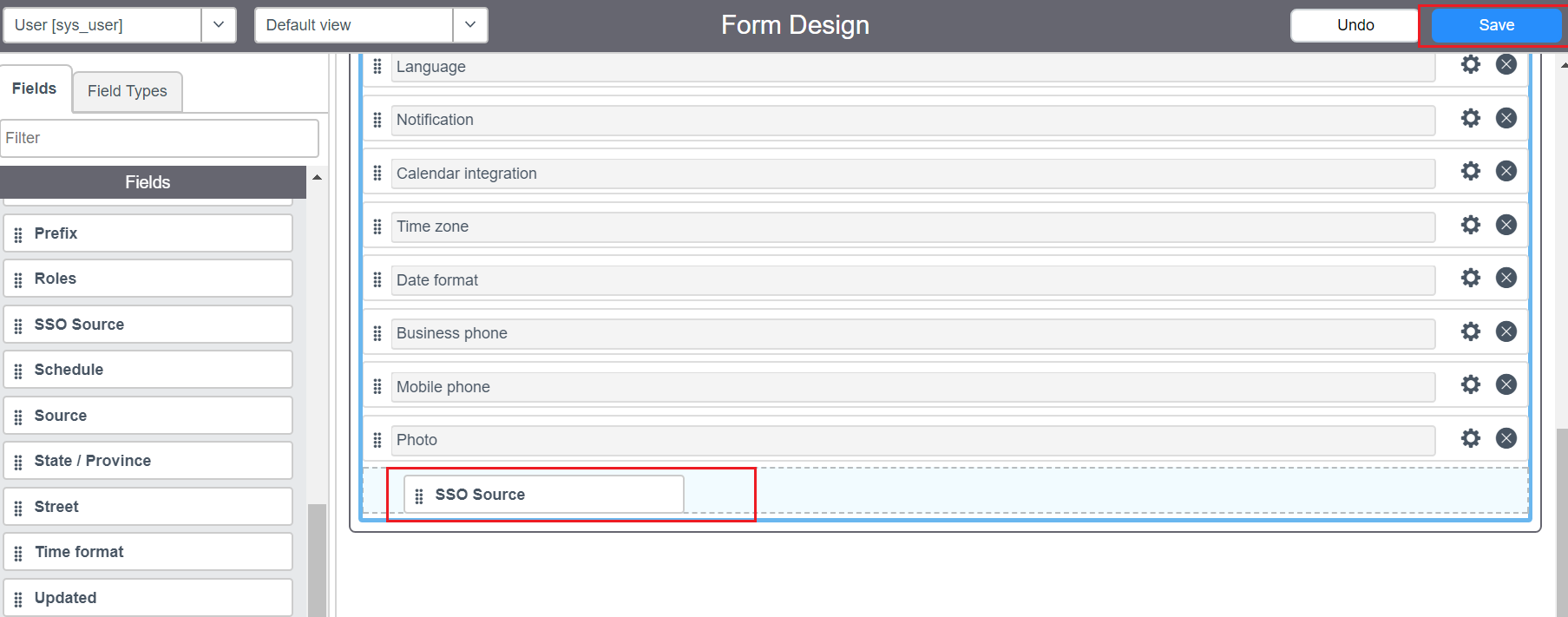
- 关闭表单设计标签页,返回用户配置页面。您可以看到 SSO 来源字段已添加到用户表单中。
-
在 SSO 来源字段中,粘贴您在步骤 11中复制的sys_id。在sys_id值之前添加“sso:”。
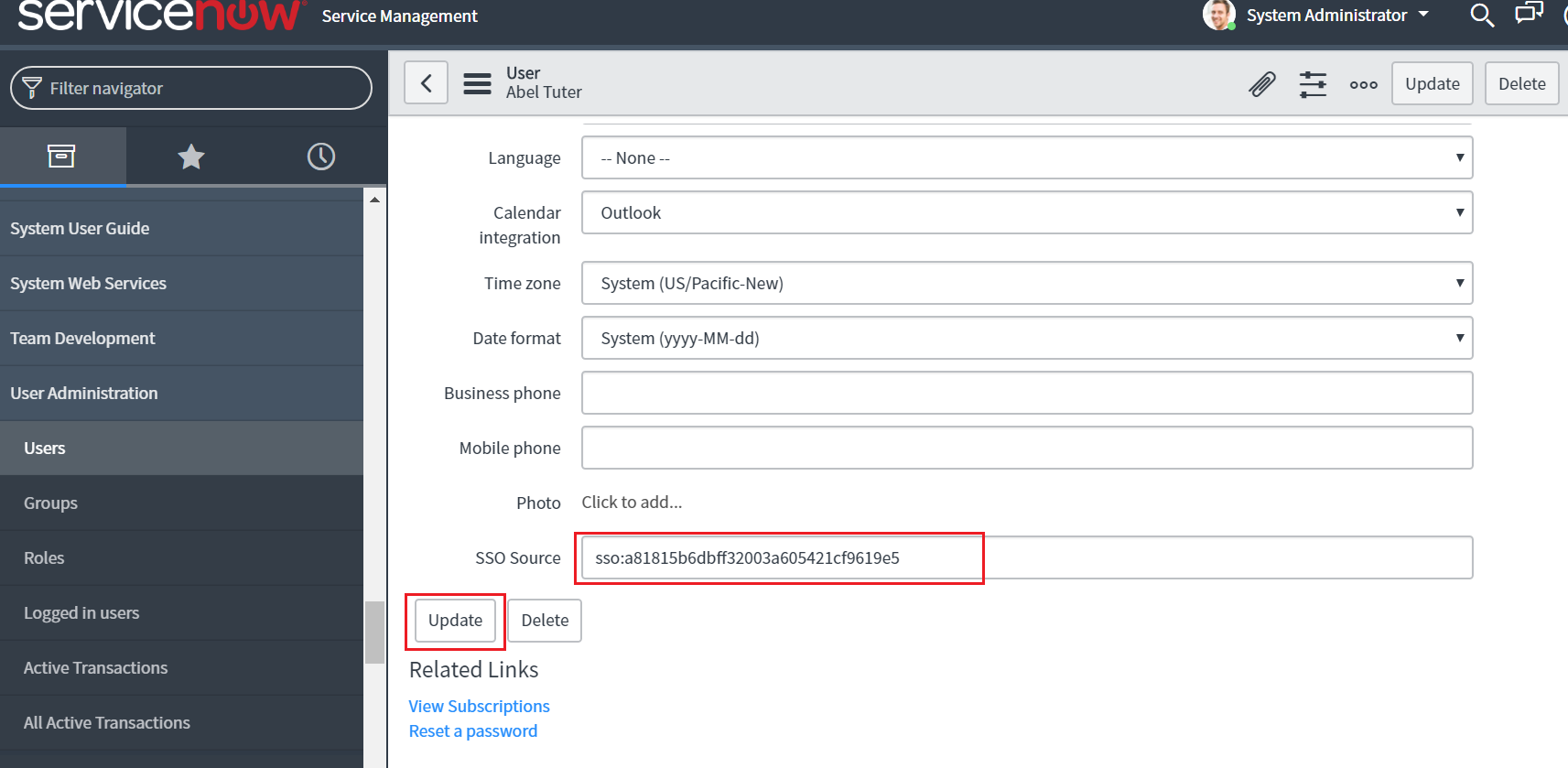
- 点击更新。
- 对其他需要启用 SSO 的用户重复步骤 17-22。
ADSelfService Plus(身份提供者)配置步骤
- 现在,切换到 ADSelfService Plus 的 ServiceNow 配置页面。
- 输入应用程序名称和描述。
- 在分配策略字段中,选择需要启用 SSO 的策略。
注意:ADSelfService Plus 允许您为 AD 域创建基于 OU 和组的策略。要创建策略,请转到配置 → 自助服务 → 策略配置 → 添加新策略。
- 选择启用单点登录。
- 在域名字段中,输入您的电子邮件地址的域名。例如,如果您使用 johndoe@thinktodaytech.com 登录 ServiceNow,则 thinktodaytech.com 是域名。
- 在SAML 重定向 URL字段中,输入您在ServiceNow 配置步骤 3中复制的值。
- 点击添加应用程序
现在您的用户应该能够通过 ADSelfService Plus 登录 ServiceNow。
注意:对于 ServiceNow,支持 SP 和 IDP 启动的流。
 ADManager Plus
 ADAudit Plus
 Exchange Reporter Plus
 Microsoft 365 Manager Plus