为 Instructure 的 Canvas LMS 配置 SAML SSO
这些步骤将指导您设置 ADSelfService Plus 和 Instructure 之间的单点登录功能。
准备条件
- 以管理员身份登录 ADSelfService Plus。
- 导航到 配置 → 自助服务 → 密码同步/单点登录 → 添加应用程序,并从显示的应用程序中选择 Instructure 的 Canvas LMS。
注:您还可以从左侧窗格的搜索栏或右侧窗格按字母顺序导航选项中找到您需要的 Instructure 的 Canvas LMS 应用程序。
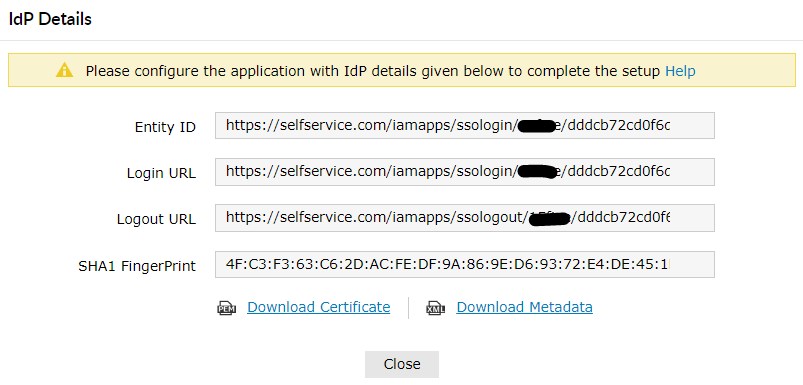
- 点击屏幕右上角的 IdP 详情。
- 在出现的弹出窗口中,复制登录URL、注销URL和SHA1指纹。
Instructure(服务提供商)配置步骤
- 使用管理员凭证登录到Instructure门户。
- 通过点击屏幕底部的相应链接,切换到管理员视图。
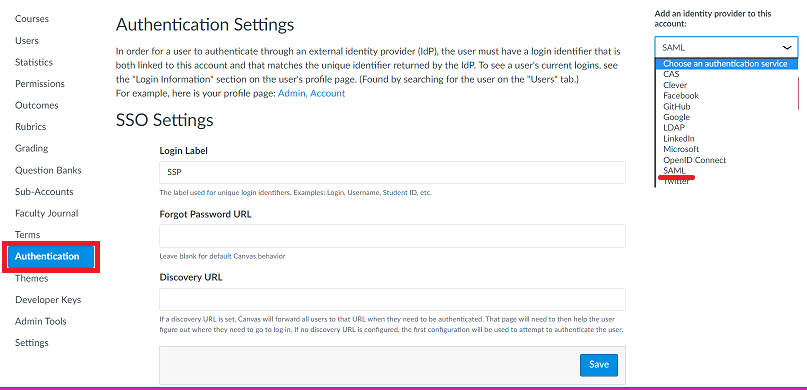
- 从左侧窗格中选择管理员,并选择您希望为其启用单点登录的域。
- 点击左侧窗格中的认证。
-
导航到SAML
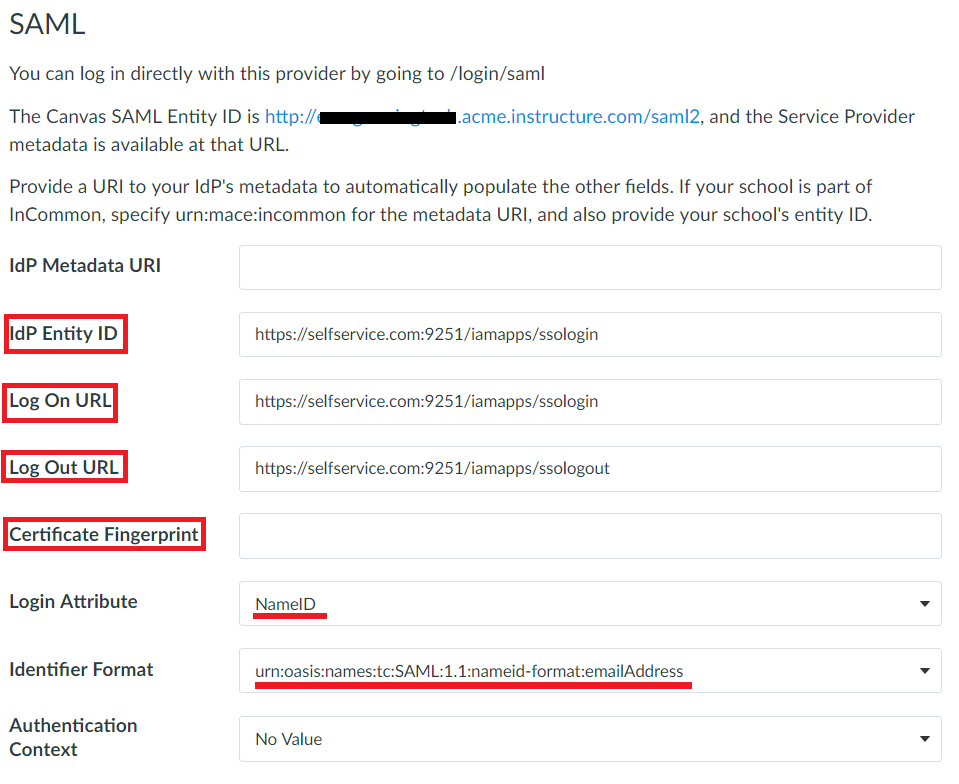
- 在IdP实体ID和登录URL字段中,输入在前提条件步骤4中复制的登录URL。
- 在注销URL字段中,输入在前提条件步骤4中复制的注销URL。
-
在证书指纹字段中,输入在前提条件步骤4中复制的SHA1指纹。
- 在位置字段中,从下拉框中选择1。
- 点击保存完成配置。
ADSelfService Plus(身份提供商)配置步骤
- 现在,切换到ADSelfService Plus的Canvas LMS by Instructure配置页面。
- 输入应用名称和描述。
- 在分配策略字段中,选择需要启用SSO的策略。
注意:ADSelfService Plus允许您为您的AD域创建基于OU和组的策略。要创建策略,请转到配置 → 自助服务 → 策略配置 → 添加新策略。
- 选择启用单点登录。
- 输入您的Canvas LMS Instructure账户的域名。例如,如果您使用johndoe@thinktodaytech.com登录到Canvas LMS Instructure,那么thinktodaytech.com就是域名。
- 在SP标识符字段中,输入您的Canvas LMS Instructure账户的SP标识符。
示例:如果您的Instructure域URL是https://test.instructure.com,您的SP标识符是test。
- 点击添加应用。
您的用户现在应该可以通过ADSelfService Plus登录到Instructure。
注意:对于Canvas LMS by Instructure,仅支持IDP发起的流程。
 ADManager Plus
 ADAudit Plus
 Exchange Reporter Plus
 Microsoft 365 Manager Plus