


|
|
示例
如何将字段设置为单行文本?
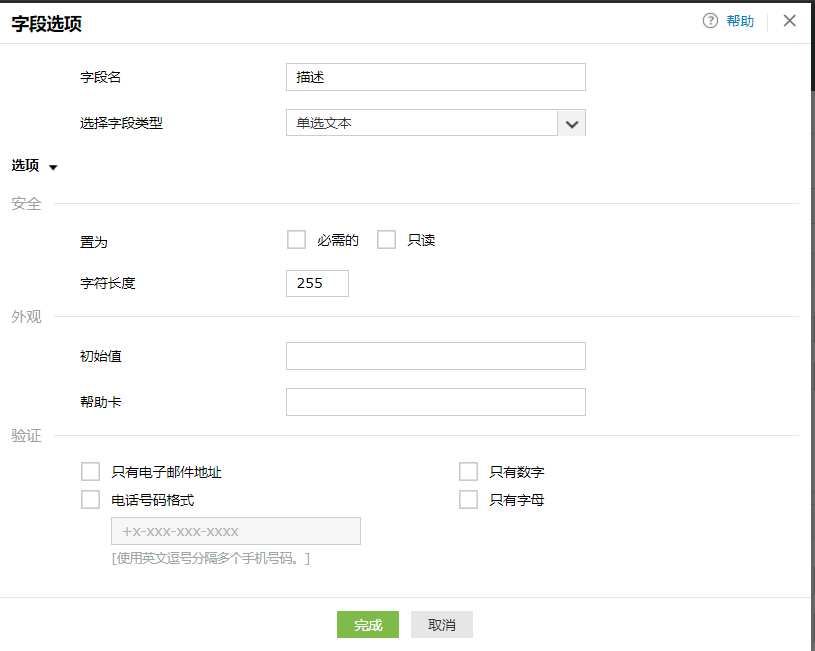
将指定字段拖放到布局定制区域;
在弹出的窗口中,选择字段类型为“单行文本”;
点击“选项”,设置“安全”,勾选“必须”或“只读”;
设置字符长度;
设置外观
初始值
帮助卡
点击“完成”。
如何将字段设置为多行文本?
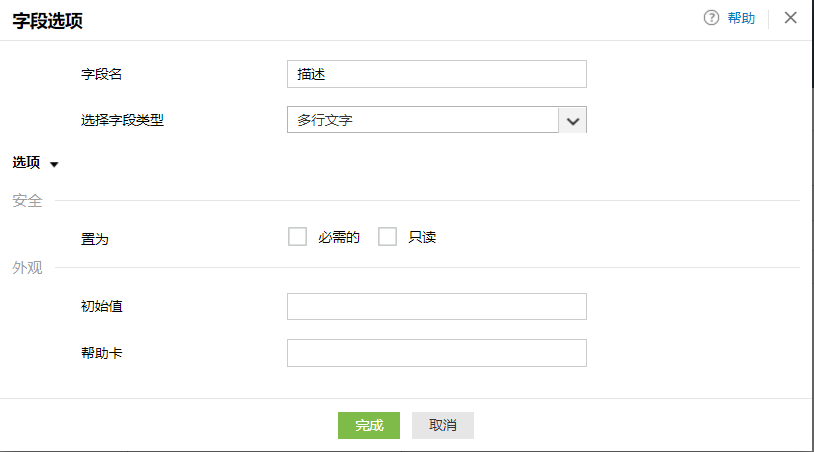
将指定字段拖放到布局定制区域;
在弹出的窗口中,选择字段类型为“多行文本”;
点击“选项”,设置“安全”,勾选“必须”或“只读”;
设置外观
初始值
帮助卡
点击“完成”。
如何将字段设置为下拉列表框?
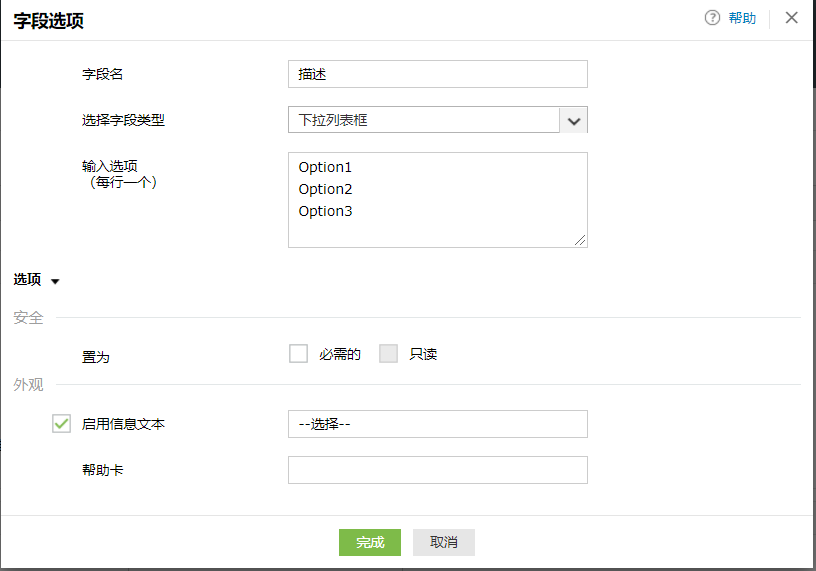
将指定字段拖放到布局定制区域;
在弹出的窗口中,选择字段类型为“下拉列表框”;
输入选项;
点击“选项”,设置“安全”,勾选“必须”或“只读”;
设置外观
帮助卡
点击“完成”。
如何将字段设置为下拉复选框?
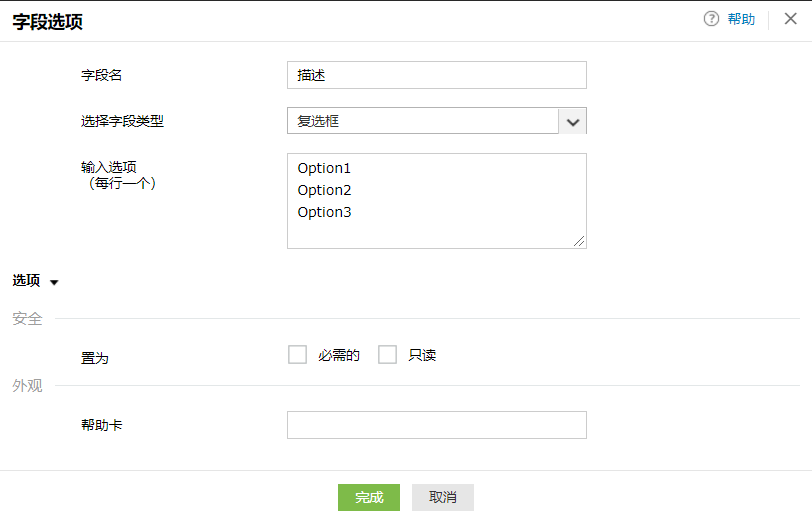
将指定字段拖放到布局定制区域;
在弹出的窗口中,选择字段类型为“复选框”;
输入选项;
点击“选项”,设置“安全”,勾选“必须”或“只读”;
设置外观
帮助卡
点击“完成”。
如何将字段设置为单选按钮?
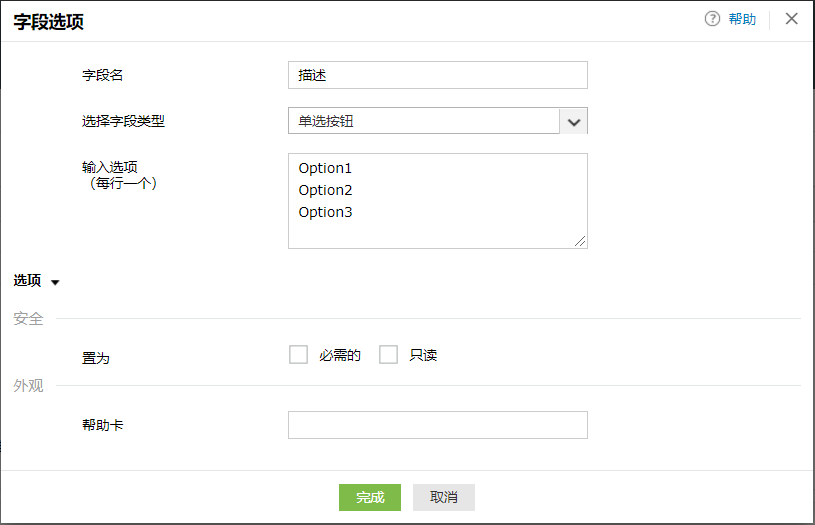
将指定字段拖放到布局定制区域;
在弹出的窗口中,选择字段类型为“单选按钮”;
输入选项;
点击“选项”,设置“安全”,勾选“必须”或“只读”;
设置外观
帮助卡
点击“完成”。
示例:定制职务字段:
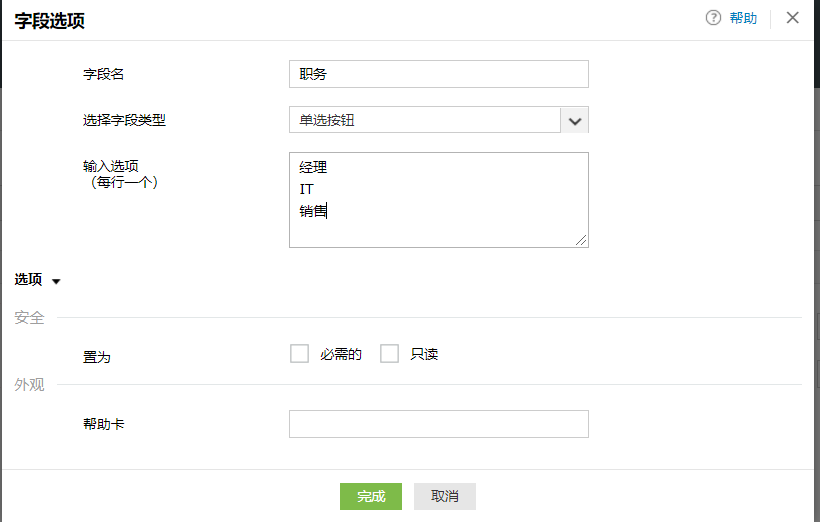
将“职务”字段拖放到布局定制区域;
在弹出的窗口中,选择字段类型为“单选按钮”;
输入选项;
点击“选项”,设置“安全”,勾选“必须”或“只读”;
设置外观
帮助卡
点击“完成”。
示例:定制部门字段:
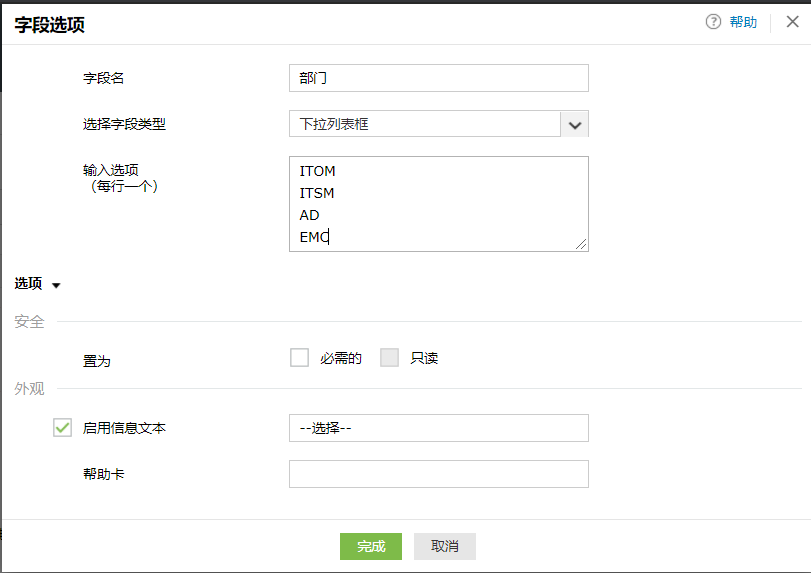
将“部门”字段拖放到布局定制区域;
在弹出的窗口中,选择字段类型为“单选按钮”;
输入选项;
点击“选项”,设置“安全”,勾选“必须”或“只读”;
设置外观
帮助卡
点击“完成”。
示例:定义经理字段:
默认字段类型:
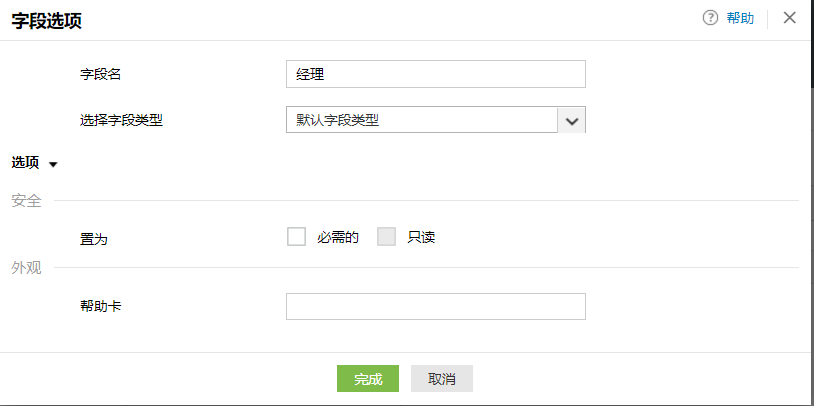
将“经理”字段拖放到布局定制区域;
在下拉列表框默认显示“缺省字段类型”;
点击“选项”,设置“安全”,勾选“必须”或“只读”;
设置外观
初始值
帮助卡
点击“完成”。
下拉框:
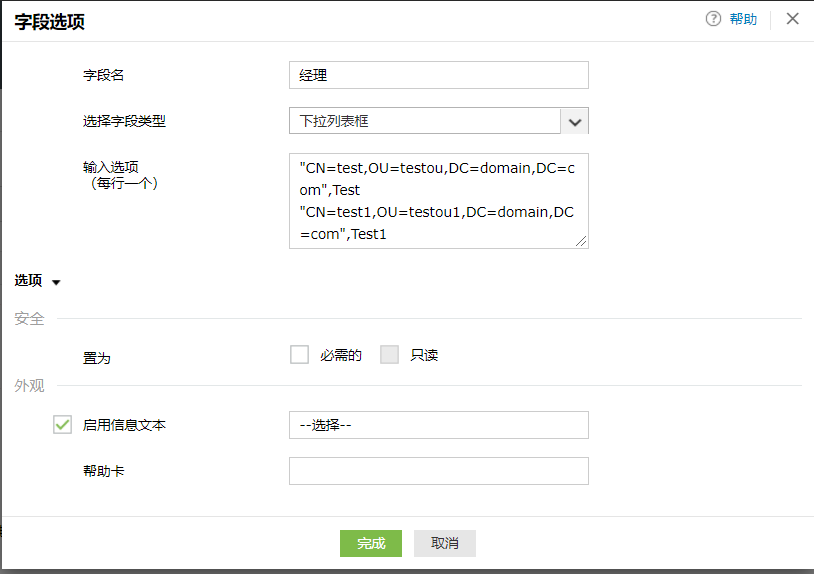
将“经理”字段拖放到布局定制区域;
从下拉列表框选择“下拉框”;
输入选项;
点击“选项”,设置“安全”,勾选“必须”或“只读”;
设置外观
帮助卡
点击“完成”。
|
|