查询报表
(此功能仅在企业版中提供)
Password Manager Pro 允许您创建基于查询的报表,从 Password Manager Pro 存储库中提取特定数据,既可以编写自己的 SQL 查询,也可以根据此类别下的现有报表自定义 SQL 查询。
借助查询报表,您可以使用 SQL 语句直接查询数据库,从提供的表中提取信息,并将数据格式化为报表。例如,通过查询,您可以针对以下示例场景创建报表(范围不限于此列表):
- 在用于目标系统的自动登录后未曾更改过的密码。
- 在资源创建后从未更改过的密码。
- 相同用户组(具有相同用户集的用户组)的列表。
1. 创建查询报表
您可以在 Password Manager Pro 中通过两种方式运行查询报表:使用默认查询,或者参考产品界面中显示的 “表架构”来构建自己的 SQL 查询。默认查询报表位于预定义的类别下——资源组、资源、用户组和 用户。
您可以直接使用这些默认报表,也可以编辑查询并将其保存为新报表。或者,若要使用自定义 SQL 查询从头开始创建新查询,请按照以下步骤操作:
- 导航至 “报表” >> “查询报表”。
- 点击 “创建查询报表”,该选项位于右上角。
- 在弹出的向导中,为正在创建的查询报表指定一个名称,并输入描述以便于识别该报表。
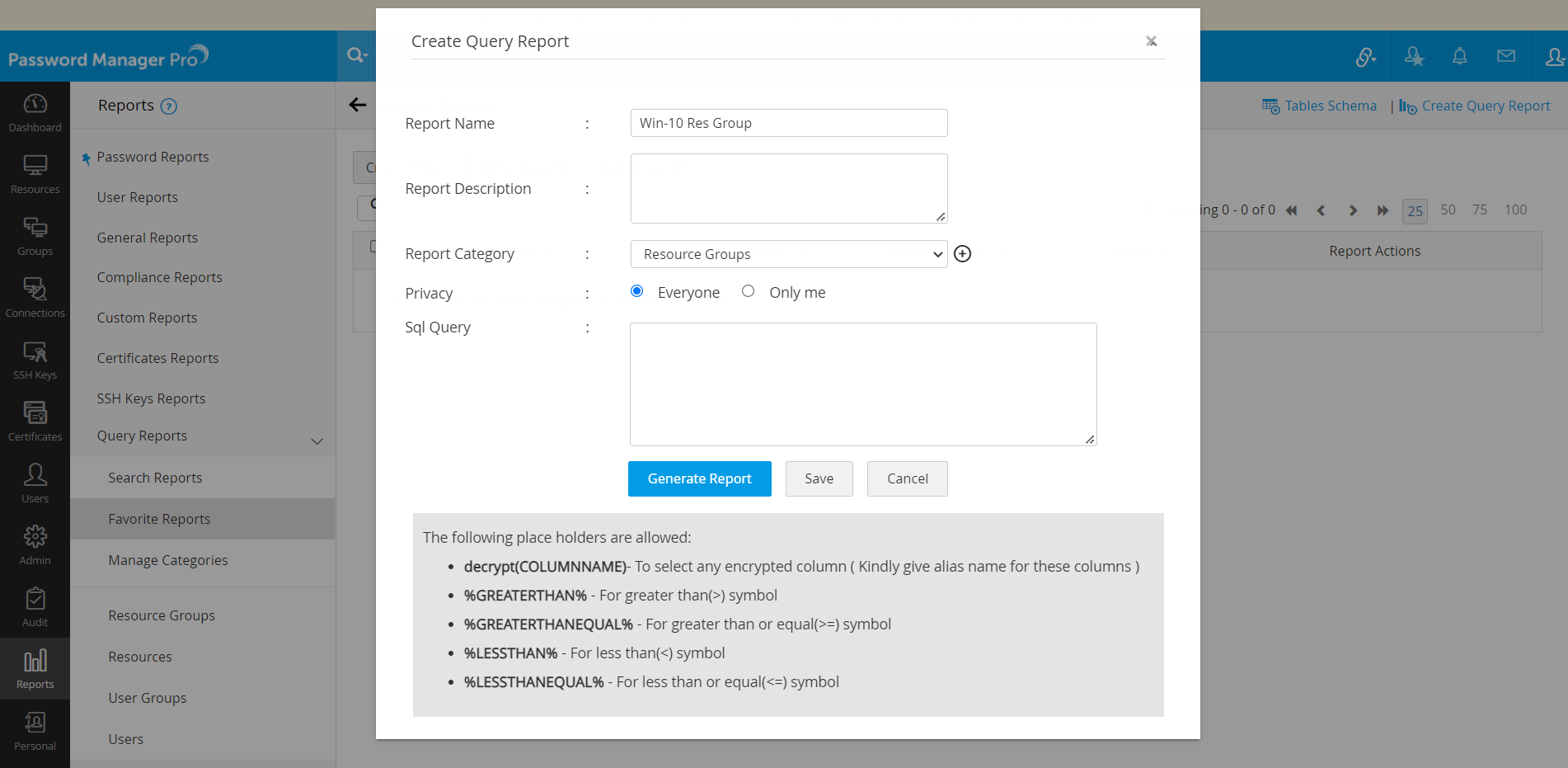
- 接下来,选择 报表类别 。您可以选择预定义的类别之一,也可以添加新类别。要创建新类别,请点击“报表类别”字段旁边的“+”图标。
- 设置 隐私 ——“所有人”或“仅我”——具体取决于数据的敏感程度和实际需求。
- 输入 SQL 查询语句, 从数据库中 获取 所需信息。如需了解可用于查询信息的可用数据库表,请参阅 “表架构” (如下图所示):
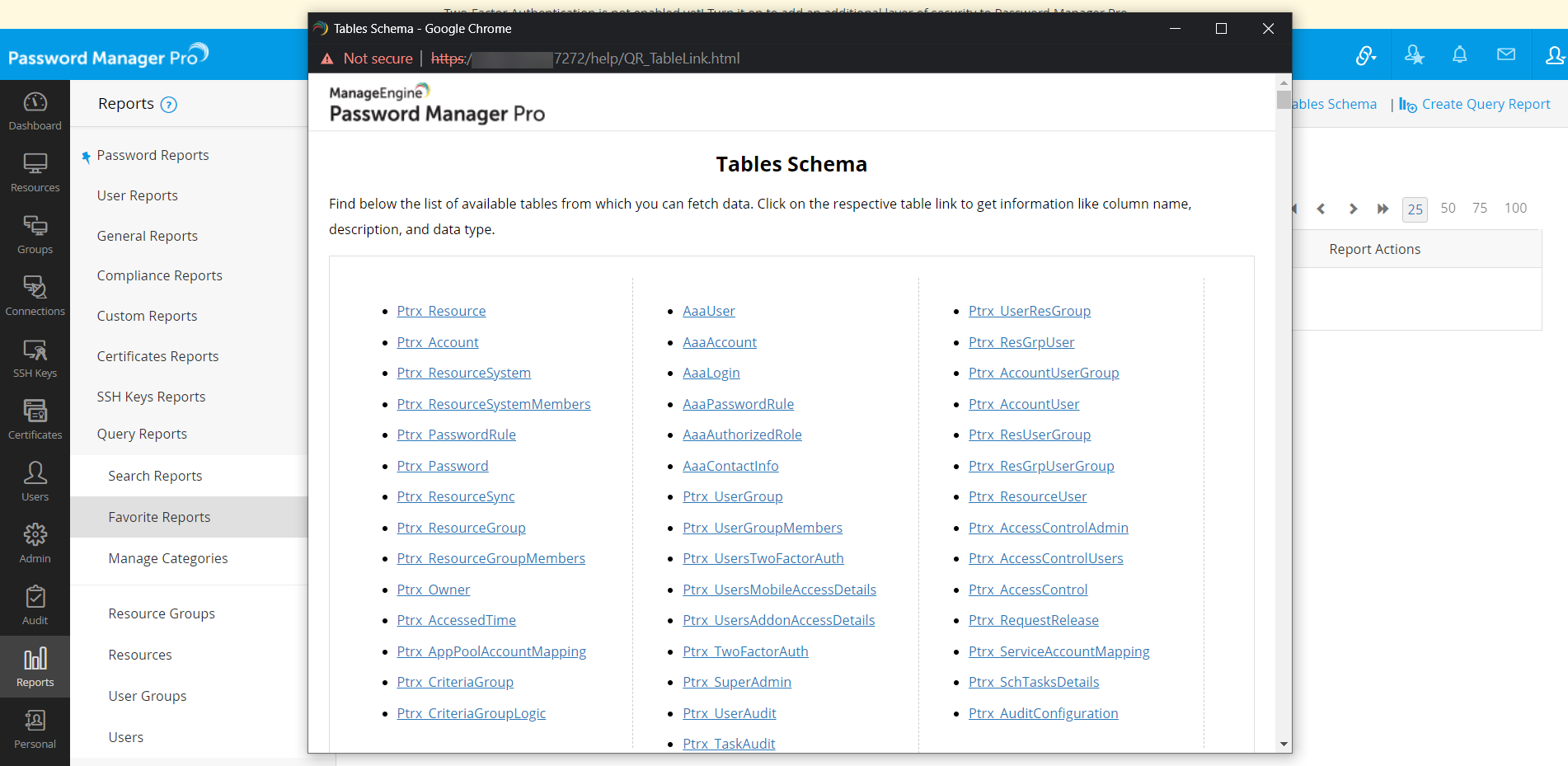
- 输入查询后,点击 生成报表。如果您已创建该报表以备将来使用,请点击 “保存”。报表将被保存。
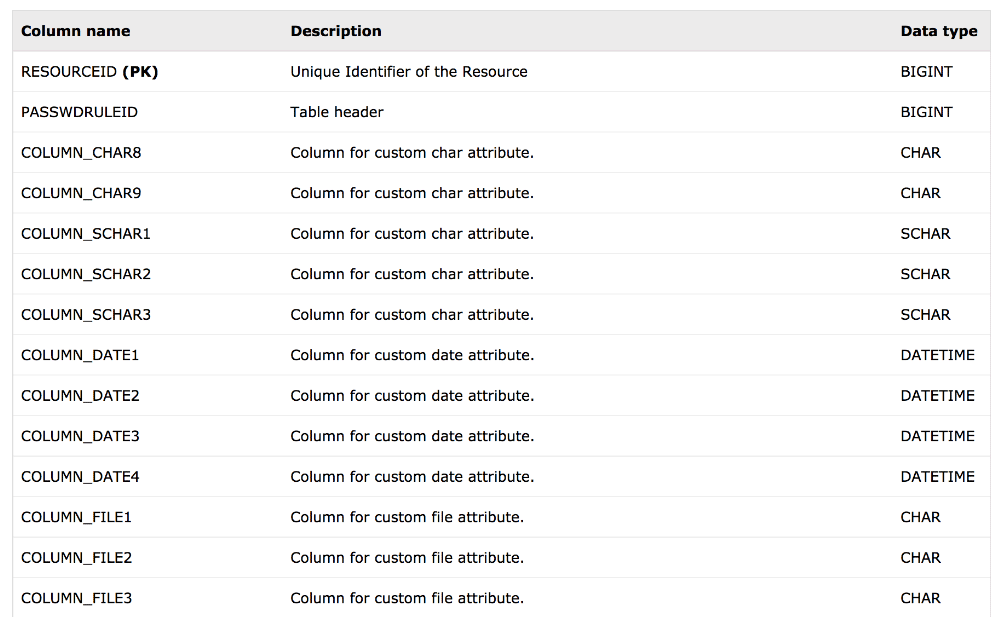
- decrypt(COLUMNNAME)- 在使用加密列时,若要查询任何加密列,请务必为其指定别名。
- 如何判断一列是否经过加密? 要了解哪些列经过加密,请转到“查询报表”-->“表架构”。
- 在弹出的对话框中,向下滚动至显示各表的列名、描述和数据类型的列表。在“数据类型”一栏下,查找“SCHAR”。数据类型为“SCHAR”的列即为加密列。
注意:在编写自定义 SQL 查询时,可以使用以下占位符:
其他占位符:
2. 用例场景
以下是为若干用例场景编写的 SQL 语句。
用例场景 1:
用于目标系统自动登录后未被更改的密码
该报表可帮助您确认用户为自动登录目标系统而检出的密码,在使用后是否已被重置。在用户访问后重置密码至关重要,因为用户可能已将密码记录下来以备将来使用。因此,通过此查询报表,您可以获取自动登录后尚未重置的密码列表,并立即对其进行更新。
针对 PGSQL:
SELECT Ptrx_Resource.RESOURCENAME AS "资源名称", Ptrx_Account.LOGINNAME AS "账户名称", Ptrx_DummyPwdNotChan.retrievedtime AS "最后访问时间", Ptrx_ResourceSystem.OPERATINGSYSTEM AS "类型", Ptrx_Resource.LOCATION AS "位置", Ptrx_Resource.RESOURCEDESC AS "描述" FROM (SELECT accountid, retrievedtime FROM (SELECT Ptrx_DummyPwdRetr.accountid AS accountid, Ptrx_DummyPwdRetr.accessedtime AS retrievedtime, Ptrx_DummyPwdChanged.time AS time FROM (SELECT RESOURCEID, ACCOUNTID, max(LASTACCESSEDTIME) AS accessedtime FROM Ptrx_UserAudit inner join Ptrx_AuditConfiguration on Ptrx_AuditConfiguration.CONF_ID=Ptrx_UserAudit.OPERATIONTYPE WHERE Ptrx_AuditConfiguration.OPERATION_TYPE='密码检索' AND REASON LIKE '%自动登录助手原因%' GROUP BY RESOURCEID,ACCOUNTID ) Ptrx_DummyPwdRetr 左连接 ( SELECT ACCOUNTID ,max(LASTACCESSEDTIME) AS time FROM Ptrx_UserAudit 内连接 Ptrx_AuditConfiguration,条件为 Ptrx_AuditConfiguration.CONF_ID=Ptrx_UserAudit.OPERATIONTYPE,且 Ptrx_AuditConfiguration.OPERATION_TYPE = 'Password Changed' GROUP BY ACCOUNTID) Ptrx_DummyPwdChanged ON Ptrx_DummyPwdRetr.accountid=Ptrx_DummyPwdChanged.accountid AND Ptrx_DummyPwdChanged.time %GREATERTHAN% Ptrx_DummyPwdRetr.accessedtime ) AS Ptrx_DummyPwdRetrAndChan WHERE Ptrx_DummyPwdRetrAndChan.time IS NULL ) AS Ptrx_DummyPwdNotChan INNER JOIN Ptrx_Account ON Ptrx_DummyPwdNotChan.accountid=Ptrx_Account.ACCOUNTID 内连接 Ptrx_Resource,条件为 Ptrx_Resource.RESOURCEID=Ptrx_Account.RESOURCEID;内连接 Ptrx_ResourceSystemMembers,条件为 Ptrx_ResourceSystemMembers.RESOURCEID =Ptrx_Resource.RESOURCEID;内连接 Ptrx_ResourceSystem,条件为 Ptrx_ResourceSystem.OSID=Ptrx_ResourceSystemMembers.OSID ORDER BY Ptrx_Resource.RESOURCENAME
用例场景 2:
资源创建后从未更改过的密码使用此报表可确定在 Password Manager Pro 中创建资源后从未重置过密码的列表。定期重置密码非常重要,此报表有助于追踪所有密码已过期的资源。您还可以重写以下查询,以查找在特定期间内添加的、密码从未更改过的资源。
SELECT Ptrx_Resource.RESOURCENAME AS "资源名称", Ptrx_Account.LOGINNAME AS "账户名称", Ptrx_ResourceSystem.OPERATINGSYSTEM AS "类型", Ptrx_Resource.LOCATION AS "位置", Ptrx_Resource.RESOURCEDESC AS "描述" FROM ( SELECT Ptrx_Account.ACCOUNTID AS accountid, Ptrx_Resource.RESOURCEID FROM Ptrx_Account INNER JOIN Ptrx_Resource ON Ptrx_Resource.RESOURCEID=Ptrx_Account.RESOURCEID WHERE accountid NOT IN (SELECT Ptrx_UserAudit.ACCOUNTID FROM Ptrx_UserAudit FULL OUTER JOIN (SELECT accountid, lastaccessedtime, OPERATION_TYPE FROM Ptrx_UserAudit INNER JOIN Ptrx_AuditConfiguration ON Ptrx_AuditConfiguration.CONF_ID = Ptrx_UserAudit.OPERATIONTYPE WHERE Ptrx_AuditConfiguration.OPERATION_TYPE LIKE 'Account Added') AS Ptrx_DummyAccAdded ON Ptrx_UserAudit.ACCOUNTID=Ptrx_DummyAccAdded.accountid AND Ptrx_UserAudit.lastaccessedtime %GREATERTHAN% Ptrx_DummyAccAdded.lastaccessedtime WHERE Ptrx_DummyAccAdded.OPERATION_TYPE LIKE 'Password Changed' AND Ptrx_UserAudit.lastaccessedtime BETWEEN Ptrx_DummyAccAdded.lastaccessedtime AND (Ptrx_DummyAccAdded.lastaccessedtime::timestamp::date)+INTERVAL '5' day ) ) AS Ptrx_DummyPwdNotChan INNER JOIN Ptrx_Account ON Ptrx_DummyPwdNotChan.accountid=Ptrx_Account.ACCOUNTID 内连接 Ptrx_Resource 表,条件为 Ptrx_Resource.RESOURCEID=Ptrx_Account.RESOURCEID;内连接 Ptrx_ResourceSystemMembers 表,条件为 Ptrx_ResourceSystemMembers.RESOURCEID =Ptrx_Resource.RESOURCEID;内连接 Ptrx_ResourceSystem 表,条件为 Ptrx_ResourceSystem.OSID=Ptrx_ResourceSystemMembers.OSID ORDER BY Ptrx_Resource.RESOURCENAME
3. 安排查询报表
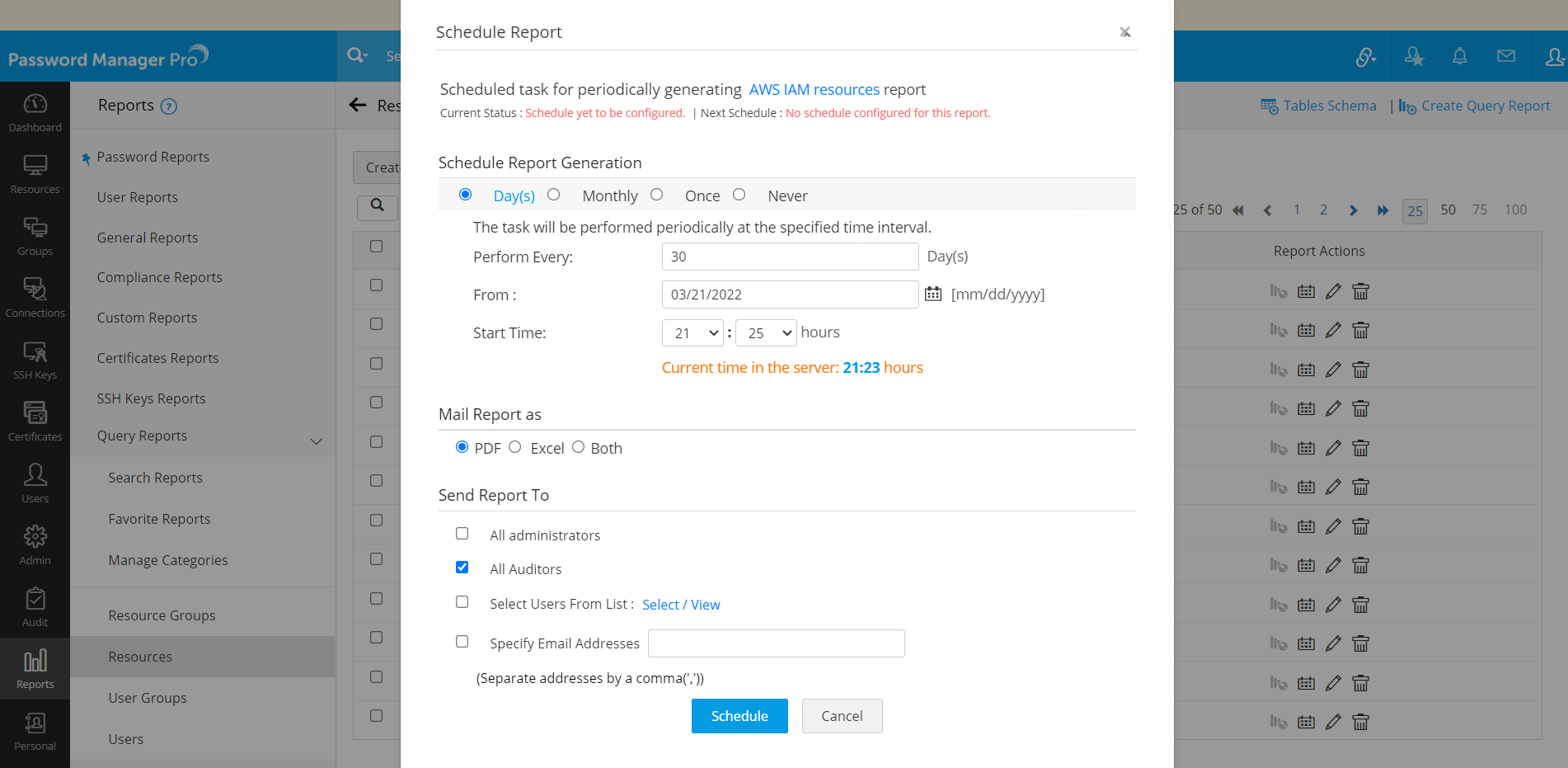
创建并保存查询报表后,您还可以将其设置为定期自动生成。以下是安排报表生成的步骤:
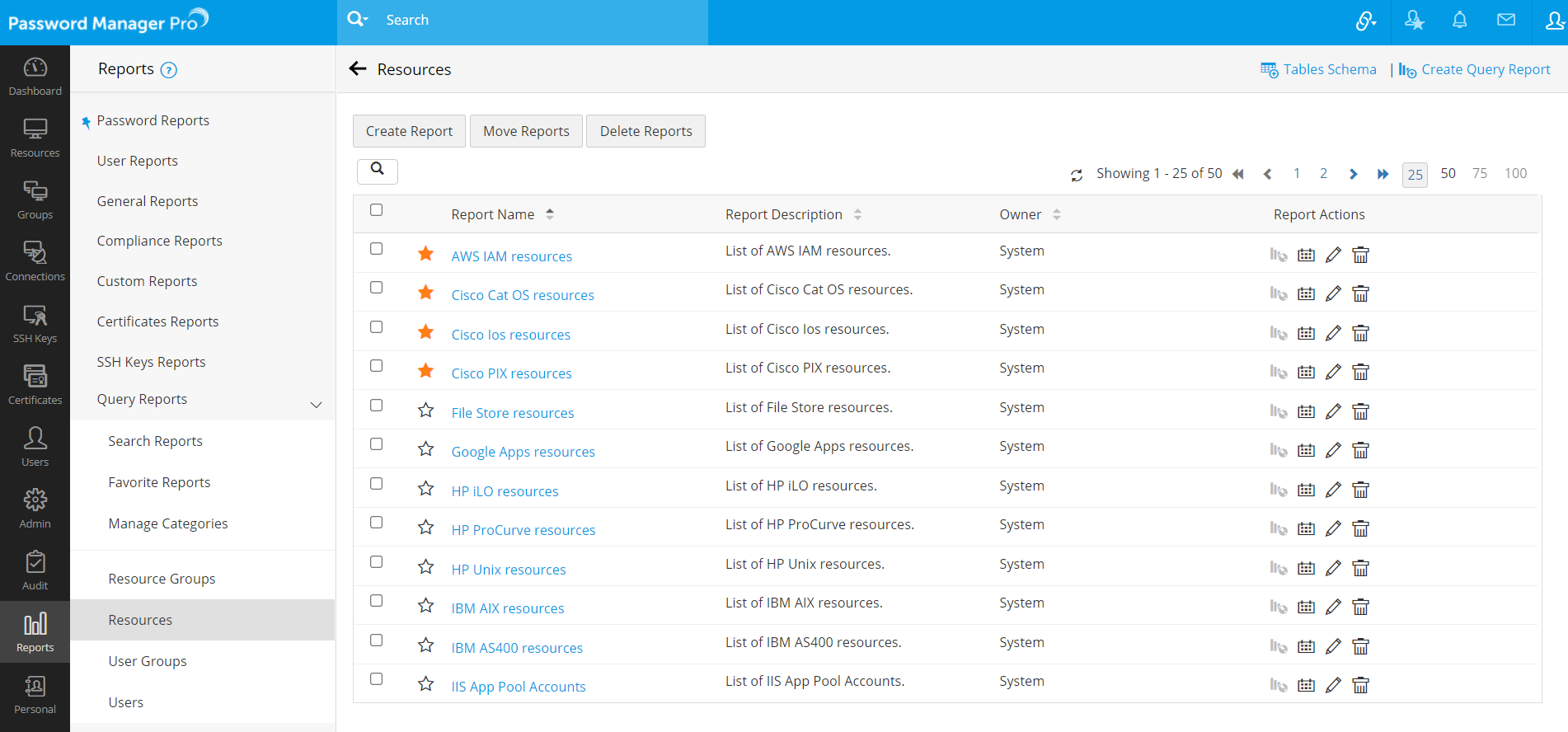
- 导航至 “报表” >> “查询报表” >> “资源”。(如下图左侧窗格所示)
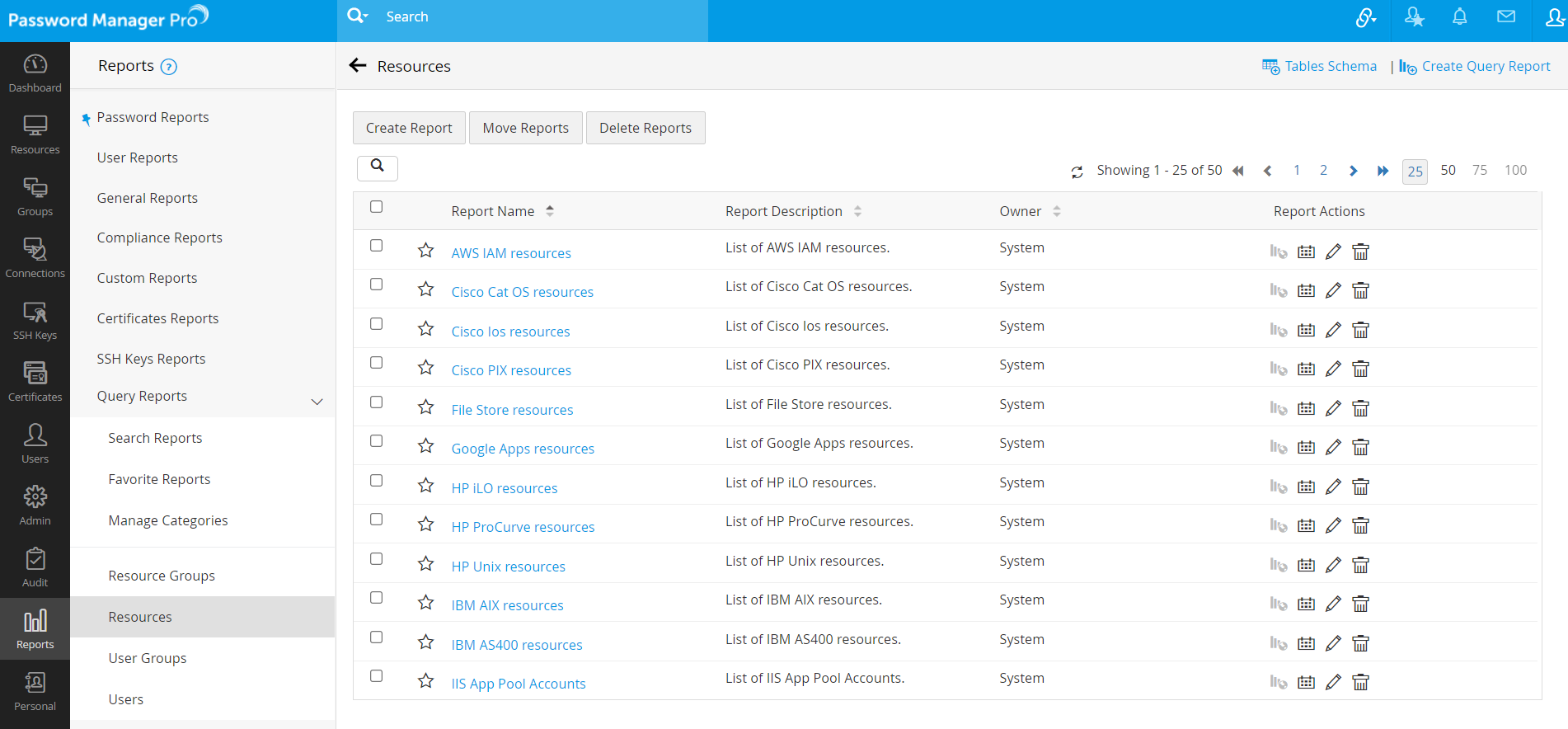
- 找到所需的报表,然后点击 “安排报表” 图标。
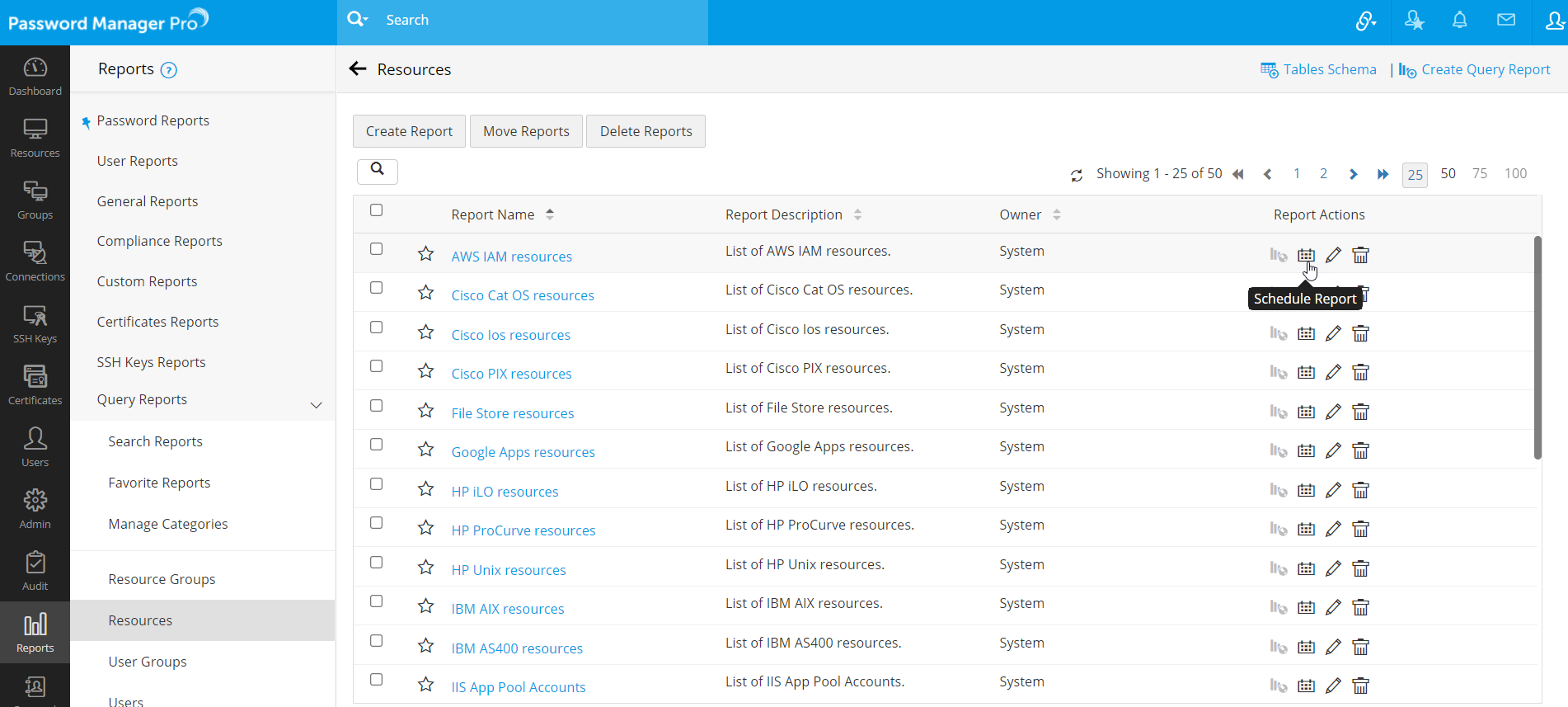
- 在弹出的表单中,选择所需的计划——按天/按月/仅一次,并指定计划开始的日期和时间。
- 接下来,选择将报表以何种格式发送给收件人:PDF、XLS 或两者兼有。
- 从给定的选项中选择需要接收报表的收件人。您也可以提供自定义的电子邮件地址列表。
- 点击 “安排”。
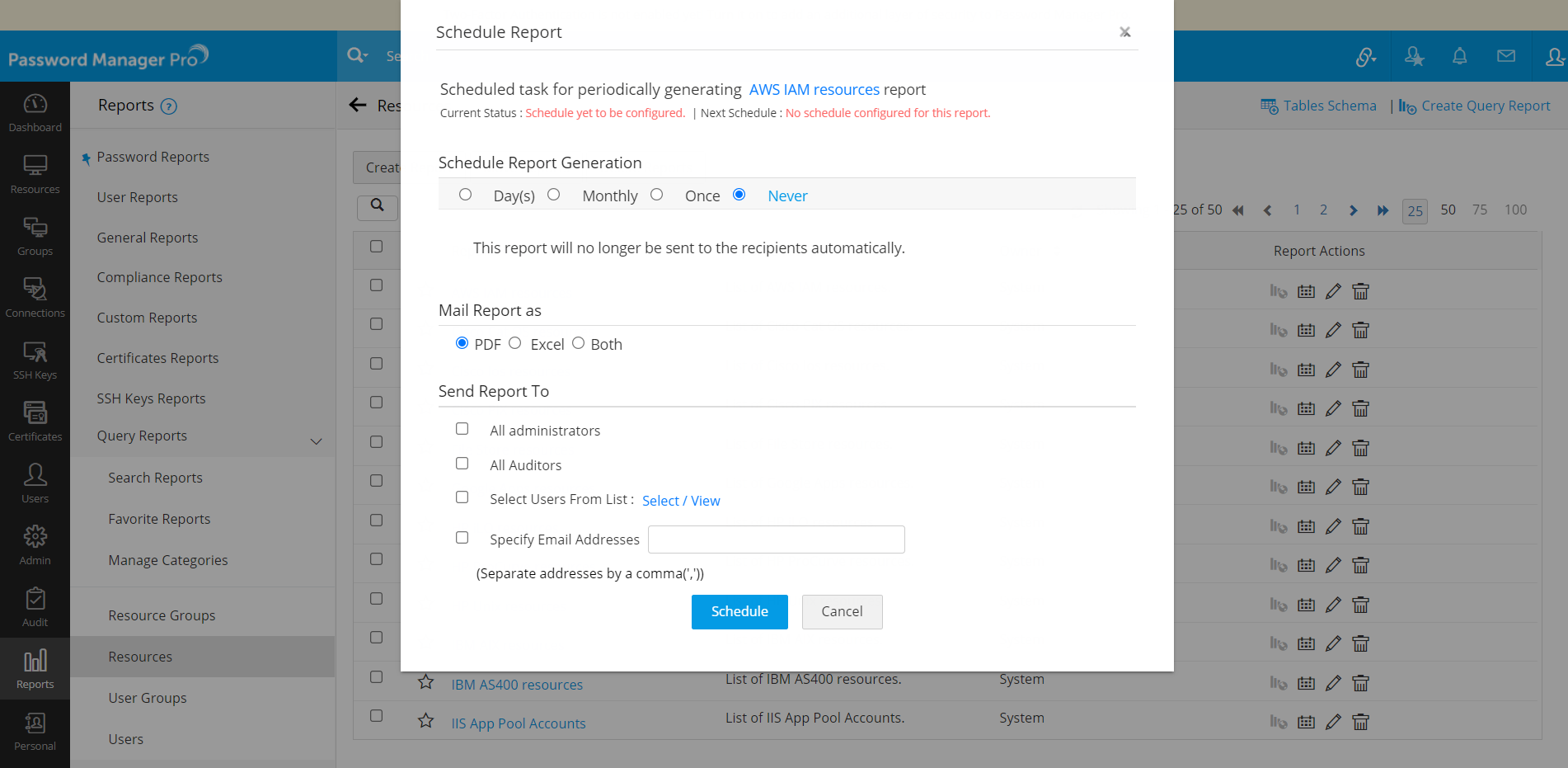
4. 终止已创建的计划任务
5. 创建收藏报表
为了方便查找经常使用或关键的报表,您可以通过点击每个报表名称前方的“标记为收藏”星形图标,将该报表标记为收藏。
6. 管理类别
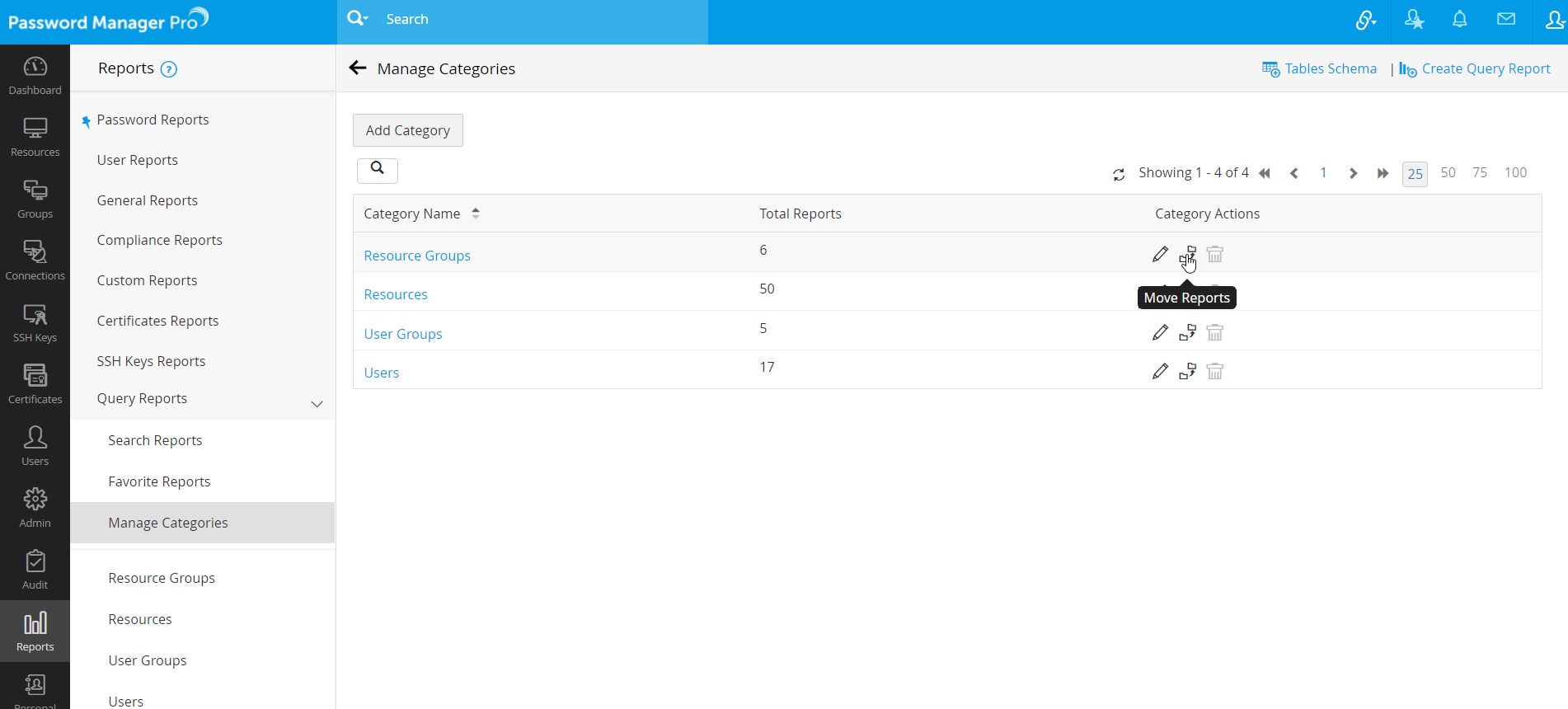
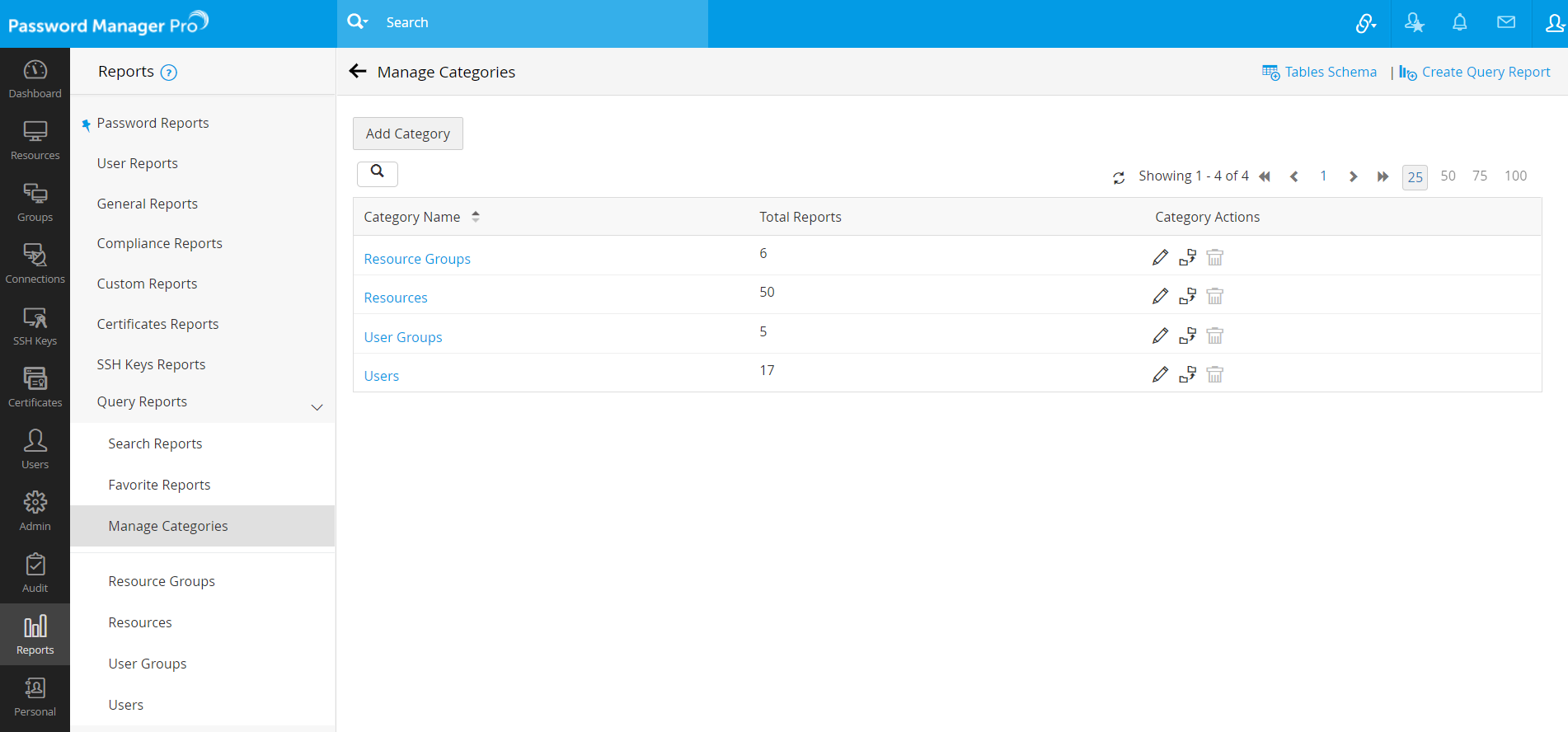
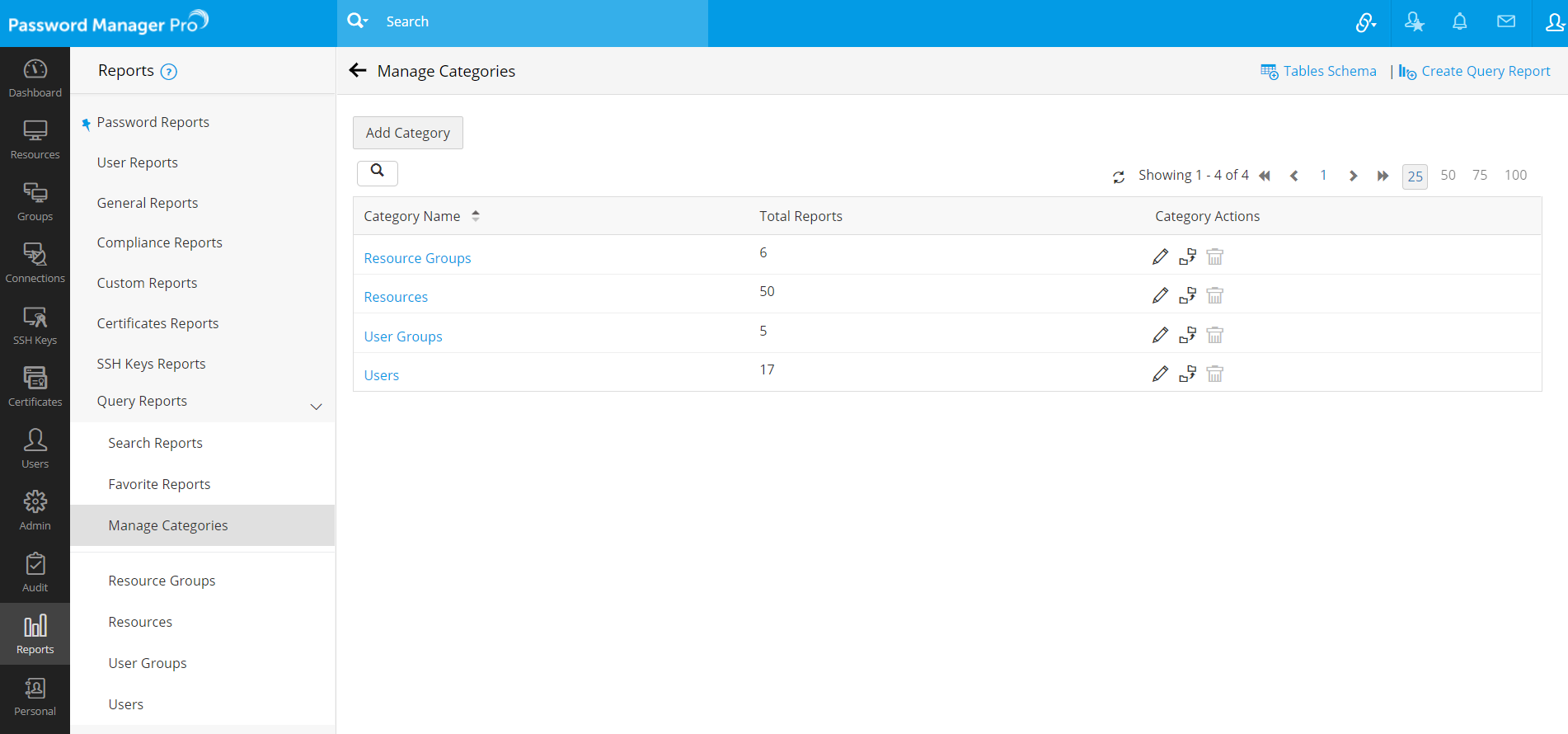
要添加/修改/删除类别,请转至 “报表”>>“查询报表”>>“管理类别”。( 如下图左侧窗格所示)
6.1 编辑类别
- 点击 “编辑类别” 图标,该图标位于目标分类旁,在 “类别操作” 列下,点击目标分类旁边的编辑分类图标。
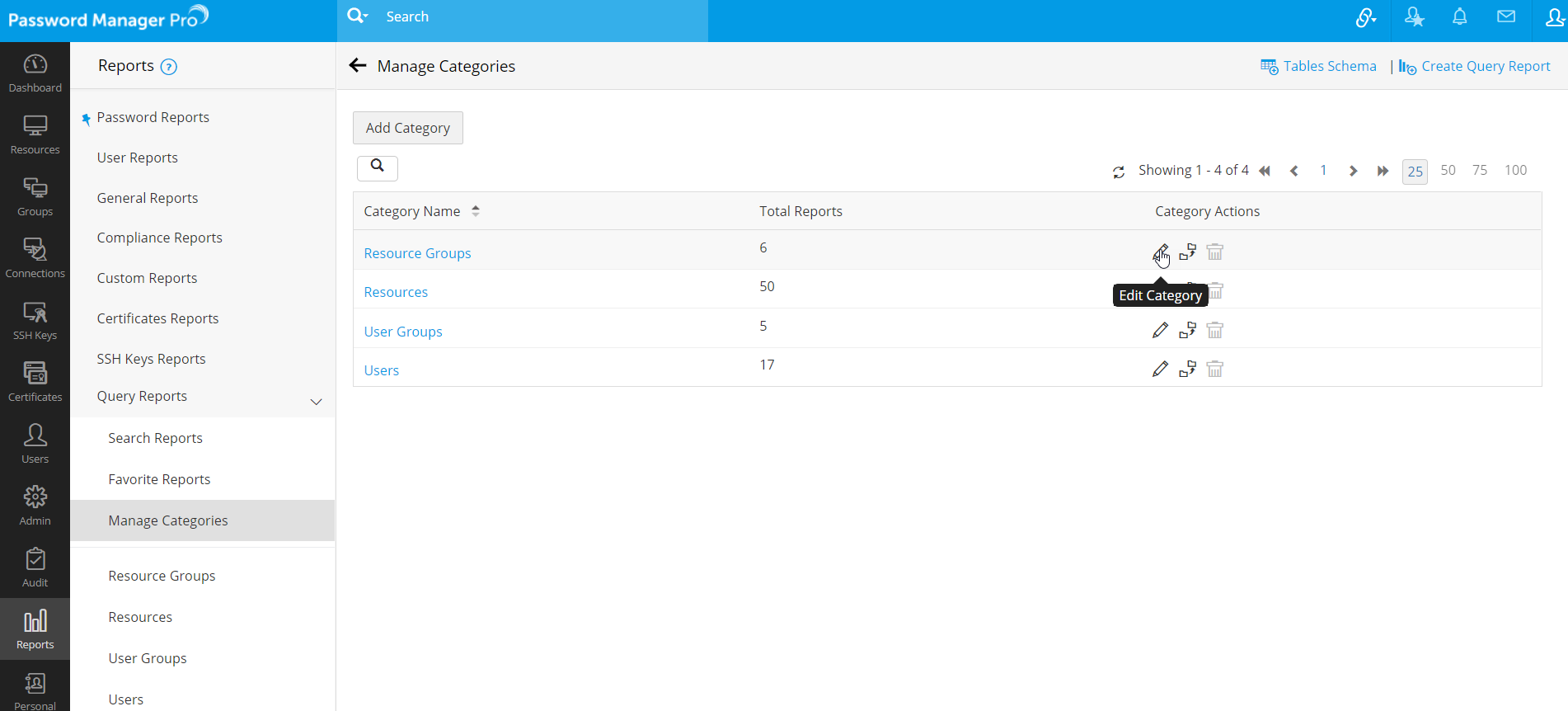
- 在弹出的表单中,您可以修改分类名称,然后点击 “保存”。
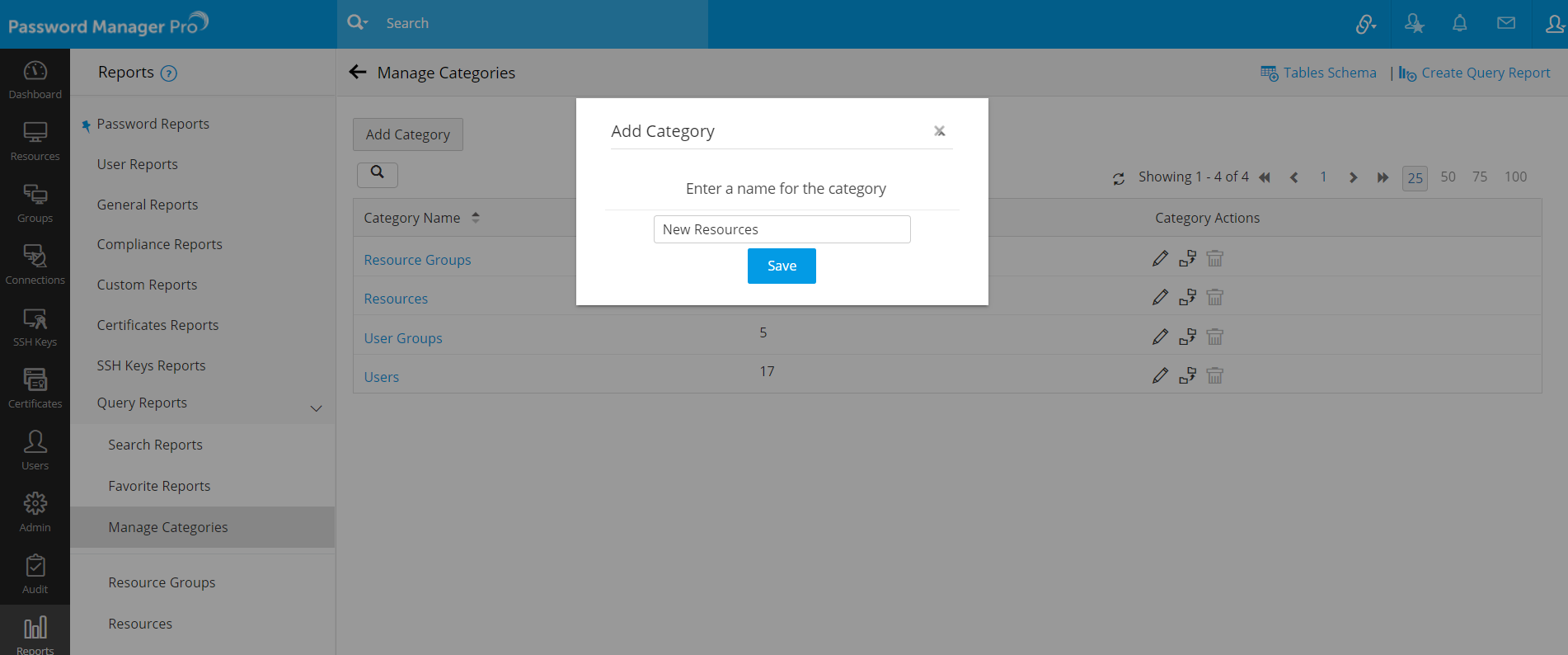
6.2 删除类别
- 点击 “删除类别” 图标,该图标位于目标分类旁,位于 “类别操作” 列下,点击目标分类旁边的删除分类图标。
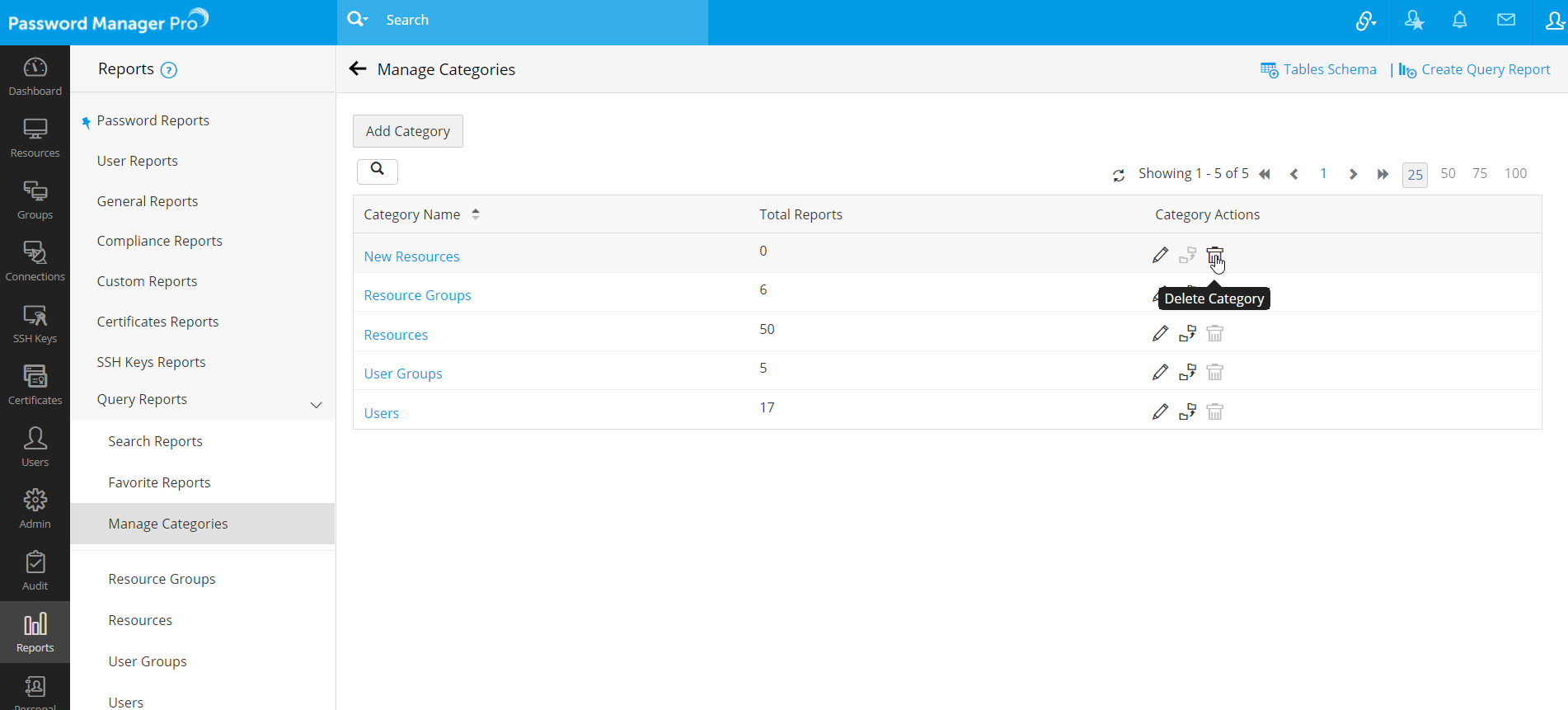
- 在弹出的表单中,单击“确定”。
注意:要删除一个类别,必须先确保该类别下不存在任何报表。如果存在报表,可将其移动到另一个类别。
6.3 将报表从一个类别移动到另一个类别
- 单击 “移动报表” 图标,该图标位于所需类别旁,在 “类别操作” 列下,点击该类别旁边的“移动报表”图标。
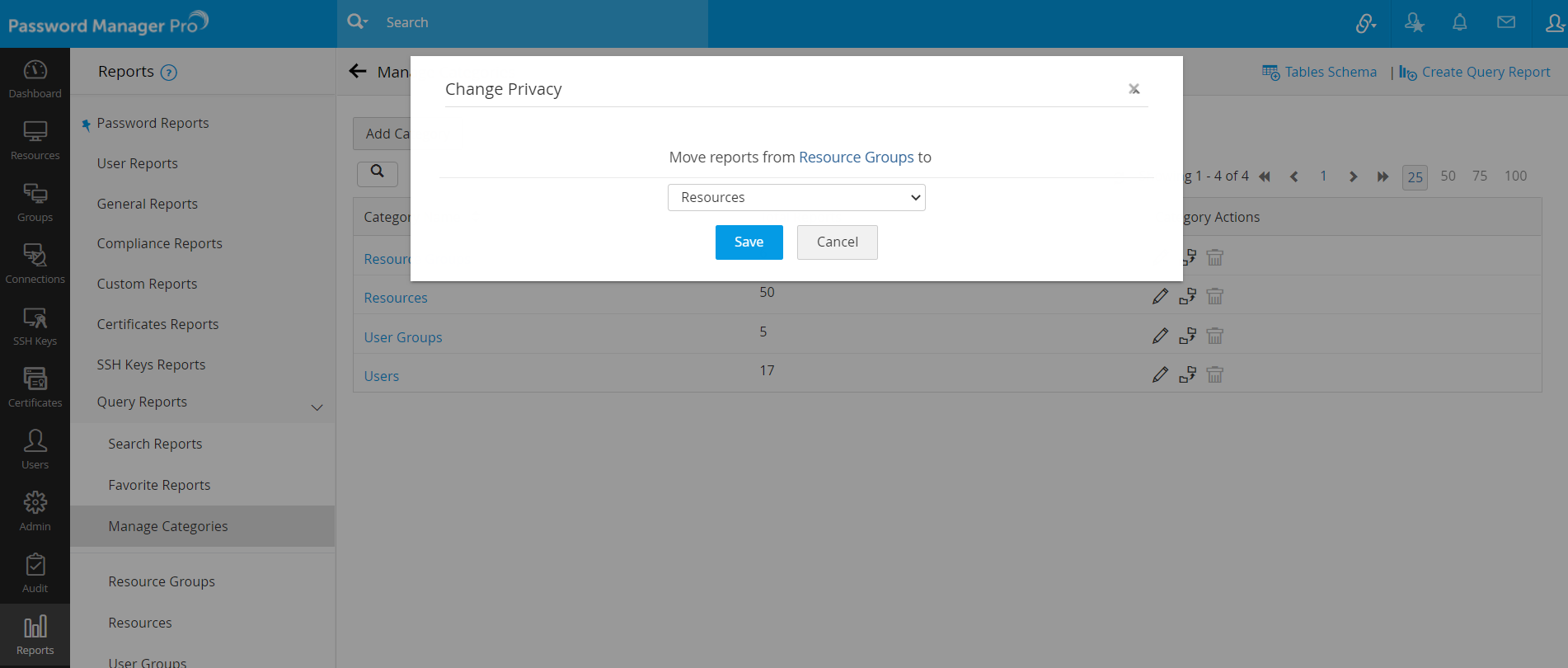
- 在弹出的表单中,选择需要将报表移动到的类别,然后单击 “保存”。