如何禁用BitLocker加密?
可以在镜像计算机中使用以下模式来禁用BitLocker:
1) 通过Windows命令提示符
确保您已登录到管理员用户账户以禁用Bitlocker加密。请按照以下步骤使用命令提示符禁用bitlocker加密。
- 在管理员模式下打开命令提示符。
要检查系统中的BitLocker加密状态,请执行以下命令:
manage-bde -status
确保所需驱动器(C:、D:等)的结果如下:
Conversion Status : Fully Decrypted
Percentage Encrypted : 0.0%
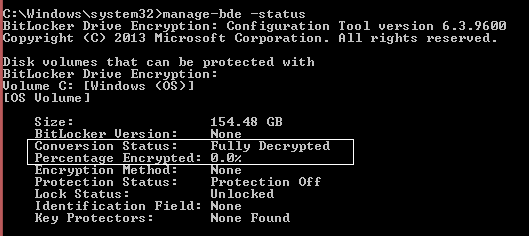
如果结果为"Percentage Encrypted : 100.0%",使用以下命令解密所需驱动器的BitLocker:
manage-bde -off <drive letter>:
例:manage-bde -off C:
- 禁用后使用命令(manage-bde -status)检查BitLocker状态,并确保“Percentage Encrypted : 0.0%”,然后再继续镜像创建过程。
2) 通过Windows GUI模式
确保您具有管理员凭证以禁用Bitlocker加密。请按照以下步骤在GUI模式下禁用Bitlocker加密:
- 点击开始,点击控制面板,点击系统和安全,然后点击BitLocker驱动加密。
- 查找您想要关闭BitLocker驱动加密的驱动器,然后点击关闭BitLocker。
- 将显示一条消息,说明驱动器将被解密,以及解密可能需要一些时间。点击关闭Bitlocker/解密驱动器继续并关闭驱动器上的BitLocker
您可以通过检查是否已删除特定驱动器中的Bitlocker锁定图标和访问特定驱动器来确保是否删除了BitLocker加密。您可以重复相同的步骤以在其他驱动器中禁用Bitllocker加密。
3) 通过Windows Powershell模式
要在Windows Powershell模式下禁用Bitlocker加密,必须在系统中安装Windows Powershell。如果没有,请从Microsoft网站下载并安装适当的Windows Powershell版本。在继续安装之前,还要检查Powershell系统要求。
注意:如果带有操作系统的分区包含任何自动解锁密钥,则用于禁用Bitlocker加密的cmdlet将不起作用。您可以在Powershell窗口中使用Clear-BitLockerAutoUnlockcmdlet删除所有自动解锁密钥,以禁用分区的BitLocker。
禁用所有卷的Bitlocker
- 在管理员模式下打开Windows Powershell并执行以下命令:
- PS C:\>$BLV = Get-BitLockerVolume
- PS C:\>Disable-BitLocker -MountPoint $BLV
使用以下方法验证解密过程:
- 执行命令:PS C:\> Get-BitlocerVolume
- 在"Volume Status"和"Encryption Percentage"中检查解密进度。同样,这些值必须为"FullyDecrypted"和100%以确认解密完成。
或
- 可在控制面板 -> 系统和安全 -> BitLocker驱动加密中查看进度。。
- 在管理员模式下打开Windows Powershell。
- Disable-BitLocker -MountPoint "C:"
- 使用以下方法验证解密过程:
- 执行命令:PS C:\> Get-BitlocerVolume -MountPoint "C:"
- 在"Volume Status"和"Encryption Percentage"中检查解密进度。同样,这些值必须为"FullyDecrypted"和100%以确认解密完成。
或
- 可在控制面板 -> 系统和安全 -> BitLocker驱动加密中查看进度。