如何分配静态IP地址?
要执行离线镜像创建和部署,应使用创建的引导媒体将目标计算机启动到Windows预安装环境(WinPE)。在启动过程中,一个IP地址将由DHCP服务器动态分配给目标计算机。为了在没有DHCP的网络中执行离线镜像和部署,应该给计算机分配一个静态IP。为目标计算机分配一个静态IP的步骤如下:
- 使用以太网连接将目标计算机连接到网络。
- 使用您创建的引导媒体启动目标计算机。
如果网络中没有可用的DHCP服务器,将在目标计算机中弹出以下窗口来分配静态IP地址。
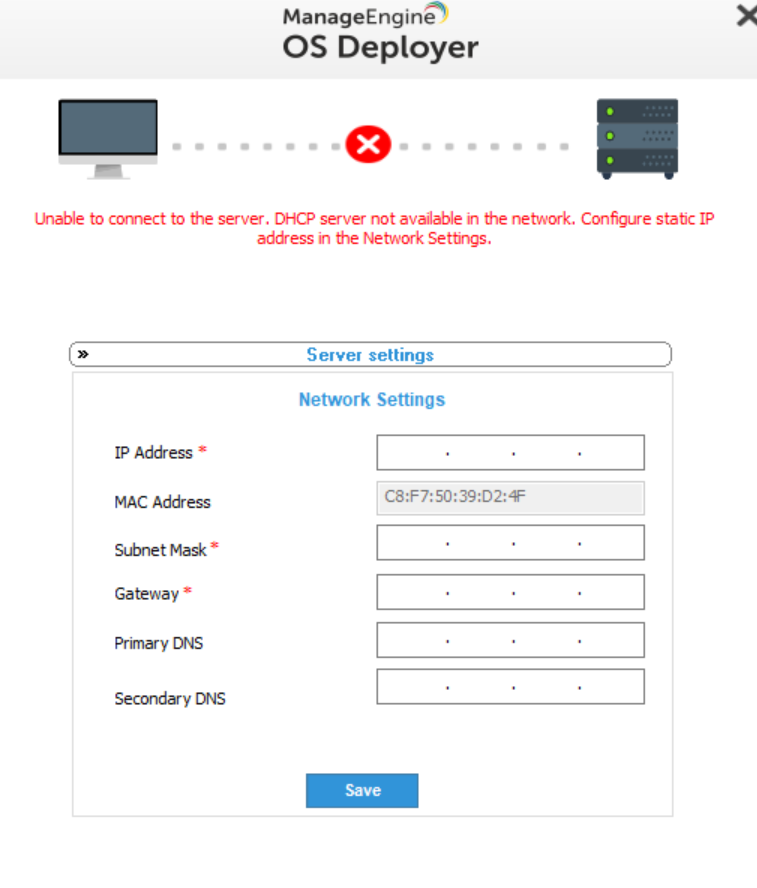
- 在以下字段中填写所需的详细信息,
- IP地址 - 输入唯一的IP地址
- 子网掩码 - 输入有效的子网掩码,第一个八位数为255
- 网关IP地址 - 输入有效的网关IP地址
- 主DNS(选填)- 输入您的环境中主DNS服务器IP地址
- 备用DNS(选填) - 输入您的环境中备用DNS服务器IP地址
- 点击保存分配IP地址。
成功分配静态IP后,将显示如下界面。
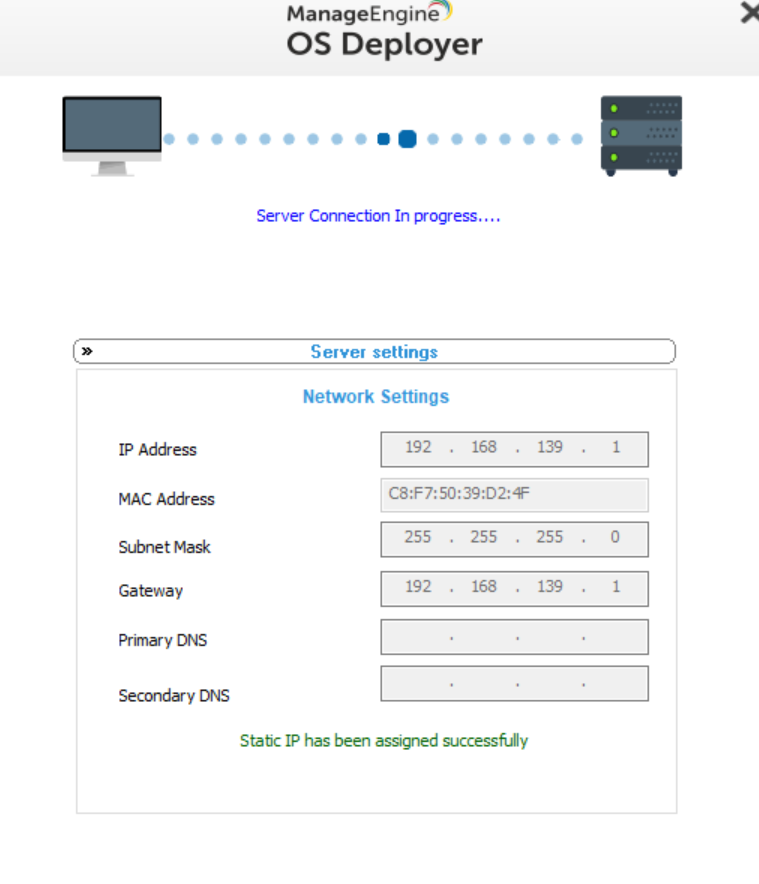
服务器和目标计算机之间成功连接后,将跳转到以下界面。
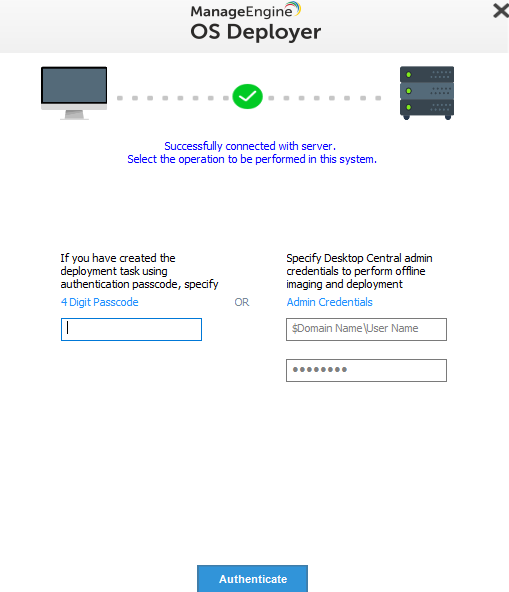
- 输入密码或管理凭证以执行离线镜像创建或部署。
注意:
- 请输入正确的IP地址、网关IP地址、子网掩码和DNS IP地址。
- 请确保您没有为两个不同的目标计算机分配相同的IP地址,因为这可能会由于IP地址冲突导致网络中未定义的行为。
- 部署期间分配的静态IP也将保留用于部署后过程。