管理预定义报表
最后更新于:
EventLog Analyzer 允许您根据需要个性化报表页面的外观。您可以自定义报表和报表组的排列方式。
自定义报表和报表组的排列方式
要自定义报表和报表组的排列方式,请按照以下步骤操作。
- 打开事件日志分析器,点击“报表”选项卡。
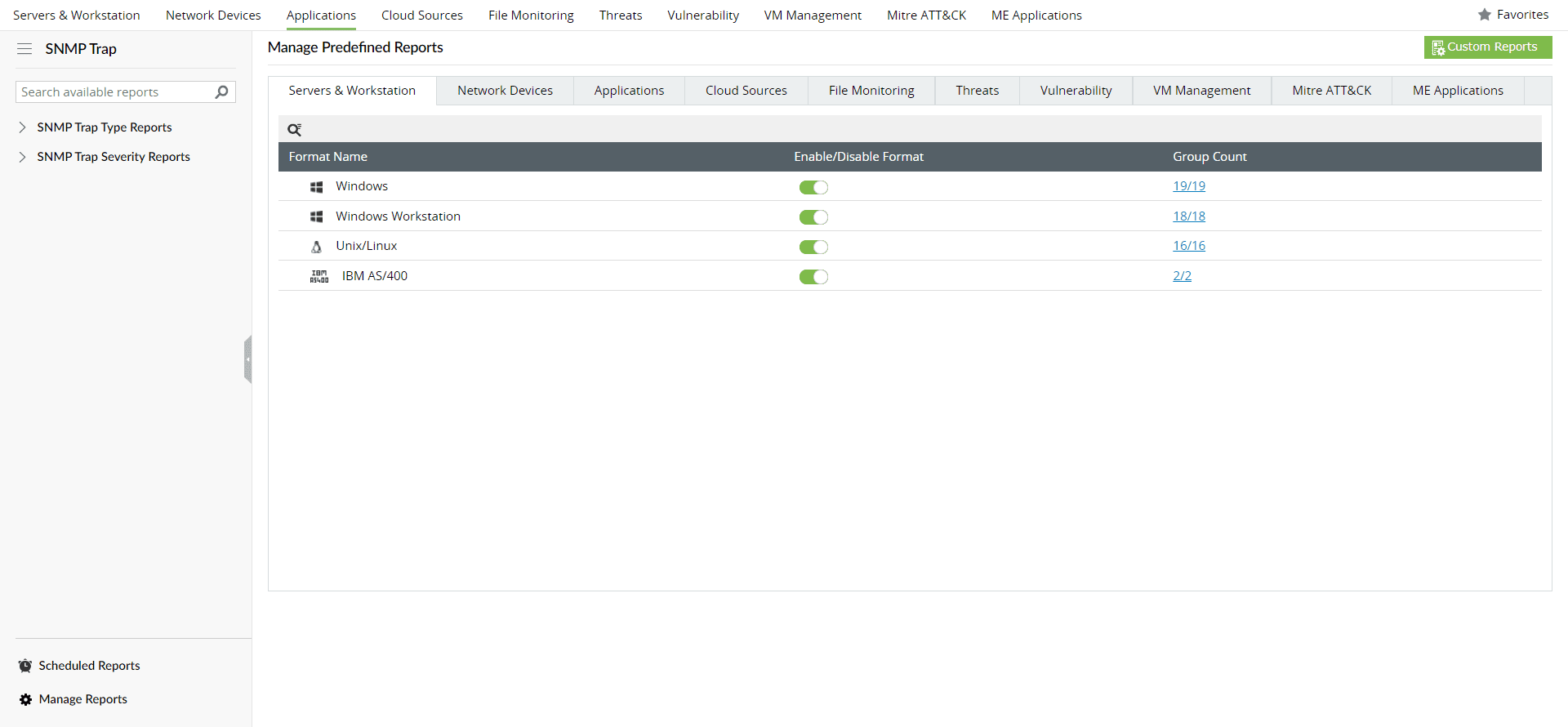
- 在左侧面板底部点击"管理报表",随后在右上角点击"管理预定义报表"。
- 通过点击对应标签页选择所需日志源。
- 日志源的子类别排列将显示在报表页面的顶部栏中。例如,当选择"设备"作为日志源时,顶部栏将显示前几个设备,其余设备则显示在下拉列表中。您可以选择将最常用的设备显示在顶部栏首位,以便快速访问。
- 要调整设备排序,请将鼠标悬停在设备名称左侧空白处,将出现
 图标。
图标。 - 点击 图标即可拖拽设备至所需位置。
- 您还可通过点击对应设备的"启用/禁用格式"列下的切换按钮,来启用或禁用报表功能。
- 同样地,您也可通过点击报表组并执行上述步骤,在每个报表组内重新排列报表。
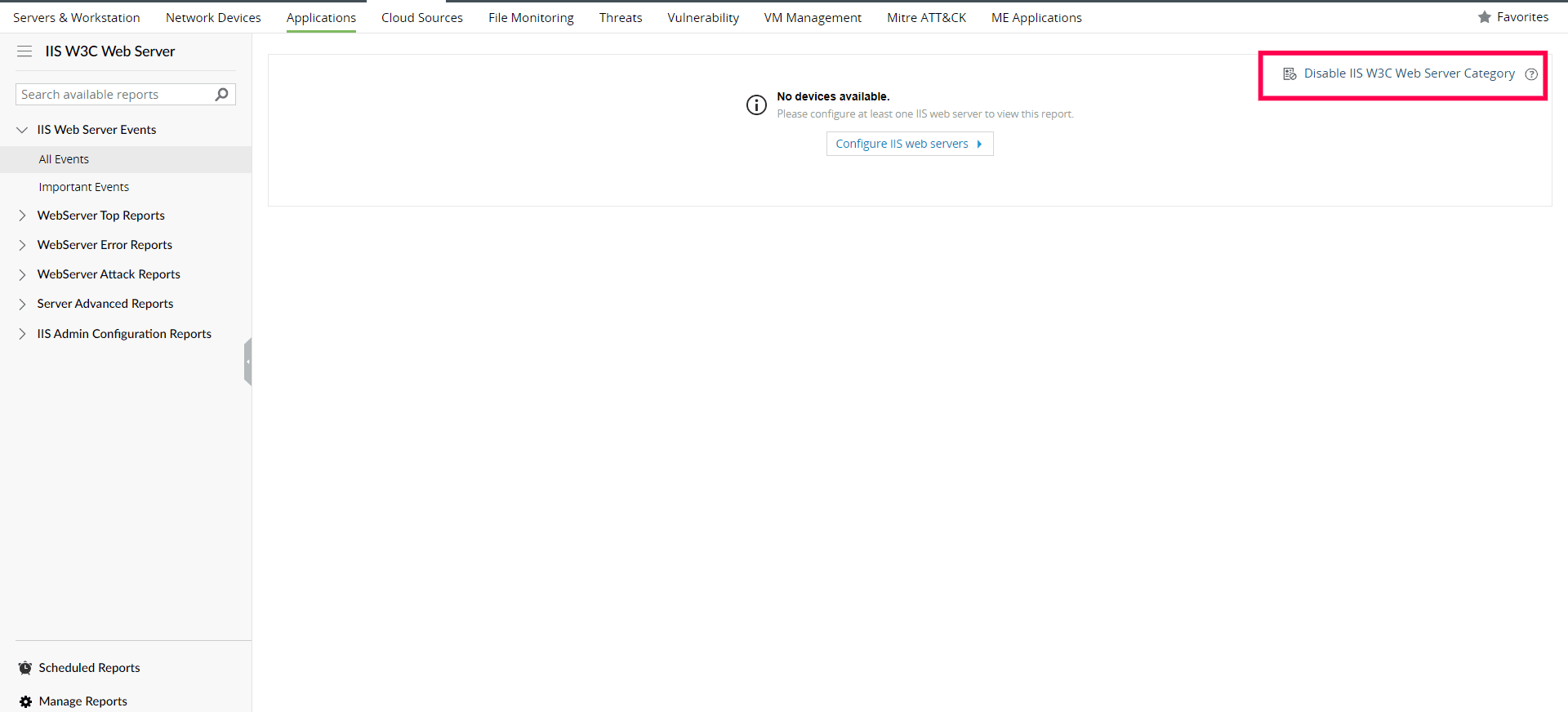
- 若某类别下未配置任何设备,可通过报表页面右上角的"禁用类别"按钮将其停用。