
更新操作手册凭据
最后更新于:
在本页面
概述
为确保整个基础设施中操作手册的成功执行,必须在产品内安全配置受支持设备的凭据。您可为Windows、Linux及主流防火墙厂商设置全局或设备专属凭据。部分集成(如ADManager Plus和SNMP陷阱)需额外配置才能启用基于操作的响应。
仅具备管理员权限的用户可管理操作手册凭据。
更新操作手册凭据
更新操作手册凭据的先决条件:
- 您可在Windows、Linux及Cisco设备上自动化执行操作手册。但执行此操作需具备管理员权限。
- 为确保剧本无缝执行,还需在Log360中更新这些设备的凭据。
访问操作手册凭据
- 在产品控制台中,导航至“告警”选项卡。点击页面右上角的“更多工具”图标(如下图所示)。
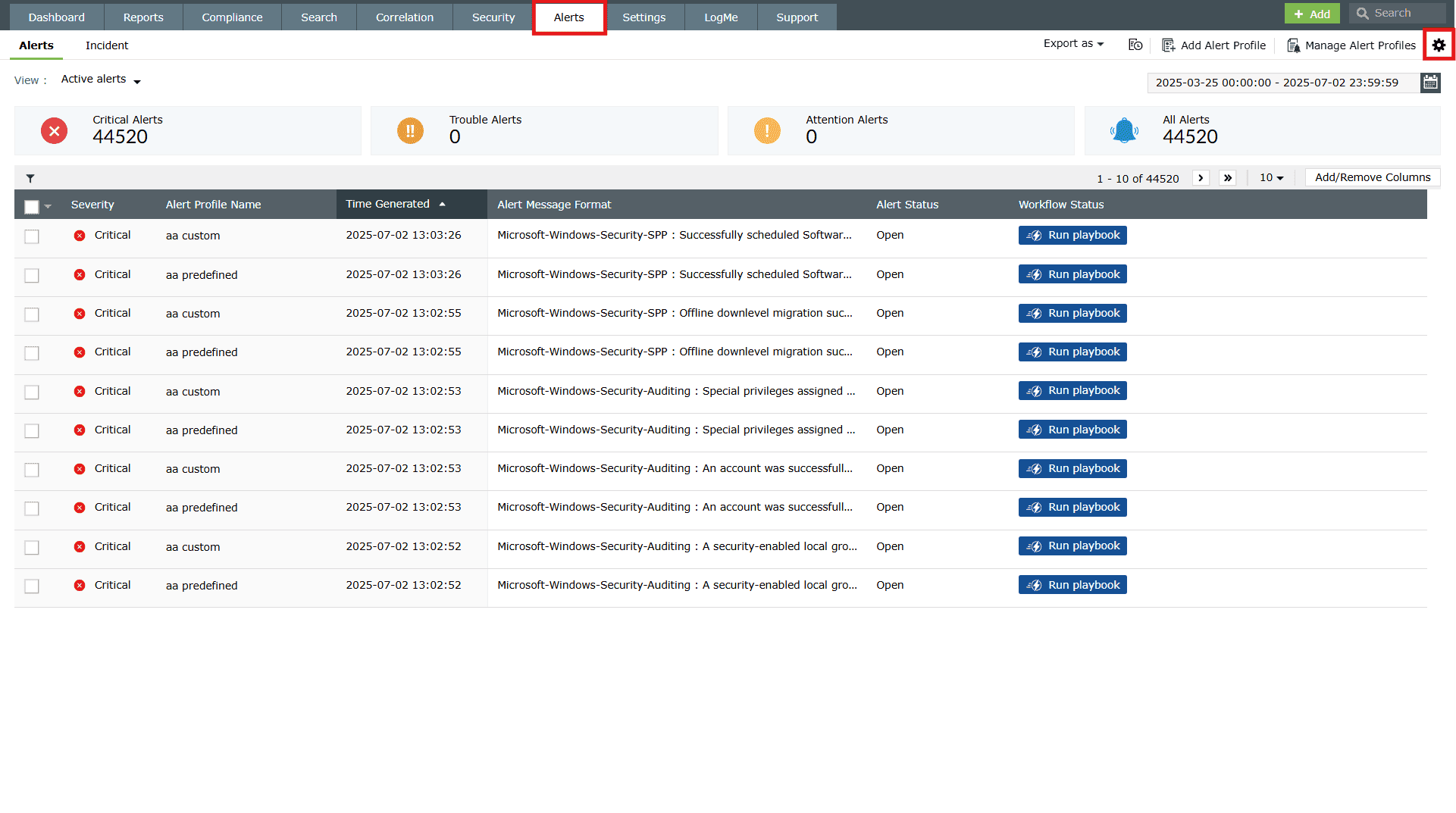
图1:告警选项卡中的更多工具图标 - 点击"操作手册"以打开"管理操作手册"页面。
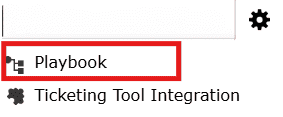
- 在管理操作手册页面中点击操作手册凭据。
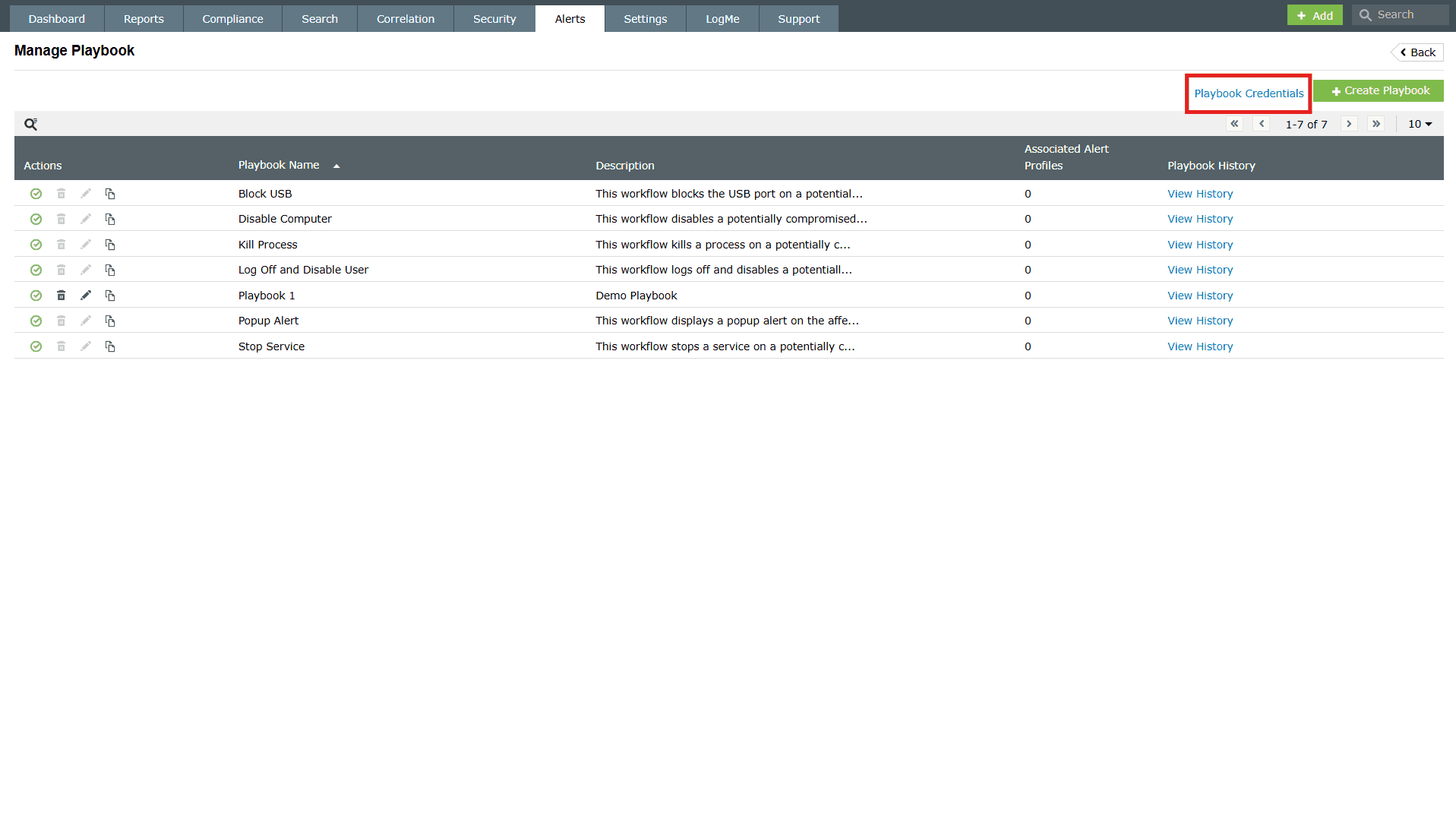
图2:告警选项卡中的操作手册凭据 - 点击“操作手册凭据”后,将弹出“编辑凭据”窗口。
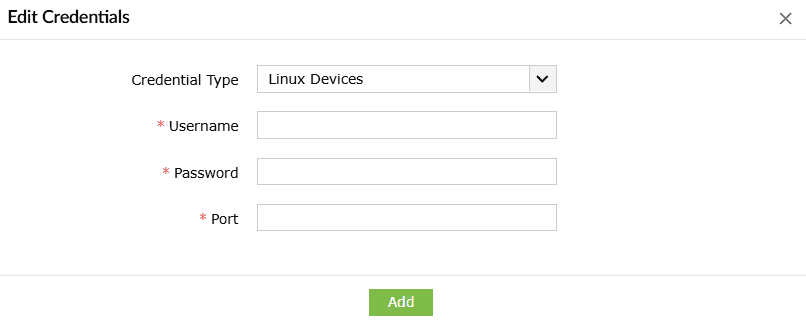
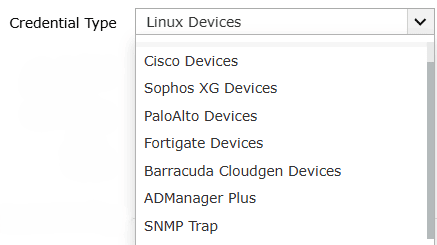
- 根据设备类型,从下拉菜单中选择凭据类型,如下图所示。
继续阅读以了解更新操作手册凭据的分步设备指南。
在 Windows 设备上自动化执行 playbook:
若 Windows 设备已添加至产品,可使用设备凭据或域凭据执行操作手册。因此无需手动更新 Windows 设备的凭据。
在 Linux 设备上自动化执行操作手册:
可配置通用凭据组,用于在所有Linux设备上执行操作手册。
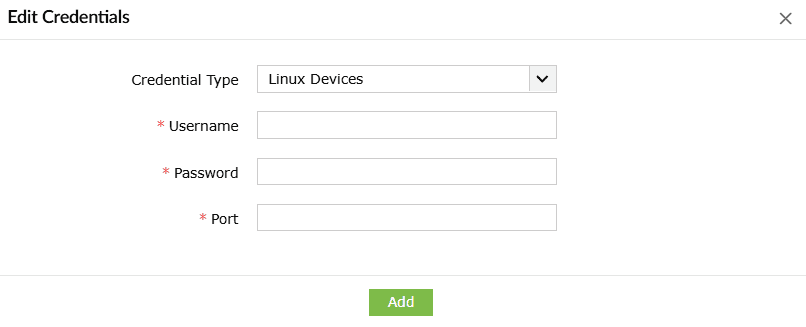
- 输入用户名、密码和端口号。
- 点击添加以存储凭据,并用于在所有Linux设备上执行Playbook。
在思科设备上自动化执行Playbook:
必须在思科防火墙中配置REST API代理以执行操作手册,具体步骤请参阅此链接。(思科REST API支持的版本列表见此处)。
您可按下述方式配置通用凭据以在所有思科设备上执行操作手册:
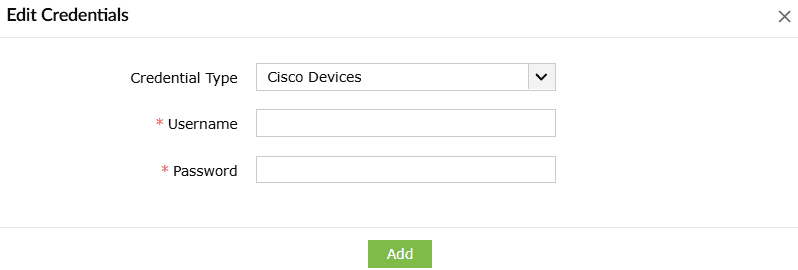
- 输入用户名和密码。
- 点击添加以存储凭据,用于在所有思科设备上执行操作手册。
若通用凭据对特定思科设备无效
需按以下步骤为该设备单独配置凭证:
- 在产品控制台中,导航至设置→设备。
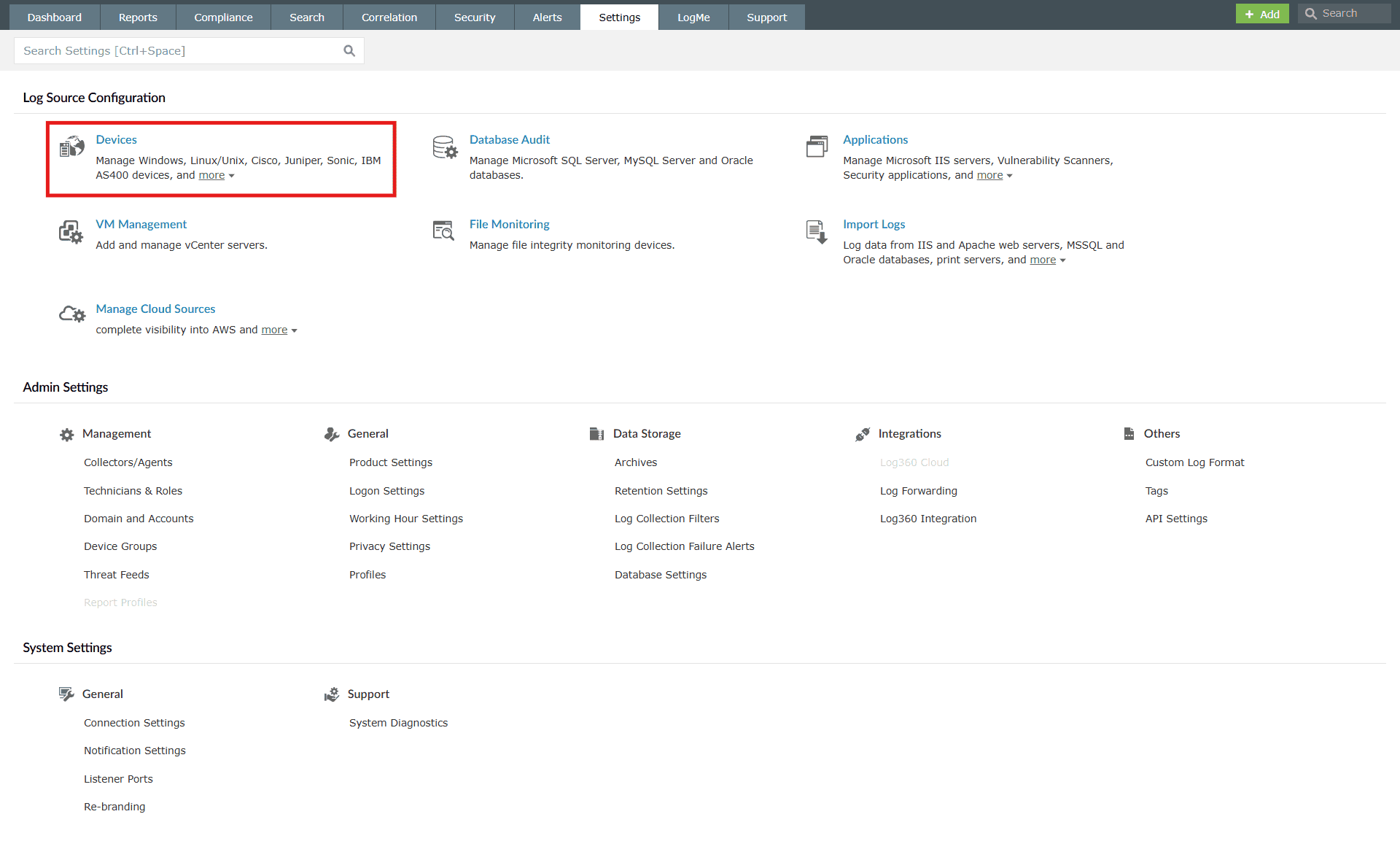
图3:通过“设置”选项卡进行设备设置 - 转到“Syslog设备”选项卡,将鼠标悬停在需要执行操作手册的设备附近,点击编辑图标。
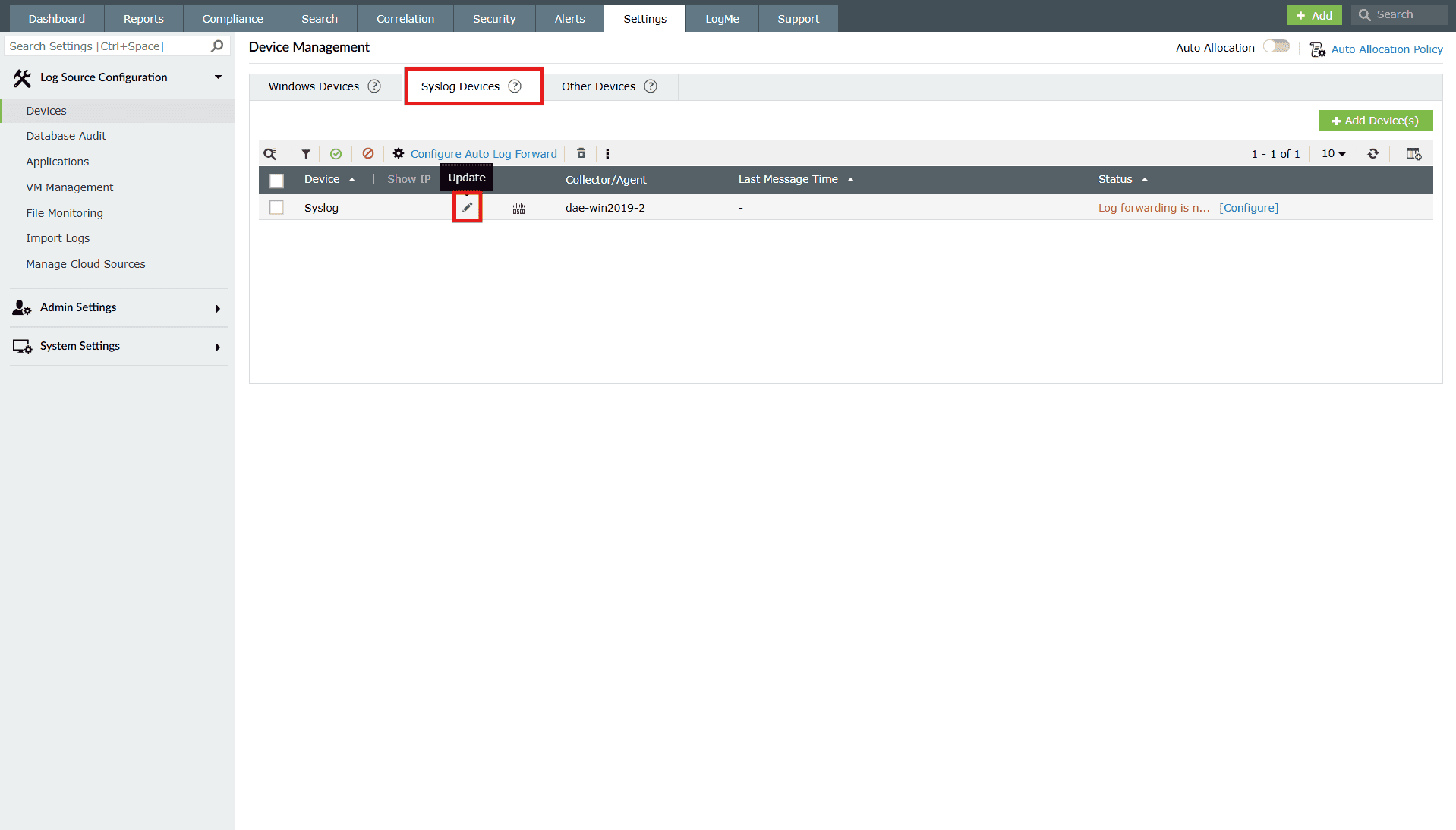
图4:通过设置选项卡更新Syslog设备设置 - 在“更新设备”弹出菜单中,点击“高级”。
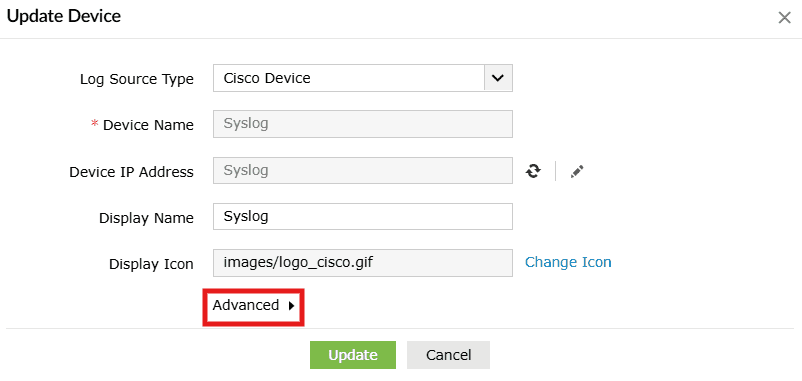
- 选中"配置REST API凭据"复选框。
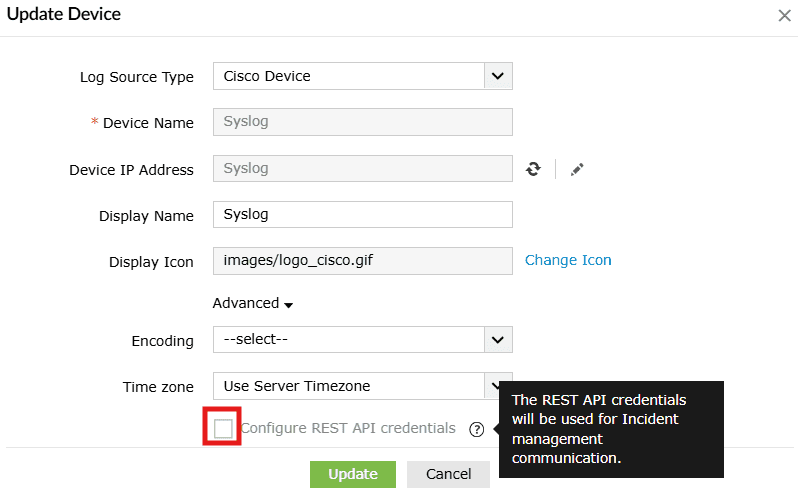
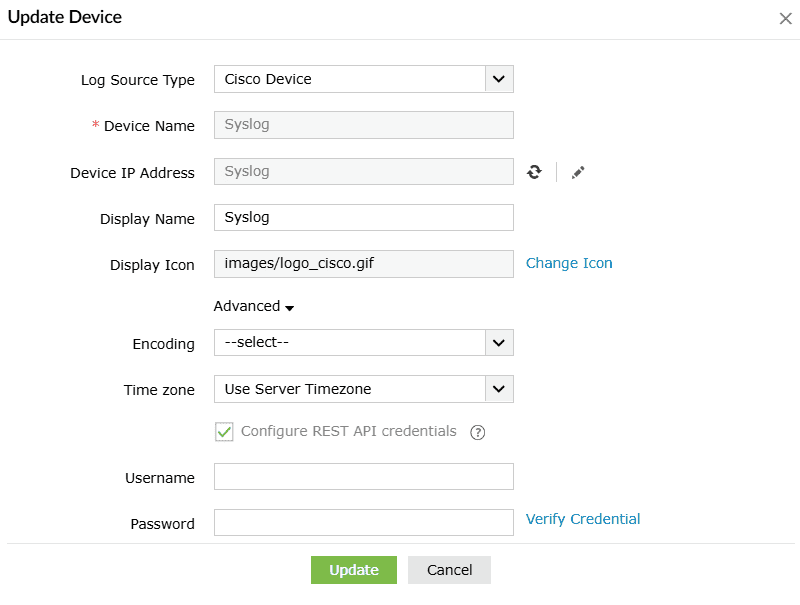
- 输入用户名和密码,点击“验证凭据”向思科设备发送REST API调用以验证凭据有效性。验证完成后,点击“更新”即可存储并使用指定凭据执行操作手册。
在 Fortigate 设备中实现工作流自动化
为生成在Fortigate设备上执行Playbook的API令牌,需按以下步骤在设备上创建新的REST API管理员:
第一阶段:创建管理员配置文件
- 在仪表板左侧列出的部分中导航至系统。
- 在系统部分下点击管理员配置文件。
- 点击创建图标开始创建新管理员配置文件。
- 此时将打开"新建管理员配置文件"窗口。
- 为管理员配置文件输入适当名称。
- 为不同功能选择访问控制权限:无、只读、读写或自定义。
- 在防火墙选项下,将策略和地址选项均设为读写权限。
- 点击确定创建新管理员配置文件
第二阶段:创建REST API管理员并生成API密钥
- 在仪表板左侧列出的部分中导航至系统。
- 在 系统部分下选择管理员 。
- 点击新建图标。
- 选择REST API 管理员选项。
- 您将看到"新建REST API管理员"窗口弹出。
- 为您的REST API管理员配置文件输入适当的用户名。
- 从下拉菜单中选择您之前创建的管理员配置文件。
- 点击确定以确认您的新REST API管理员。
- 完成此操作后,系统将自动生成新的API密钥,该密钥仅显示一次。
- 关闭前请复制生成的API密钥。
完成上述操作后,可通过以下步骤配置通用凭证,在所有Fortigate设备上执行Playbook:
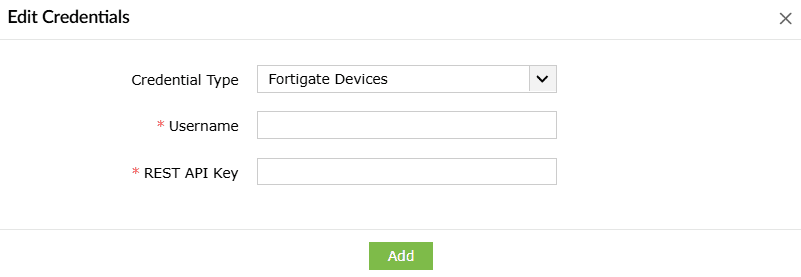
- 输入用户名和REST API密钥。
- 点击添加以存储这些凭据,用于在所有Fortigate设备上执行Playbook。
在PaloAlto设备上自动化执行Playbook
前提条件:
为确保剧本成功执行,需按以下步骤启用API访问权限:
第一阶段:
- 选择 管理员角色配置文件。
- 导航至设备 → 管理员角色,选择现有角色或创建新角色。
第二阶段:
- 为所选管理员角色定义可用权限。
- 打开XML API部分。
- 启用或禁用特定XML API功能(如报表、日志和配置)。
- 点击确定应用并保存更改。
第三阶段:
将配置好的管理员角色分配给目标管理员账户。
请注意,用户在XML API下所需的权限为:
- 配置
- 操作请求
- 提交
可通过以下步骤配置通用凭据,用于在所有PaloAlto设备上执行Playbook:
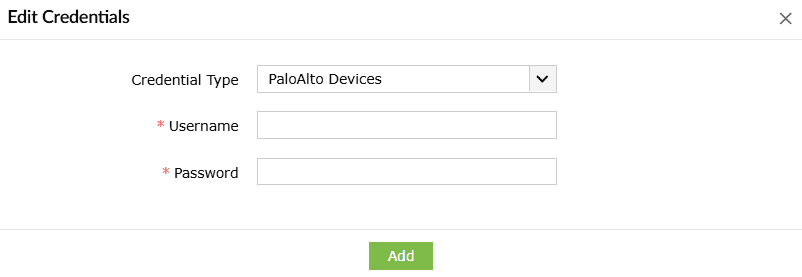
- 输入用户名和密码。
- 点击添加以存储这些凭据,用于在所有PaloAlto设备上执行操作手册。
在 SophosXG 设备中自动化执行剧本
您必须配置加密密码才能在 SophosXG 设备上执行 playbook。可通过以下步骤生成加密密码:
第一阶段:创建管理员配置文件
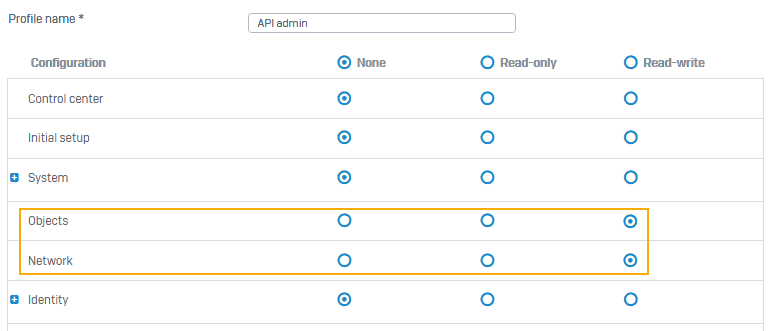
登录 Sophos 应用程序,创建具有对象和网络读写权限的管理员配置文件。
- 前往配置文件>设备访问,创建具有特定权限的管理员配置文件。
- 点击保存。
第二阶段:创建管理员
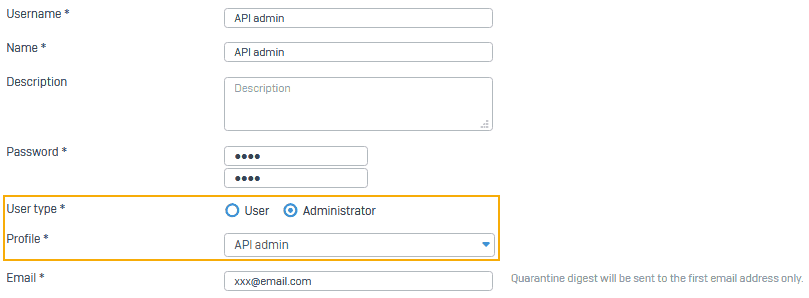
- 创建用户并添加管理员配置文件。
- 添加具有API管理员配置文件的用户时,可根据配置文件限制管理员权限。您也可使用现有管理员账户。
- 前往身份验证>用户并点击添加。
- 将用户类型设置为管理员。
- 选择步骤1中创建的API管理员配置文件。
- 若需限定访问时段,请选择访问时间。
- 若需限制特定IP地址访问,请选择设备访问登录限制选项。
- 点击保存。
第三阶段:启用API访问权限
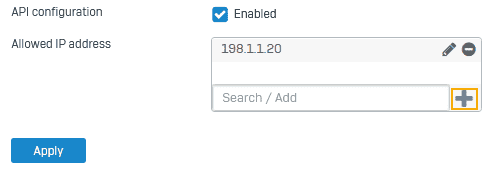
启用API配置,并允许管理员IP地址访问API:
- 前往备份 与固件>API。
- 选择API 配置。
- 在允许的IP地址中,输入您将用于发送API请求的IP地址,然后点击添加图标。
- 点击应用。
第四阶段:生成加密密码
- 登录防火墙的高级控制台。
- 执行以下命令:
-aes-128-cbc-tool -k Th1s1Ss1mPlygR8API -t 1 -s <密码>-
- 复制密码并在API配置中使用。
本产品将继续支持SFOS v19.0及以下版本的Sophos XG设备。
若需集成新版Sophos XG设备,请联系我们。我们将对数据库进行必要调整以适配新版API凭证机制。
所有与Sophos相关的操作均将持续获得支持。
生成加密密码后,可通过以下步骤配置通用凭证,用于在所有 SophosXG 设备上执行操作手册:
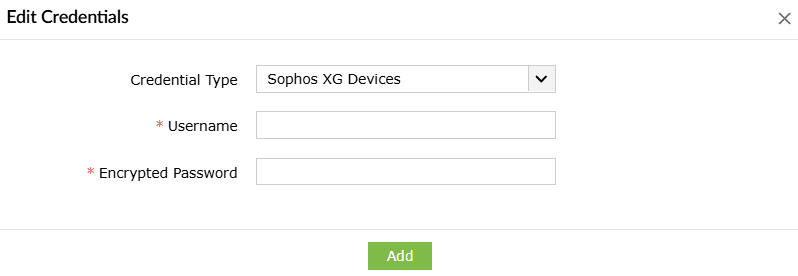
- 输入用户名和加密 密码。
- 点击添加以存储凭证,用于在所有Sophos XG设备上执行操作手册。
在Barracuda CloudGen设备中自动化执行Playbook
要在Barracuda CloudGen设备中执行操作手册,需通过以下步骤创建X-API令牌:
第一阶段:为HTTPS启用REST API
- 导航至配置>配置树>设备>基础架构服务>REST API服务。
- 点击锁定按钮启用编辑模式。
- 在 HTTP 接口部分,启用 HTTPS 接口选项。
- 在HTTPS端口字段中指定用于API请求的端口号。
- (可选)若需允许通过管理IP地址而非回环地址发送API请求,请启用绑定至管理IP地址设置。
- 点击新建密钥生成 所需长度的私有密钥,或导入现有密钥。
- 点击导出/导入以生成自签名证书或上传现有证书。
注意:请确保证书的通用名称与API请求的URI匹配。例如,若请求地址为https://CGF1.example:8443,则证书中的通用名称应为CGF1.example。
第二阶段:创建REST API认证管理员配置文件
为通过REST API进行身份验证,必须存在具备必要权限的用户账户——集中管理防火墙需在控制中心创建,独立部署则需直接在单个防火墙上创建。两种场景下该用户均需持有管理员角色。
若需创建只读用户,可在控制中心"管理角色"部分复制"观察者"角色,启用"访问REST API"选项,然后在CC-Admin下创建新用户并分配此自定义角色。
第三阶段:创建X-API令牌用于身份验证。
- 导航至CONFIGURATION>配置树>设备>基础架构服务>REST API 服务。
- 选择“锁定”开始编辑。
- 在左侧面板中选择访问令牌。
- 在访问令牌区域点击+图标。
- 为新令牌命名并点击确定继续。
- 在弹出窗口中点击生成新令牌。
- 指定用于身份验证的管理员用户名。
- 在有效期字段中设置以天为单位的有效期限。
- 点击确定完成令牌创建。
完成上述步骤后,可通过以下流程为所有Barracuda CloudGen设备配置通用凭证以执行Playbook:
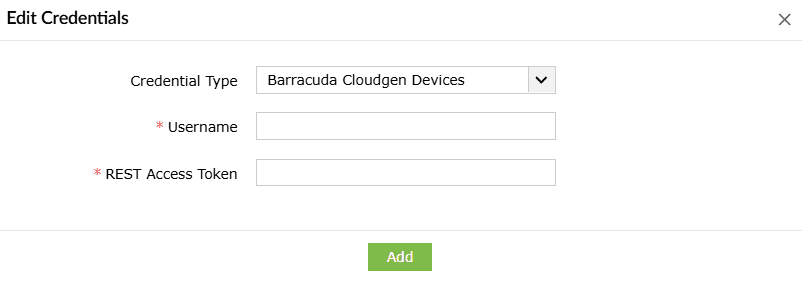
- 输入用户名及生成的REST访问令牌。
- 点击添加以存储这些凭据,用于在所有Barracuda CloudGen设备上执行playbook。
在ADManager Plus中自动化执行Playbook
作为具备混合Active Directory管理、报表和自动化功能的IGA解决方案,ADManager Plus必须与Log360集成才能成功执行响应剧本。可添加至剧本的操作列表称为剧本模块,包括:
- 启用、禁用、更新和删除用户
- 启用、禁用和删除计算机
- 重置用户密码
- 向组添加用户及从组移除用户
仅在集成完成后,方可执行上述任何操作。
您可在产品中设置集成以通过 ADManager Plus 执行操作,具体步骤如下:
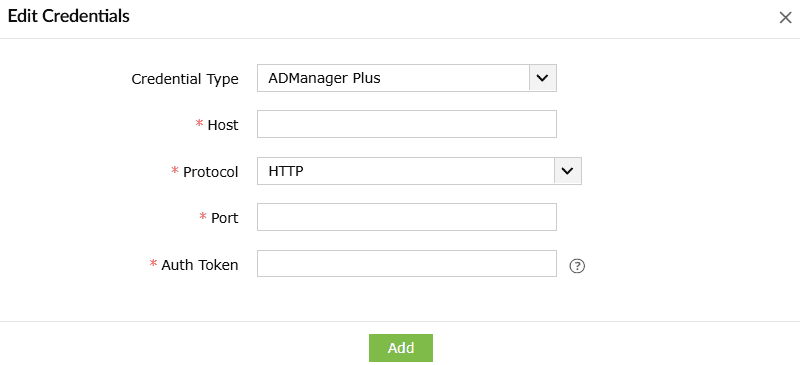
- 选择凭据类型为ADManager Plus后,请填写主机、协议、端口及 身份验证令牌。
- 点击添加,将ADManager Plus与本产品集成。
SNMP TRAP 策略自动化
要自动化所有SNMP Trap响应手册,可通过以下步骤配置通用凭证:
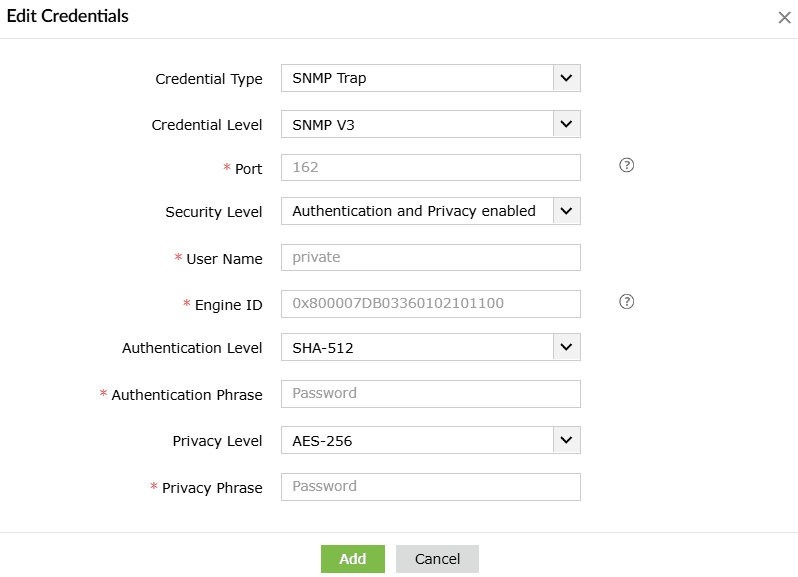
- 选择凭据类型为SNMP Trap后,输入SNMP凭据。
- 点击添加以保存。此凭证将用于执行所有SNMP Trap剧本。
注:更新凭证的详细操作请参阅端口管理页面。
另请参阅
本文档详细阐述了更新操作手册凭证的简易分步指南。若需构建工作流,请探索如何创建自定义操作手册并分配设备操作。