配置连接设置
可以在以下页面修改 EventLog Analyzer 的连接设置:
- 设置 选项卡 > 系统设置 > 连接设置
- 该 连接设置 页面如下所示:
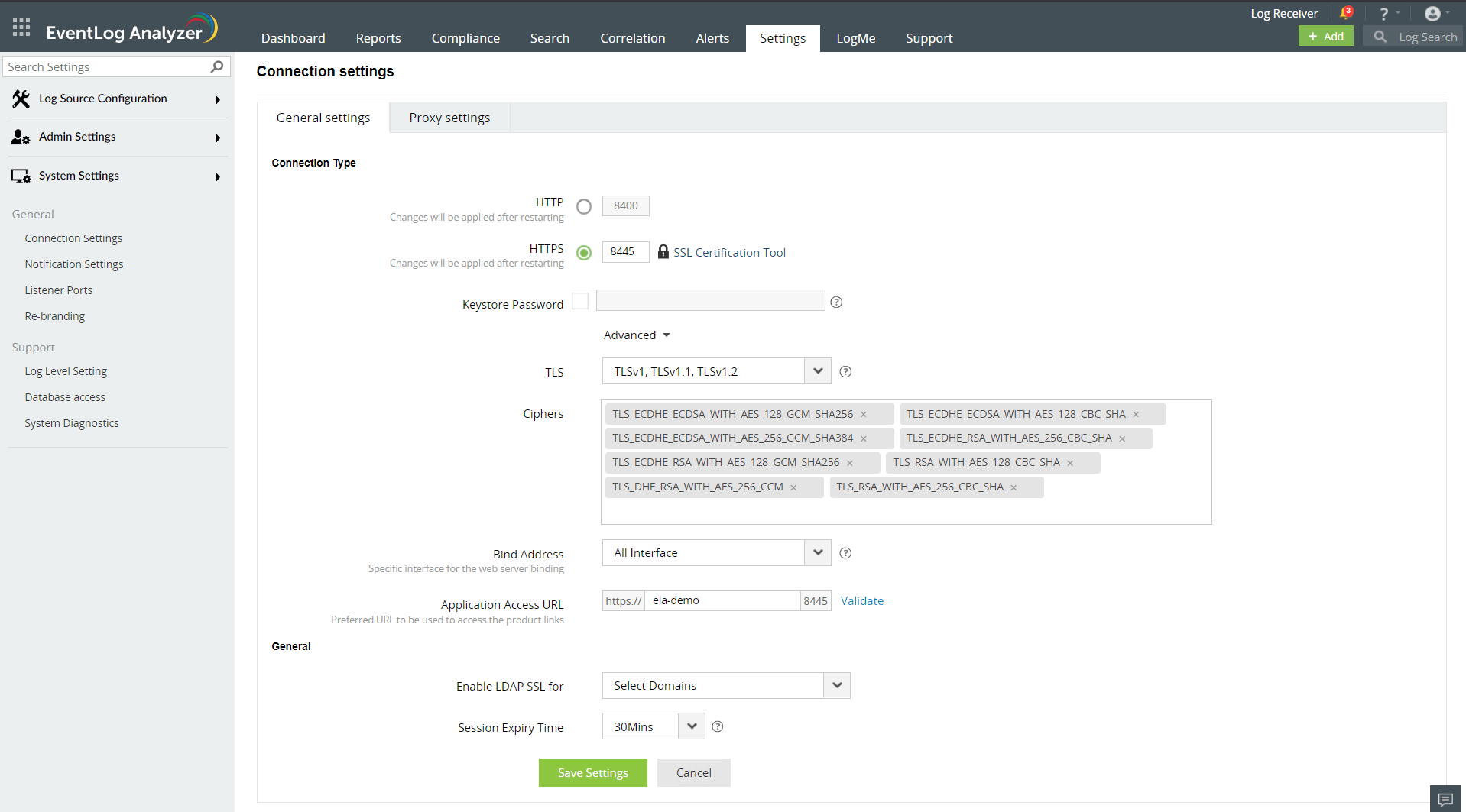
- Enter the following details:
- 应用端口号: 指定 EventLog Analyzer 连接到 Web 客户端所使用的 HTTP 端口。
- SSL 端口号: 指定用于安全的 http 连接的 SSL 端口。EventLog Analyzer 还提供用于生成 SSL 证书 CSR 文件的工具 此处。
注意:http 和 https 的端口号应彼此不同。
- 密钥库密码: 如果需要将密钥库密码加密,请启用此选项并提供所需密码。
- 会话过期时间: 请注明 EventLog Analyzer 会话在空闲状态下可保持的最长时长,超过后将过期。
高级设置
- TLS:将所需的 TLS 协议配置为与 Eventlog Analyzer Server 绑定
- 密码套件:选择与上述所选 TLS 版本兼容的相应密码套件
ELA 支持的默认加密算法列表如下:
- TLS_ECDHE_ECDSA_WITH_AES_128_GCM_SHA256
- TLS_ECDHE_ECDSA_WITH_AES_128_CBC_SHA
- TLS_ECDHE_ECDSA_WITH_AES_256_GCM_SHA384
- TLS_ECDHE_RSA_WITH_AES_256_CBC_SHA
- TLS_ECDHE_RSA_WITH_AES_128_GCM_SHA256
- TLS_DHE_RSA_WITH_AES_256_CCM
- TLS_ECDHE_RSA_WITH_AES_256_GCM_SHA384
- 绑定地址:选择要将 Eventlog Analyzer 的 Web 端口及其底层侦听器绑定到的 IP 地址。
- 应用访问 URL:指定用于代理之间进行 Eventlog Analyzer 网络通信的 DNS 主机名
- 点击 "保存" 以保存设置。
- 重新启动 EventLog Analyzer 以使设置生效。
SSL 证书工具
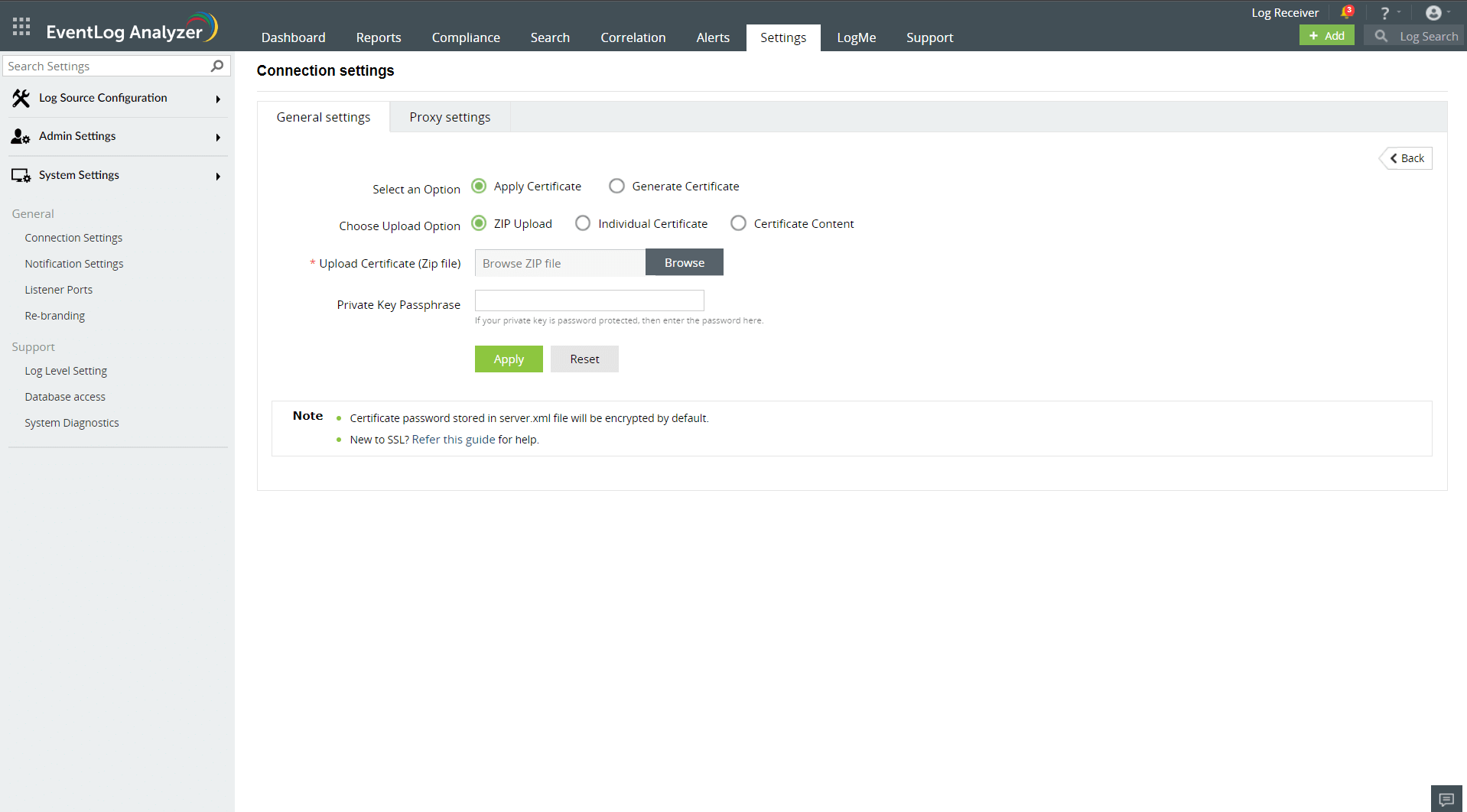
申请 SSL 证书并启用 HTTPS 的步骤
让我们看看如何为 Eventlog Analyzer 生成并应用 SSL 证书
- 前往 设置 选项卡 > 系统设置 > 连接设置 → SSL 证书工具。
- 如果你没有 SSL 证书,请选择“生成证书”选项,并按照此处的步骤进行。
- 如果您已有 SSL 证书,请选择“应用证书”选项,并按照此处的步骤操作。
申请证书
如果您已经拥有 SSL 证书,请按照下方列出的步骤进行配置。
生成证书
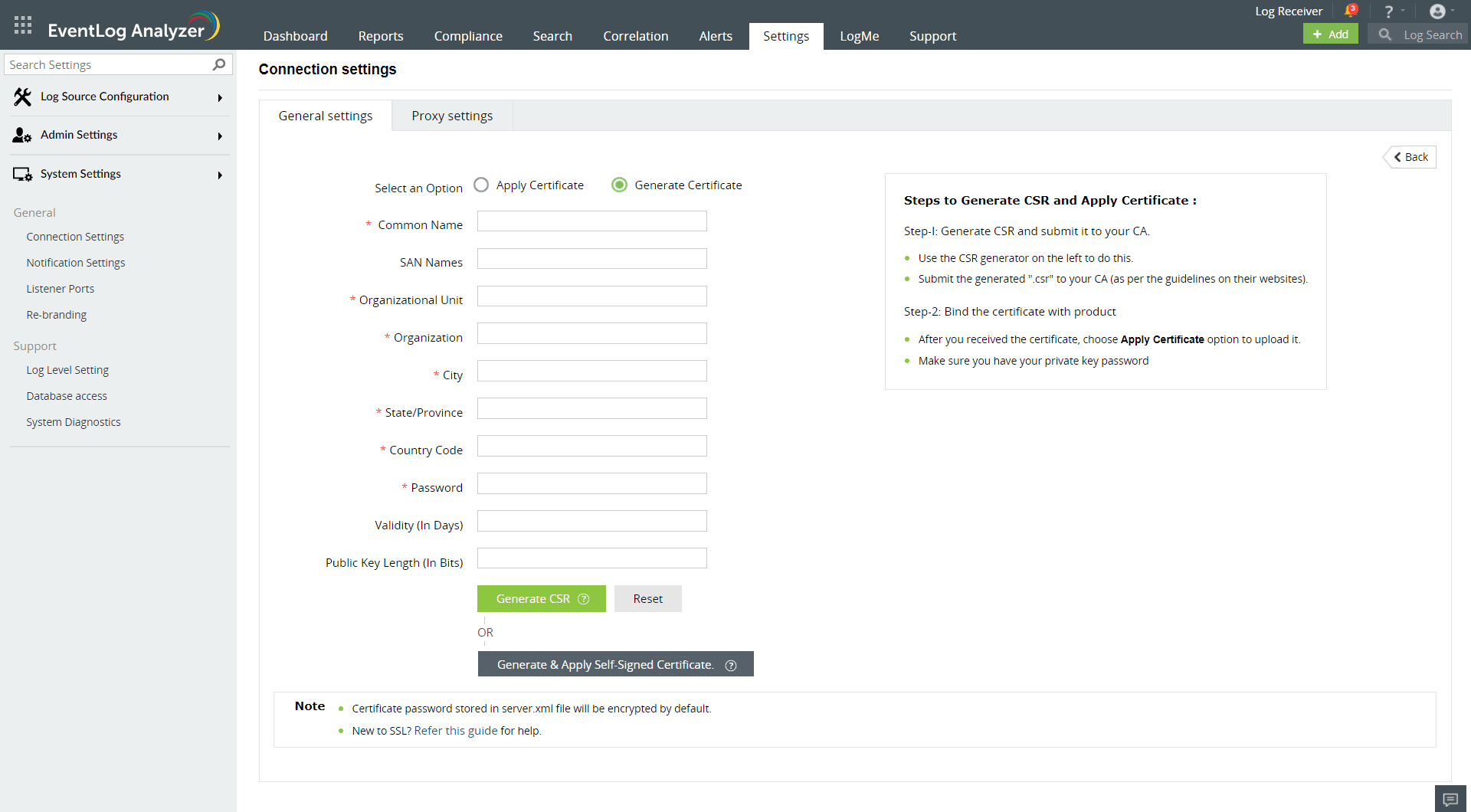
- 在通用名称字段中,输入服务器的名称。
示例:对于 URL https://servername:9251,通用名称是 servername。
- 在组织单位字段中,输入要显示在证书上的部门名称。
- 在组织字段中,输入贵组织的法定名称。
- 在 城市 字段中,输入您组织注册地址中所示的城市名称。
- 在州/省字段中,按照您组织的注册地址所示,输入州或省名称。
- 在国家代码字段中,输入您组织所在国家的两位字母代码。
- 在密码字段中,输入一个由至少 6 个字符组成的密码,以保护密钥库。
- 在 有效期(天) 字段中,指定 SSL 证书被视为有效的天数。
注意: 当未输入任何值时,证书将被视为有效 90 天。
- 在公钥长度(位)字段中,指定公钥的大小。
注意: 默认值为 2048 位,其值只能以 64 的倍数递增。
- 在输入完所有值后,您可以选择以下两个选项之一:
代理设置
- 前往 设置 > 系统设置 > 连接设置 > 代理设置。

- 在代理设置中,选中 启用代理 Server 复选框。
- 在提供的字段中输入Server 名称/端口、用户名和密码以配置Server。
- 单击 保存设置以保存已配置的代理服务器。
如果 EventLog Analyzer 使用自签名证书,请按以下步骤将证书以所需格式提取。若尚未通过 EventLog Analyzer 的证书工具生成自签名证书,请先使用该工具生成证书,然后再继续执行后续步骤。
复制到剪贴板 PRODUCT_LOCATION/jre/bin/keytool -exportcert -keystore PRODUCT_LOCATION/conf/server.p12 -storetype PKCS12 -storepass STOREPASS -alias ALIAS -file CERTFICATE.crt
请相应地替换占位符:
STOREPASS: 用于生成自签名证书的密码。
别名:在生成自签名证书时使用的通用名。
证书: 证书文件的期望名称。
将 SSL 证书导入 EventLog Analyzer 信任库:
使用以下命令将证书导入到指定产品的信任库中。
复制到剪贴板 PRODUCT_LOCATION/jre/bin/keytool -import -noprompt -trustcacerts -alias ALIAS -file CERTIFICATE.crt -keystore PRODUCT_LOCATION/jre/lib/security/cacerts -storepass changeit
请相应地替换占位符:
别名:证书的合适别名。
证书:要导入的证书。

 点击此处展开
 下载 PDF